Add product categories to the product shortcut menu
1 May 2026 · 01:18 PM
216 views
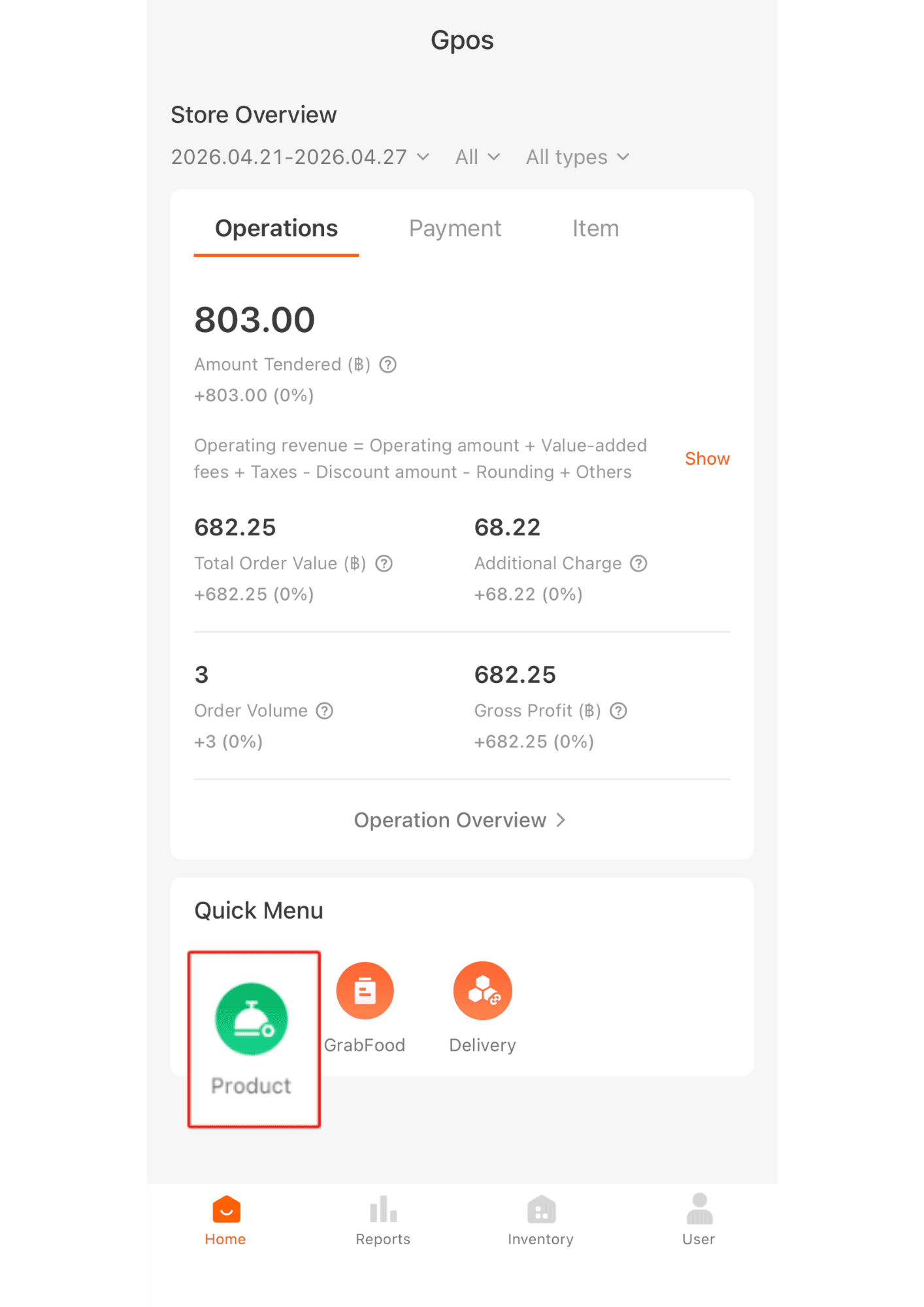
1. Click “Products.”
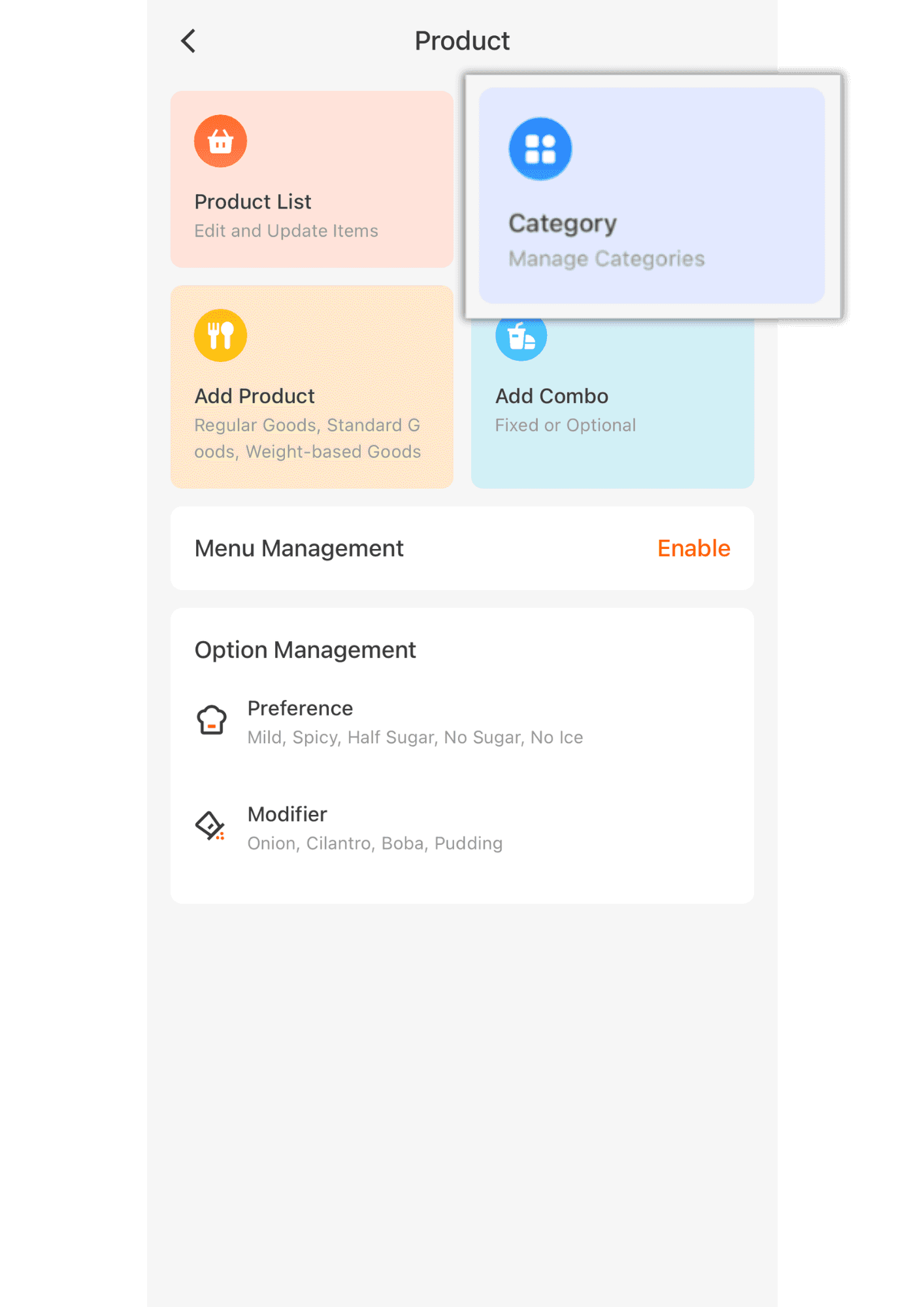
2. Click “Category.”
3. Tap “Add” to enter the category name. The alternate category name is the category alias that will be displayed on Grab.
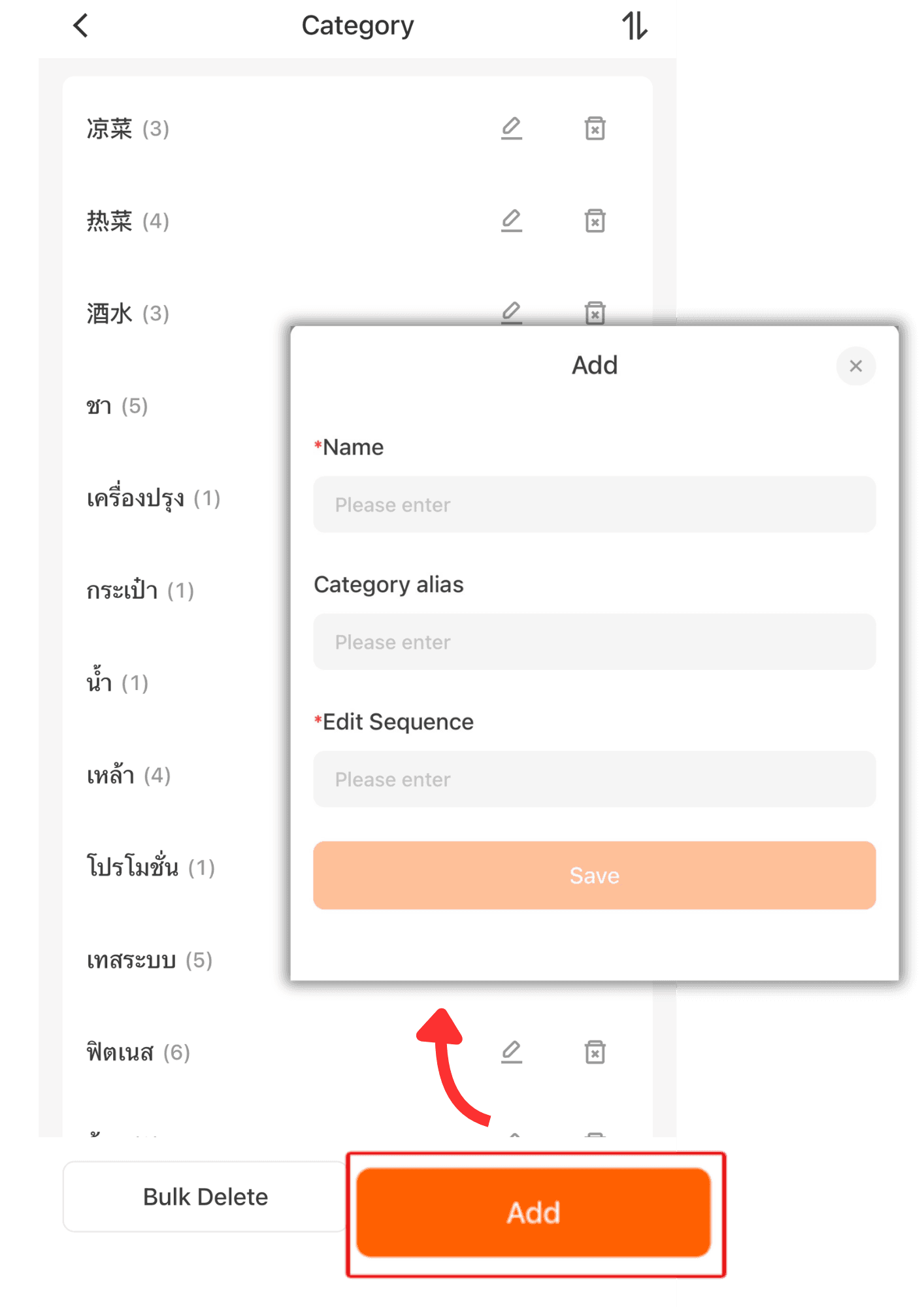
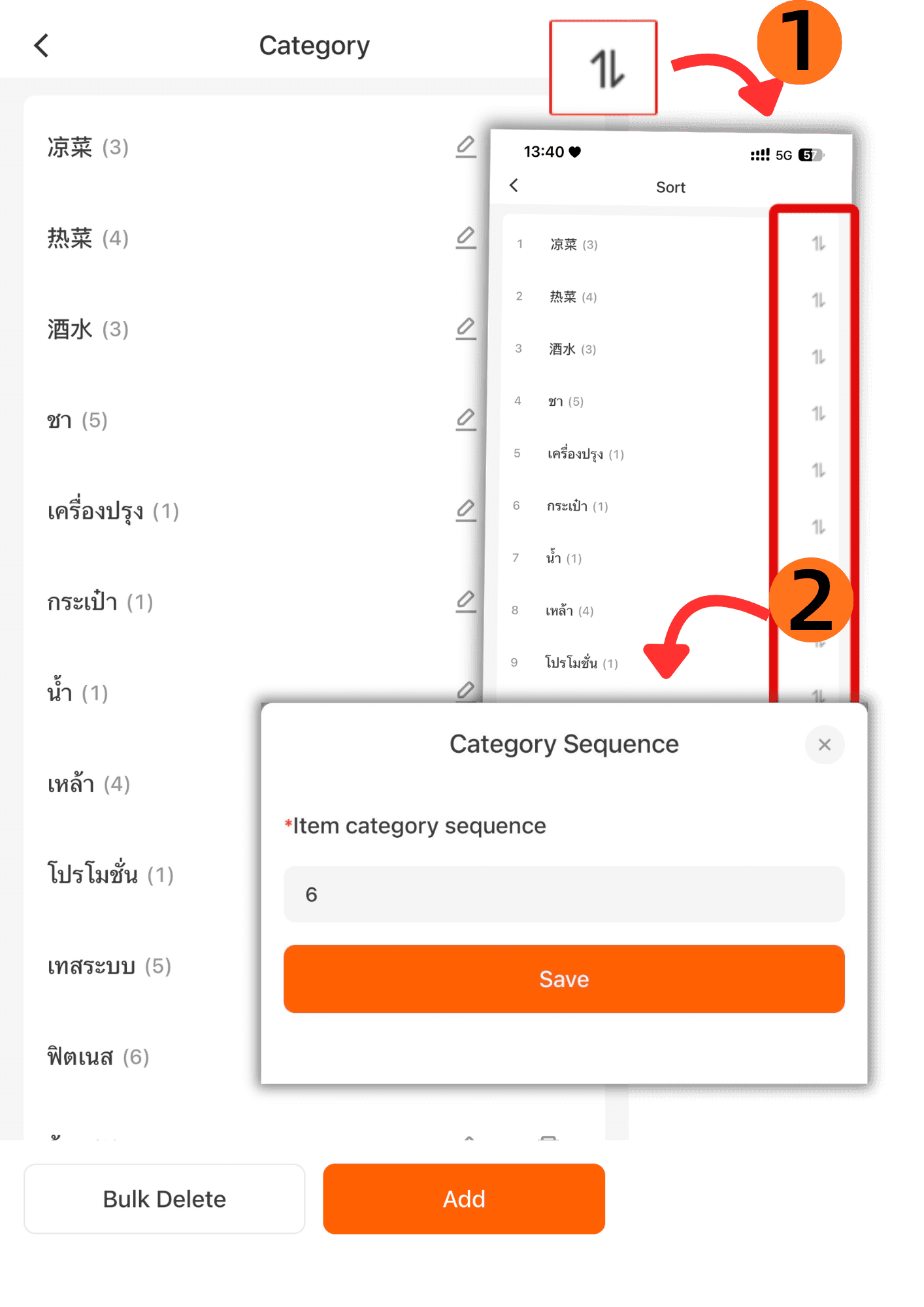
4. You can tap the sort icon to enter numbers and arrange the order.
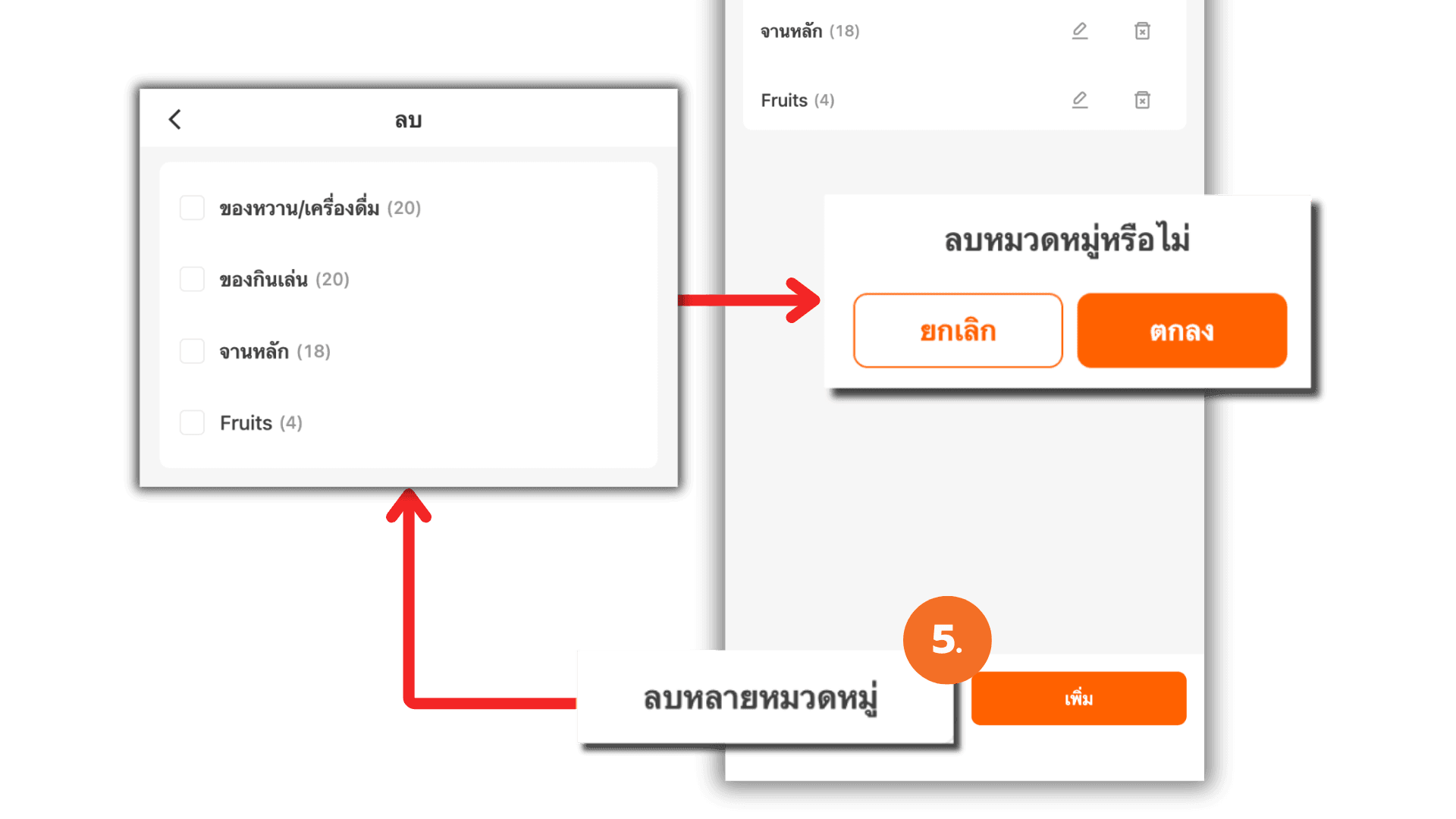
5. การลบหลายหมวดหมู่พร้อมกัน
สามารถลบหมวดหมู่ได้หลายรายการในคราวเดียว เพื่อความสะดวกในการจัดการ วิธีลบหลายหมวดหมู่ :
- กดที่ปุ่ม “ลบหลายหมวดหมู่”
- ระบบจะแสดงรายการหมวดหมู่ทั้งหมด
- ติ๊กเลือก หมวดหมู่ที่ต้องการลบ
- กดปุ่ม “ตกลง” เพื่อยืนยันขั้นตอนแรก
- ระบบจะมีหน้าต่างแจ้งเตือนอีกครั้ง → กด “ตกลง” เพื่อยืนยันการลบ
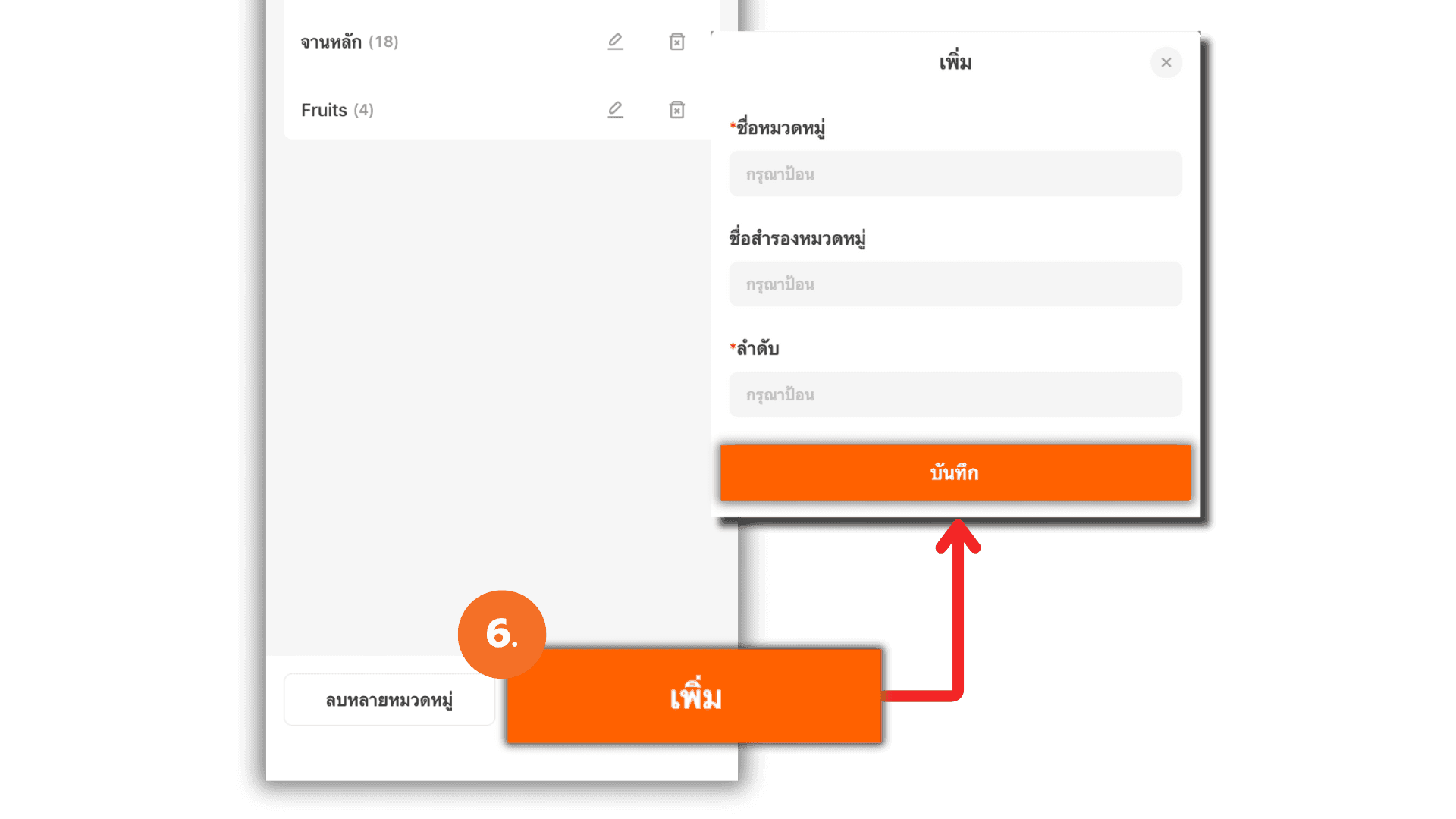
6. การเพิ่มหมวดหมู่ใหม่
ใช้สำหรับเพิ่มหมวดหมู่สินค้าใหม่ในระบบ POS โดยขั้นตอนการเพิ่มหมวดหมู่ :
- กดปุ่ม “เพิ่ม”
- ระบบจะแสดงช่องให้กรอกข้อมูล ชื่อหมวดหมู่ (ชื่อที่แสดงในหน้าขาย) , ชื่อสำรองหมวดหมู่ (ใช้กับ GrabFood หรือระบบอื่น) และ ลำดับ (ระบุตำแหน่งการแสดงผลของหมวดหมู่ในหน้า POS) หากกรอกข้อมูลเรียบร้อยแล้ว ตรวจสอบความถูกต้อง
- กดปุ่ม “บันทึก” เพื่อยืนยัน