การตั้งค่าและส่งออกไปยังร้านค้า (สาขาย่อย)
6 มีนาคม 2569 · 10:49 น.
การตั้งค่าและส่งออกเทมเพลตไปยังร้านค้า (สาขาย่อย) ช่วยให้สาขาทั้งหมดใช้มาตรฐานการทำงานเดียวกัน ลดความผิดพลาดจากการตั้งค่าซ้ำซ้อน ประหยัดเวลาในการกำหนดค่าระบบ และสามารถอัปเดตการตั้งค่าให้ทุกสาขาได้อย่างรวดเร็วและเป็นระบบจากส่วนกลาง
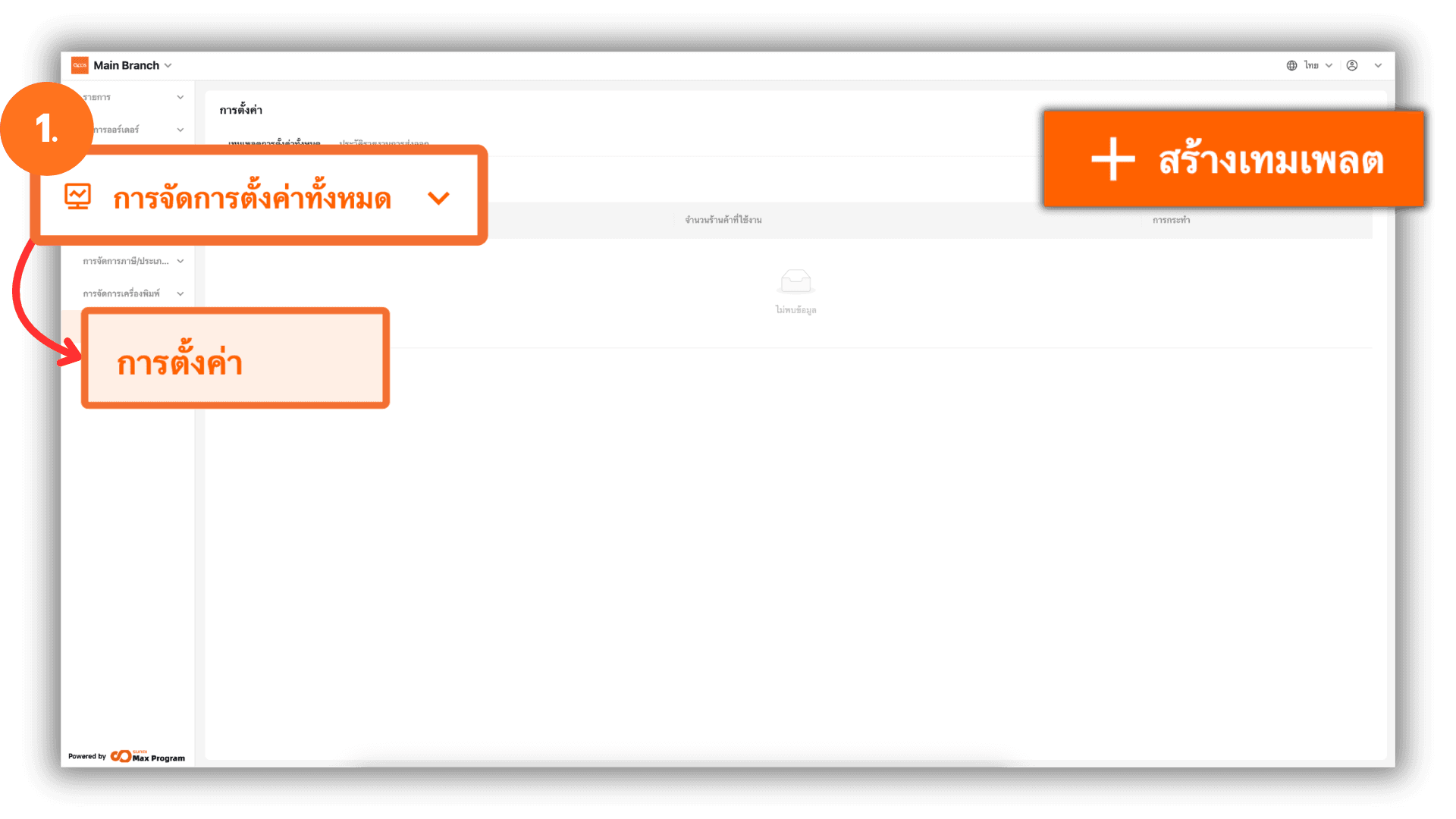
1. เข้าสู่ระบบหลังบ้าน (Back Office)
ไปที่เว็บไซต์ login.gpos.co.th จากนั้นกรอก อีเมล และ รหัสผ่าน แล้วคลิก เข้าสู่ระบบ เมื่อเข้าสู่ระบบสำเร็จ กดเข้าไปที่ สำนักงานใหญ่ เลือกเมนู “การจัดการตั้งค่าทั้งหมด” และคลิก “การจัดการเครื่องพิมพ์” ระบบจะแสดงหน้าเทมเพลตการตั้งค่าทั้งหมด ให้กดปุ่ม “+ สร้างเทมเพลต” เพื่อเริ่มต้นสร้างเทมเพลตการตั้งค่า
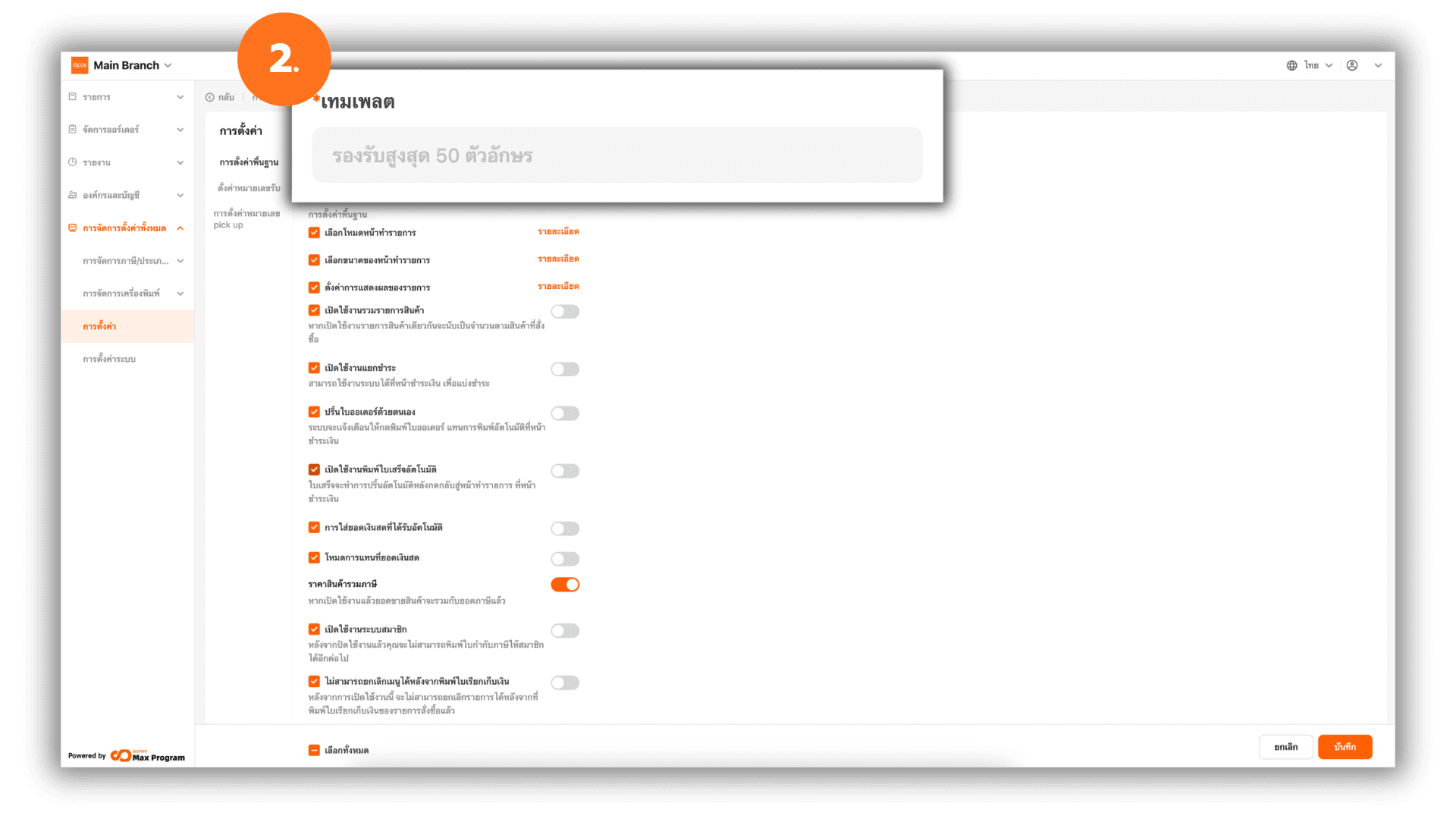
2. ตั้งชื่อเทมเพลต
หลังจากกดปุ่ม + สร้างเทมเพลต ระบบจะเข้าสู่หน้า การตั้งค่า ทำการกรอกชื่อในช่อง “เทมเพลต” ตามชื่อที่ต้องการ
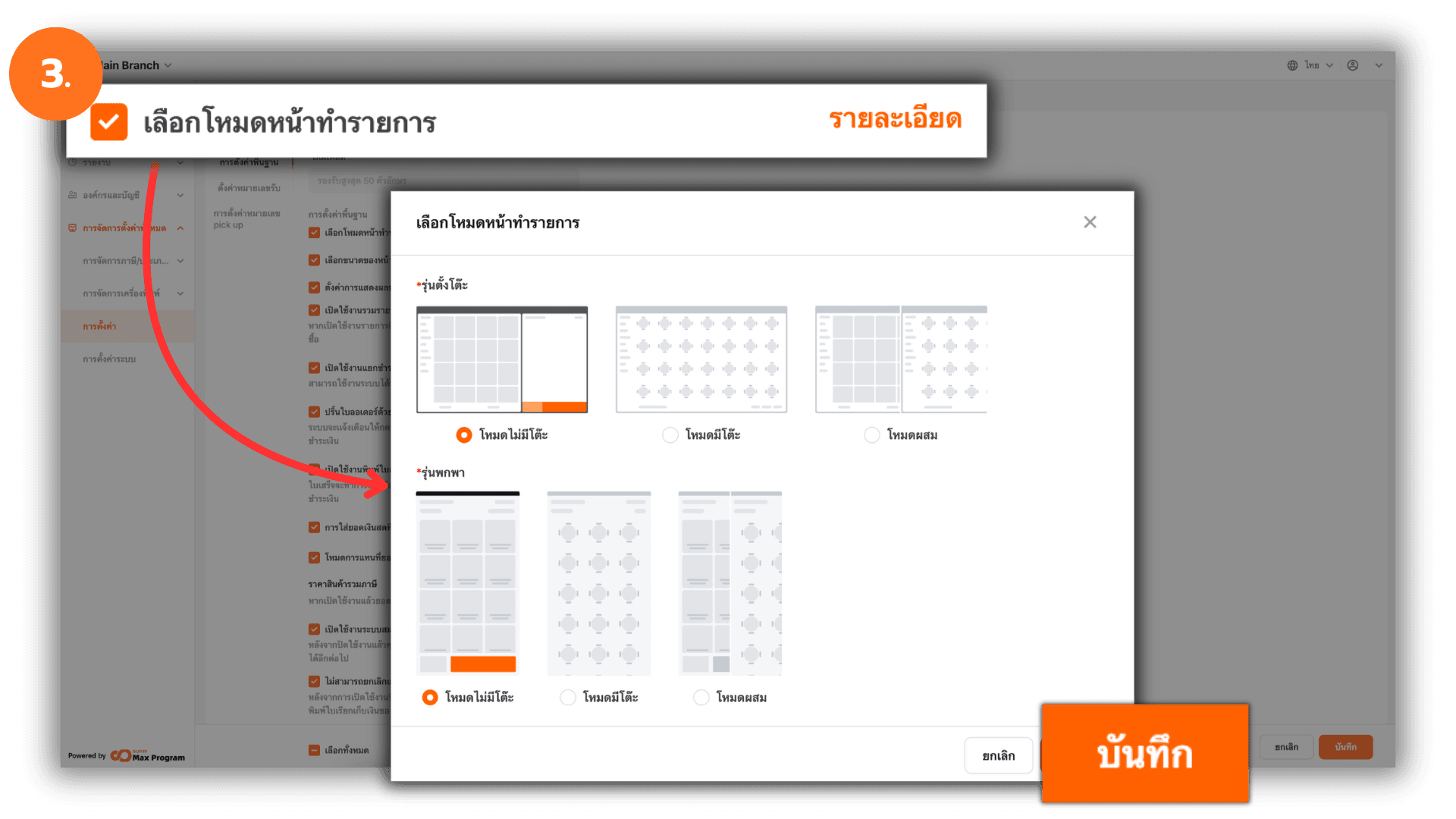
3. เลือกโหมดหน้าทำรายการ
ในหัวข้อ การตั้งค่าพื้นฐาน ให้ดูที่หัวข้อ เลือกโหมดหน้าทำรายการ กดปุ่ม “รายละเอียด” ที่ด้านหลัง ระบบจะแสดงหน้าต่างสำหรับเลือกรูปแบบโหมดการใช้งาน ซึ่งจะแยกตามประเภทอุปกรณ์ ได้แก่ รุ่นตั้งโต๊ะ และรุ่นพกพา โดยสามารถเลือกโหมดการทำงานได้ ดังนี้
- โหมดมีโต๊ะ - ระบบจะบังคับให้เลือกโต๊ะก่อนเริ่มทำรายการขาย
- โหมดไม่มีโต๊ะ - สามารถเข้าใช้งานหน้าขายได้ทันทีโดยไม่ต้องเลือกโต๊ะ
- โหมดผสม - สามารถเลือกโต๊ะก่อนทำรายการ หรือเข้าใช้งานหน้าขายได้ทันที
เมื่อเลือกโหมดที่เหมาะสมกับลักษณะการขายของร้านเรียบร้อยแล้ว ให้กดปุ่ม “บันทึก” เพื่อยืนยันการตั้งค่า
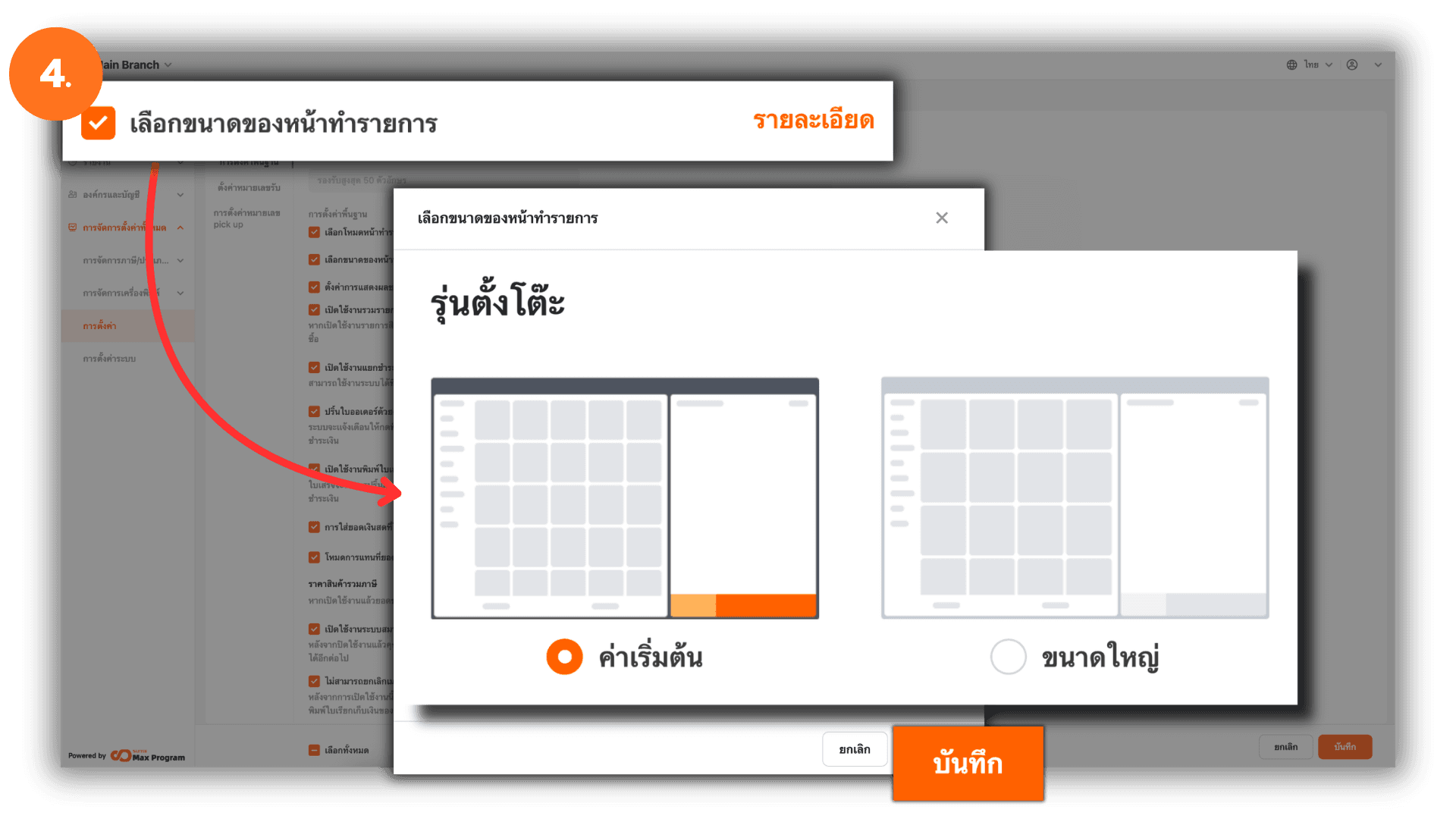
4. ตั้งค่าขนาดของหน้าทำรายการ (รุ่นตั้งโต๊ะ)
ในหัวข้อ การตั้งค่าพื้นฐาน ให้ไปที่หัวข้อ เลือกขนาดของหน้าทำรายการ กดปุ่ม “รายละเอียด” ที่ด้านหลัง ระบบจะแสดงตัวเลือกสำหรับกำหนดขนาดหน้าทำรายการตามประเภทอุปกรณ์ที่ใช้งาน โดยแบ่งเป็น รุ่นตั้งโต๊ะ และ รุ่นพกพา
สำหรับ รุ่นตั้งโต๊ะ สามารถเลือกขนาดการแสดงผลได้ ดังนี้
- ค่าเริ่มต้น - แสดงรายการสินค้าแบบ 5 ตาราง (ช่องสินค้าเล็ก)
- ขนาดใหญ่ - แสดงรายการสินค้าแบบ 4 ตาราง (ช่องสินค้าใหญ่ขึ้น มองเห็นชัดเจน)
เมื่อเลือกขนาดหน้าทำรายการที่ต้องการเรียบร้อยแล้ว ให้กดปุ่ม “บันทึก” เพื่อยืนยันการตั้งค่า
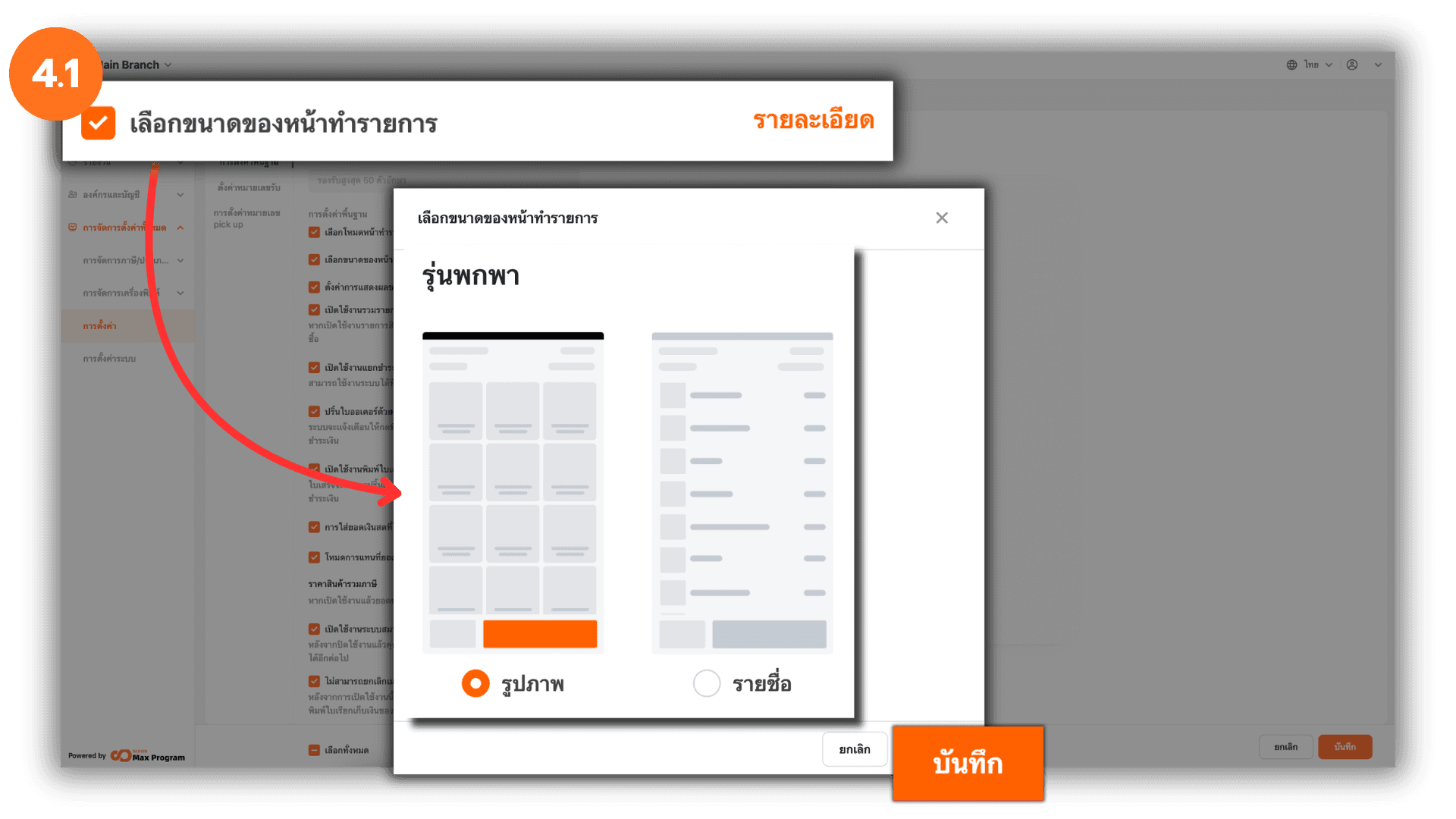
4.1 ตั้งค่าขนาดของหน้าทำรายการ (รุ่นพกพา)
ในกรณีที่ใช้งานอุปกรณ์ รุ่นพกพา สามารถเลือกขนาดการแสดงผลได้ ดังนี้
- รูปภาพ - แสดงชื่อรายการซ้อนอยู่บนรูปภาพสินค้า
- รายชื่อ - แสดงรูปภาพสินค้าอยู่ด้านซ้าย และชื่อรายการอยู่ด้านขวา ในรูปแบบลิสต์
เลือกขนาดหน้าทำรายการที่ต้องการใช้งาน จากนั้นกดปุ่ม “บันทึก” เพื่อยืนยันการตั้งค่า
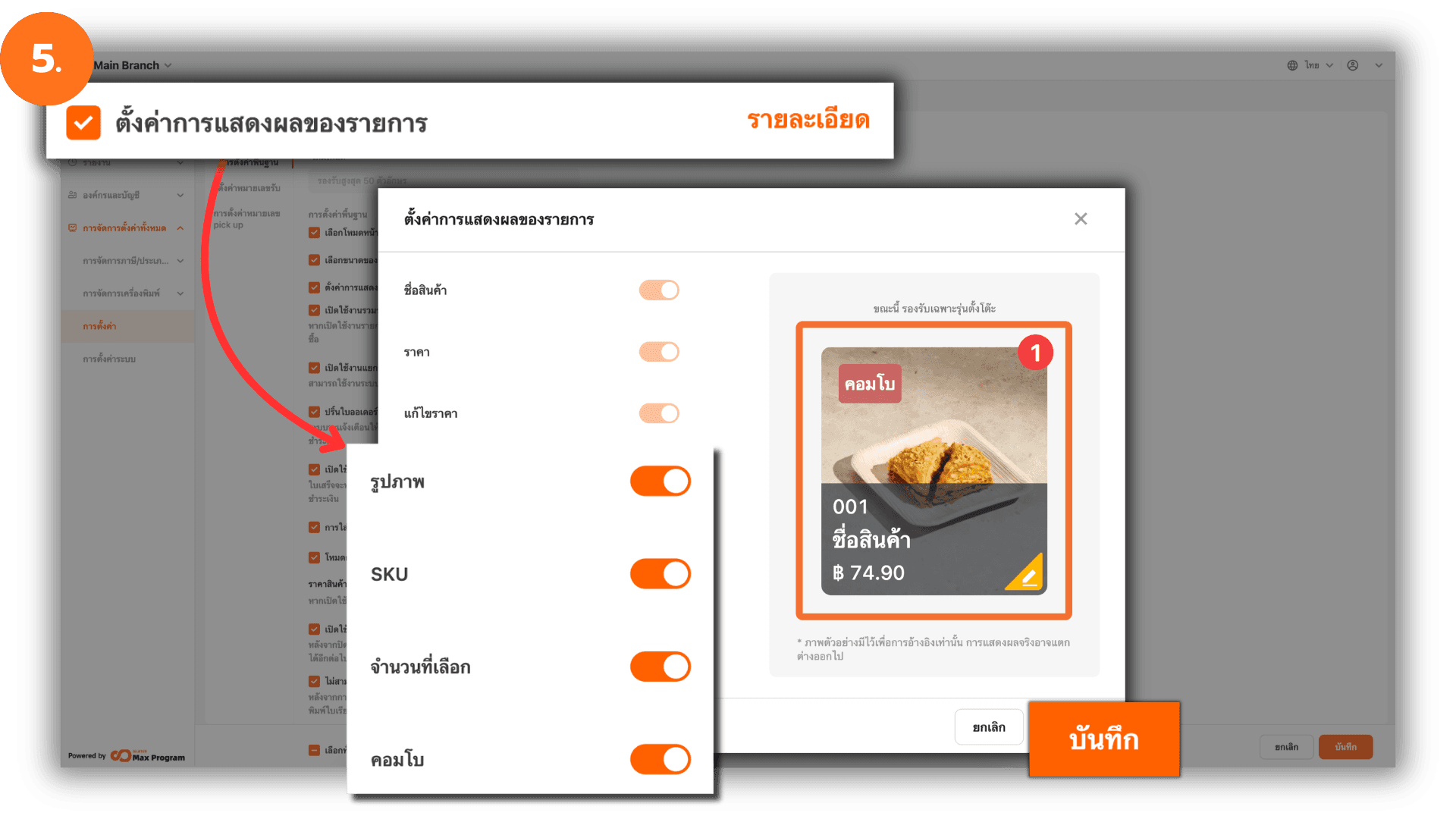
5. ตั้งค่าการแสดงผลของรายการ
ในหัวข้อ การตั้งค่าพื้นฐาน ไปที่หัวข้อ ตั้งค่าการแสดงผลของรายการ กดปุ่ม “รายละเอียด” ที่ด้านหลัง ระบบจะแสดงตัวเลือกให้ทำการ เปิด / ปิด การแสดงผลของรายการบนหน้าทำรายการขาย โดยเมื่อมีการเปิดหรือปิดแต่ละตัวเลือก ระบบจะแสดง ภาพตัวอย่างการแสดงผล ทางด้านขวา หลังจากตั้งค่าตามความต้องการเรียบร้อยแล้ว ให้กดปุ่ม “บันทึก” เพื่อยืนยันการตั้งค่า
หมายเหตุ : การตั้งค่านี้รองรับการใช้งานเฉพาะ รุ่นตั้งโต๊ะ เท่านั้น
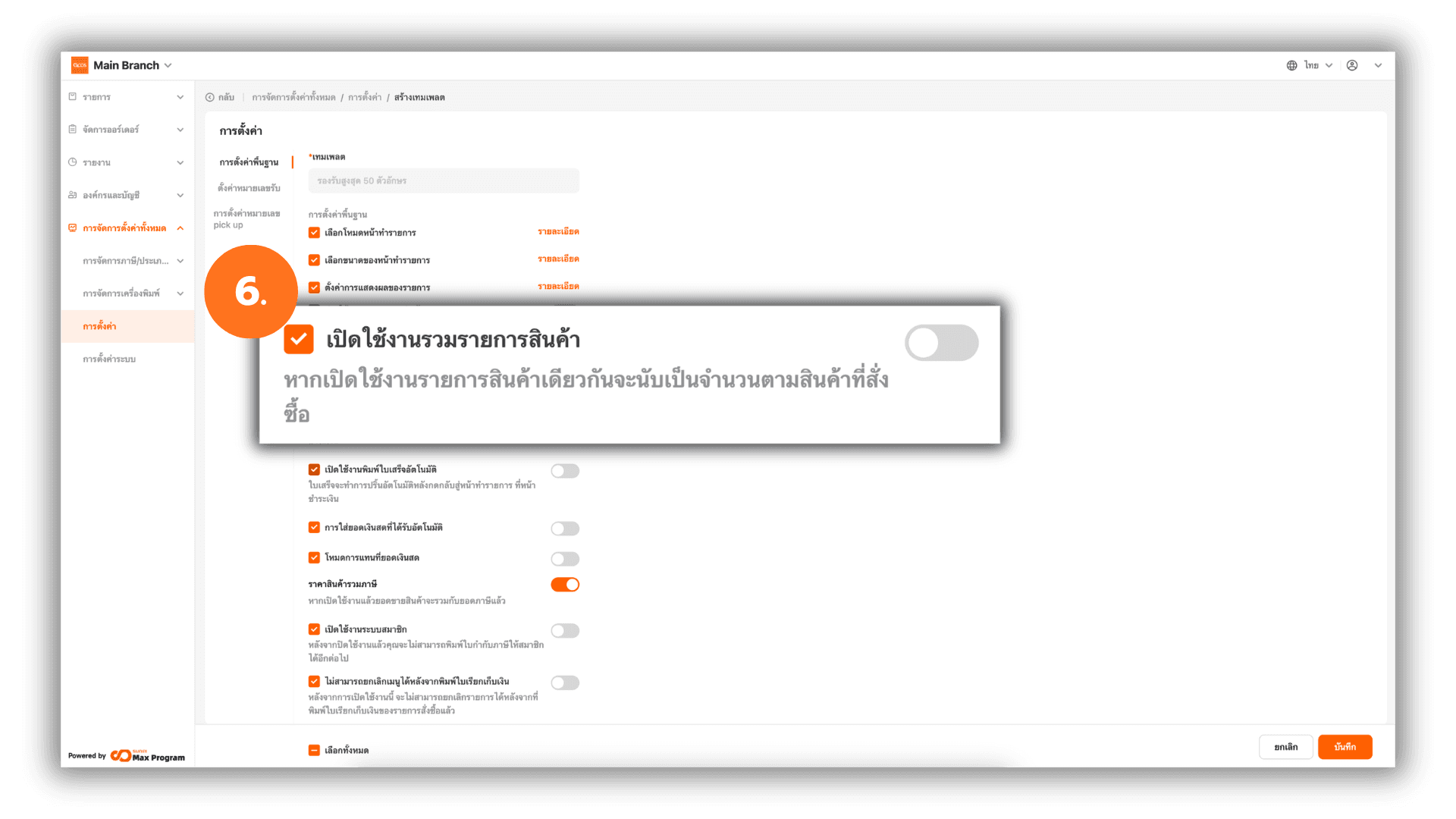
6. เปิดใช้งานรวมรายการสินค้า
ในหัวข้อ การตั้งค่าพื้นฐาน ไปที่หัวข้อ “เปิดใช้งานรวมรายการสินค้า” จากนั้นกดปุ่ม “เปิด/ปิด” ตามความต้องการใช้งาน
- เปิดการใช้งาน - เมื่อมีการสั่งสินค้าที่เหมือนกัน ระบบจะ นับจำนวนรวมเป็น 1 รายการ โดยเพิ่มเฉพาะ จำนวน และจะไม่สร้างบรรทัดใหม่ในหน้าขาย
- ปิดการใช้งาน - เมื่อมีการสั่งสินค้าที่เหมือนกัน ระบบจะ แสดงแยกเป็นรายการใหม่ทุกครั้งที่สั่ง แม้จะเป็นสินค้ารายการเดิม ก็จะแสดงเป็นแถวใหม่
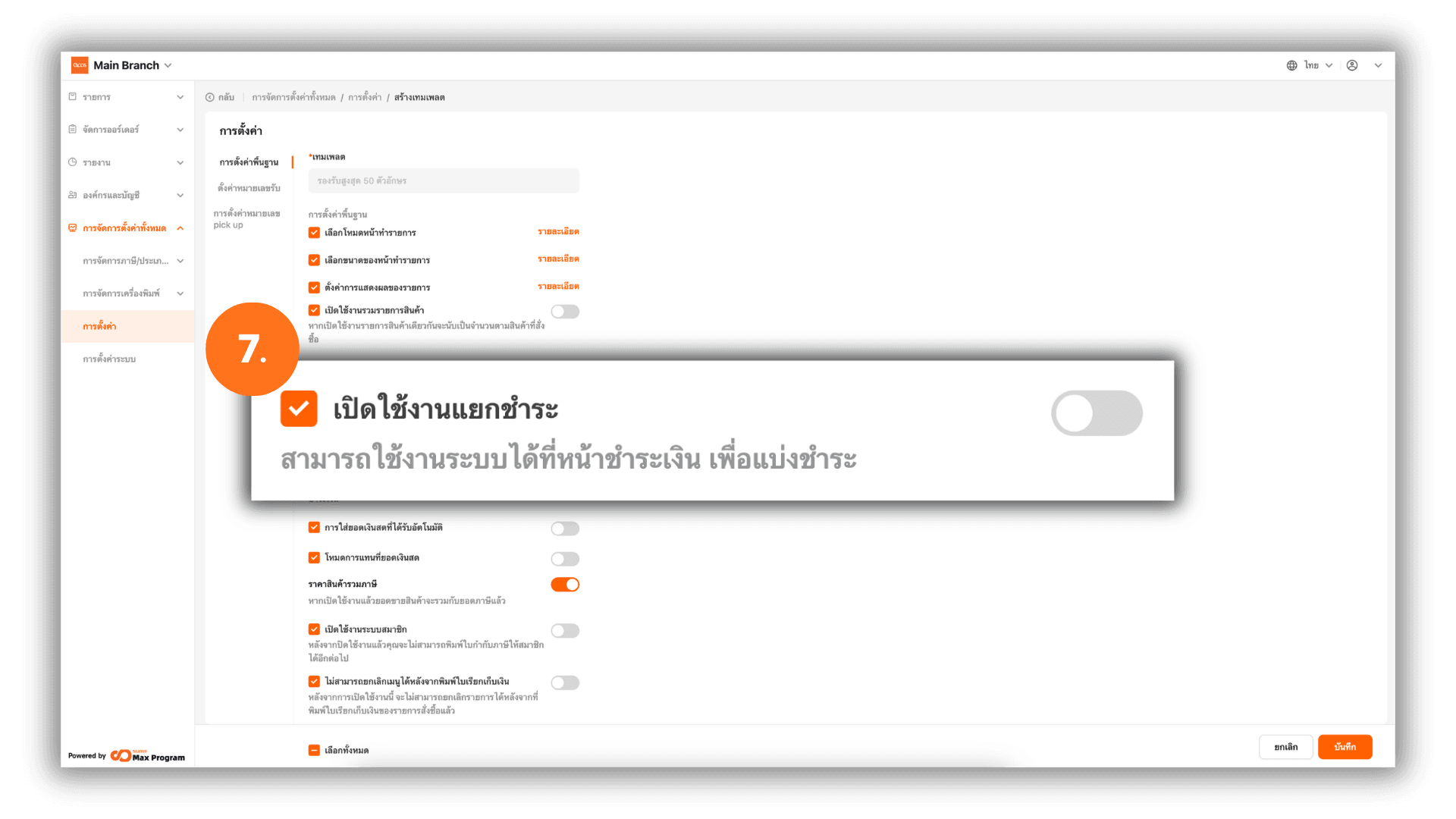
7. เปิดใช้งานแยกชำระ
ในหัวข้อ การตั้งค่าพื้นฐาน ไปที่หัวข้อ “เปิดใช้งานแยกชำระ” และทำการเปิดใช้งาน หากต้องการให้ลูกค้าหลายคนสามารถชำระเงินแยกกันได้ภายใต้บิลเดียวกัน
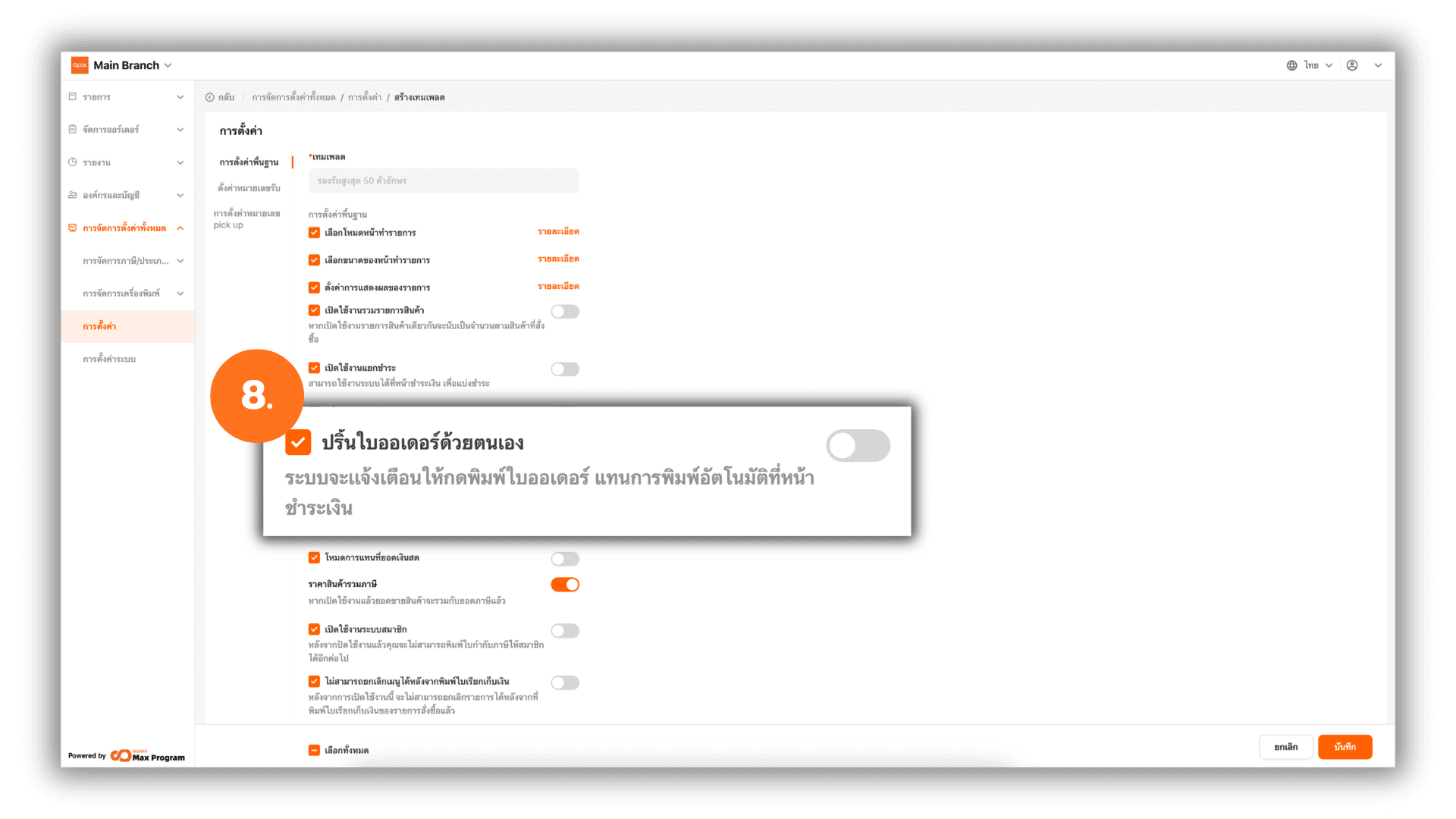
8. ปริ้นใบออเดอร์ด้วยตนเอง
ในหัวข้อ การตั้งค่าพื้นฐาน ไปที่หัวข้อ “ปริ้นใบออเดอร์ด้วยตนเอง” แล้วทำการเปิดใช้งานตามต้องการ เมื่อ เปิดใช้งาน ระบบจะ ไม่พิมพ์ใบออเดอร์โดยอัตโนมัติ แต่จะแสดงการแจ้งเตือนให้ผู้ใช้งานกดปุ่มพิมพ์ด้วยตนเองหลังจากทำการชำระเงิน
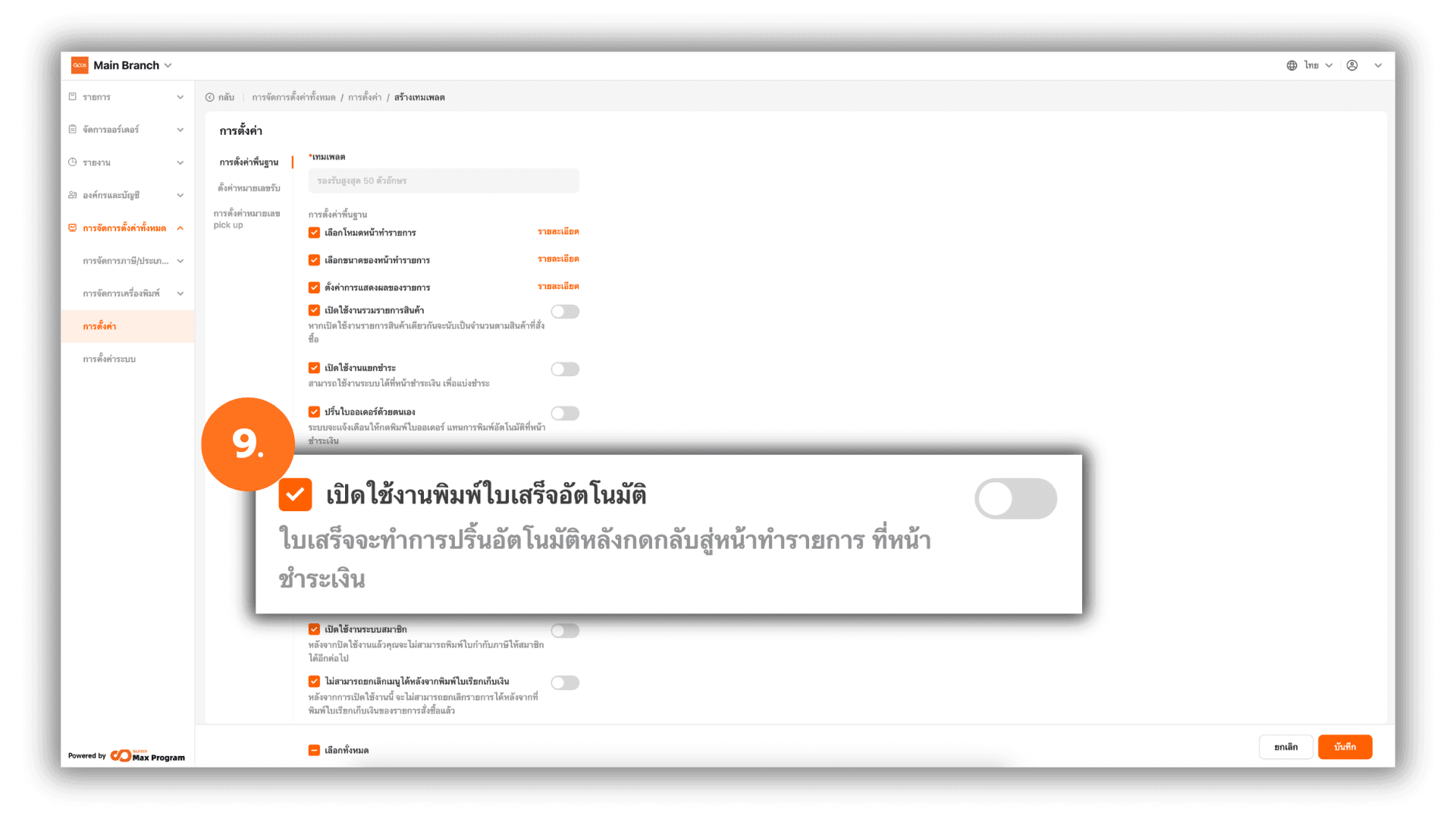
9. เปิดใช้งานพิมพ์ใบเสร็จอัตโนมัติ
ในหัวข้อ การตั้งค่าพื้นฐาน ไปที่หัวข้อ “เปิดใช้งานพิมพ์ใบเสร็จอัตโนมัติ” และทำการเปิดใช้งานตามต้องการ เมื่อ เปิดใช้งาน ระบบจะพิมพ์ใบเสร็จโดยอัตโนมัติทันที หลังจากกดปุ่ม กลับสู่หน้าทำรายการ ภายหลังจากชำระเงินเสร็จสิ้นที่หน้าชำระเงิน
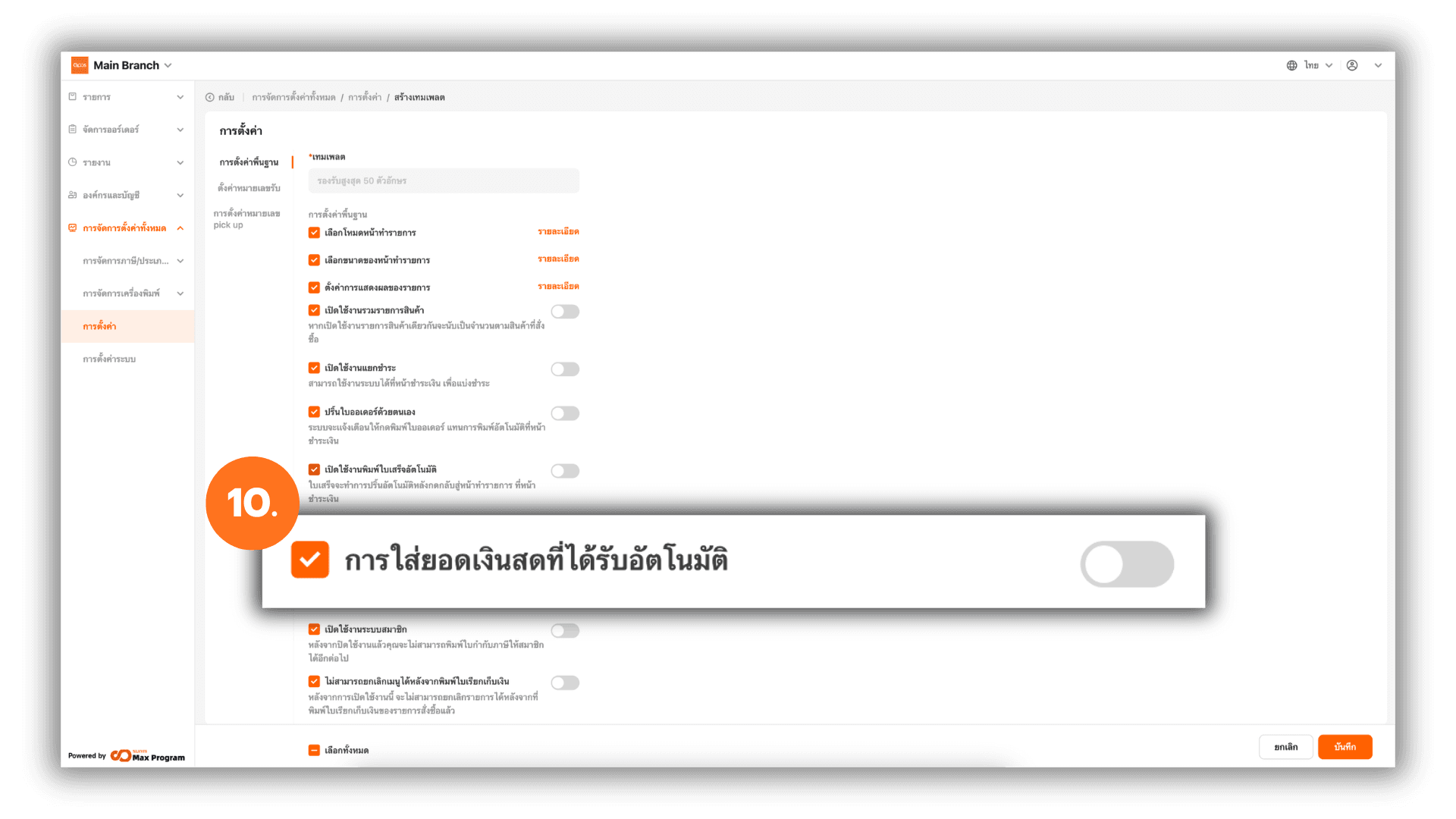
10. การใส่ยอดเงินสดที่ได้รับอัตโนมัติ
ในหัวข้อ การตั้งค่าพื้นฐาน ไปที่หัวข้อ “การใส่ยอดเงินสดที่ได้รับอัตโนมัติ” และทำการเปิดใช้งานตามต้องการ เมื่อ เปิดใช้งาน ระบบจะกรอกยอดเงินสดที่ต้องชำระลงในช่อง รับเงิน โดยอัตโนมัติทันทีที่เข้าสู่หน้าชำระเงิน
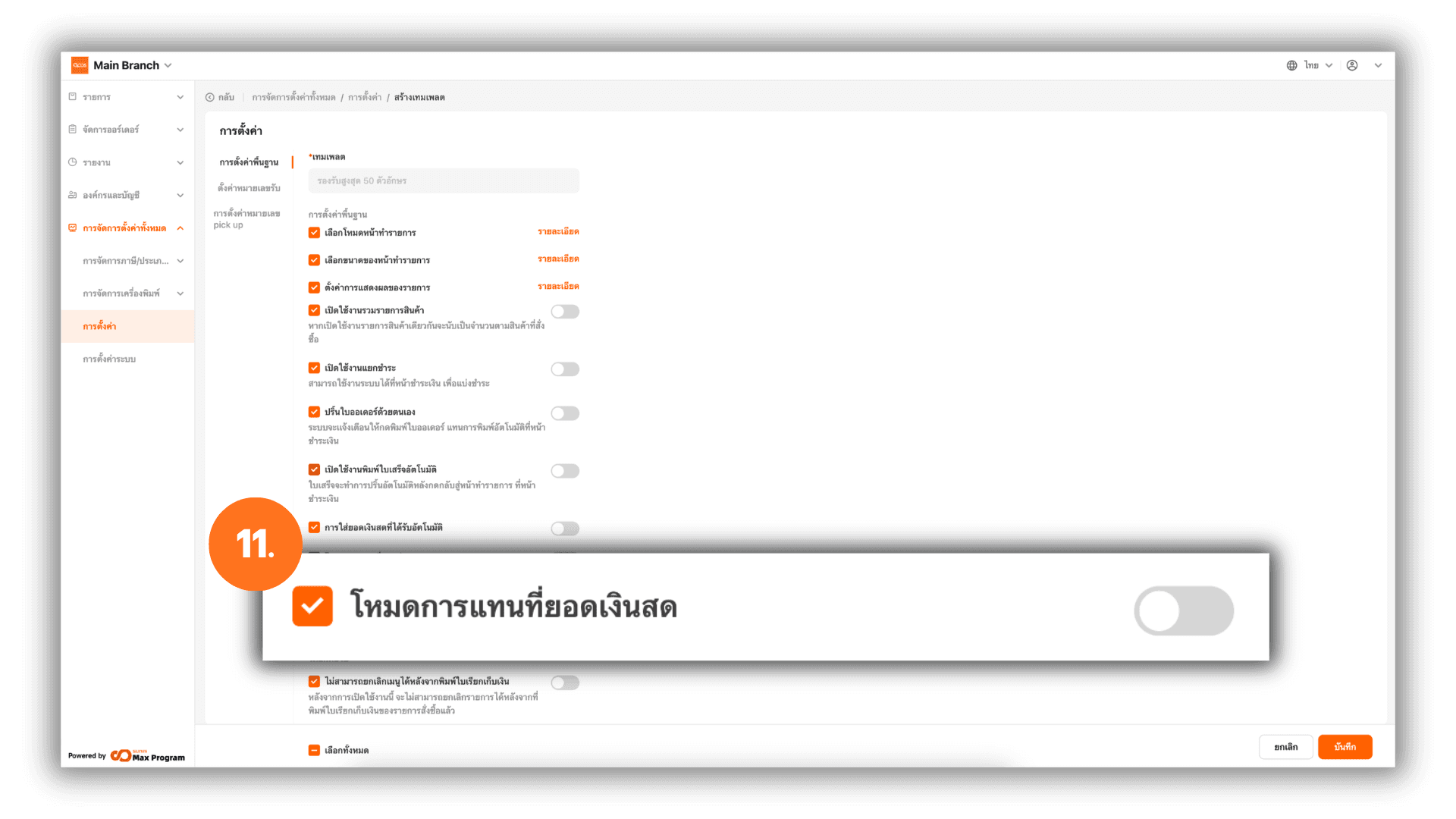
11. โหมดการแทนที่ยอดเงินสด
ในหัวข้อ การตั้งค่าพื้นฐาน ไปที่หัวข้อ “โหมดการแทนที่ยอดเงินสด” จากนั้นกดปุ่ม “เปิด/ปิด” ตามรูปแบบการใช้งานที่ต้องการ
- เปิดใช้งาน - กดครั้งแรก ยอดเงินที่กดจะ แทนที่ยอดเดิม ในช่องจำนวนเงินที่ได้รับ และหากกดครั้งที่ 2 ยอดเงินใหม่จะ บวกเพิ่มจากยอดเดิม
- เมื่อปิดใช้งาน - ทุกครั้งที่กดปุ่มเงินสด ยอดเงินที่กดจะ บวกเพิ่มจากยอดเดิม ที่มีอยู่เสมอ
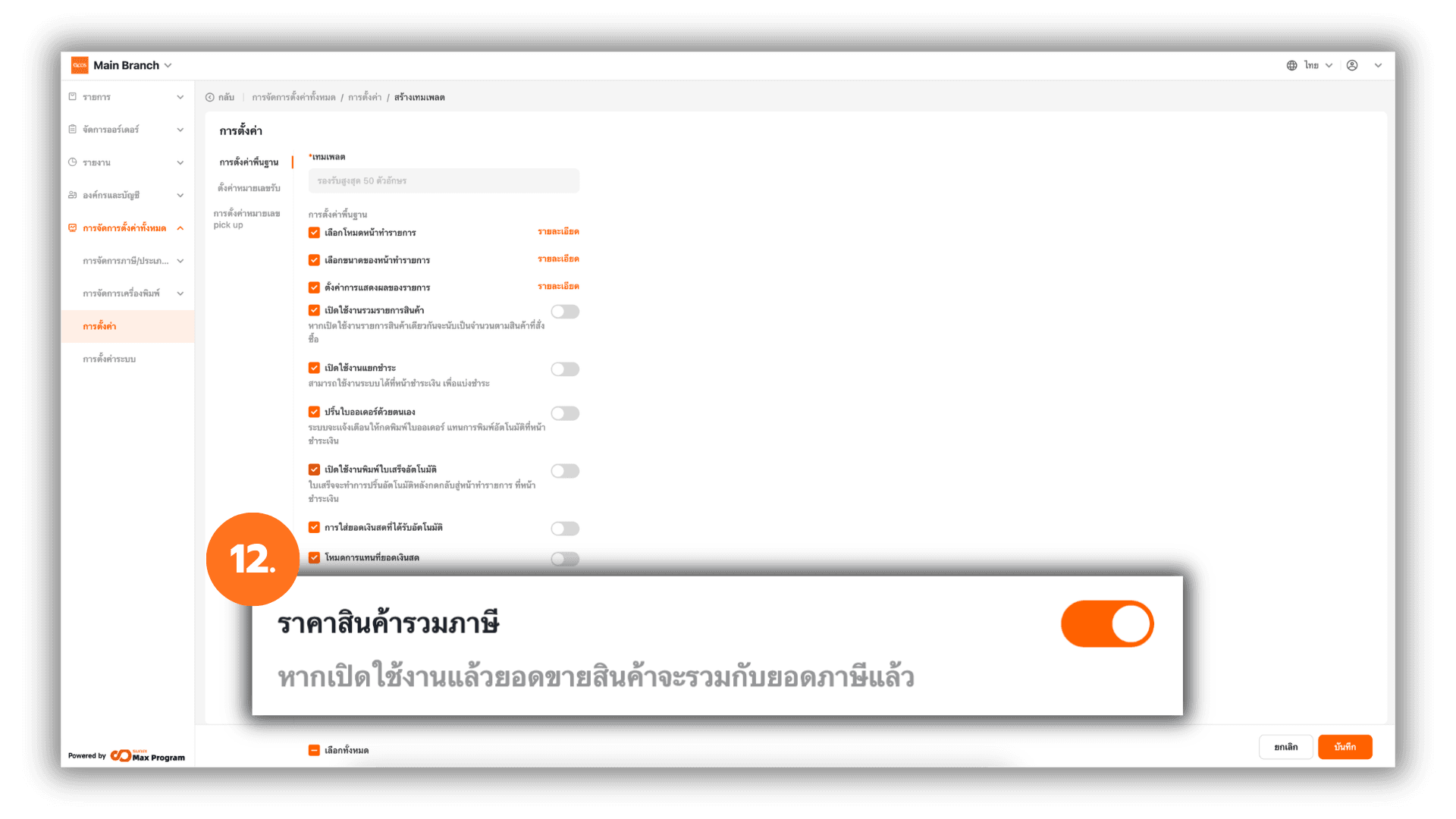
12. ราคาสินค้ารวมภาษี
ในหัวข้อ การตั้งค่าพื้นฐาน ไปที่หัวข้อ “ราคาสินค้ารวมภาษี” แล้วกดปุ่ม “เปิด/ปิด” ตามรูปแบบราคาของร้าน
- เปิดการใช้งาน - ระบบจะถือว่าราคาขายที่กำหนด รวมภาษีมูลค่าเพิ่มแล้ว
ตัวอย่าง :ตั้งราคาขาย 100 บาท คิดเป็นราคาสินค้า 93.46 บาท + ภาษี 6.54 บาท = 100 บาท - ปิดการใช้งาน - ระบบจะถือว่าราคาขายที่กำหนด ยังไม่รวมภาษีมูลค่าเพิ่ม
ตัวอย่าง :ตั้งราคาขาย 100 บาท ระบบจะคำนวณภาษีเพิ่ม 7% เป็น 100 + 7 = 107 บาท
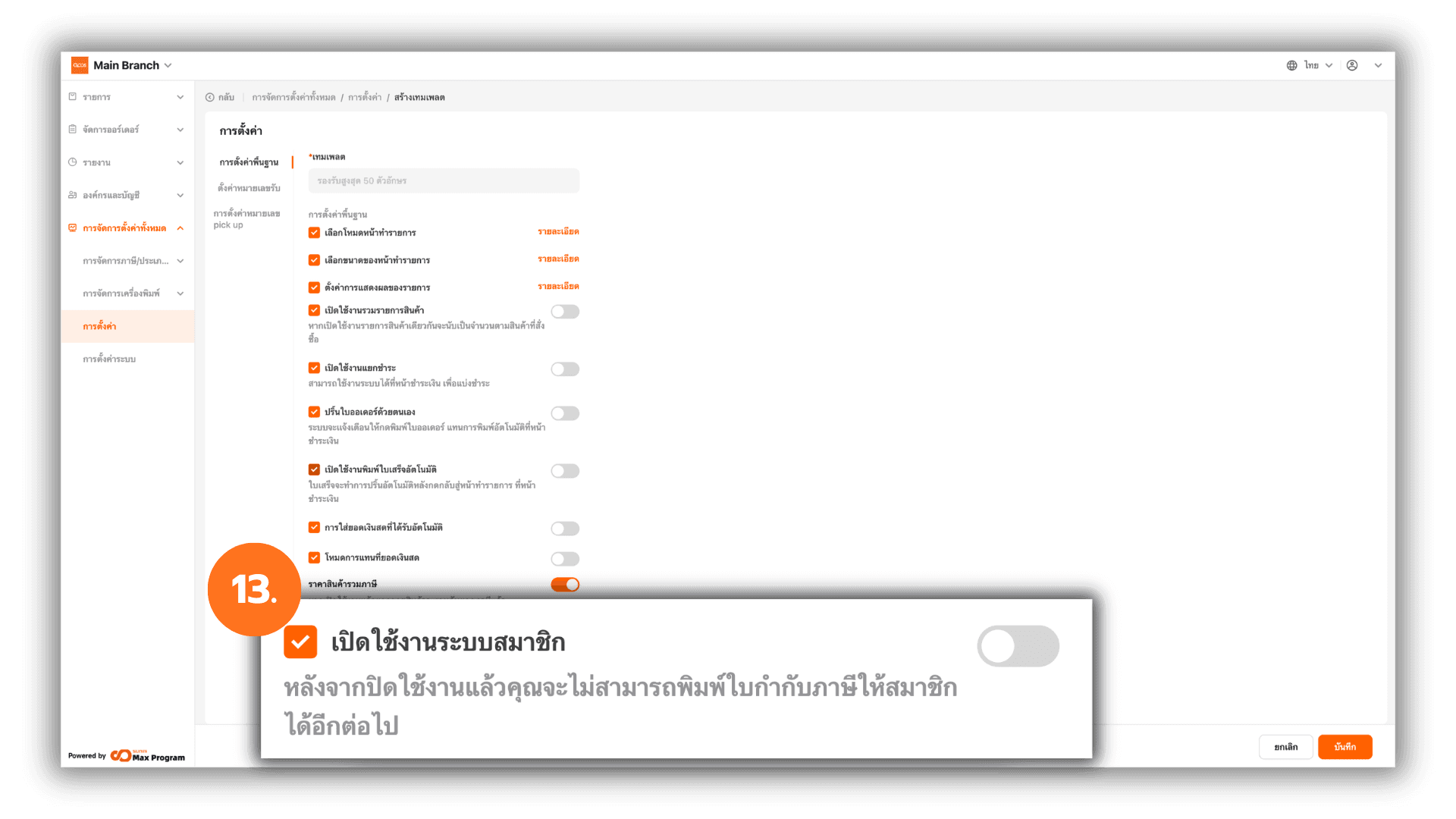
13. เปิดใช้งานระบบสมาชิก
ในหัวข้อ การตั้งค่าพื้นฐาน ไปที่หัวข้อ “เปิดใช้งานระบบสมาชิก” และทำการเปิดใช้งานตามต้องการ เมื่อเปิดใช้งาน ระบบจะเพิ่มฟังก์ชันเกี่ยวกับ ระบบสมาชิก เพิ่มเติม เช่น การสะสมแต้ม , ส่วนลดสำหรับสมาชิก หรือการออกใบกำกับภาษีในนามสมาชิก
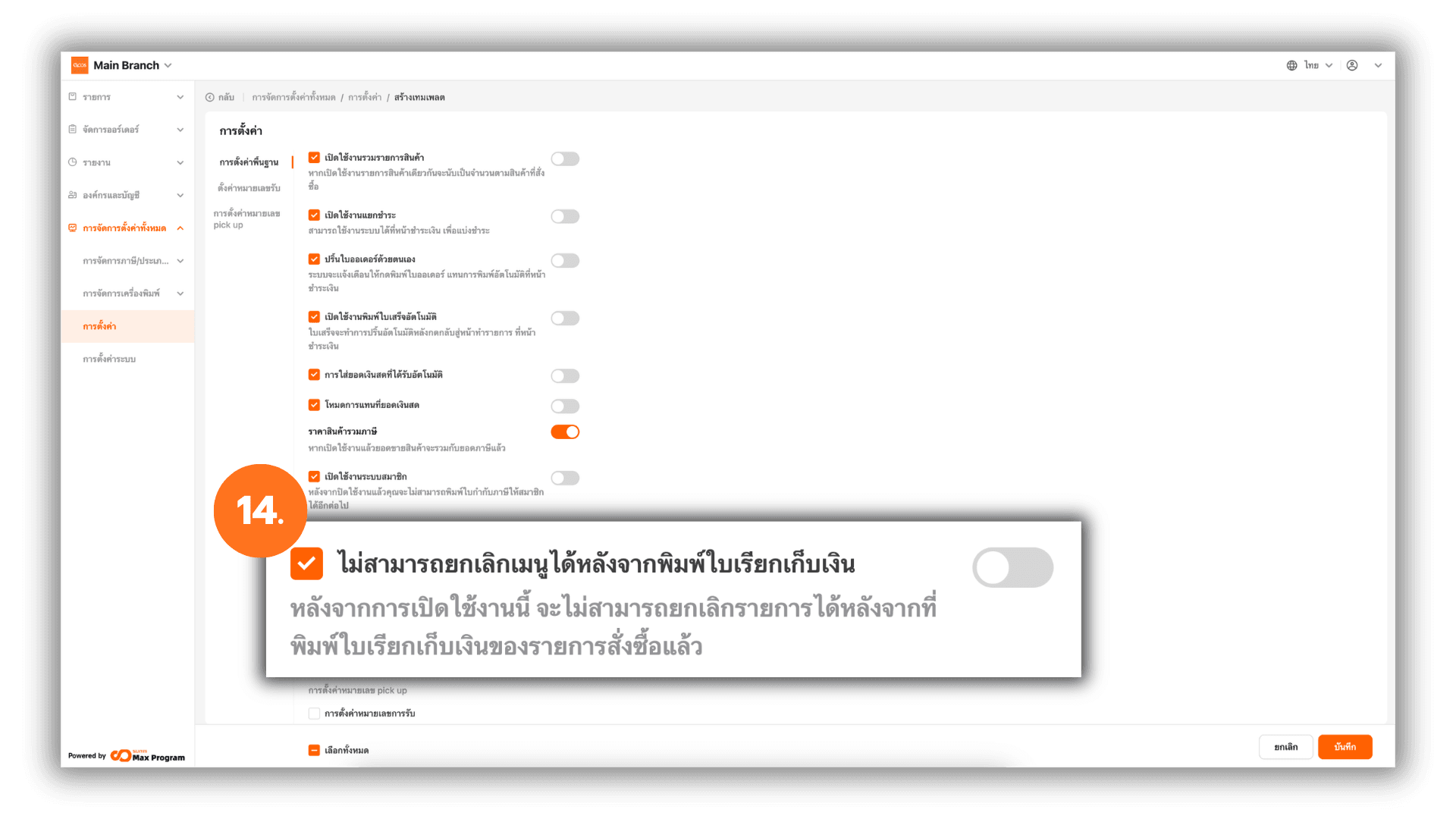
14. ไม่สามารถยกเลิกเมนูได้หลังจากพิมพ์ใบเรียกเก็บเงิน
ในหัวข้อ การตั้งค่าพื้นฐาน ไปที่หัวข้อ “ไม่สามารถยกเลิกเมนูได้หลังจากพิมพ์ใบเรียกเก็บเงิน” แล้วกดปุ่ม “เปิด/ปิด” ตามการขายของร้าน
- เปิดการใช้งาน - จะไม่สามารถยกเลิกรายการสินค้าได้ หากมีการพิมพ์ใบเรียกเก็บเงินแล้ว
- ปิดการใช้งาน - สามารถยกเลิกรายการสินค้าได้ แม้จะมีการพิมพ์ใบเรียกเก็บเงินแล้ว
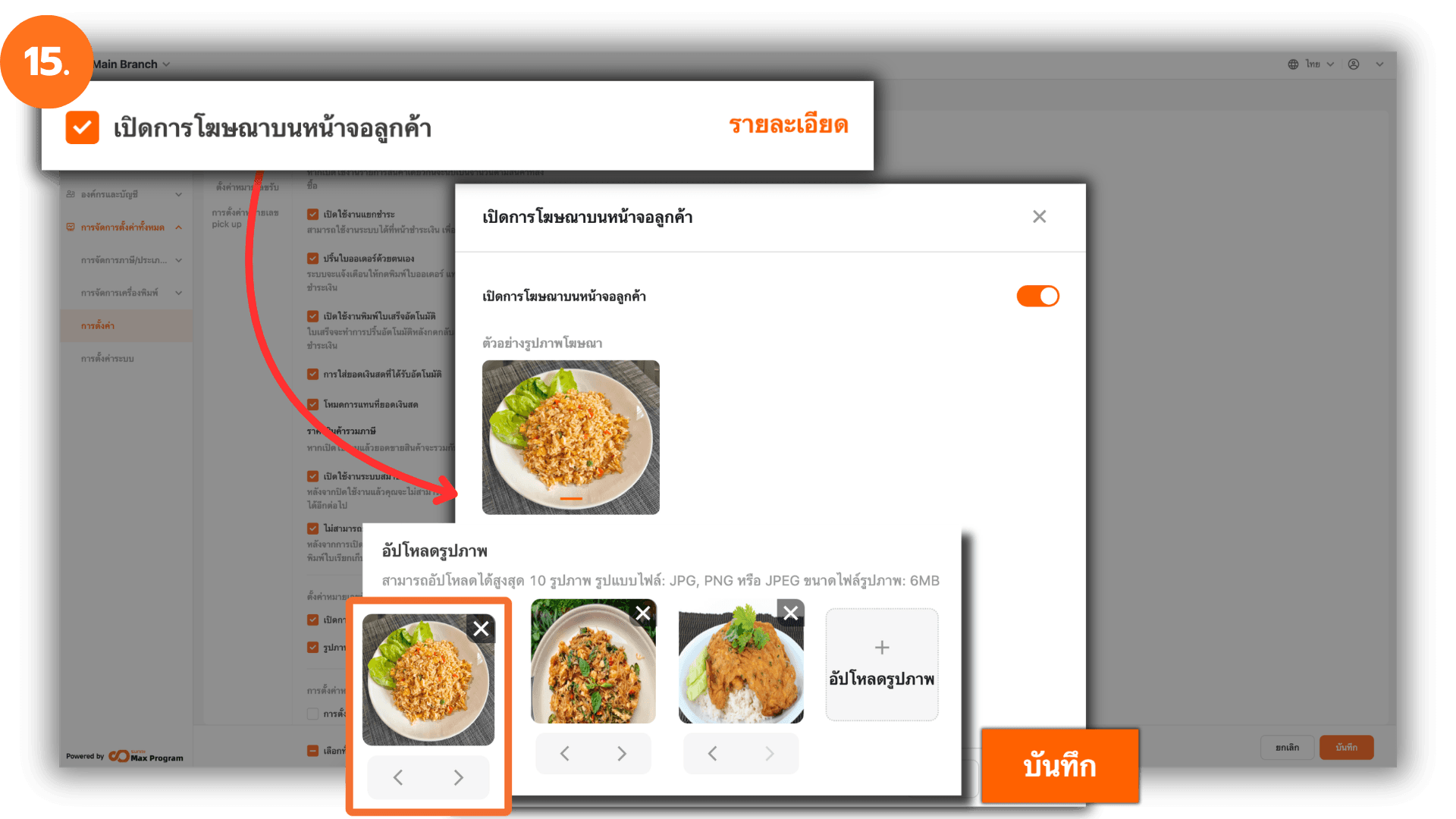
15. เปิดการโฆษณาบนหน้าจอลูกค้า
ในหัวข้อ ตั้งค่าหมายเลขรับ ไปที่หัวข้อ “เปิดการโฆษณาบนหน้าจอลูกค้า” แล้วกดปุ่ม “รายละเอียด” ที่ด้านหลัง ทำการเปิดใช้งานโฆษณาบนหน้าจอลูกค้า ระบบจะแสดงหน้าต่างสำหรับอัปโหลดรูปภาพโฆษณา โดยให้กดปุ่ม “➕ อัปโหลด” และเลือกไฟล์รูปภาพที่ต้องการ สามารถดู ตัวอย่างการแสดงผลของภาพ ได้ที่ด้านบน และสามารถจัดการรูปภาพได้ ดังนี้
- เครื่องหมาย < > : ใช้สำหรับจัดเรียงลำดับการแสดงผลของภาพ (ต้องกดจัดเรียงทีละภาพ ไม่สามารถระบุตัวเลขลำดับได้โดยตรง)
- เครื่องหมาย X : ใช้สำหรับลบภาพที่ไม่ต้องการออกจากรายการ
เมื่อดำเนินการเรียบร้อยแล้ว ให้กดปุ่ม “บันทึก” เพื่อยืนยันการตั้งค่า
หมายเหตุ : รองรับไฟล์รูปแบบ JPG, JPEG, PNG ขนาดไฟล์สูงสุด 6MB ต่อภาพ อัปโหลดได้สูงสุด 10 ภาพ และการตั้งค่านี้รองรับการใช้งานเฉพาะ รุ่นตั้งโต๊ะ เท่านั้น
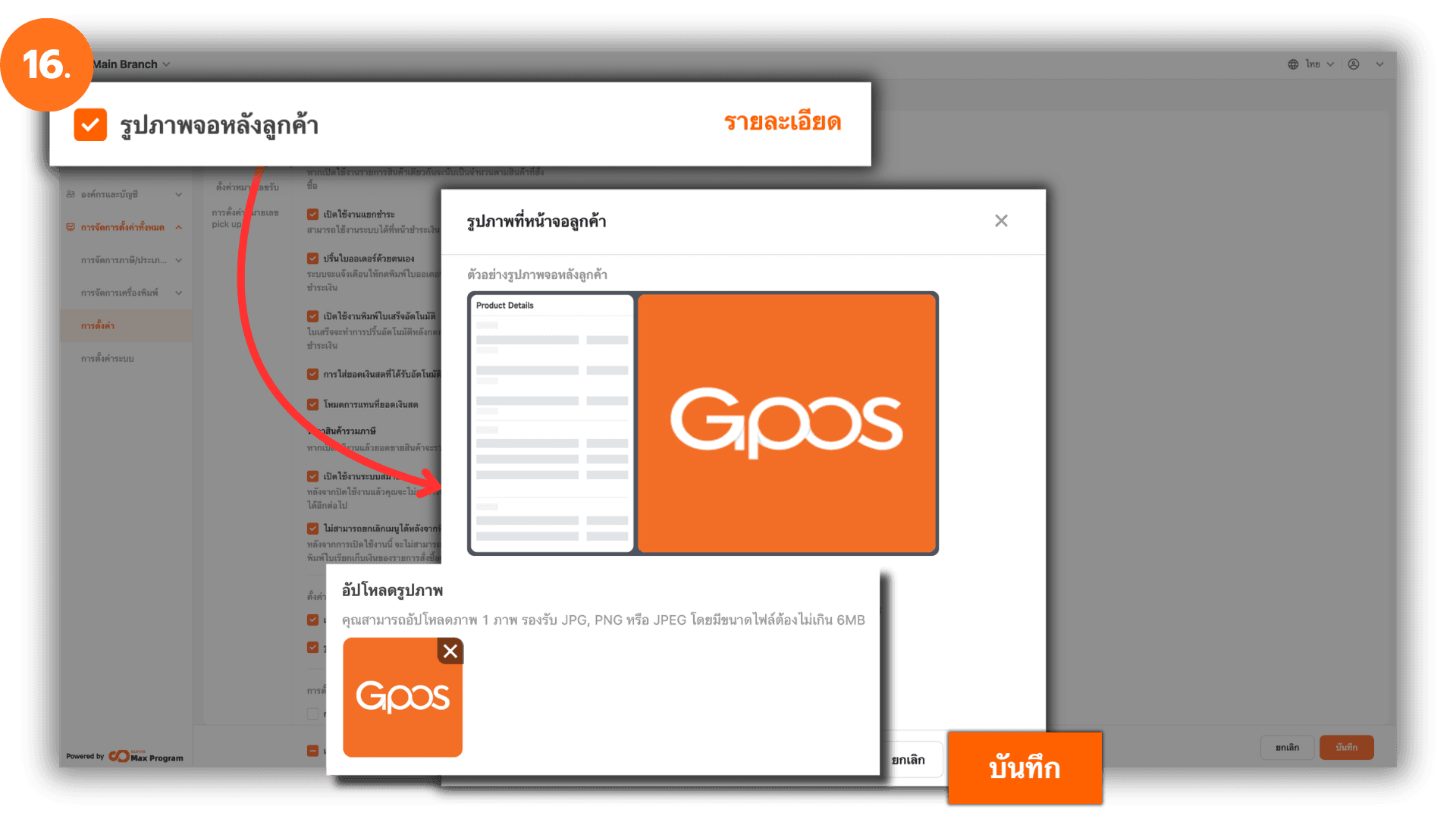
16. รูปภาพจอหลังลูกค้า
ในหัวข้อ ตั้งค่าหมายเลขรับ ไปที่หัวข้อ “รูปภาพจอหลังลูกค้า” แล้วกดปุ่ม “รายละเอียด” ที่ด้านหลัง ระบบจะแสดงหน้าต่างสำหรับอัปโหลดรูปภาพที่ต้องการแสดงบนจอหลังลูกค้า ให้กดปุ่ม “➕ อัปโหลด” แล้วเลือกไฟล์ภาพที่ต้องการ โดยสามารถดู ตัวอย่างภาพ ได้ที่ด้านบน เมื่อดำเนินการเรียบร้อยแล้ว ให้กดปุ่ม “บันทึก” เพื่อยืนยันการตั้งค่า
หมายเหตุ : รองรับไฟล์รูปแบบ JPG, JPEG, PNG ขนาดไฟล์สูงสุด 6MB สามารถอัปโหลดได้ 1 ภาพเท่านั้น และการตั้งค่านี้รองรับการใช้งานเฉพาะ รุ่นตั้งโต๊ะ เท่านั้น
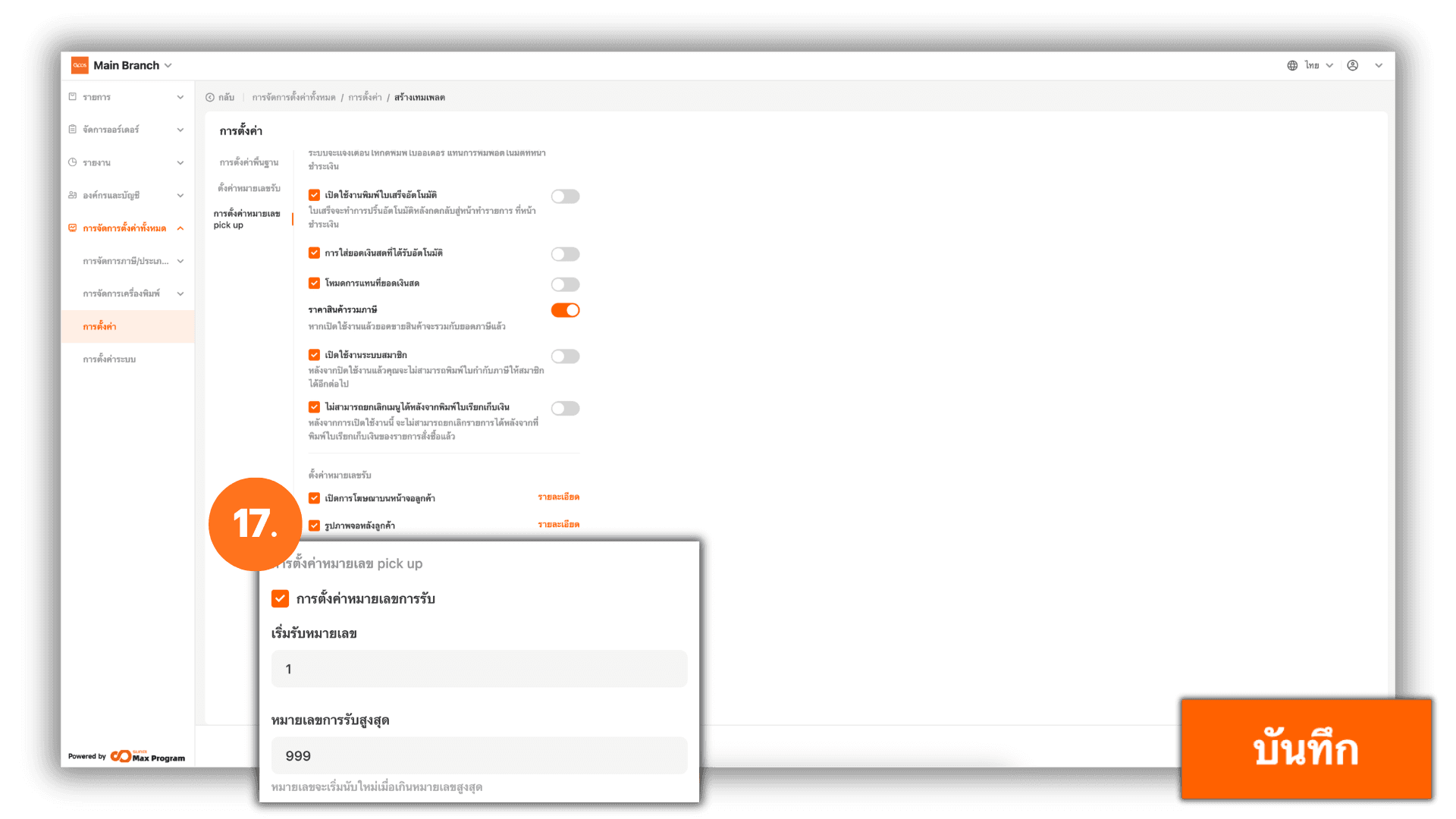
17. การตั้งค่าหมายเลข Pick Up
ในหัวข้อ การตั้งค่าหมายเลข Pick Up ไปที่หัวข้อ “การตั้งค่าหมายเลขการรับ” แล้วทำการติ๊กเลือกเพื่อเปิดใช้งาน เมื่อเปิดใช้งาน ระบบจะแสดงช่องสำหรับกรอกข้อมูล ดังนี้
- เริ่มรับหมายเลข - กรอกหมายเลขที่ต้องการให้ระบบเริ่มต้นการนับ เช่น 1001
- หมายเลขการรับสูงสุด - กรอกหมายเลขที่ต้องการกำหนดเป็นจุดสิ้นสุดของรอบ เช่น 1999
จากนั้นกดปุ่ม “บันทึก” เพื่อยืนยันการสร้างเทมเพลตการตั้งค่า
หมายเหตุ : เมื่อหมายเลข Pick Up ถึง หมายเลขสิ้นสุด ระบบจะวนกลับไปเริ่มที่ หมายเลขเริ่มต้น โดยอัตโนมัติ
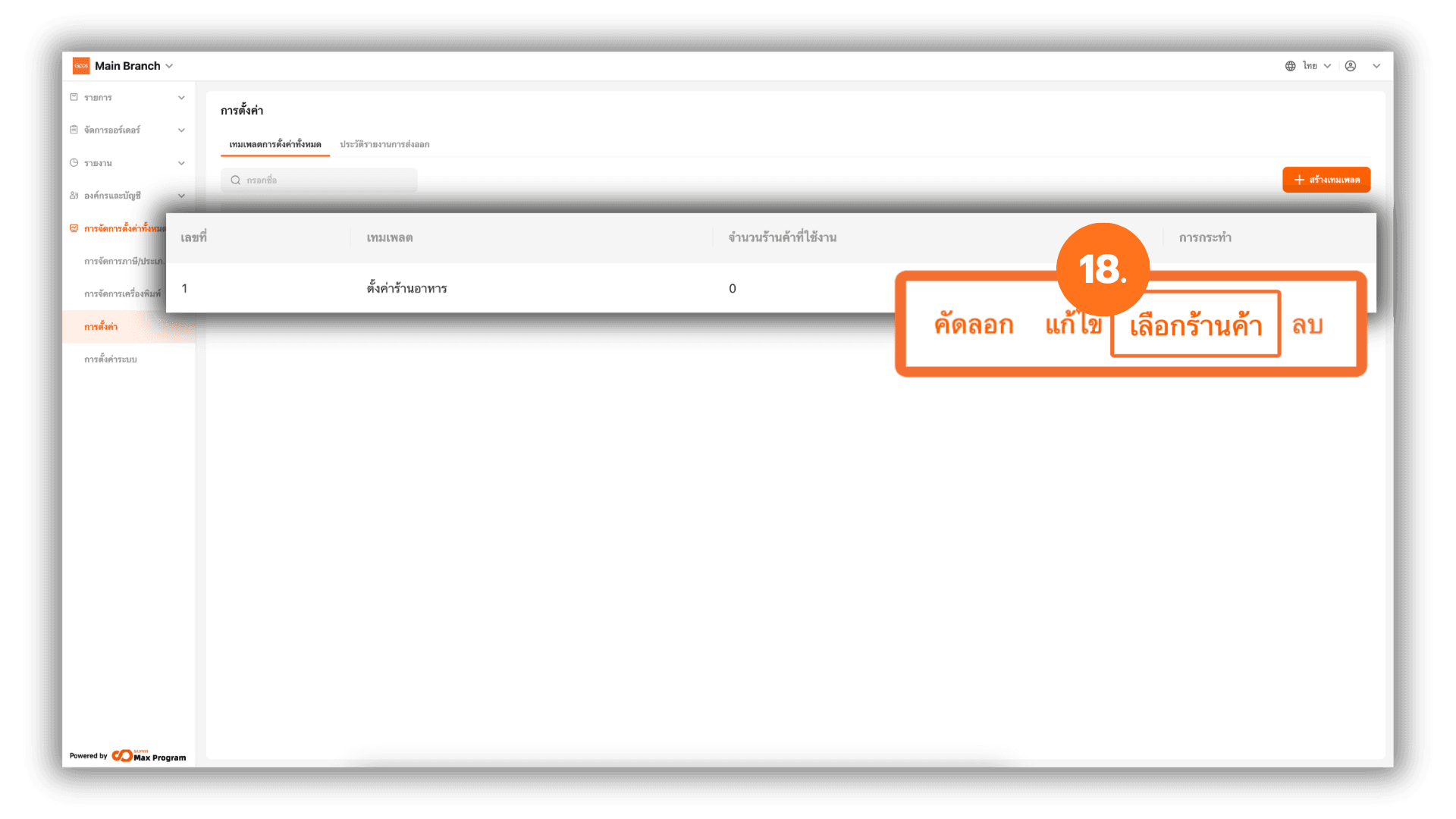
18. จัดการเทมเพลตและส่งออกไปยังร้านค้า (สาขาย่อย)
หลังจากบันทึกเรียบร้อย ระบบจะกลับมายังหน้า เทมเพลตการตั้งค่าทั้งหมด และแสดงรายการเทมเพลตที่สร้างไว้ สามารถจัดการเทมเพลตเพิ่มเติมได้ดังนี้
- คัดลอก - เพื่อทำสำเนาเทมเพลตที่เลือก โดยไม่ต้องสร้างใหม่
- แก้ไข - เพื่อปรับปรุงหรือแก้ไขข้อมูลภายในเทมเพลต
- เลือกร้านค้า - เพื่อยืนยันและส่งออกเทมเพลตไปยังร้านค้า (สาขาย่อย)
- ลบ - เพื่อลบเทมเพลตที่ไม่ต้องการ
หมายเหตุ : หากมีการแก้ไขเทมเพลต จะต้องทำการ ส่งออกเทมเพลตใหม่ เพื่ออัปเดตการตั้งค่าไปยังร้านค้า (สาขาย่อย)
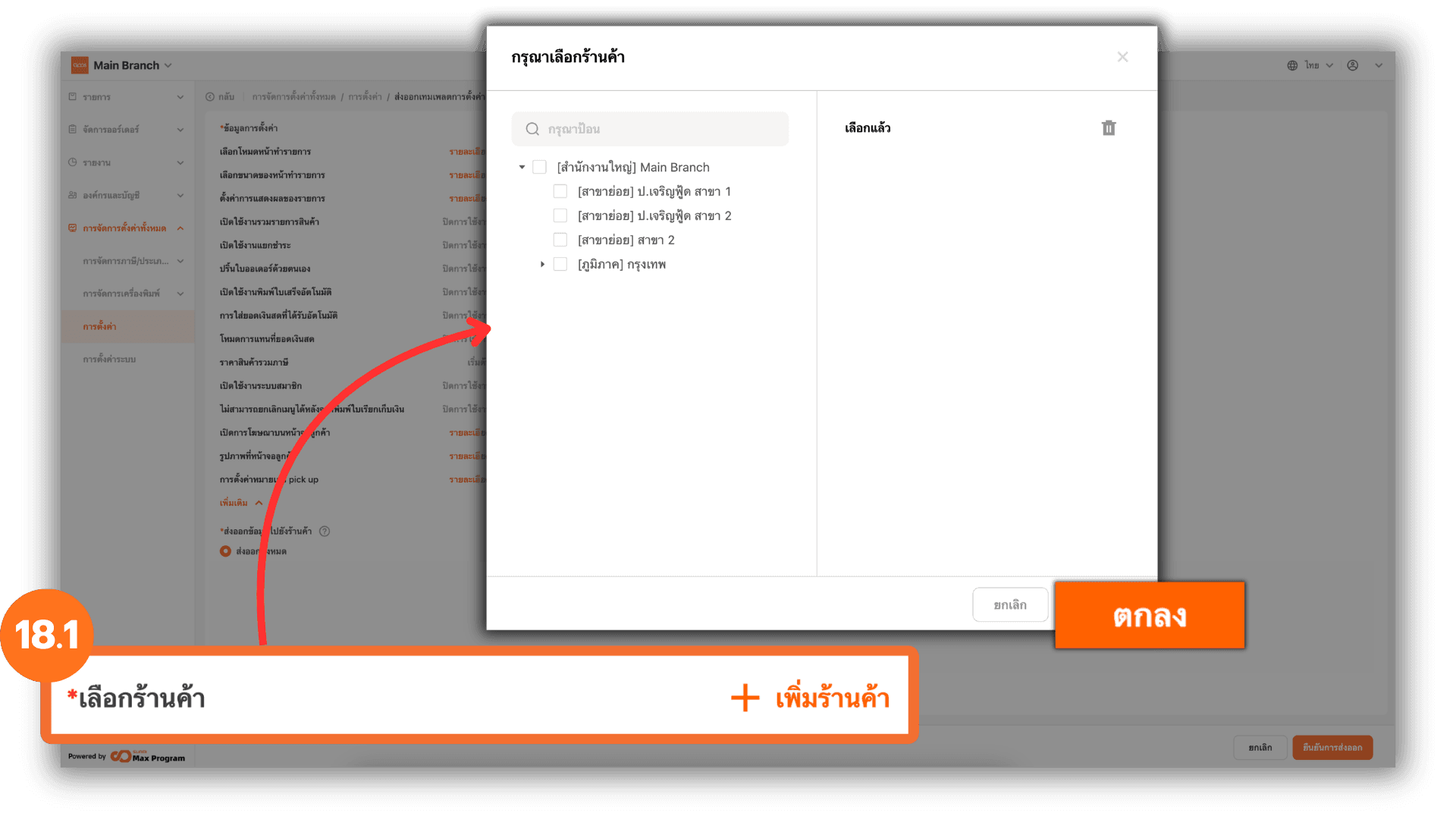
18.1 การเพิ่มร้านค้า (สาขาย่อย) เพื่อส่งออกเทมเพลตการตั้งค่า
หลังจากกดปุ่ม “เลือกร้านค้า” ระบบจะแสดงรายละเอียดการตั้งค่าของเทมเพลตอีกครั้ง ทำการกดปุ่ม “+ เพิ่มร้านค้า” เลือกร้านค้า (สาขาย่อย) ที่ต้องการส่งออกเทมเพลตการตั้งค่า ตรวจสอบความถูกต้องของร้านค้าที่เลือก กดปุ่ม “ตกลง” เพื่อยืนยันการเลือก
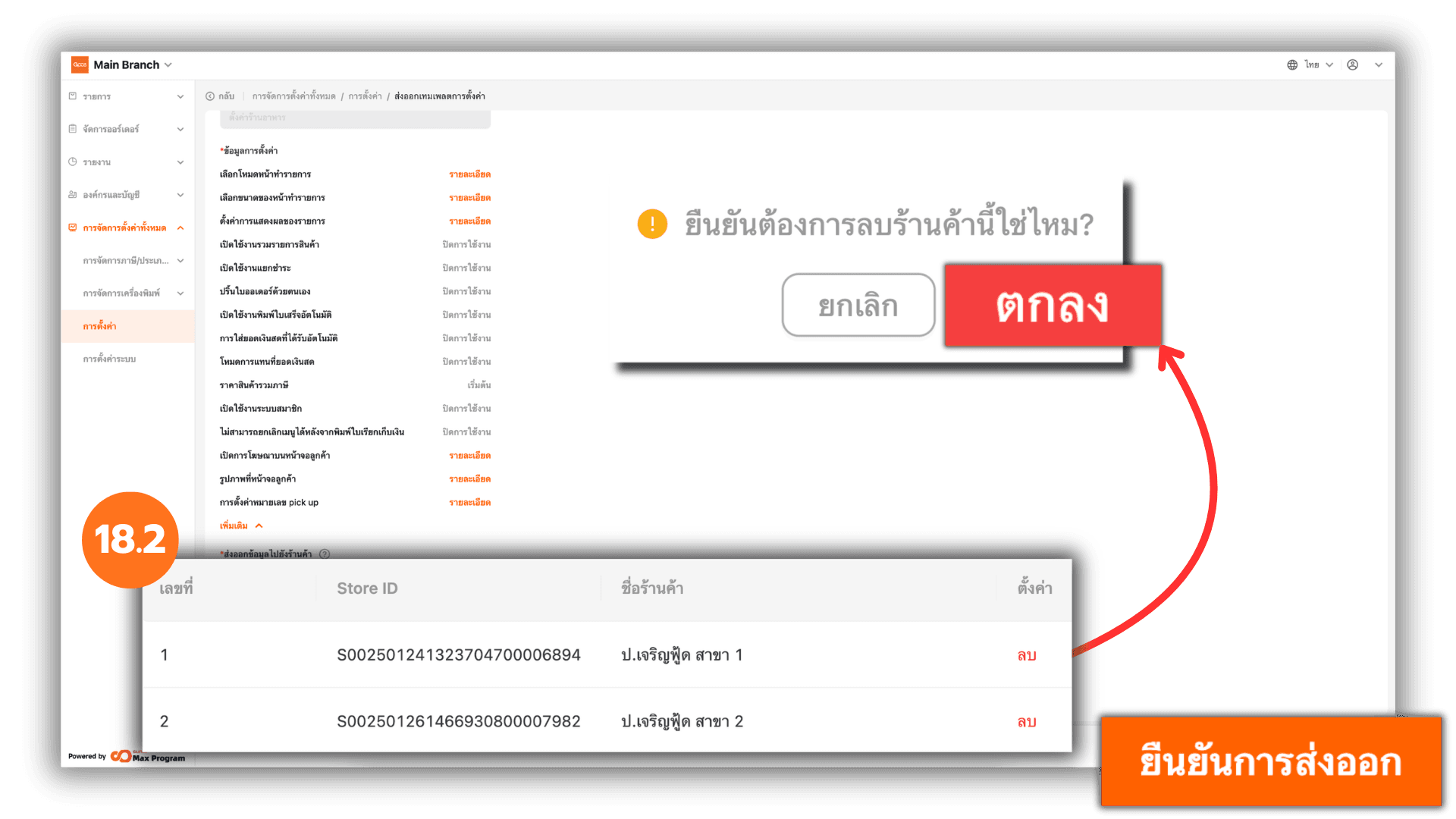
18.2 การแก้ไขร้านค้าที่เลือกและยืนยันการส่งออก
กรณีเลือกร้านค้า (สาขาย่อย) ไม่ถูกต้อง สามารถกดปุ่ม “ลบ” ที่อยู่ด้านหลังชื่อร้านค้า (สาขาย่อย) ที่เลือกไว้ เพื่อนำรายการออก ตรวจสอบความถูกต้องของรายการร้านค้าทั้งหมดอีกครั้งเสร็จแล้วกดปุ่ม “ยืนยันการส่งออก” เพื่อทำการส่งออกเทมเพลตการตั้งค่าไปยังร้านค้า (สาขาย่อย) ที่เลือกไว้
18.3 การตรวจสอบสถานะการส่งออก
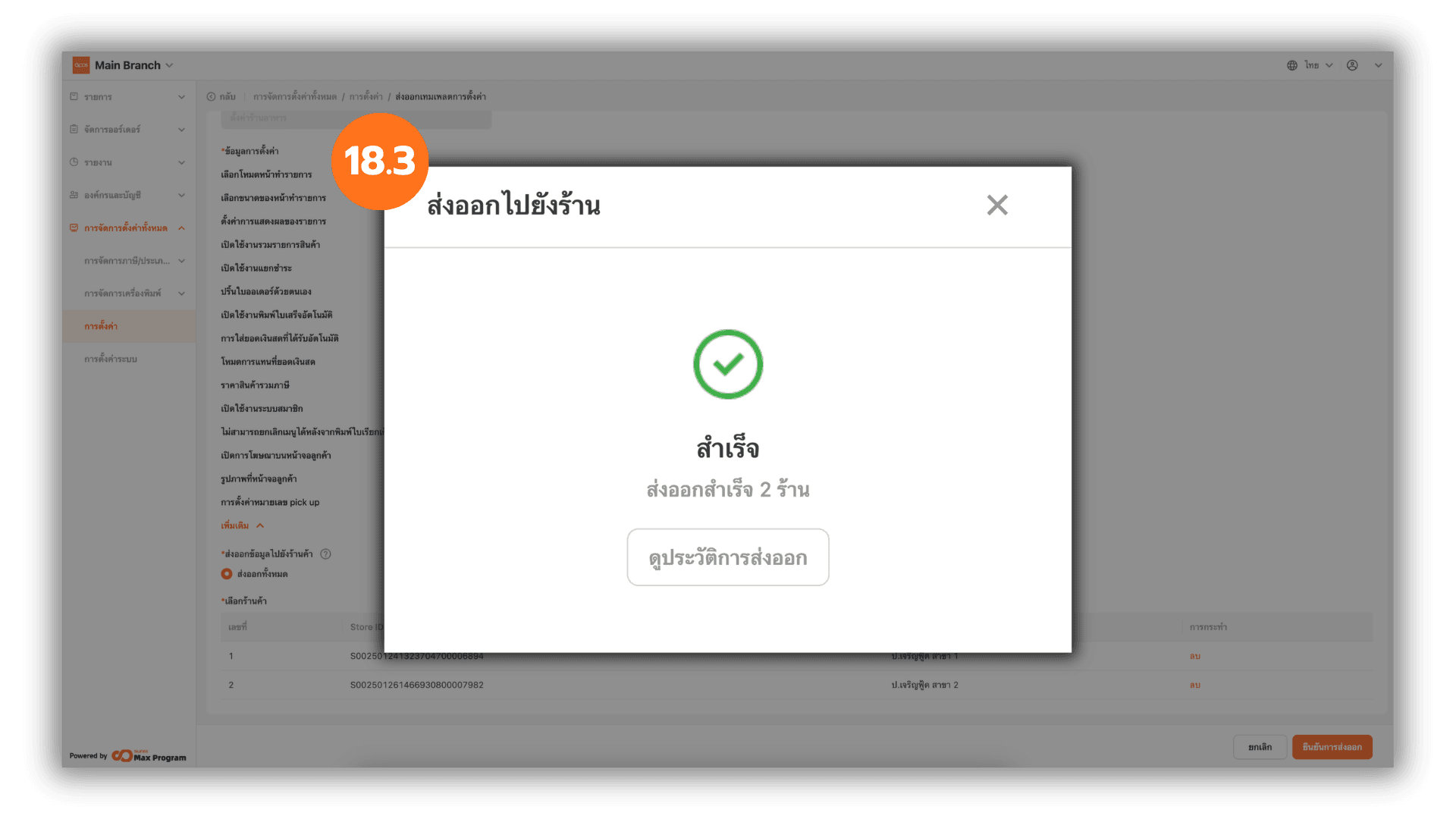
หลังจากดำเนินการส่งออกเรียบร้อยแล้ว ระบบจะแสดงสถานะ “สำเร็จ” สามารถกดปุ่ม “X” เพื่อปิดหน้าต่าง หรือกด “ดูประวัติการส่งออก” เพื่อตรวจสอบรายละเอียดและประวัติการส่งออกย้อนหลังได้