การสร้างค่าบริการเพิ่มเติมและส่งออกไปยังร้านค้า (สาขาย่อย)
19 กุมภาพันธ์ 2569 · 17:19 น.
ช่วยกำหนดและควบคุมอัตราค่าบริการเพิ่มเติมจากส่วนกลาง พร้อมส่งออกไปยังร้านค้า (สาขาย่อย) ได้อย่างรวดเร็ว ทำให้การคิดค่าบริการเป็นมาตรฐานเดียวกัน ลดความผิดพลาด และบริหารจัดการได้สะดวกมากยิ่งขึ้น
1. เข้าสู่ระบบหลังบ้าน (Back Office)
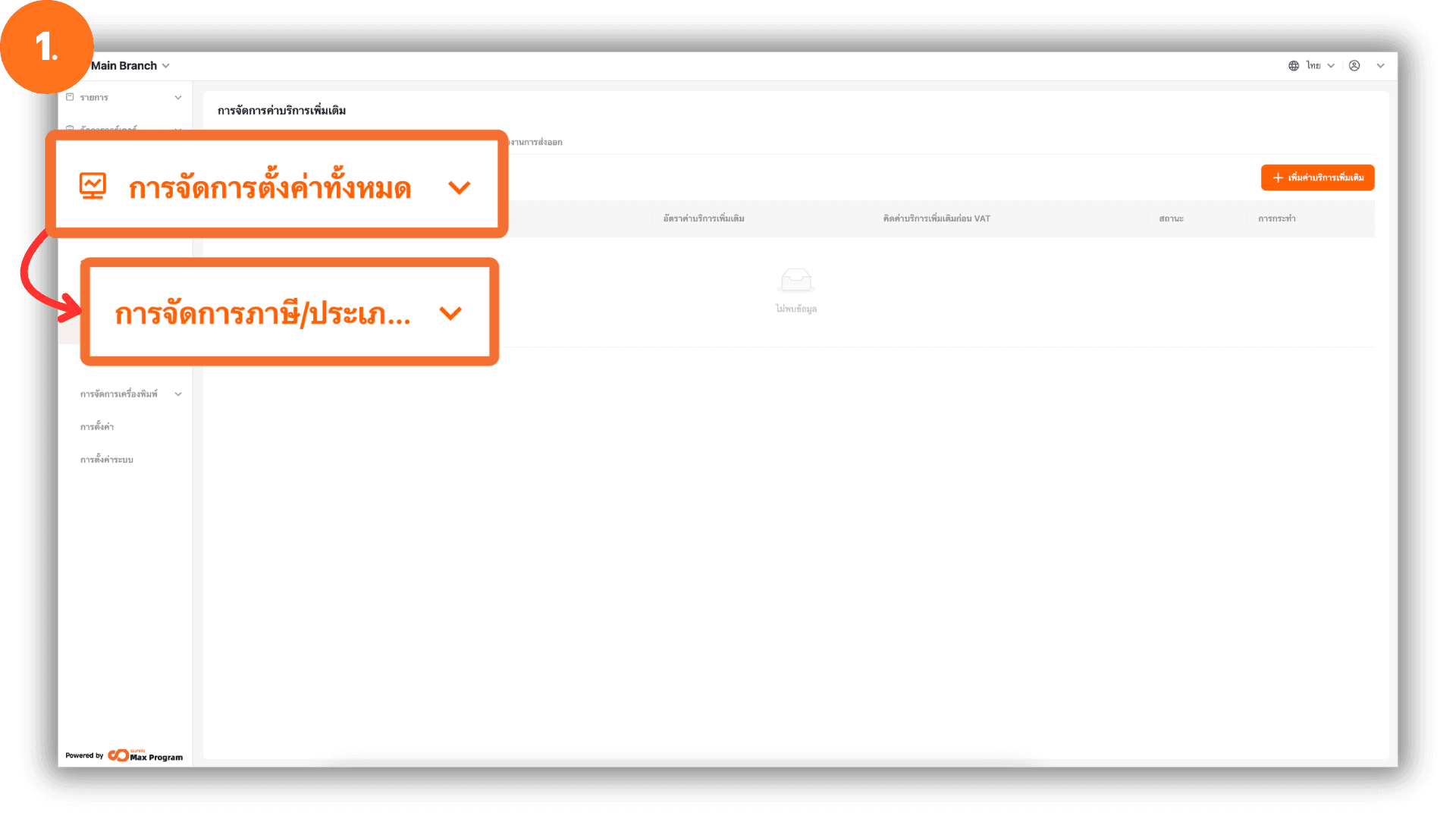
ไปที่เว็บไซต์ login.gpos.co.th กรอก อีเมล และ รหัสผ่าน จากนั้นคลิก เข้าสู่ระบบเมื่อเข้าสู่ระบบสำเร็จ กดเข้าไปที่ สำนักงานใหญ่ ไปที่เมนู “การจัดการตั้งค่าทั้งหมด” เลือกหัวข้อ “การจัดการภาษี/ประเภทการชำระเงิน”
2. สร้างค่าบริการเพิ่มเติม
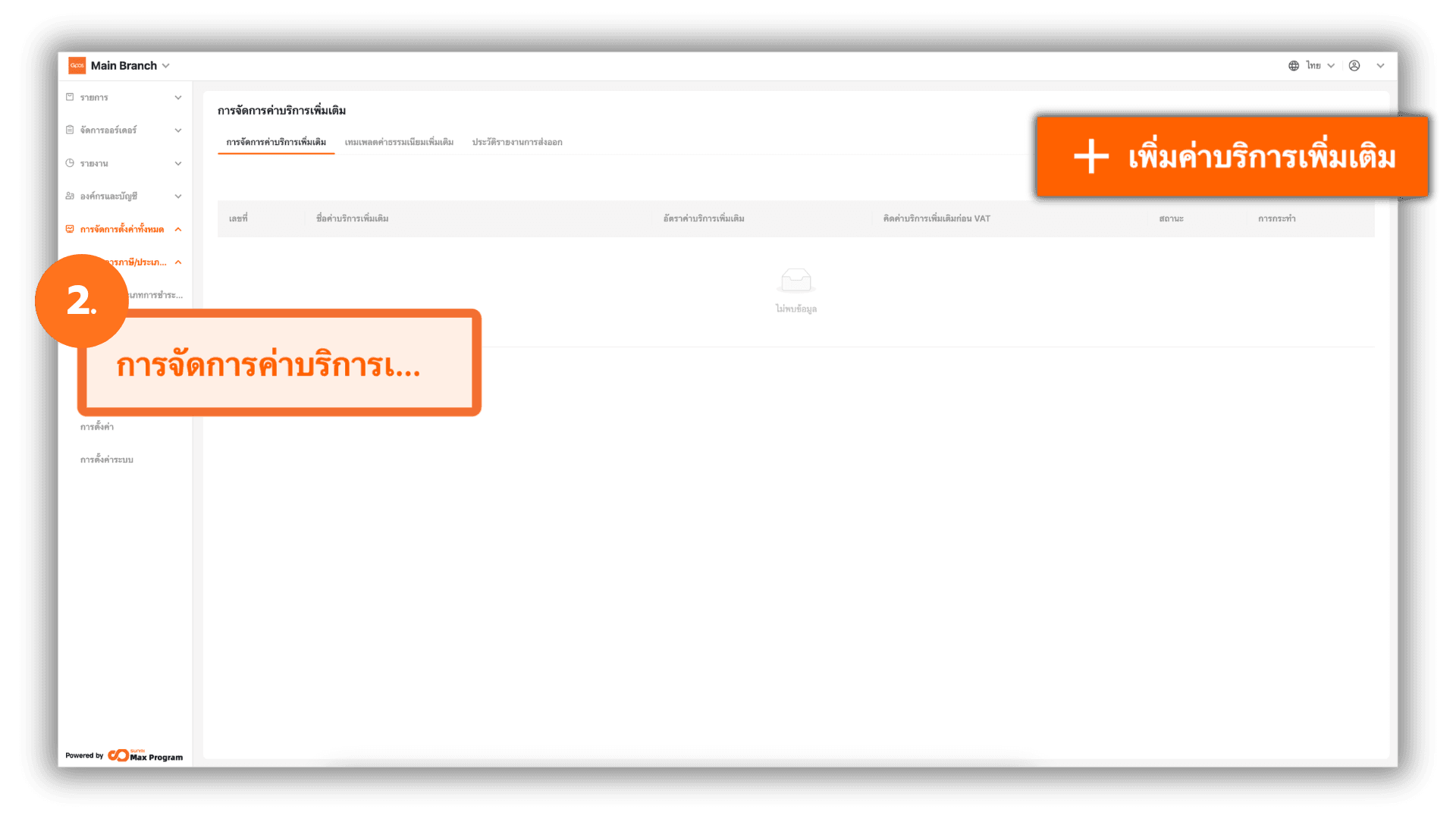
เลือกเมนู “การจัดการค่าบริการเพิ่มเติม” จากนั้นกดปุ่ม “+ เพิ่มค่าบริการเพิ่มเติม” เพื่อเริ่มต้นสร้างรายการใหม่
2.1 กำหนดรายละเอียดค่าบริการเพิ่มเติม
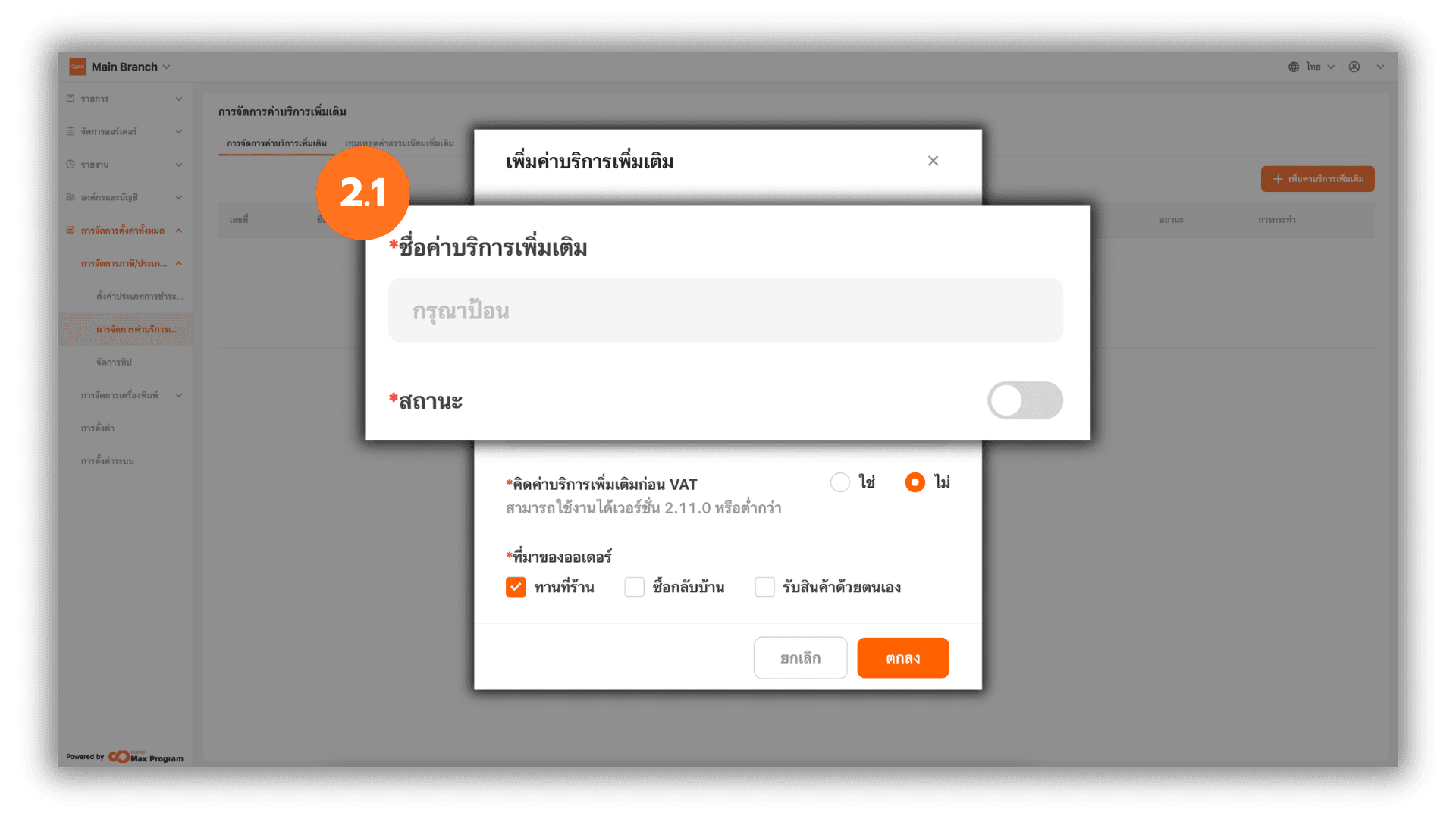
ระบบจะแสดงหน้าจอสำหรับกรอกข้อมูล ทำการระบุ ชื่อค่าบริการเพิ่มเติม ที่ต้องการ และทำการ เปิด/ปิด สถานะการใช้งาน
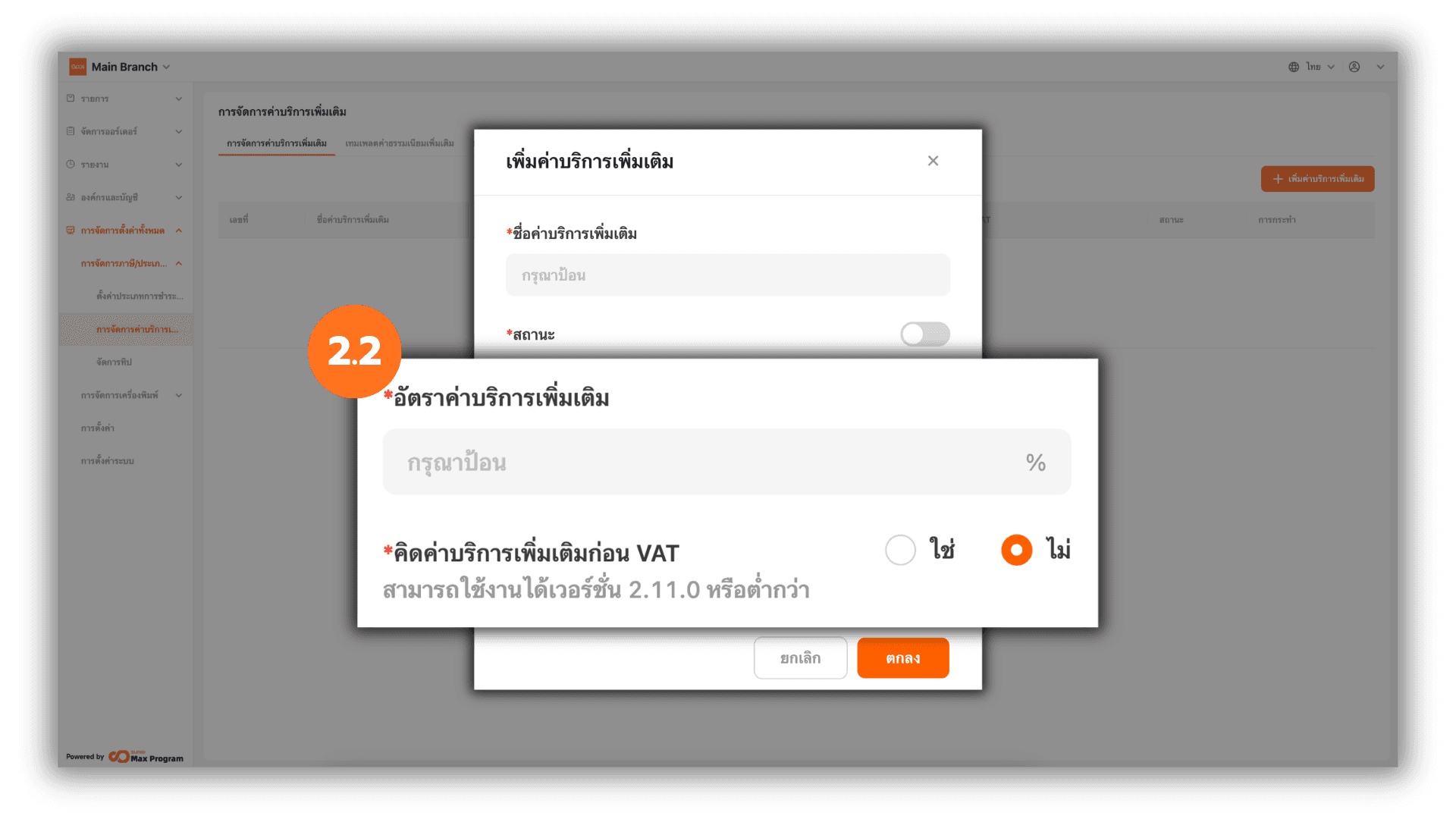
2.2 กำหนดอัตราค่าบริการเพิ่มเติม
ระบุ อัตราค่าบริการเพิ่มเติม (%) ที่ต้องการ และเลือกตัวเลือกการคำนวณค่าบริการเพิ่มเติมก่อน VAT (ใช่ / ไม่)
- กรณีเลือก “ใช่” (คิดค่าบริการก่อน VAT)
ระบบจะคำนวณดังนี้: ราคาสินค้า 100 บวก Service 10% และค่อยทําการบวก ภาษี 7% ยอดรวมสุทธิ = 117.70 บาท - กรณีเลือก “ไม่” (ไม่คิดค่าบริการก่อน VAT)
ระบบจะคำนวณดังนี้: ราคาสินค้า 100 บวก Service 10%) บวก (ราคาสินค้า 100 บวกภาษี 7%) ยอดรวมสุทธิ = 117.00 บาท
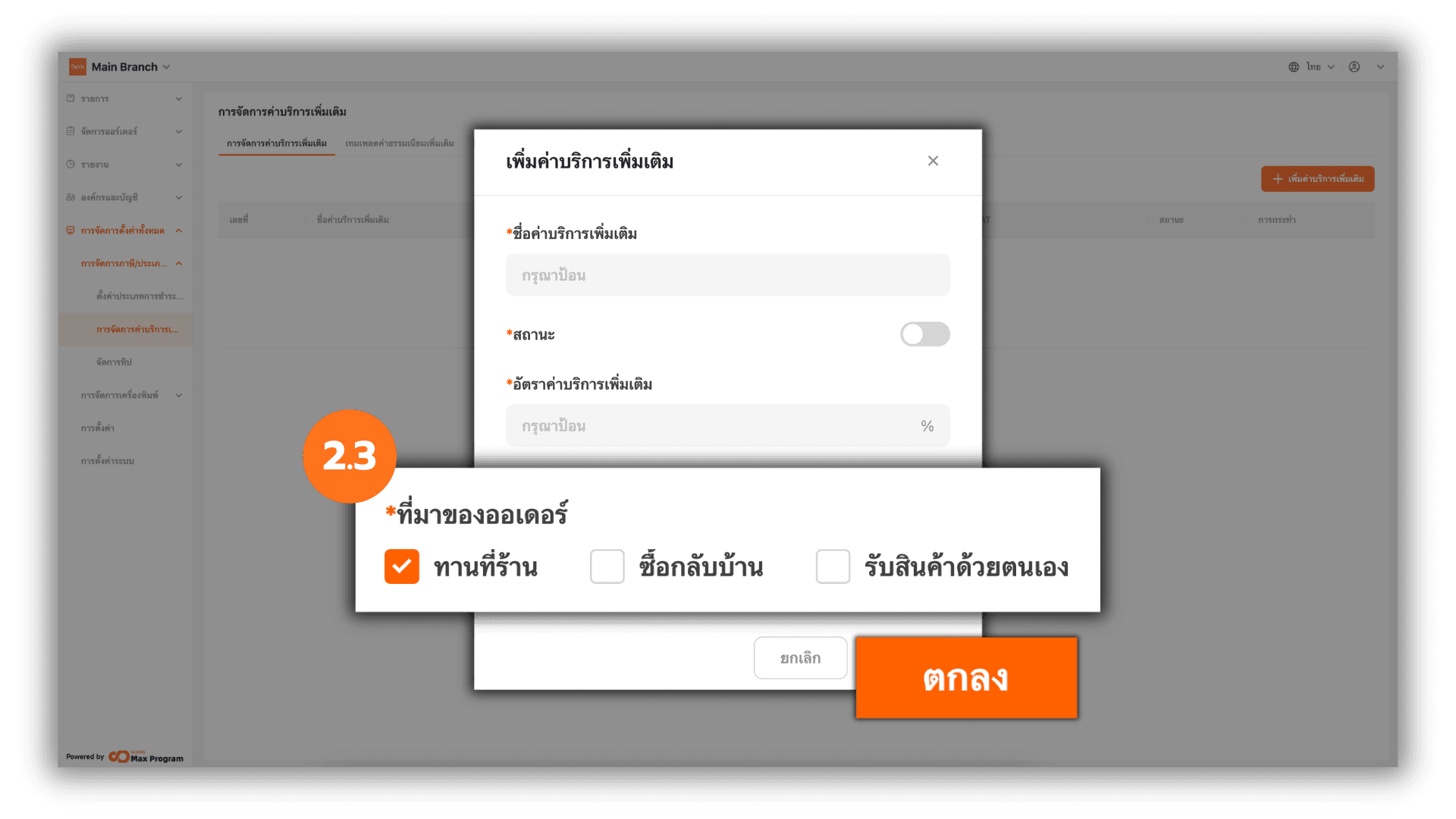
2.3 เลือกที่มาของออเดอร์
เลือกประเภทออเดอร์ที่ต้องการให้ระบบคิดค่าบริการเพิ่มเติม โดยสามารถเลือกได้ 3 ประเภท ได้แก่ ทานที่ร้าน , ซื้อกลับบ้าน และ รับสินค้าด้วยตนเอง เมื่อเลือกเรียบร้อยแล้ว กด “ตกลง” เพื่อยืนยันการสร้างค่าบริการเพิ่มเติม
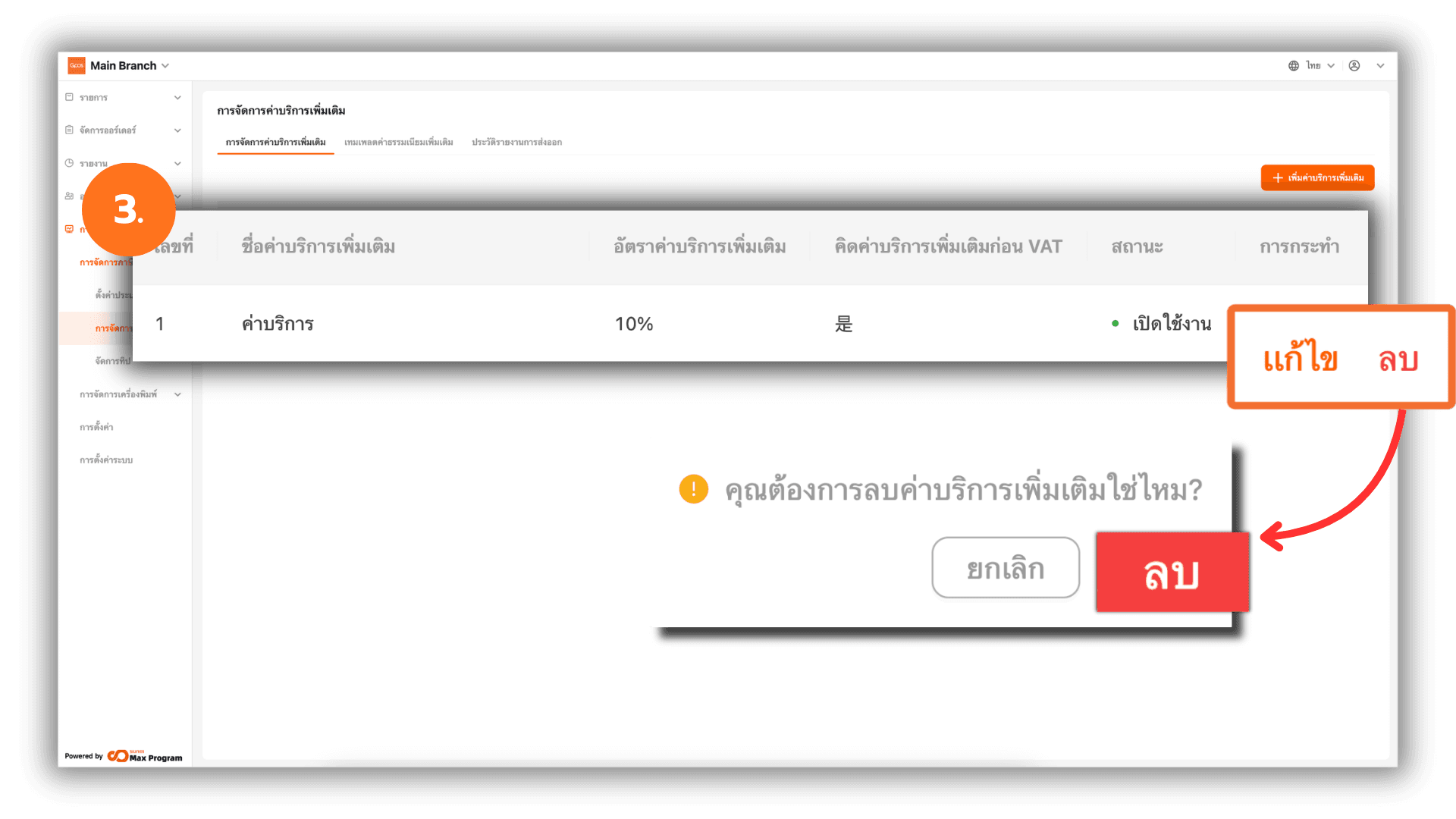
3. การจัดการค่าบริการเพิ่มเติม
หลังจากสร้างค่าบริการเพิ่มเติมเรียบร้อยแล้ว สามารถจัดการข้อมูลได้ดังนี้
- แก้ไข - ใช้สำหรับปรับเปลี่ยนข้อมูลค่าบริการเพิ่มเติมที่สร้างไว้
- ลบ - ใช้สำหรับลบค่าบริการเพิ่มเติมออกจากระบบ โดยระบบจะแสดงข้อความแจ้งเตือนเพื่อยืนยันการลบ กด ลบ อีกครั้งเพื่อยืนยัน
หมายเหตุ : กรณีมีการ แก้ไขข้อมูล หรือ เปิด/ปิดสถานะการใช้งาน จะต้องดำเนินการ ส่งออกเทมเพลตค่าบริการเพิ่มเติม เพื่ออัปเดตข้อมูลไปยังร้านค้า (สาขาย่อย) ทุกครั้ง
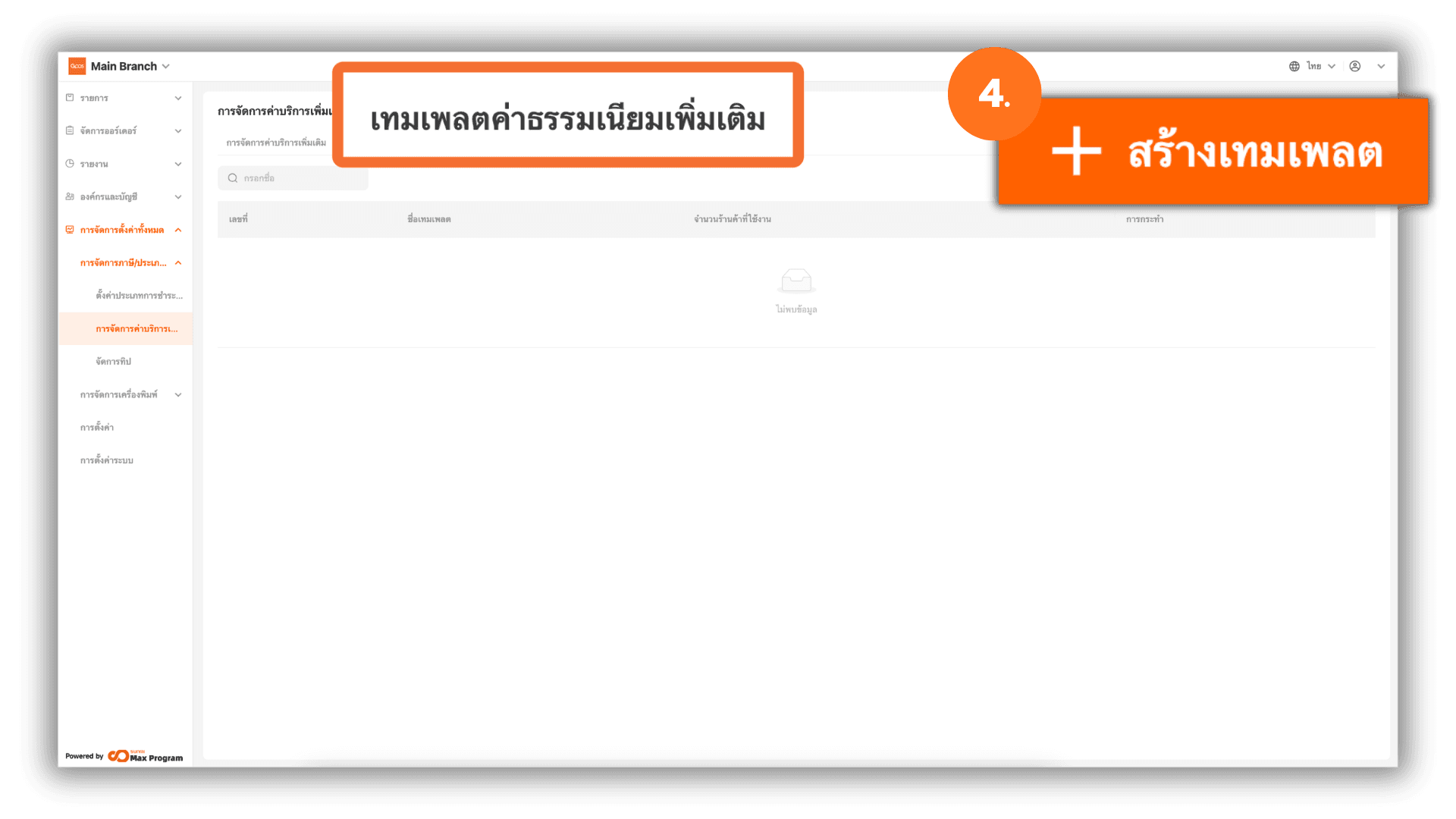
4. สร้างเทมเพลตค่าธรรมเนียมเพิ่มเติม
ดูหัวข้อที่ด้านบน เลือกเมนู “เทมเพลตค่าธรรมเนียมเพิ่มเติม” จากนั้นกดปุ่ม “+ สร้างเทมเพลต”
4.1 กรอกข้อมูลพื้นฐานเทมเพลต
ระบบจะแสดงหน้าข้อมูลพื้นฐาน ทำการกรอก ชื่อเทมเพลต ที่ต้องการ
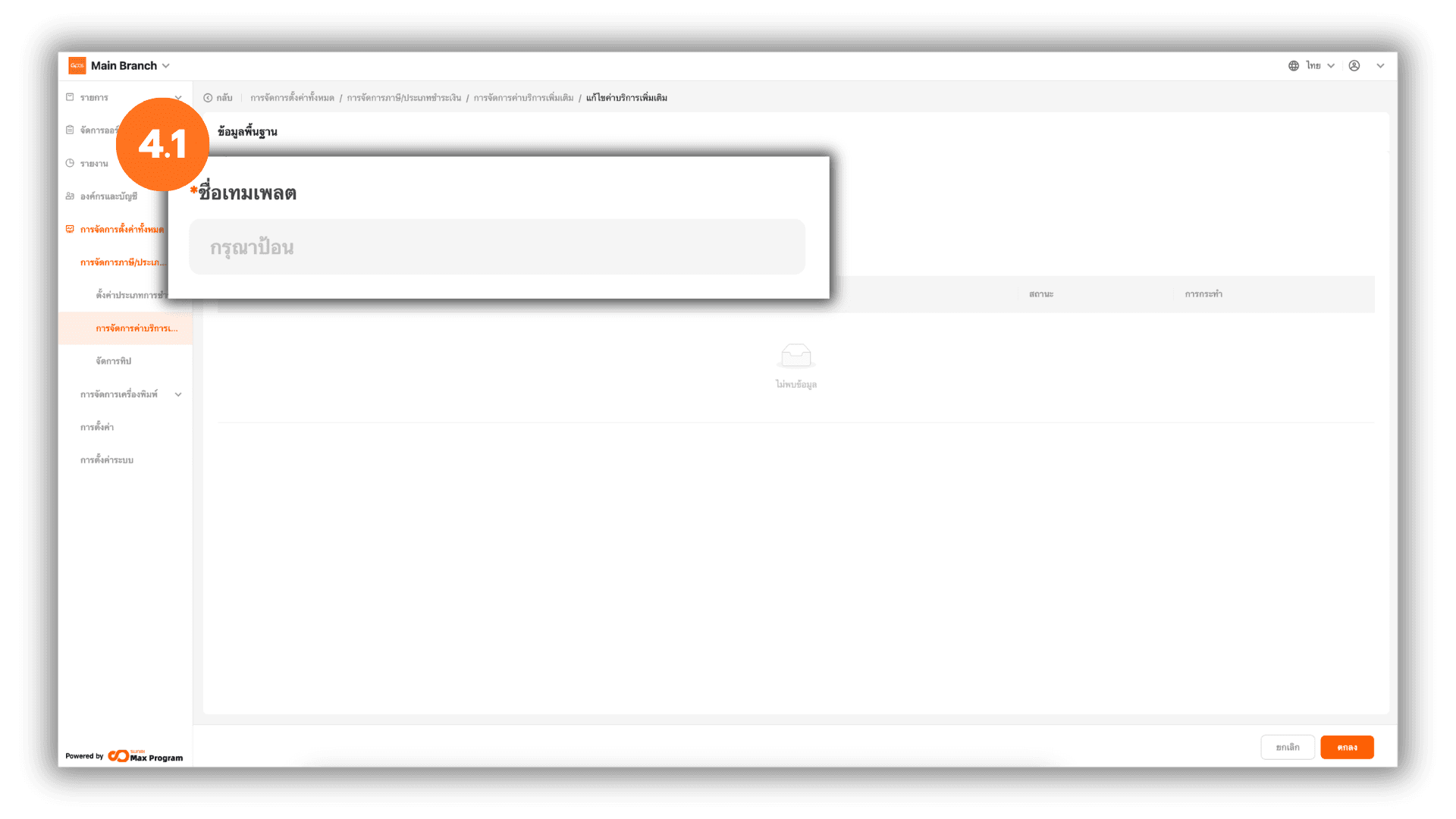
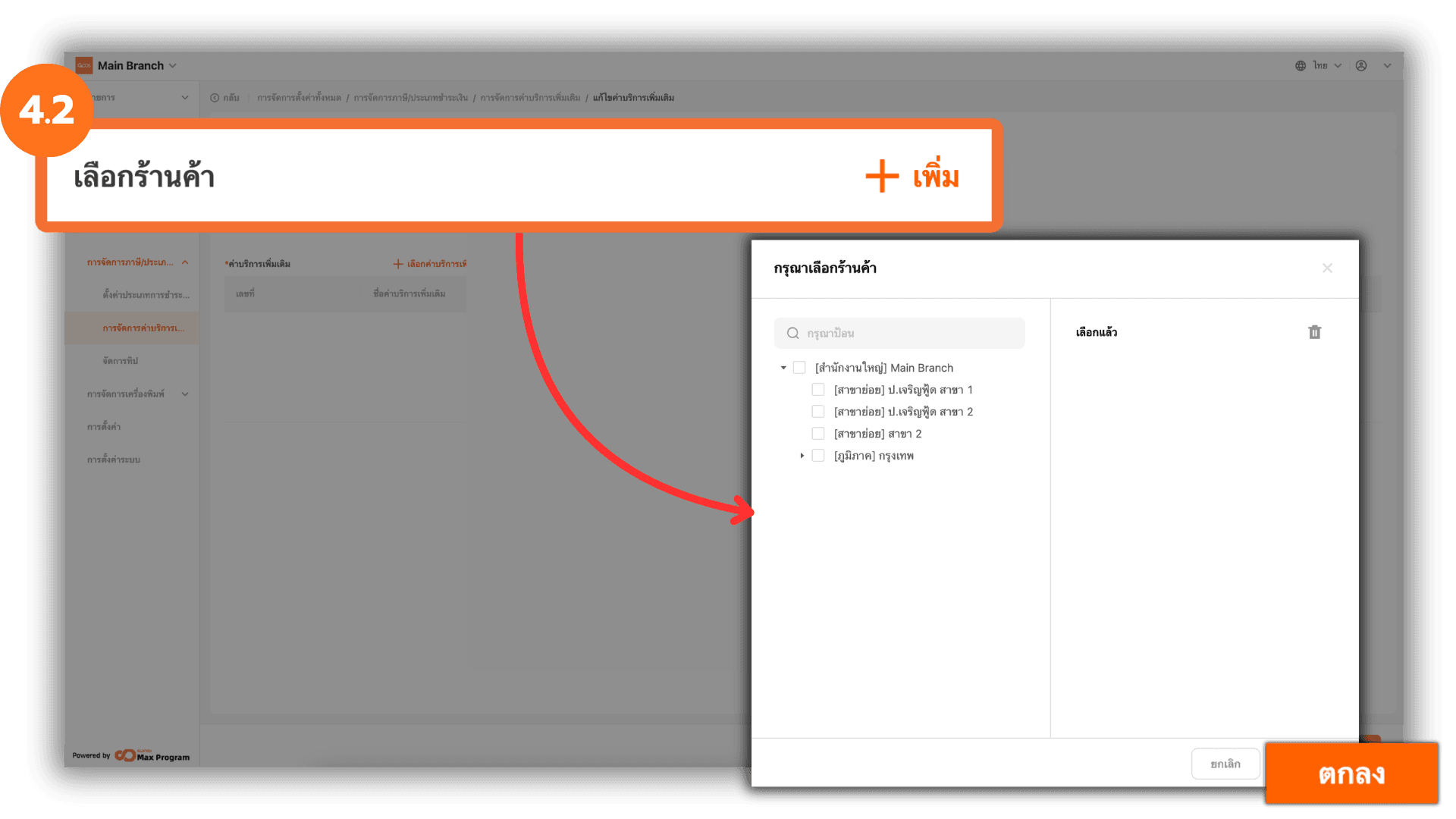
4.2 เลือกร้านค้า (สาขาย่อย)
กดปุ่ม “+ เพิ่ม” ด้านหลังหัวข้อ เลือกร้านค้า ระบบจะแสดงรายชื่อร้านค้า (สาขาย่อย) ทั้งหมด ทำการติ๊กเลือกร้านค้า (สาขาย่อย) ที่ต้องการ และกด “ตกลง” เพื่อยืนยัน
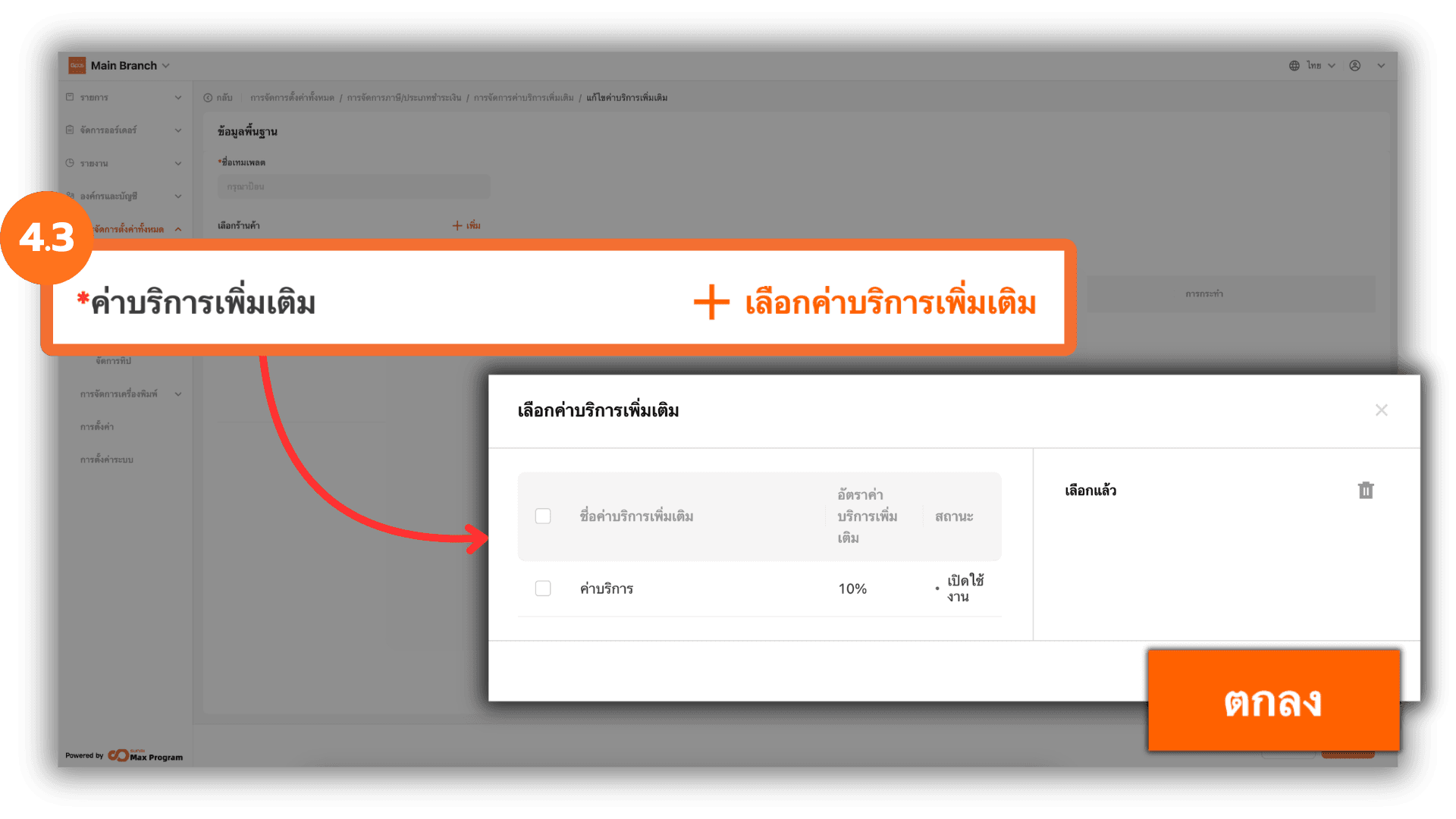
4.3 เลือกค่าบริการเพิ่มเติม
กดปุ่ม “+ เลือกค่าบริการเพิ่มเติม” ด้านหลังหัวข้อ ค่าบริการเพิ่มเติม ระบบจะแสดงรายการค่าบริการเพิ่มเติมทั้งหมดที่สร้างไว้ในระบบ ทำการติ๊กเลือกค่าบริการเพิ่มเติมที่ต้องการ และกด “ตกลง” เพื่อยืนยัน
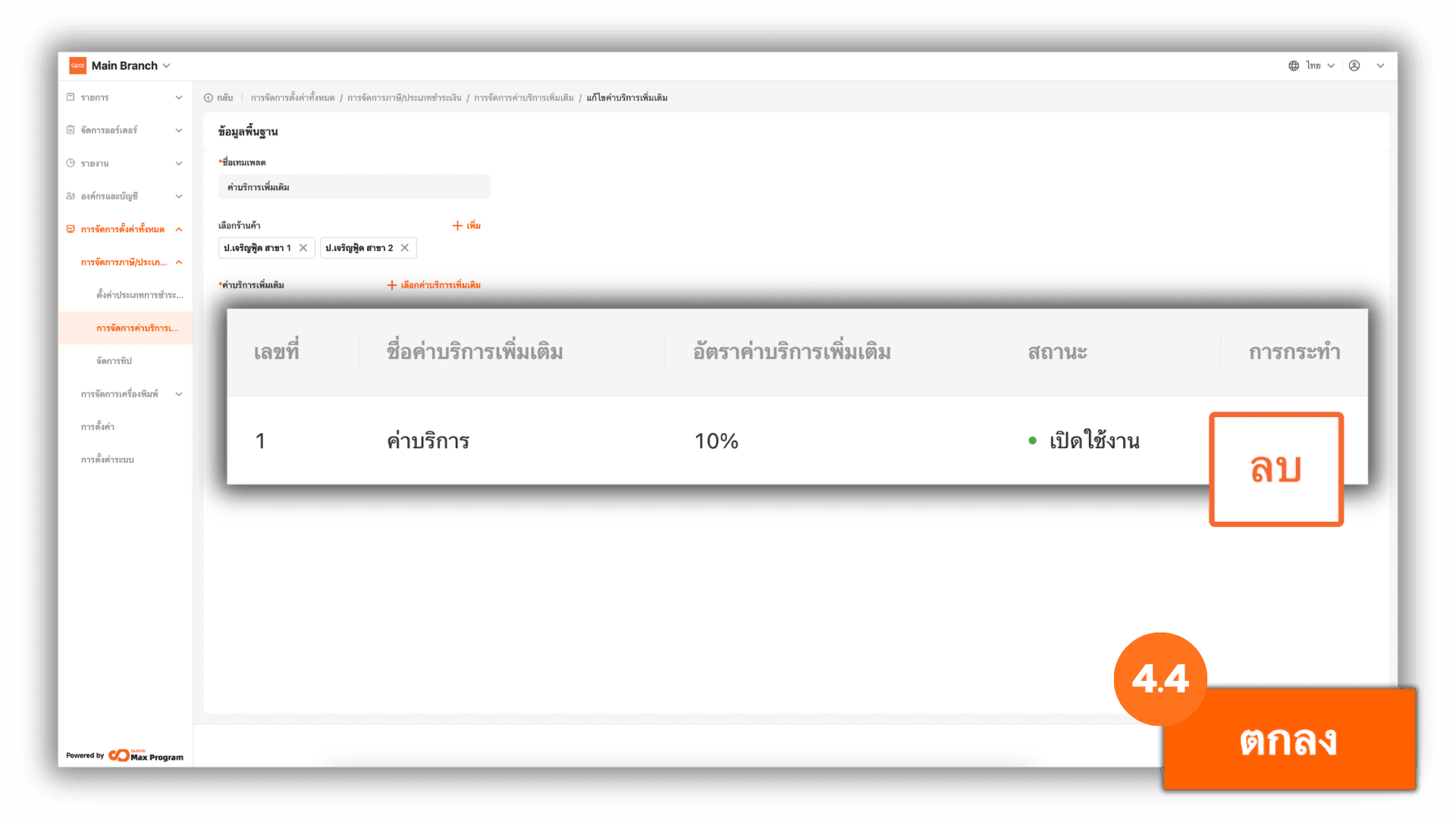
4.4 ตรวจสอบและสร้างเทมเพลต
ตรวจสอบ ร้านค้า (สาขาย่อย) และ ค่าบริการเพิ่มเติม ที่เลือกไว้ หากเลือกผิด สามารถกด “ลบ” ด้านหลังชื่อค่าบริการเพิ่มเติมเพื่อลบ เมื่อตรวจสอบเรียบร้อยแล้ว กด “ตกลง” เพื่อสร้างเทมเพลต
5. การจัดการเทมเพลตค่าธรรมเนียมเพิ่มเติม
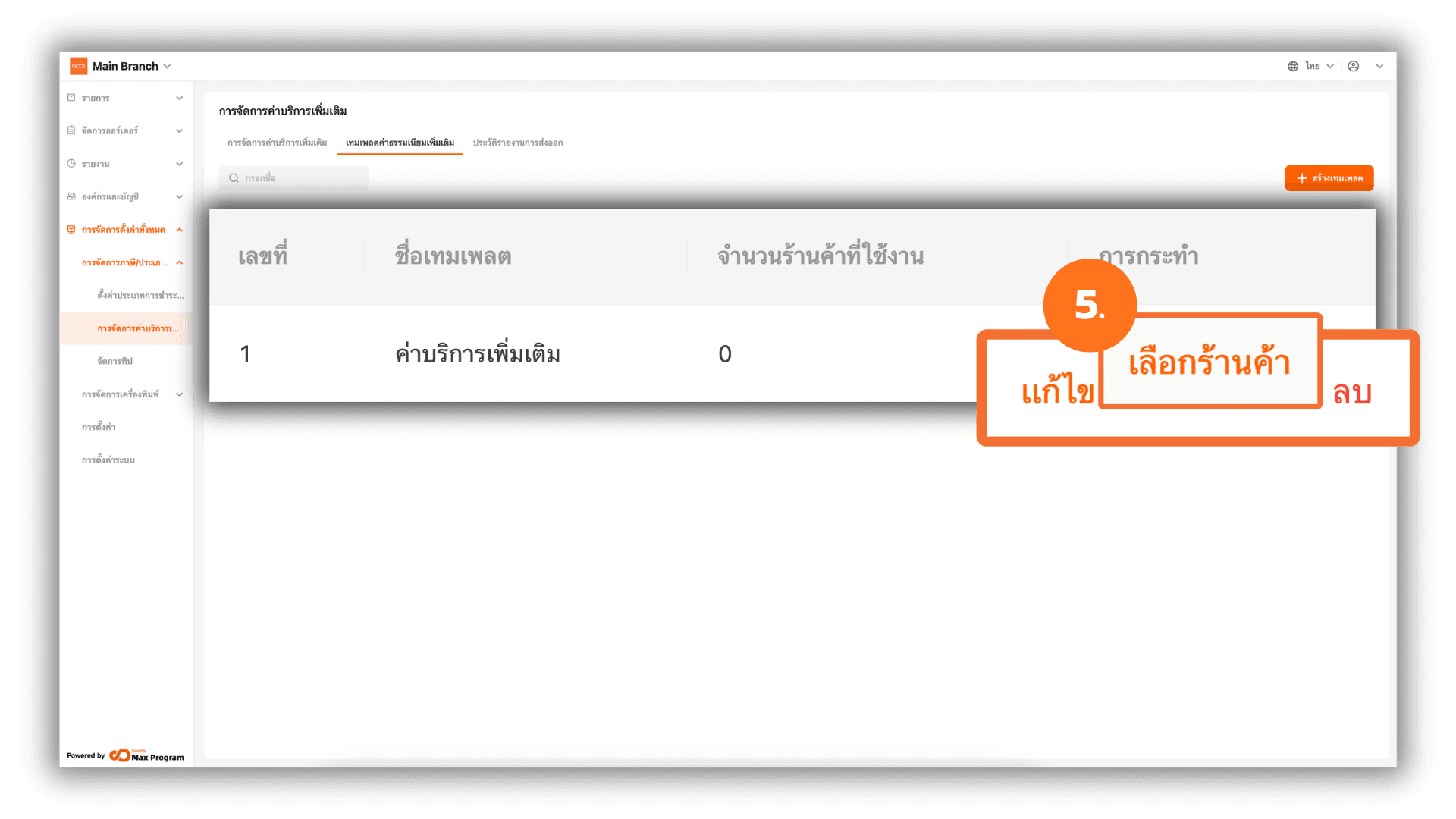
หลังจากสร้างเทมเพลตเรียบร้อยแล้ว ระบบจะกลับมายังหน้า เทมเพลตค่าธรรมเนียมเพิ่มเติม และแสดงรายการเทมเพลตที่สร้างไว้ โดยสามารถจัดการได้ดังนี้
- แก้ไข - เพื่อแก้ไขข้อมูลในเทมเพลต
- เลือกร้านค้า - เพื่อยืนยันและดำเนินการส่งออกเทมเพลตไปยังร้านค้า (สาขาย่อย)
- ลบ - เพื่อลบเทมเพลตที่สร้างไว้
5.1 จัดการร้านค้าก่อนส่งออก
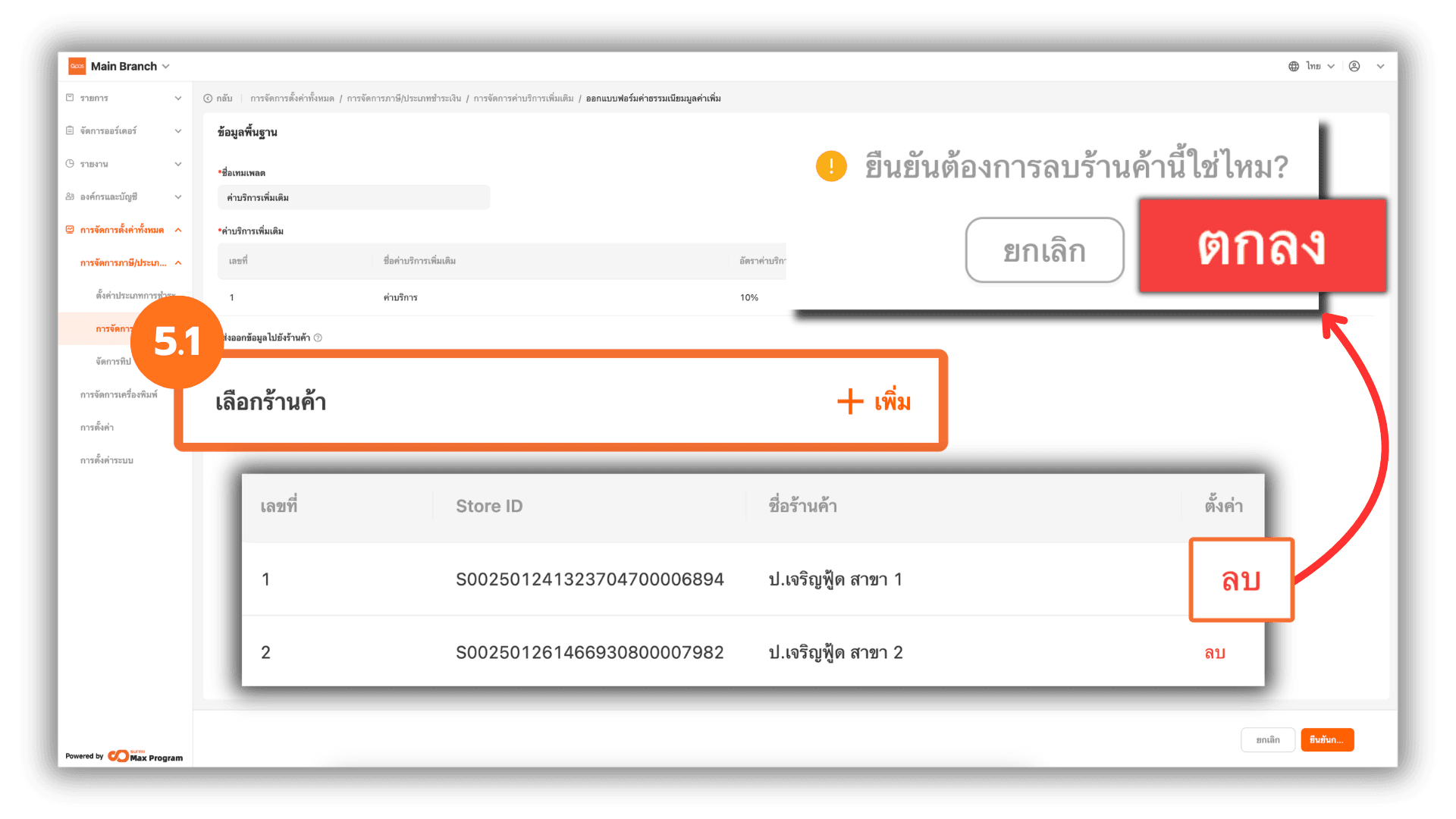
หลังจากกด “เลือกร้านค้า” ระบบจะแสดงรายละเอียดเทมเพลตอีกครั้ง โดยสามารถกด “+ เพิ่ม” เพื่อเพิ่มร้านค้า (สาขาย่อย) หรือกด “ลบ” เพื่อลบร้านค้า (สาขาย่อย) ที่เลือกไว้
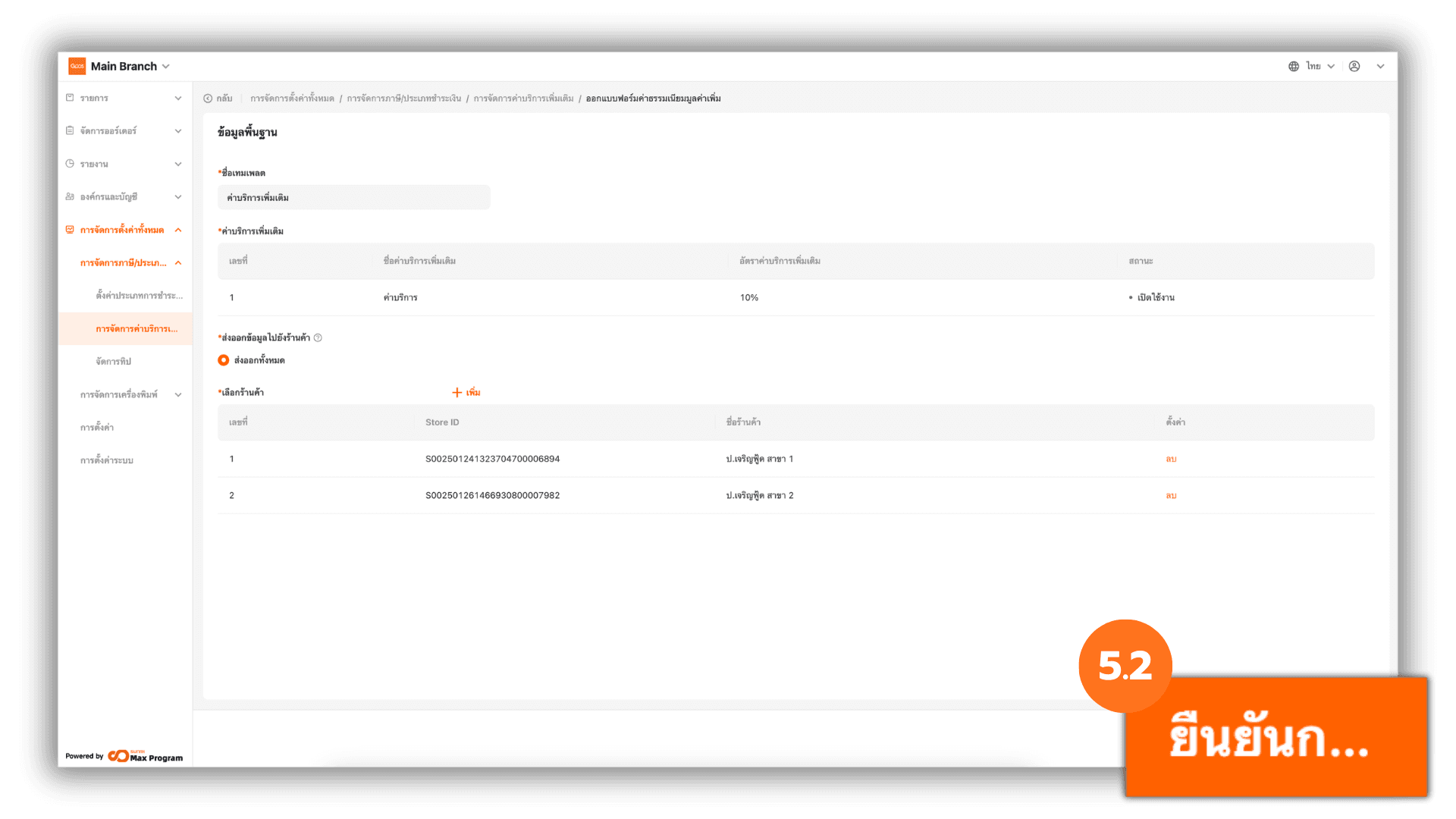
5.2 ยืนยันการส่งออก
เรียบร้อยแล้ว กดปุ่ม “ยืนยันการส่งออก” เพื่อส่งออกเทมเพลตไปยังร้านค้า (สาขาย่อย) ที่เลือกไว้
5.3 ตรวจสอบสถานะการส่งออก
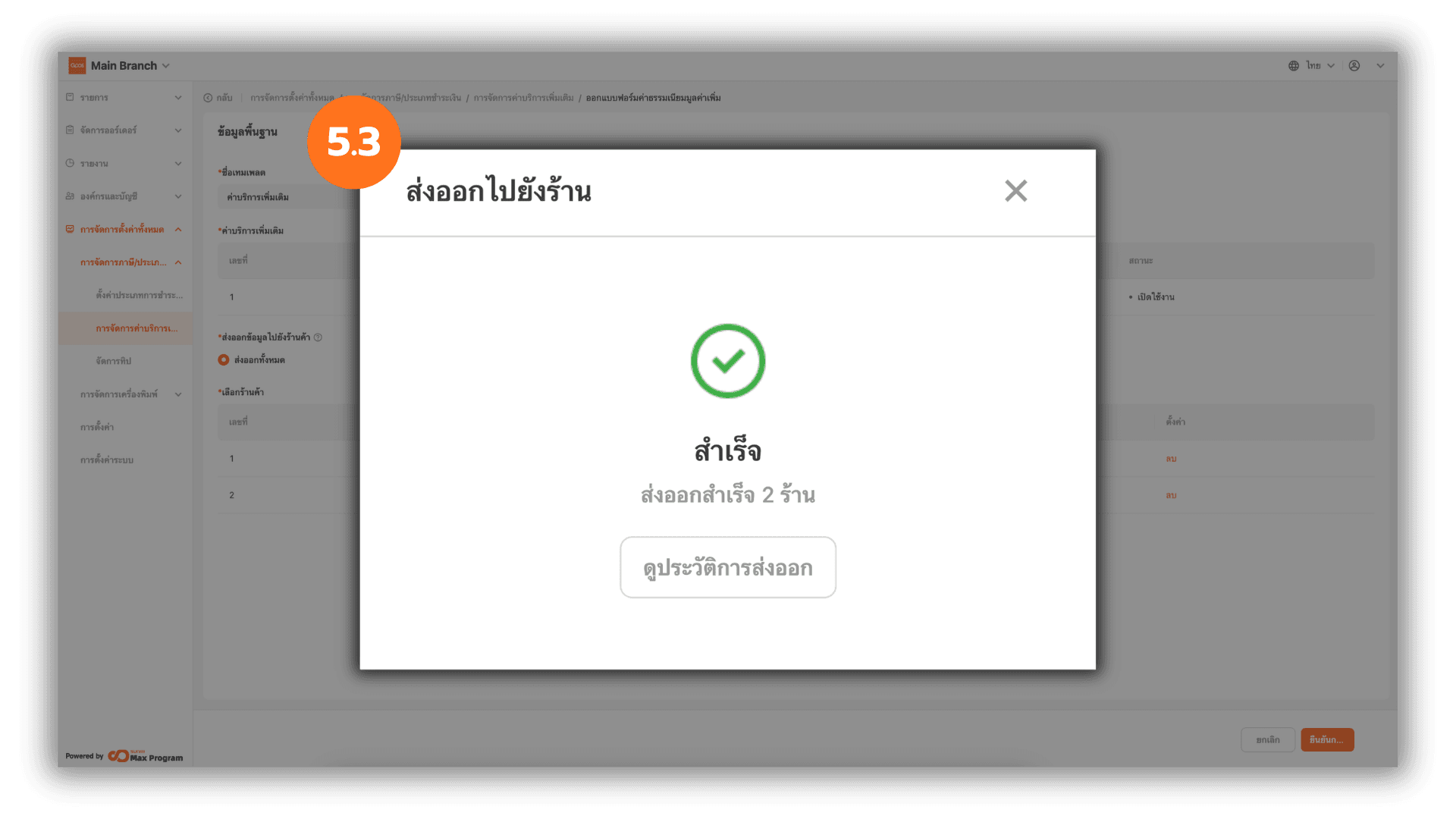
ระบบจะแสดงสถานะ “สำเร็จ” เมื่อดำเนินการเรียบร้อย สามารถกด “X” เพื่อปิดหน้าต่าง หรือกด “ดูประวัติการส่งออก” เพื่อตรวจสอบรายละเอียดการส่งออก