การสร้างประเภทการชําระเงินและส่งออกไปยังร้านค้า (สาขาย่อย)
17 กุมภาพันธ์ 2569 · 16:25 น.
ช่วยให้สำนักงานใหญ่สามารถกำหนดและควบคุมประเภทการชำระเงินได้อย่างเป็นมาตรฐาน พร้อมส่งออกการตั้งค่าไปยังร้านค้า (สาขาย่อย) ได้อย่างรวดเร็ว ลดความผิดพลาด และทำให้ข้อมูลตรงกันทั้งระบบ
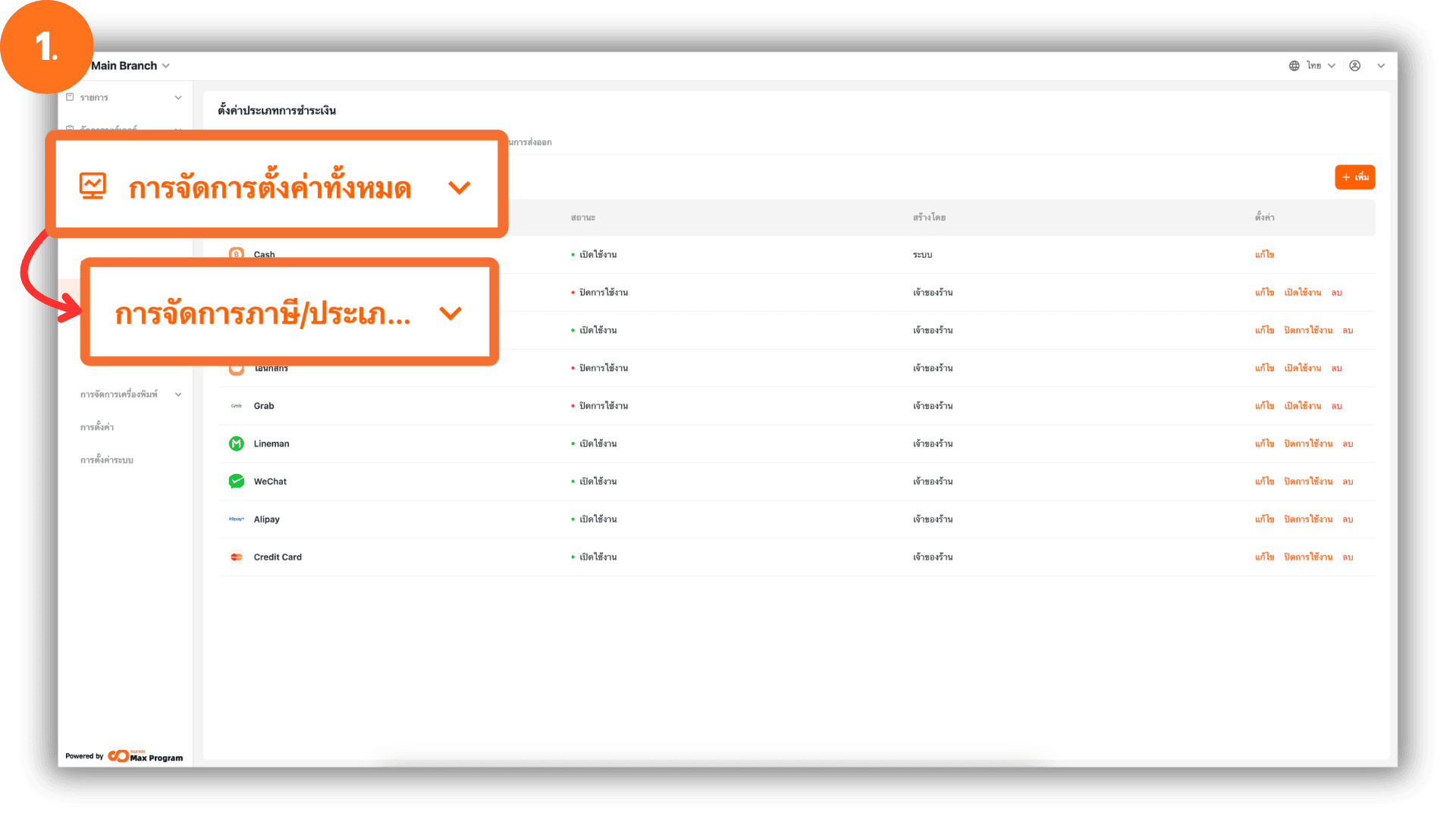
1. เข้าสู่ระบบหลังบ้าน (Back Office)
ไปที่เว็บไซต์ login.gpos.co.th กรอก อีเมล และ รหัสผ่าน จากนั้นคลิก เข้าสู่ระบบเมื่อเข้าสู่ระบบสำเร็จ กดเข้าไปที่ สำนักงานใหญ่ ไปที่เมนู “การจัดการตั้งค่าทั้งหมด”เลือกเมนู “การจัดการภาษี/ประเภทการชำระเงิน”
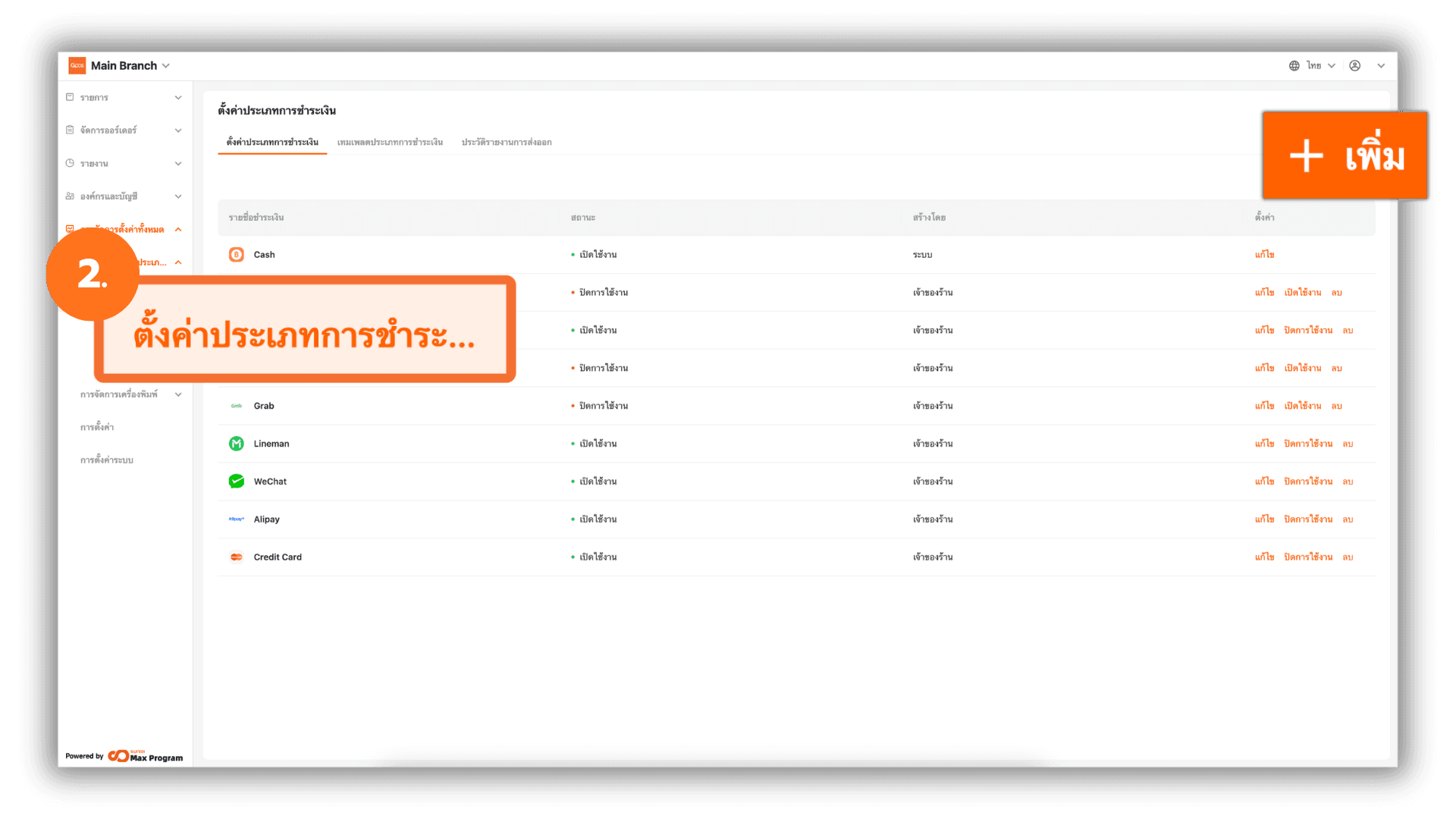
2. เพิ่มประเภทการชำระเงิน
เลือกเมนู “ตั้งค่าประเภทการชำระเงิน” คลิกปุ่ม “+ เพิ่ม” เพื่อสร้างประเภทการชำระเงินใหม่
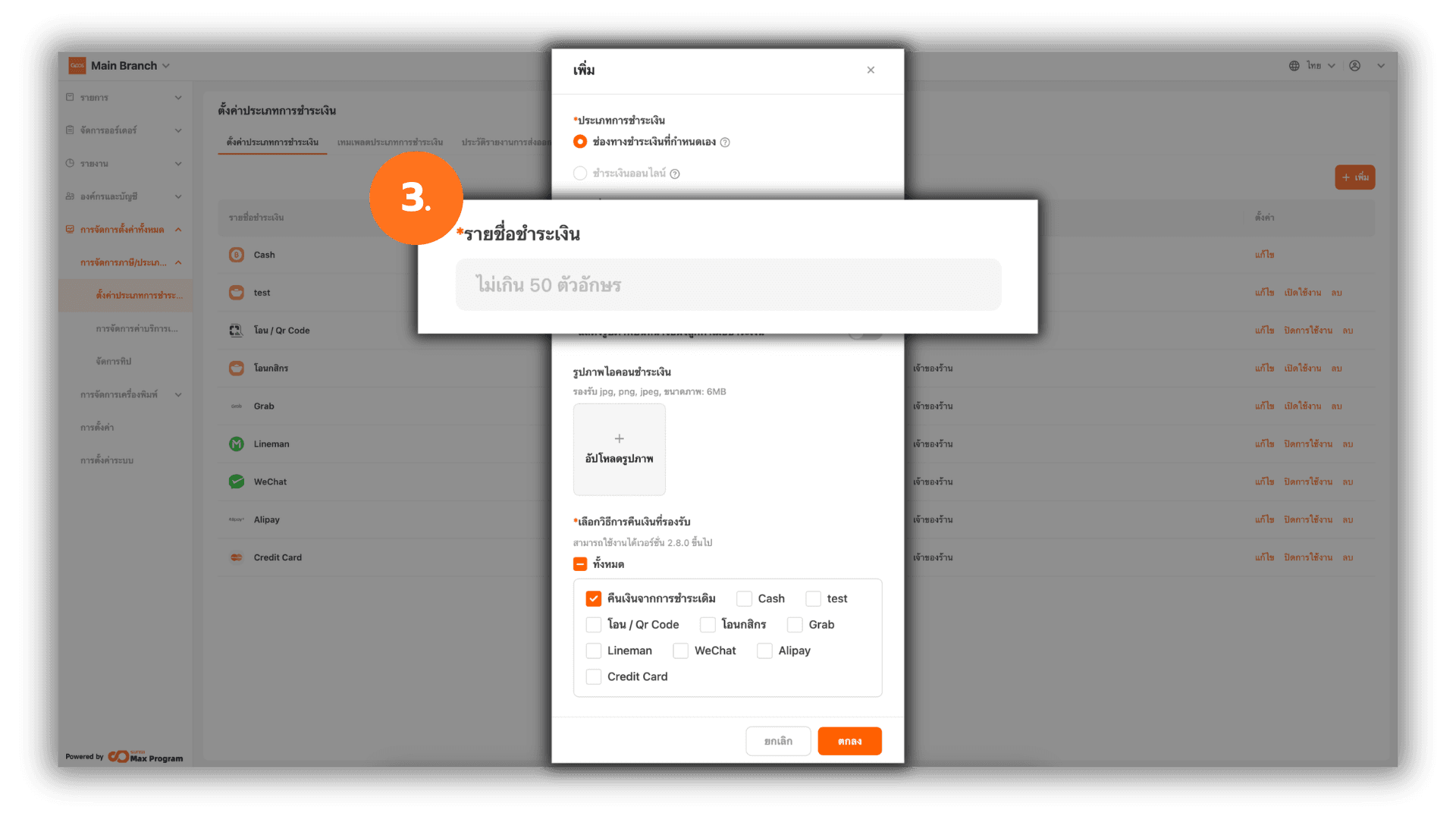
3. กรอกรายละเอียดประเภทการชำระเงิน
เมื่อกดเพิ่ม ระบบจะแสดงหน้าต่างสำหรับระบุรายละเอียด ทำการกรอก “รายชื่อชำระเงิน” ตามที่ต้องการ
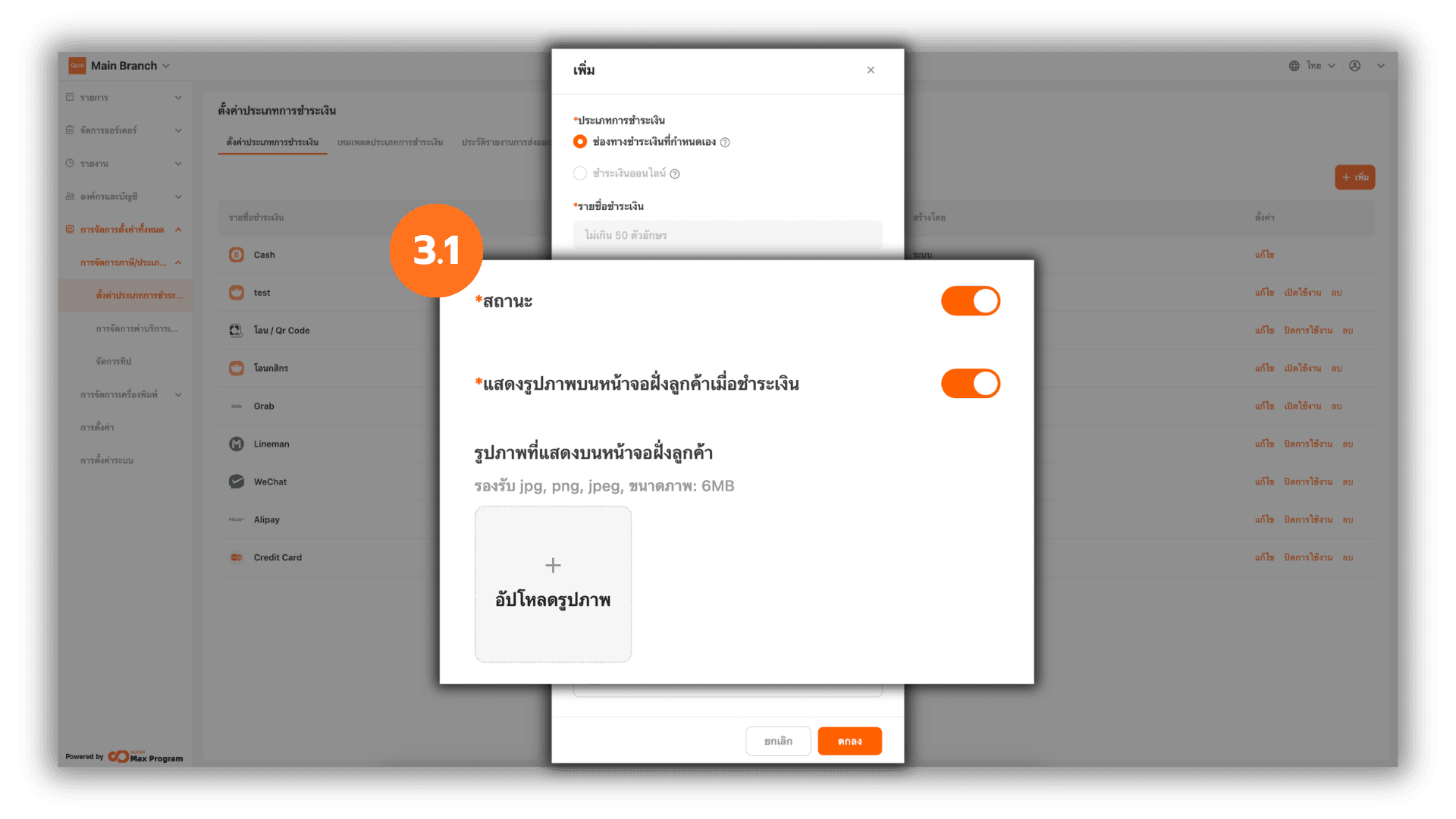
3.1 ตั้งค่าสถานะการใช้งานและรูปภาพหน้าจอลูกค้า
ทำการ เปิด/ปิด สถานะการใช้งาน ของช่องทางชำระเงินนี้ และเลือก เปิด/ปิด การแสดงรูปภาพบนหน้าจอฝั่งลูกค้า กรณีเปิดการใช้งาน ระบบจะแสดงตัวเลือกให้อัปโหลดรูปภาพ คลิก “➕ อัปโหลดรูปภาพ” เพื่อเพิ่มรูปภาพที่จะแสดงบนหน้าจอลูกค้า
หมายเหตุ : การแสดงรูปภาพบนหน้าจอฝั่งลูกค้ารองรับการใช้งานบนเครื่อง POS แบบ 2 หน้าจอ และรูปภาพรองรับไฟล์ .jpg, .jpeg, .png ขนาดสูงสุด 6MB
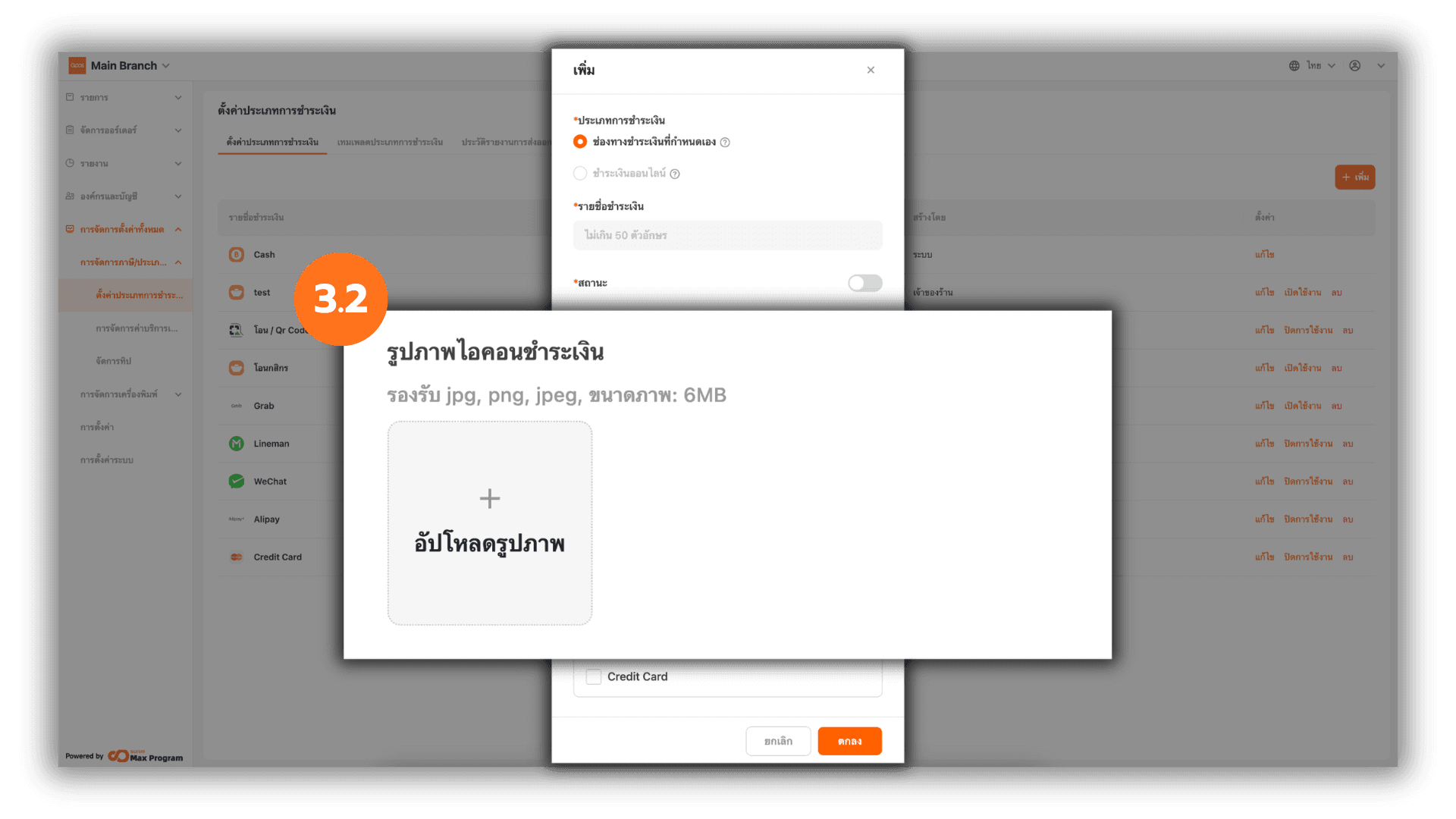
3.2 อัปโหลดไอคอนช่องทางชำระเงิน
เสร็จแล้ว สามารถคลิก “+ อัปโหลดรูปภาพ” เพื่อเพิ่มไอคอนของช่องทางชำระเงินที่สร้าง
หมายเหตุ : รองรับไฟล์ .jpg, .jpeg, .png ขนาดสูงสุด 6MB
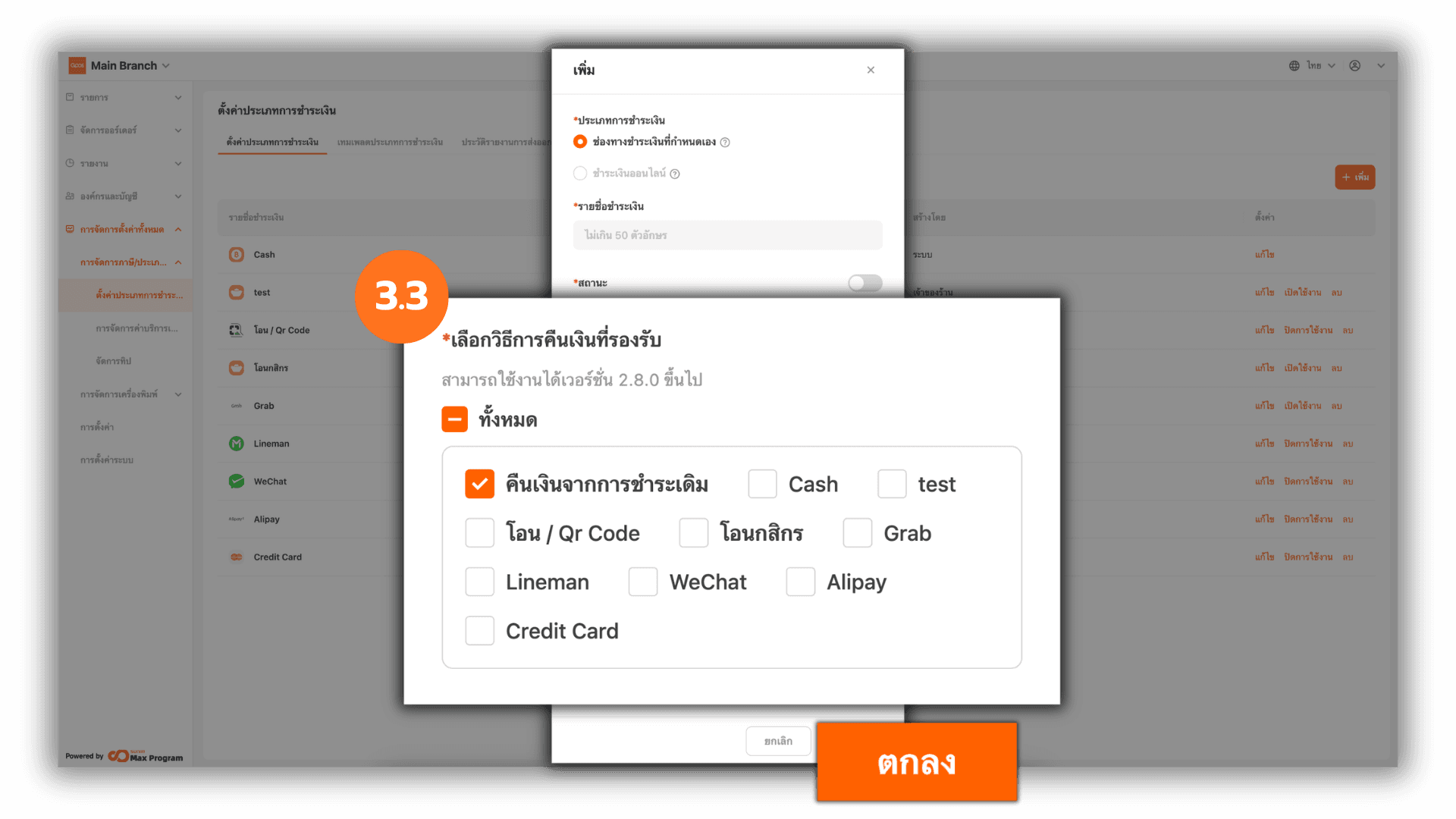
3.3 เลือกวิธีการคืนเงินที่รองรับ
เลือกช่องทางการคืนเงินที่ต้องการ โดยระบบจะอ้างอิงจากช่องทางชำระเงินที่มีอยู่ในระบบ ทำการติ๊กเลือกช่องทางการคืนเงิน เสร็จแล้วกด “ตกลง” เพื่อยืนยันการสร้างช่องทางชำระเงิน
หมายเหตุ : ช่องทางคืนเงินนี้ใช้เพื่อ บันทึกข้อมูลในระบบเท่านั้น ไม่สามารถดำเนินการคืนเงินแบบอัตโนมัติได้
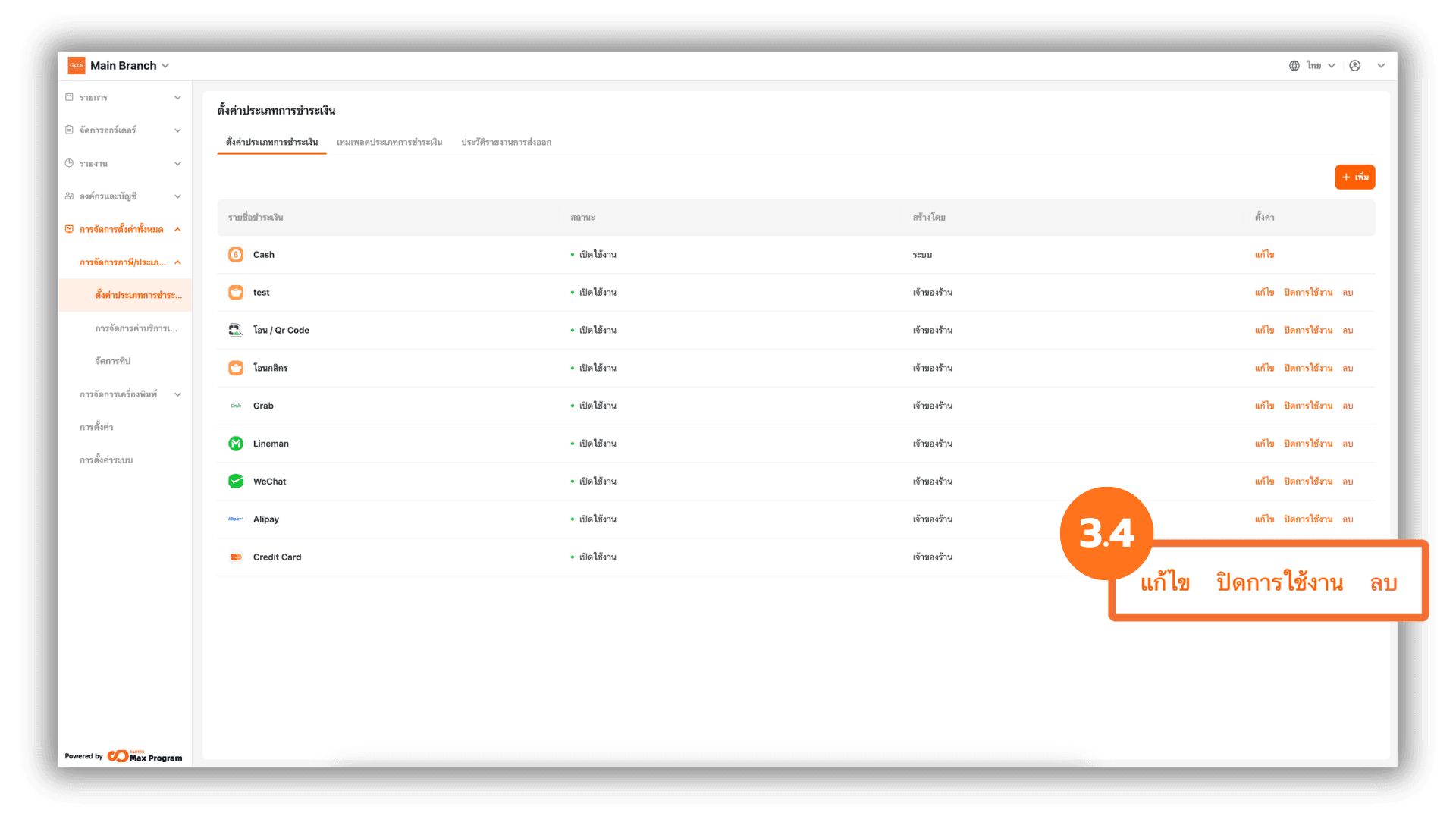
3.4 การจัดการช่องทางชำระเงินหลังจากสร้างแล้ว
หลังจากเพิ่มช่องทางชำระเงินเรียบร้อย สามารถจัดการเพิ่มเติมได้ดังนี้
- แก้ไข – ปรับเปลี่ยนชื่อ, รูปภาพ, สถานะ หรือช่องทางคืนเงิน
- เปิด-ปิด การใช้งาน – ซ่อนช่องทางชำระเงินไม่ให้แสดงบนหน้าจอ POS
- ลบ – ลบช่องทางชำระเงินที่ ยังไม่ได้มีการส่งออกไปยังร้านค้า (สาขาย่อย) ออกจากระบบ
หมายเหตุ : หากมีการ แก้ไข หรือ เปิด-ปิดการใช้งาน จะต้องทำการ ส่งออกเทมเพลตประเภทการชำระเงิน เพื่ออัปเดตข้อมูลไปยังร้านค้า (สาขาย่อย)
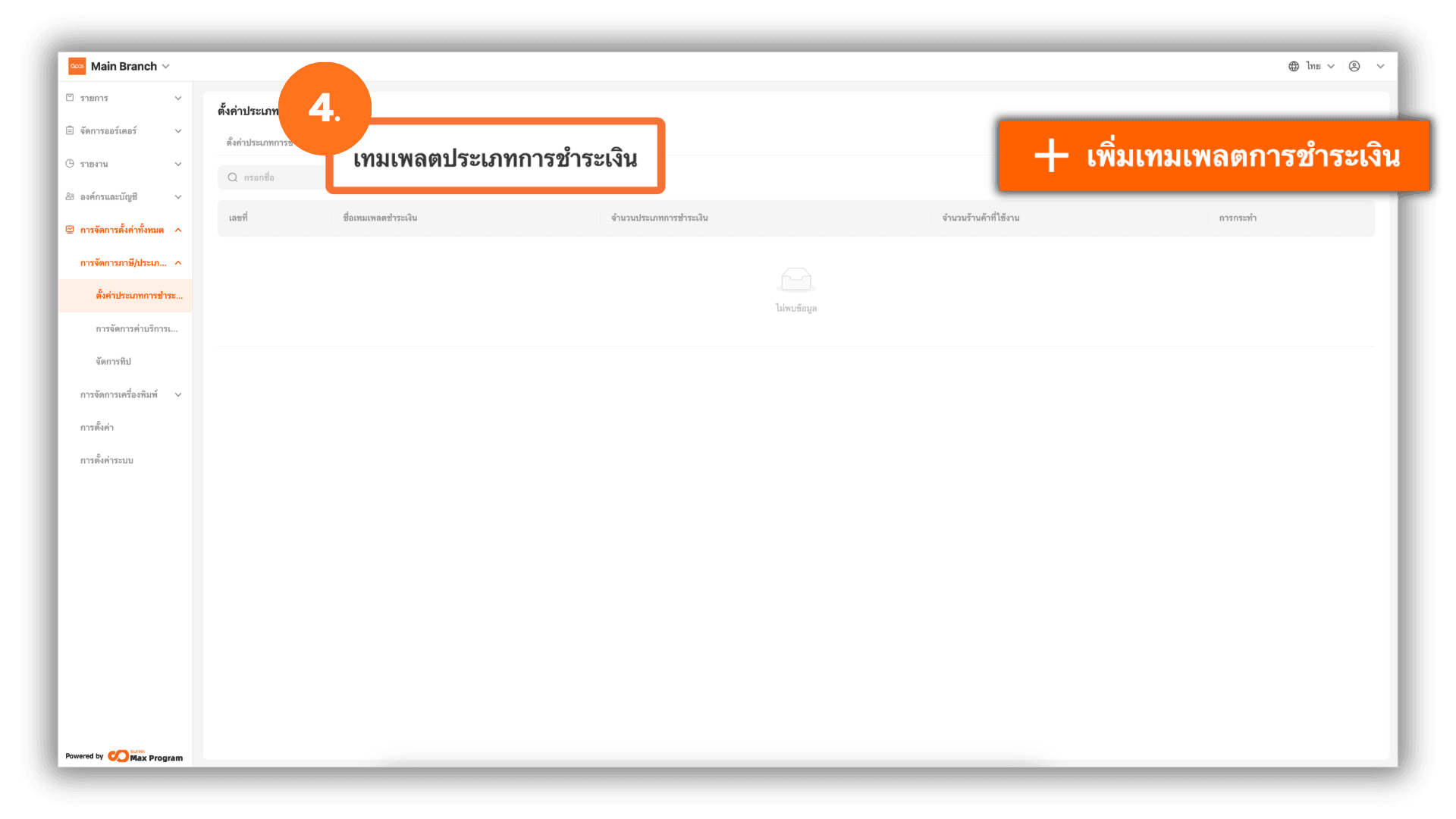
4. การสร้างเทมเพลตประเภทการชำระเงิน
ดูหัวข้อที่ด้านบน เลือกเมนู “เทมเพลตประเภทการชำระเงิน” กดปุ่ม “+ เพิ่มเทมเพลตการชำระเงิน”
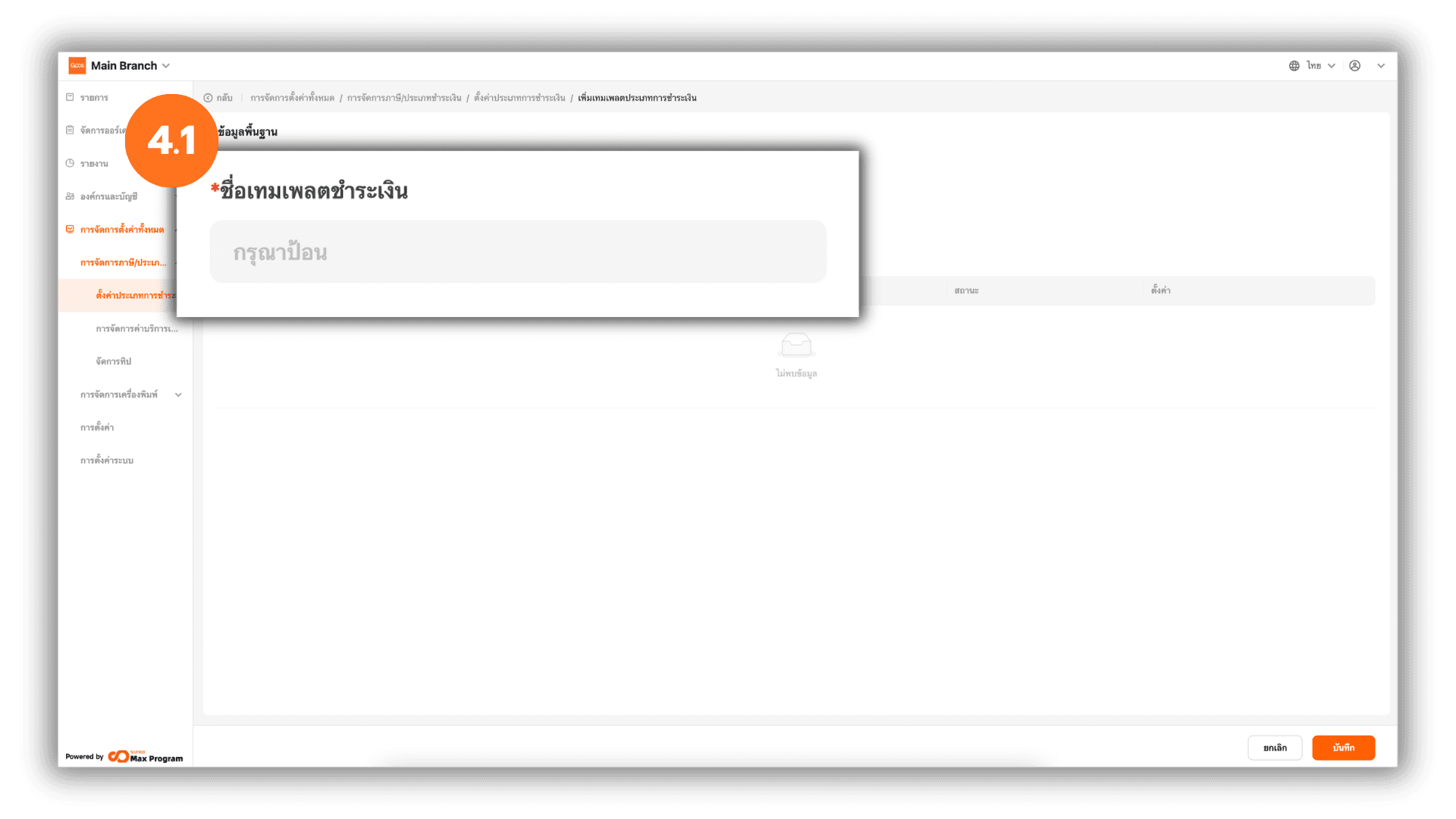
4.1 กรอกข้อมูลพื้นฐานของเทมเพลต
ระบบจะแสดงหน้าข้อมูลพื้นฐาน ทำการกรอก ชื่อเทมเพลตชำระเงิน ตามที่ต้องการ
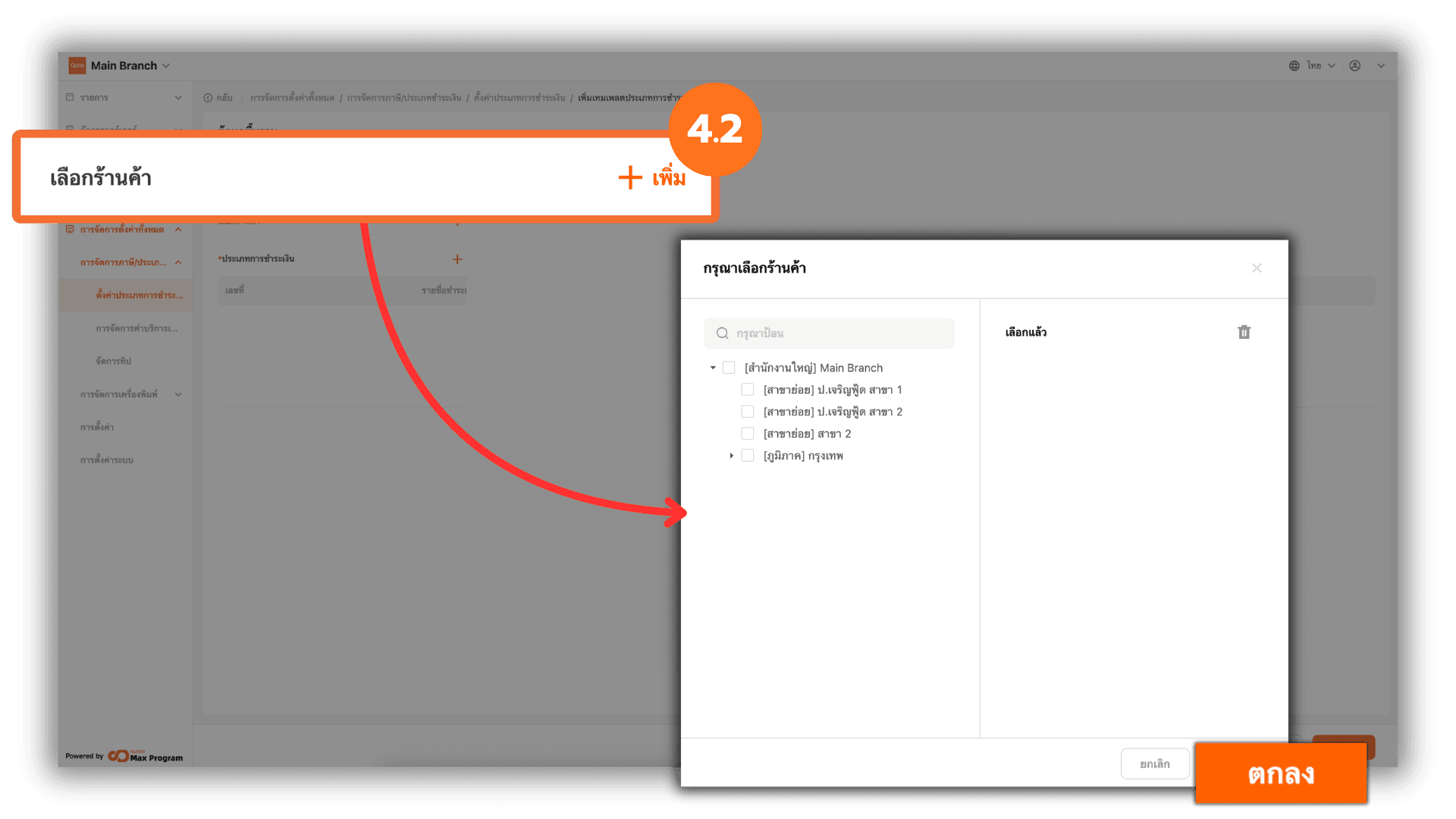
4.2 เลือกร้านค้า (สาขาย่อย)
กดปุ่ม “+ เพิ่ม” ด้านหลังหัวข้อ เลือกร้านค้า ระบบจะแสดงรายการร้านค้า (สาขาย่อย) ทำการติ๊กเลือกร้านค้า (สาขาย่อย) ที่ต้องการ และกด “ตกลง” เพื่อยืนยัน
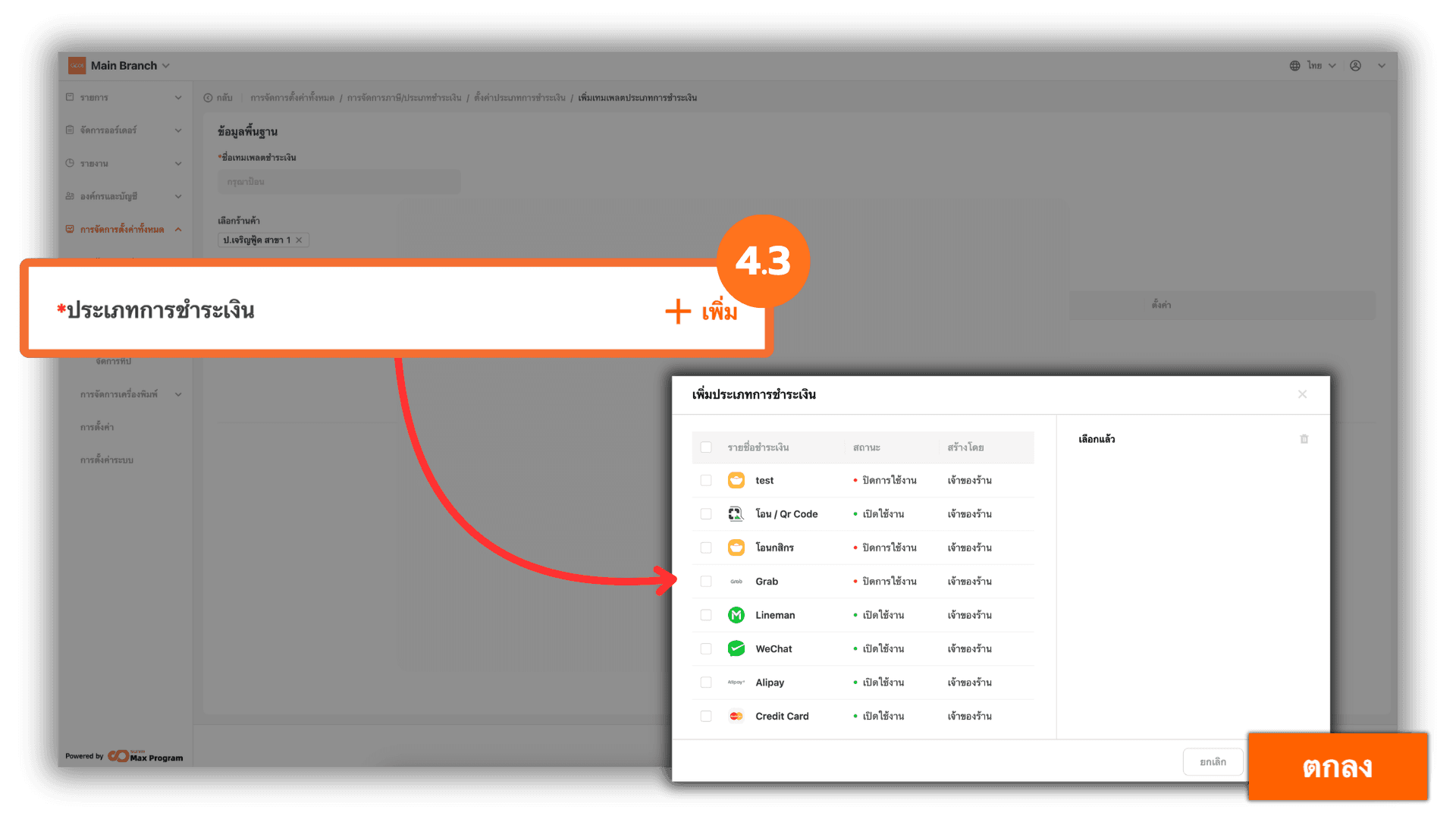
4.3 เลือกประเภทการชำระเงิน
กดปุ่ม “+ เพิ่ม” ด้านหลังหัวข้อ ประเภทการชำระเงิน ระบบจะแสดงประเภทการชำระเงินทั้งหมดที่สร้างไว้ในระบบ ไม่รวม cash (ช่องทางชำระเงินสด) ทำการติ๊กเลือกประเภทการชำระเงินที่ต้องการ และกด “ตกลง” เพื่อยืนยัน
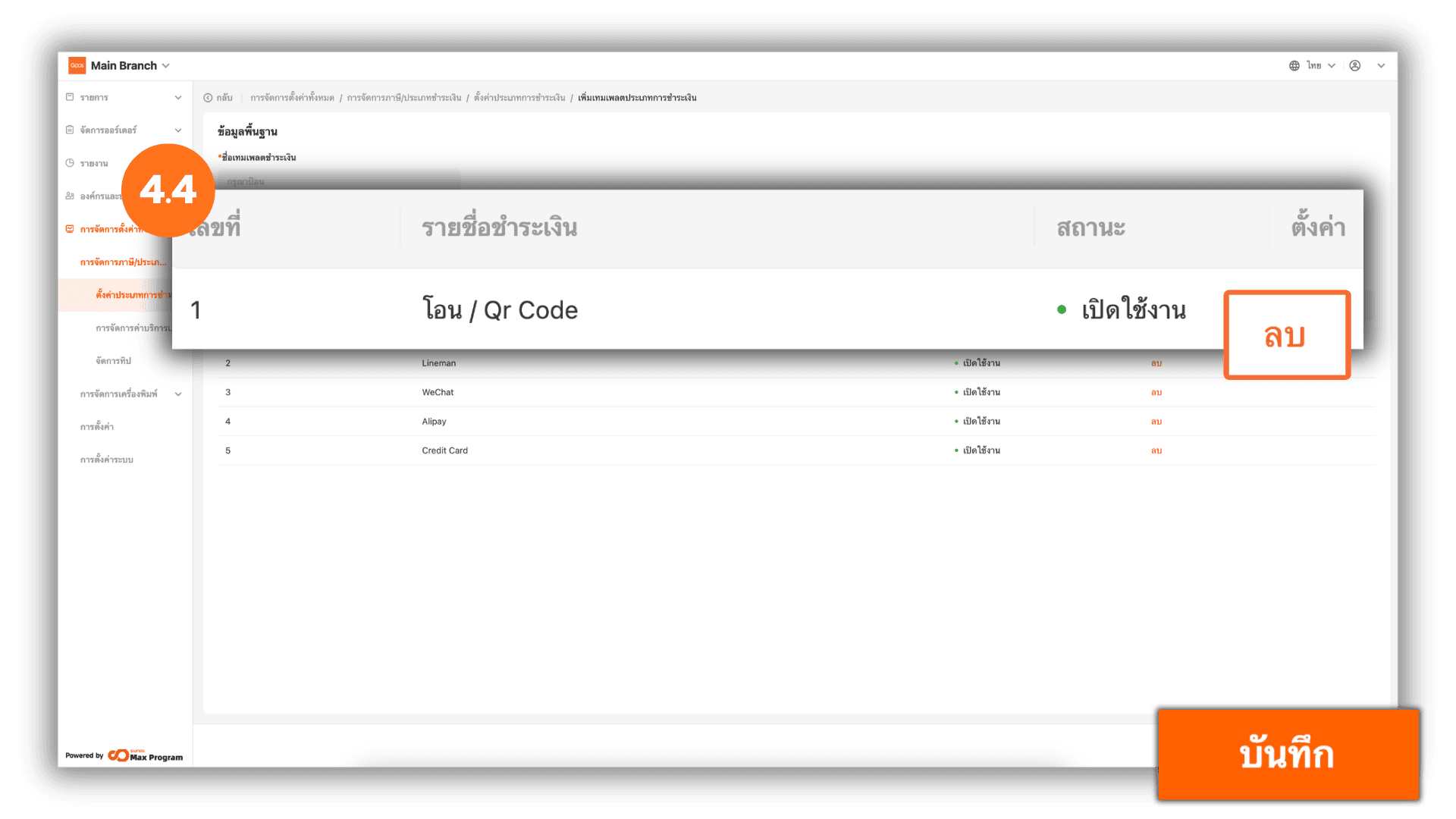
4.4 ตรวจสอบและบันทึกเทมเพลต
ตรวจสอบความถูกต้องของร้านค้า (สาขาย่อย) และประเภทการชำระเงินที่เลือก หากเลือกผิด สามารถกด “ลบ” ด้านหลังชื่อช่องทางชำระเงินเพื่อลบ เมื่อเรียบร้อยแล้ว กด “บันทึก” เพื่อสร้างเทมเพลต
5. การจัดการเทมเพลตประเภทการชำระเงิน
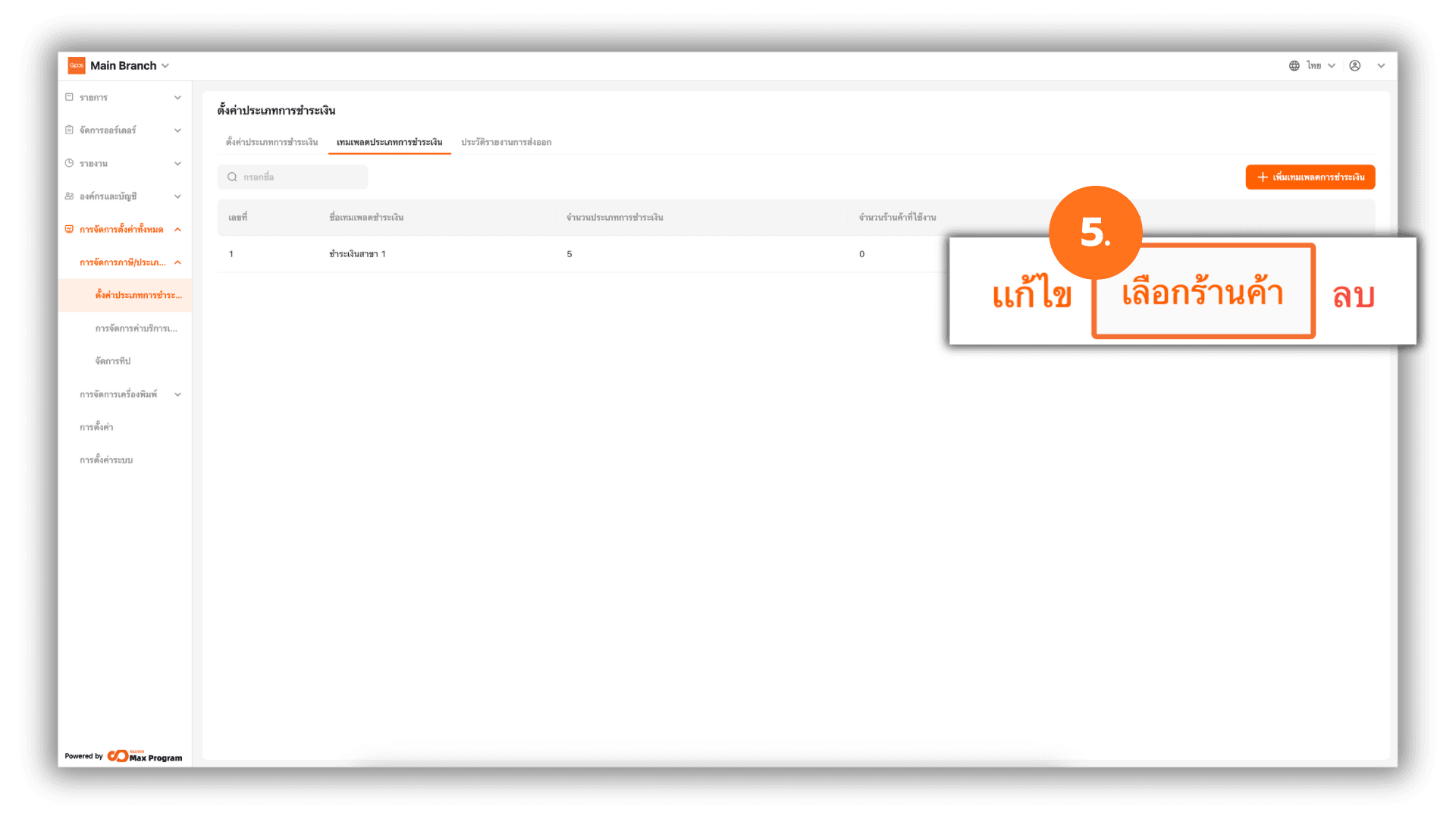
หลังจากบันทึก ระบบจะกลับมายังหน้า เทมเพลตประเภทการชำระเงิน และแสดงรายการเทมเพลตที่สร้างไว้ โดยสามารถจัดการเพิ่มเติมได้ดังนี้
- แก้ไข – แก้ไขข้อมูลภายในเทมเพลต
- เลือกร้านค้า – เพื่อยืนยันการส่งออกเทมเพลต
- ลบ – ลบเทมเพลตที่สร้างไว้
5.1 จัดการร้านค้าก่อนส่งออก
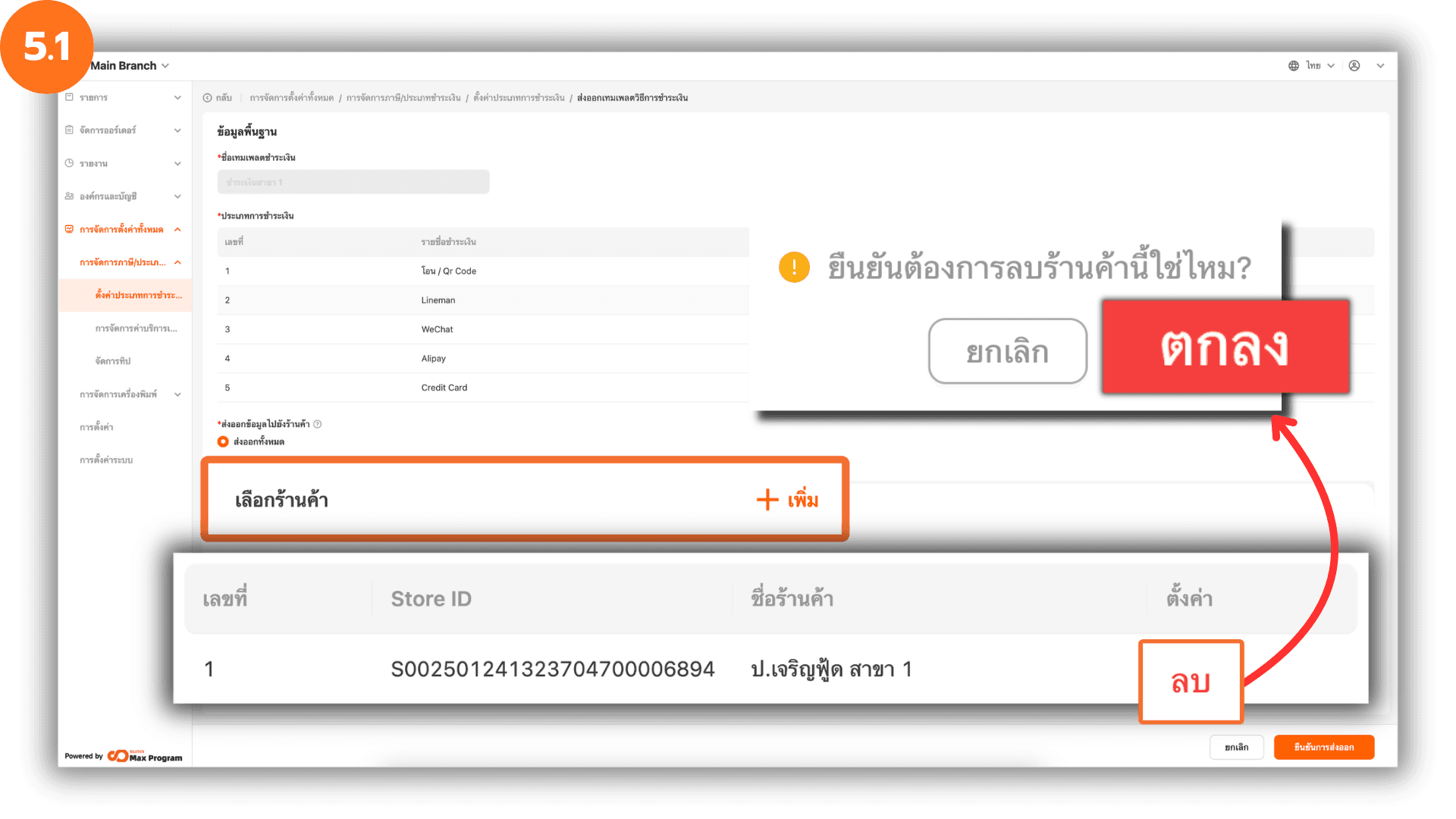
หลังจากกด “เลือกร้านค้า” ระบบจะแสดงรายละเอียดเทมเพลตอีกครั้ง สามารถกด “+ เพิ่ม” เพื่อเพิ่มร้านค้า (สาขาย่อย) หรือกด “ลบ” เพื่อลบร้านค้า (สาขาย่อย) ที่เลือกไว้
5.2 ยืนยันการส่งออกเทมเพลต
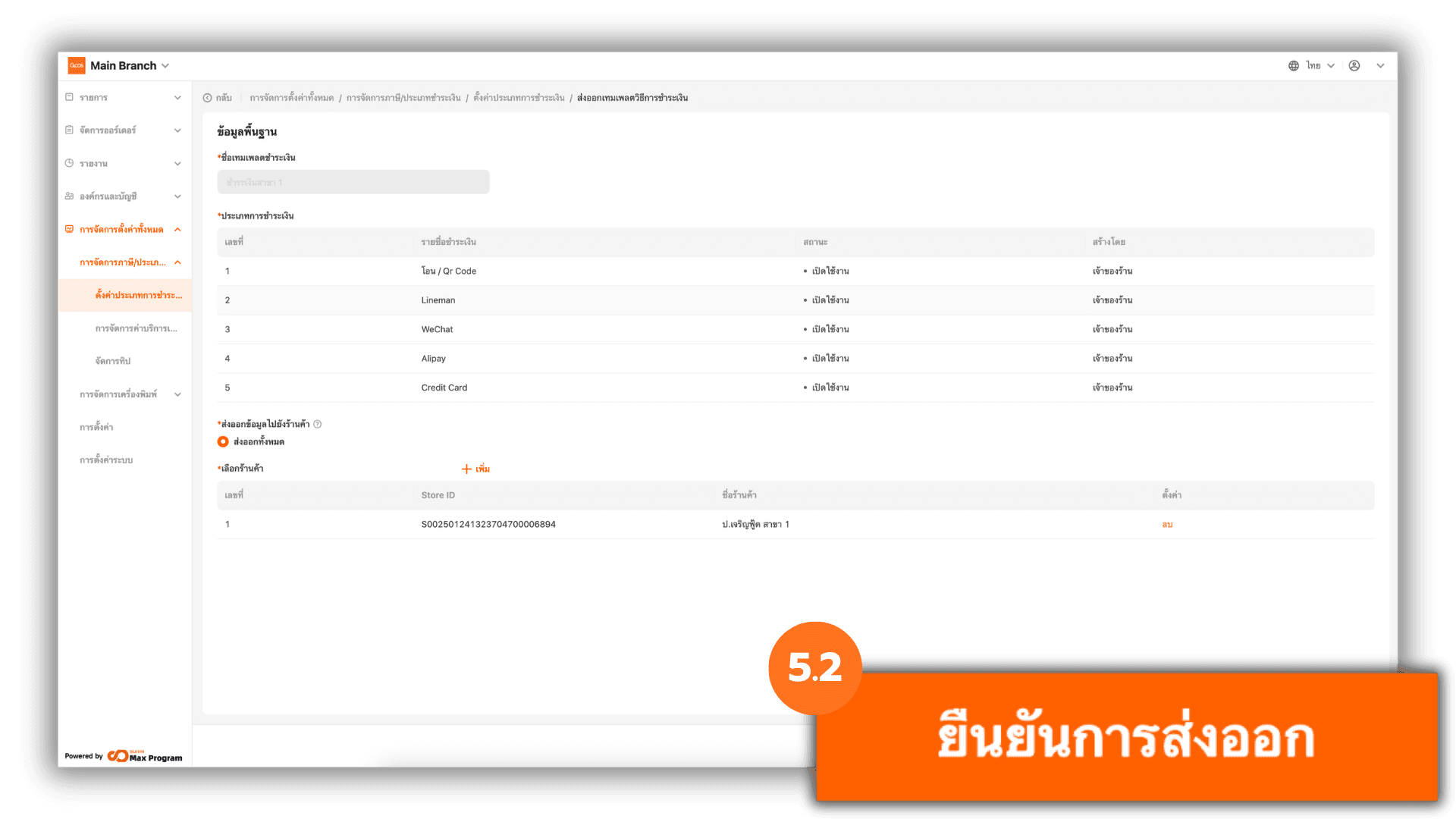
เรียบร้อยแล้ว กด “ยืนยันการส่งออก” เพื่อส่งออกเทมเพลตไปยังร้านค้า (สาขาย่อย) ที่เลือก
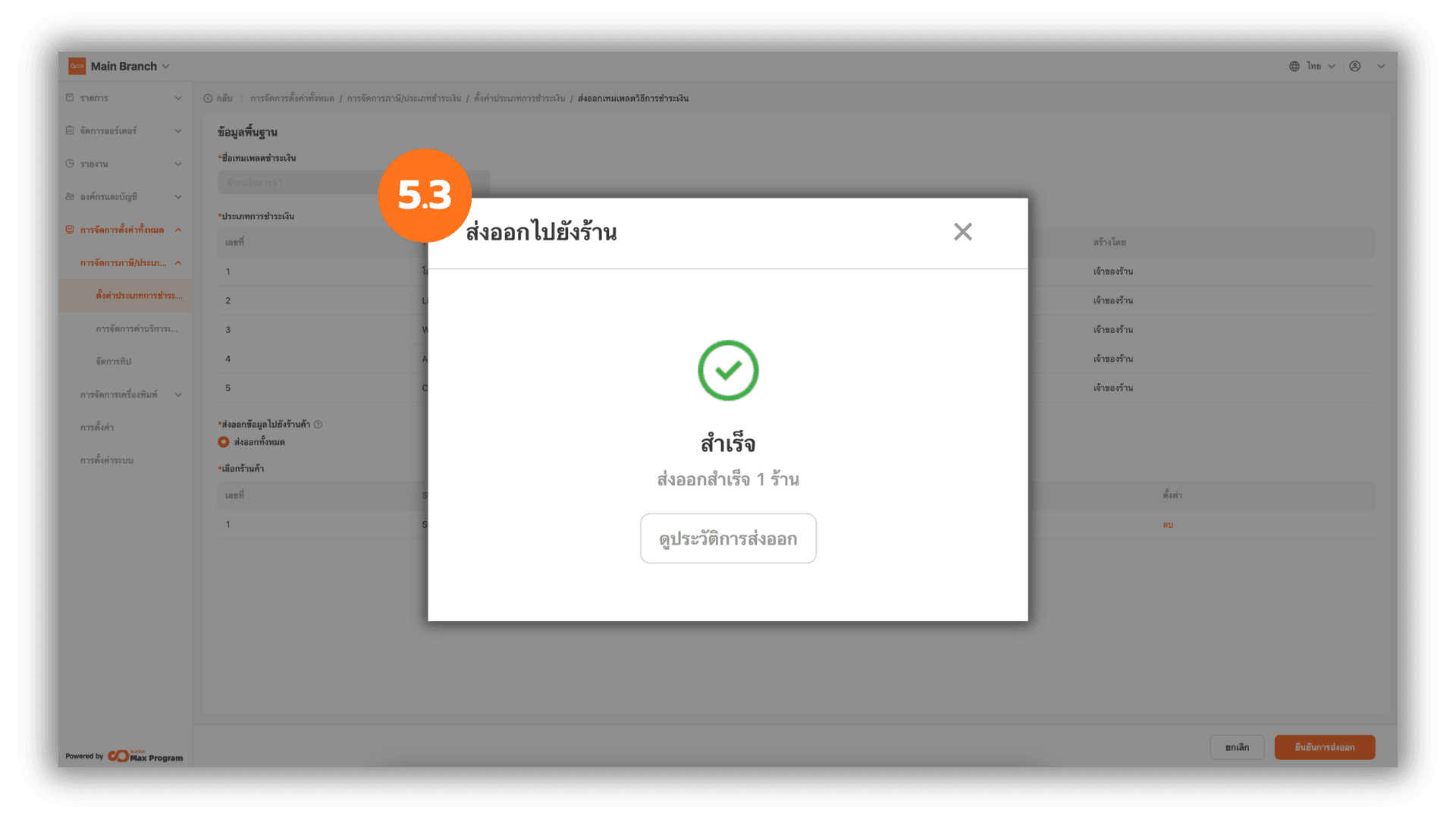
5.3 ตรวจสอบสถานะการส่งออก
ระบบจะดำเนินการส่งออกประเภทการชำระเงิน และแสดงสถานะ “สำเร็จ” สามารถกด “X” เพื่อปิดหน้าต่าง หรือกด “ดูประวัติการส่งออก” เพื่อตรวจสอบรายละเอียดการส่งออกย้อนหลัง