การสร้างเครื่องพิมพ์ในห้องครัวและส่งออกไปยังร้านค้า (สาขาย่อย)
2026-02-23 11:31
การสร้างเครื่องพิมพ์ในห้องครัวและส่งออกไปยังร้านค้า (สาขาย่อย) ช่วยให้การจัดการออเดอร์เป็นระบบมากขึ้น ลดความผิดพลาดในการสื่อสารระหว่างหน้าร้านและครัว พร้อมทั้งควบคุมรูปแบบการพิมพ์ให้เป็นมาตรฐานเดียวกันทุกสาขา เพิ่มความรวดเร็วและประสิทธิภาพในการให้บริการลูกค้า
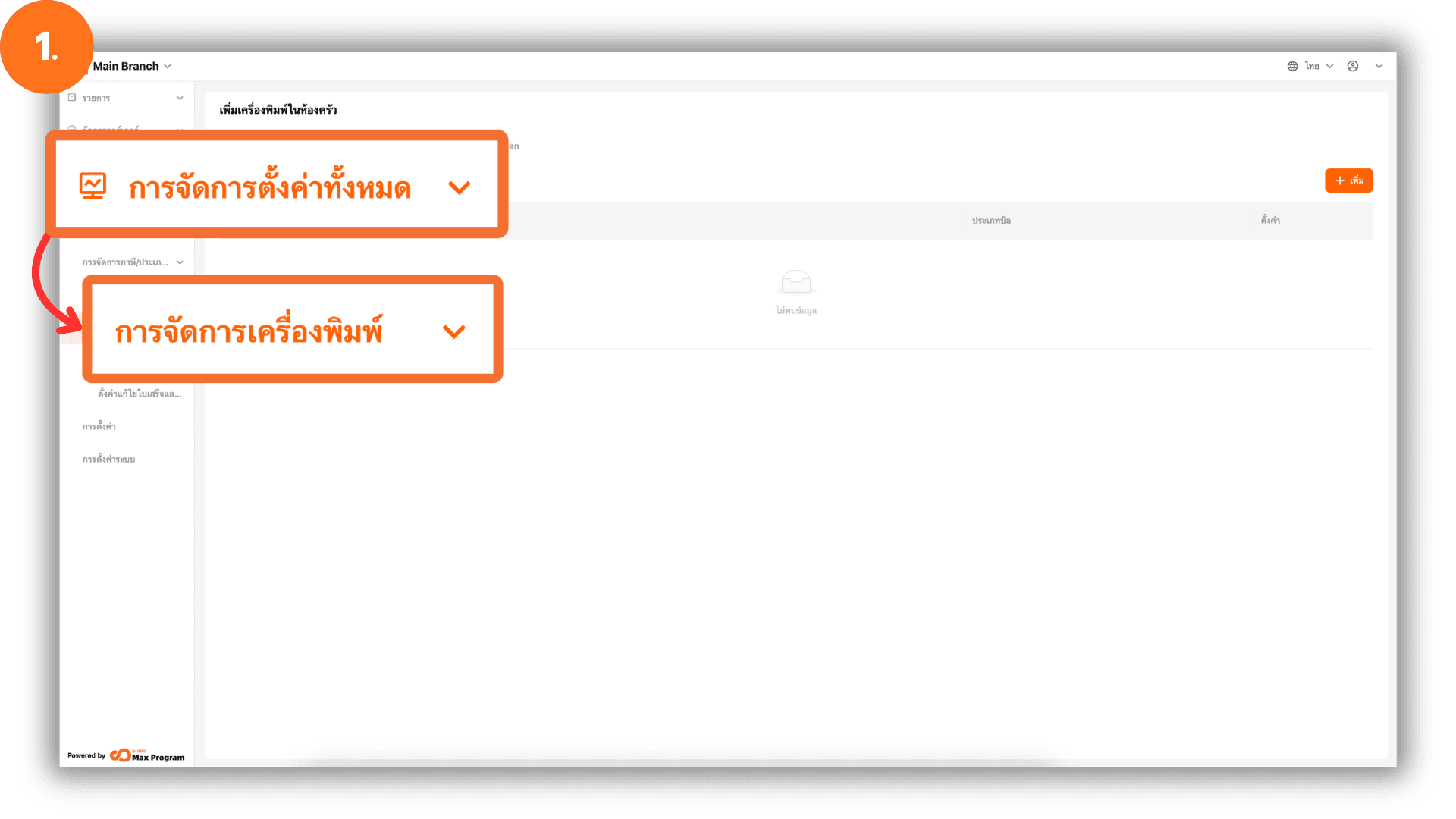
1. เข้าสู่ระบบหลังบ้าน (Back Office)
ไปที่เว็บไซต์ login.gpos.co.th จากนั้นกรอก อีเมล และ รหัสผ่าน แล้วคลิก เข้าสู่ระบบ เมื่อเข้าสู่ระบบสำเร็จ กดเข้าไป สำนักงานใหญ่ ไปที่เมนู “การจัดการตั้งค่าทั้งหมด” เลือกหัวข้อ “การจัดการเครื่องพิมพ์”
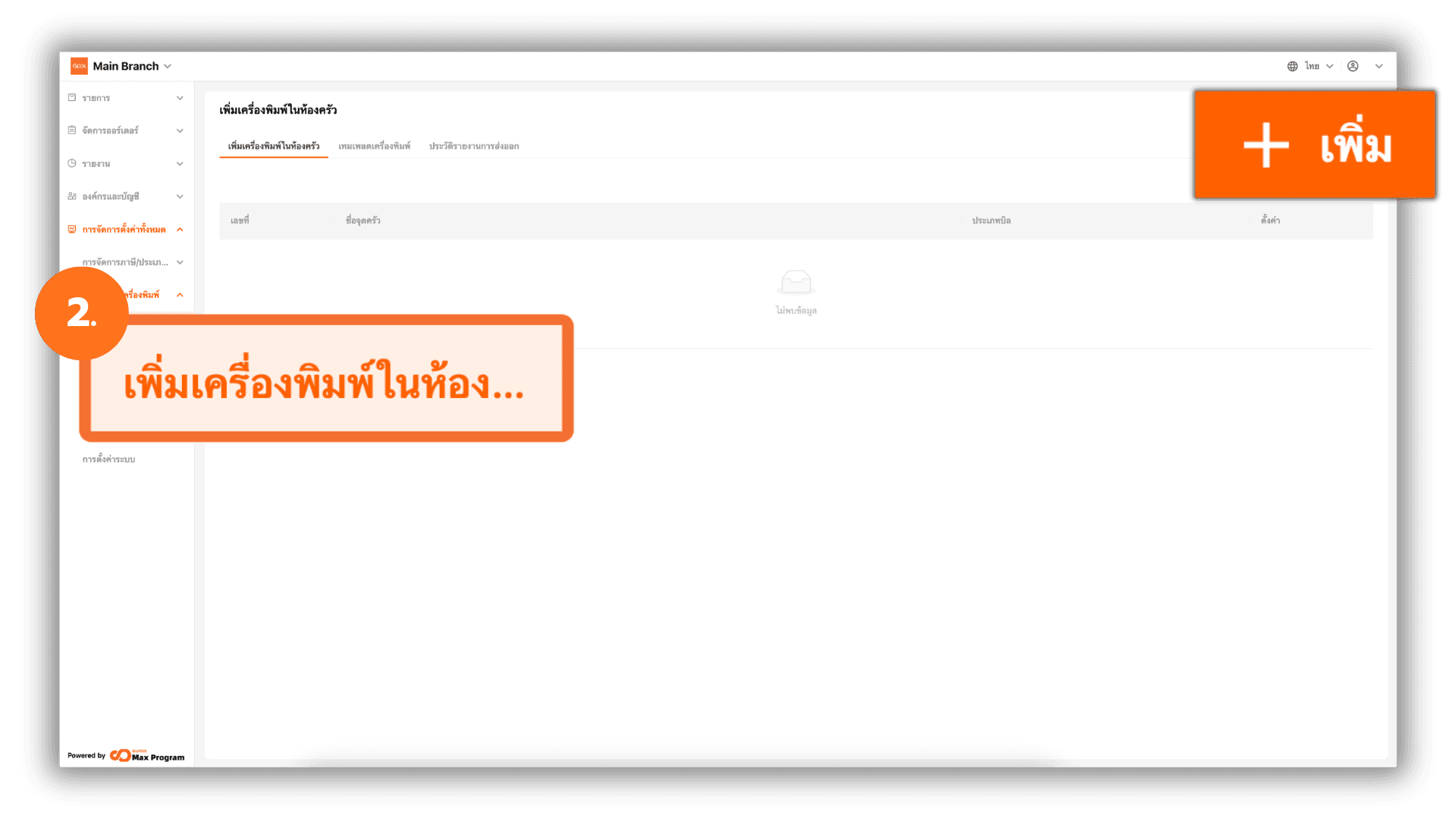
2. เพิ่มเครื่องพิมพ์ในห้องครัว
เลือกเมนู “เพิ่มเครื่องพิมพ์ในห้องครัว” คลิกปุ่ม “+ เพิ่ม” เพื่อสร้างเครื่องพิมพ์ใหม่
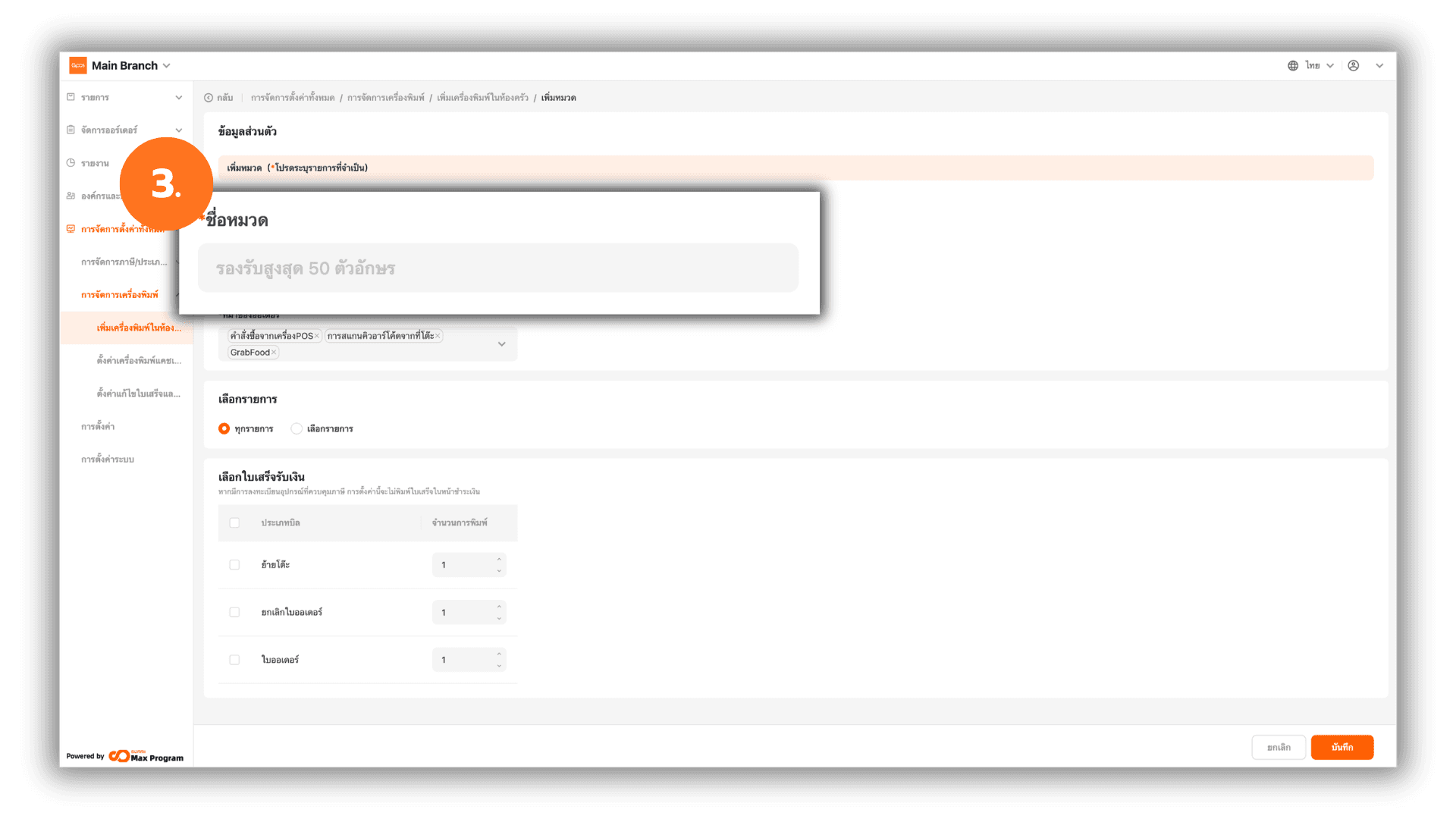
3. กรอกชื่อหมวดเครื่องพิมพ์
เมื่อเข้าสู่หน้าสร้างเครื่องพิมพ์ในห้องครัว ระบบจะแสดงหน้าต่างสำหรับกรอกข้อมูลพื้นฐาน ทำการระบุ “ชื่อหมวด” ของเครื่องพิมพ์ที่ต้องการ
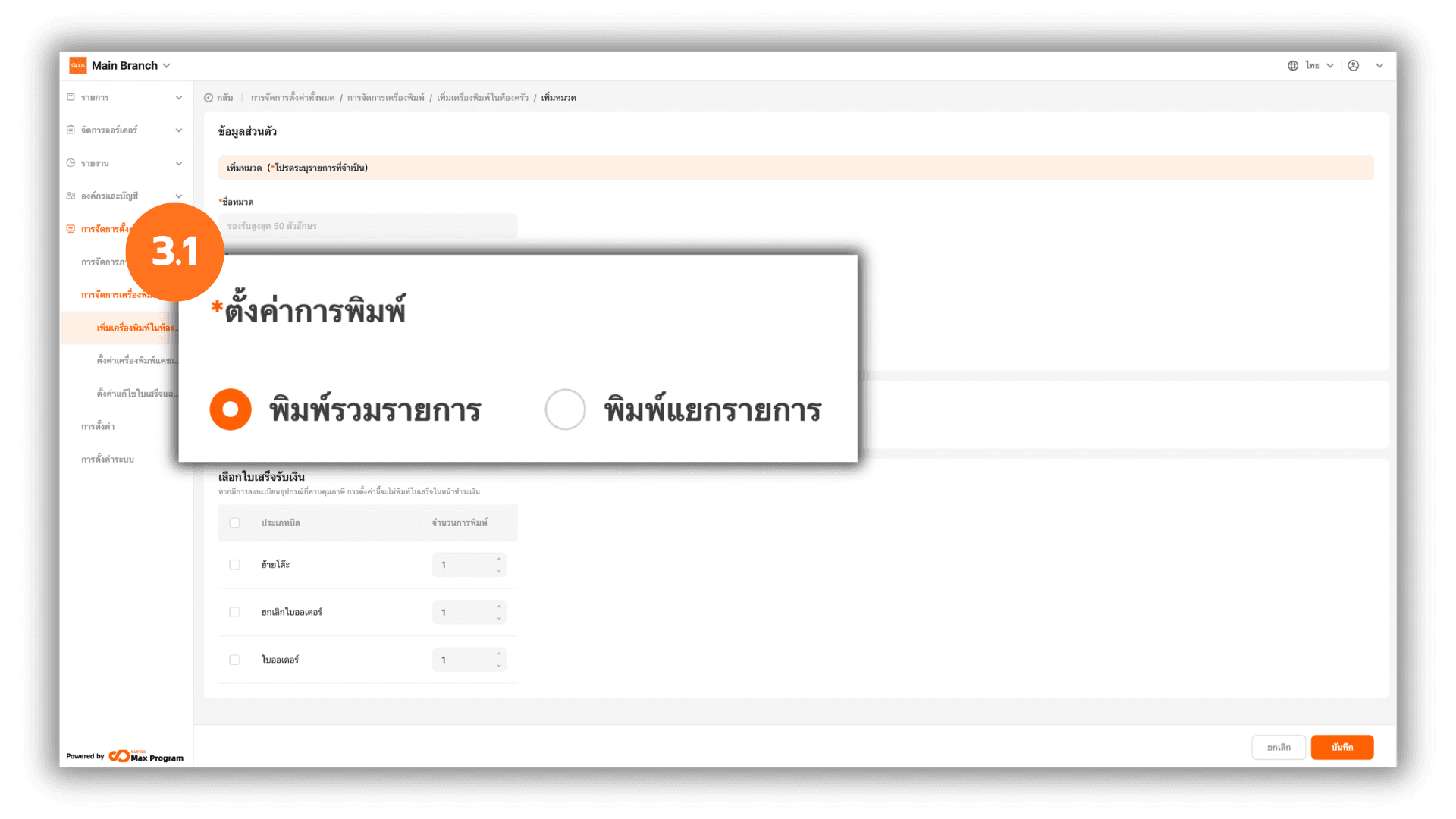
3.1 การตั้งค่ารูปแบบการพิมพ์
สามารถเลือกตั้งค่าการพิมพ์ได้ 2 รูปแบบ ดังนี้
- พิมพ์รวมรายการ - เมื่อมีการสั่งออเดอร์ ระบบจะรวมออเดอร์ทั้งหมดไว้ในใบออเดอร์เดียว
- พิมพ์แยกรายการ - เมื่อมีการสั่งออเดอร์ ระบบจะพิมพ์แยกออเดอร์ โดย 1 ออเดอร์ ต่อ 1 ใบพิมพ์
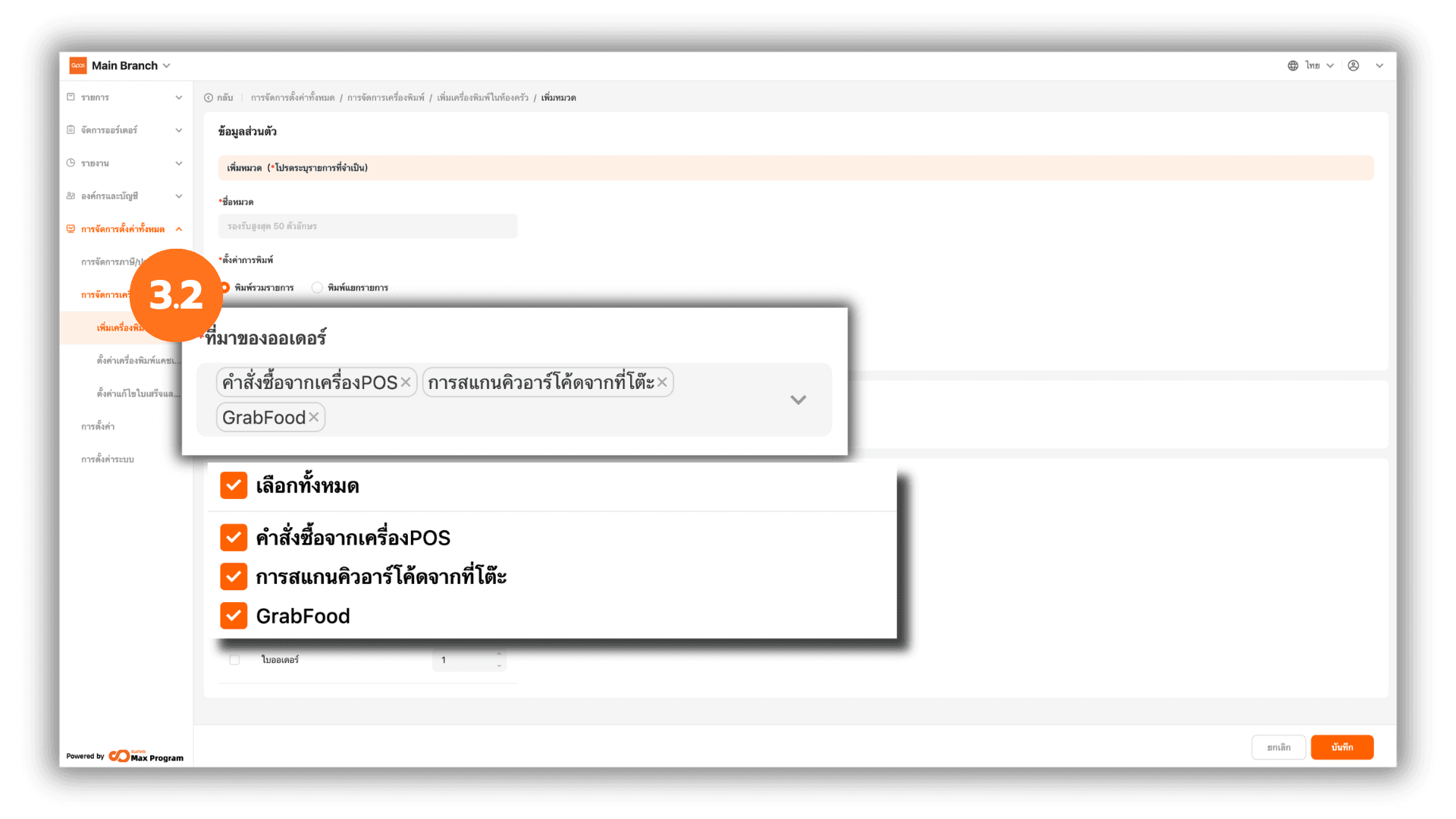
3.2 กำหนดที่มาของออเดอร์
ระบบจะเลือกที่มาของออเดอร์ให้อัตโนมัติ หากต้องการเปลี่ยน ให้กด X เพื่อลบที่มาของออเดอร์เดิม และทำการเลือกที่มาของออเดอร์ใหม่อีกครั้ง
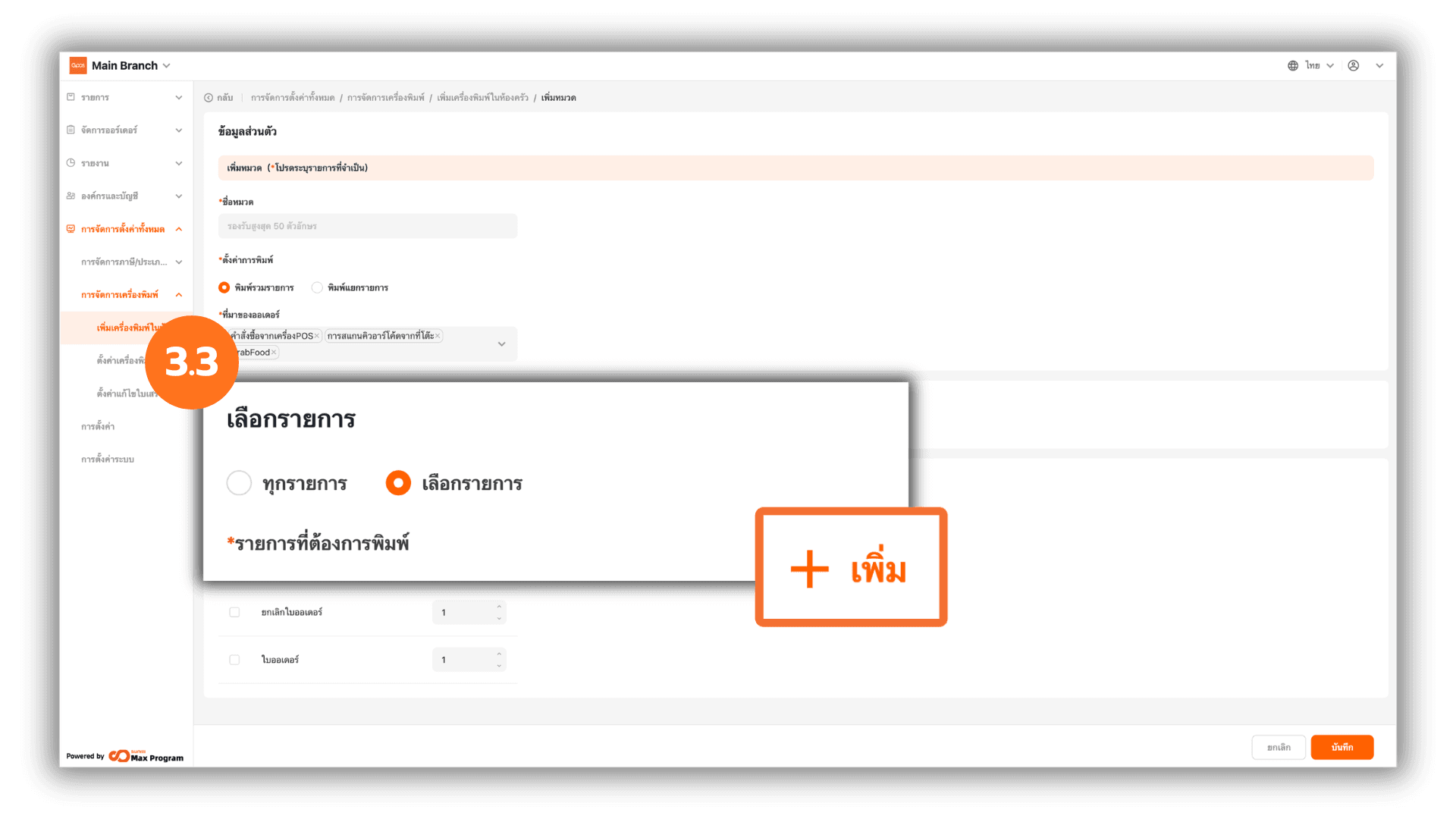
3.3 เลือกรายการสินค้าที่ต้องการพิมพ์
สามารถเลือกรายการสินค้าได้ 2 รูปแบบ ได้แก่
- ทุกรายการ - ระบบจะพิมพ์ทุกเมนูที่มีในร้านค้า (สาขาย่อย)
- เลือกรายการ - เลือกเฉพาะบางรายการสินค้าที่ต้องการพิมพ์ในร้านค้า (สาขาย่อย)
โดยระบบจะแสดงปุ่ม “+ เพิ่ม” เพื่อเลือกรายการ
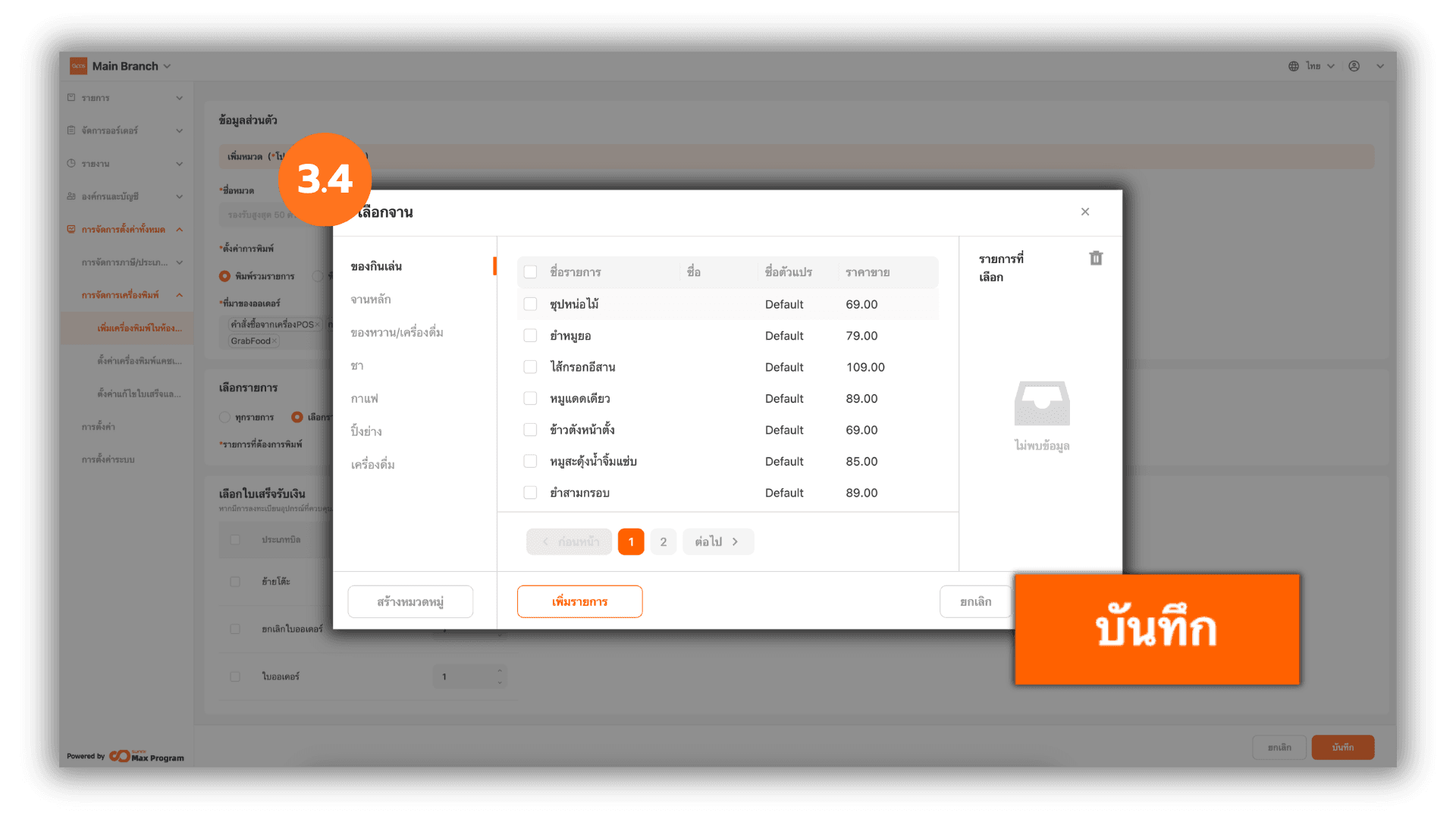
3.4 ขั้นตอนการเลือกรายการสินค้า
หากทำการคลิก “+ เพิ่ม” เพื่อเลือกรายการ ระบบจะแสดงรายการสินค้าทั้งหมด ติ๊กเลือกสินค้าที่ต้องการ และกด “บันทึก” เพื่อยืนยัน
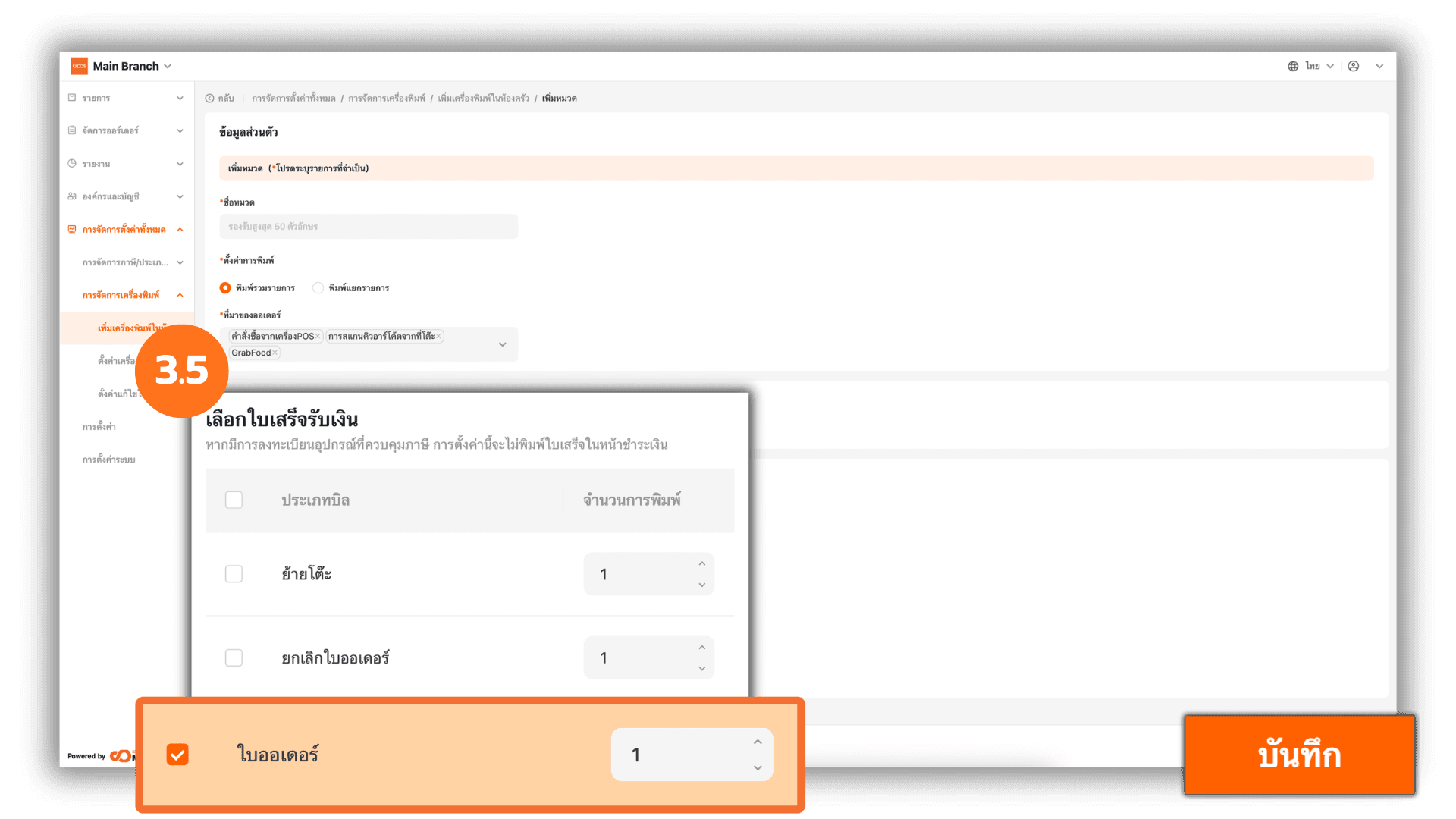
3.5 เลือกประเภทใบออเดอร์และจำนวนการพิมพ์
เลือกประเภทใบออเดอร์ที่ต้องการพิมพ์ โดยสามารถเลือกได้ 3 ประเภท ได้แก่ ย้ายโต๊ะ , ยกเลิกใบออเดอร์ และ ใบออเดอร์ ทำการติ๊กเลือกหัวข้อที่ต้องการให้พิมพ์ ระบุจำนวนครั้งที่ต้องการพิมพ์ เสร็จแล้วกด “บันทึก” เพื่อยืนยัน
4. การจัดการเครื่องพิมพ์ในห้องครัวหลังจากสร้างเสร็จ
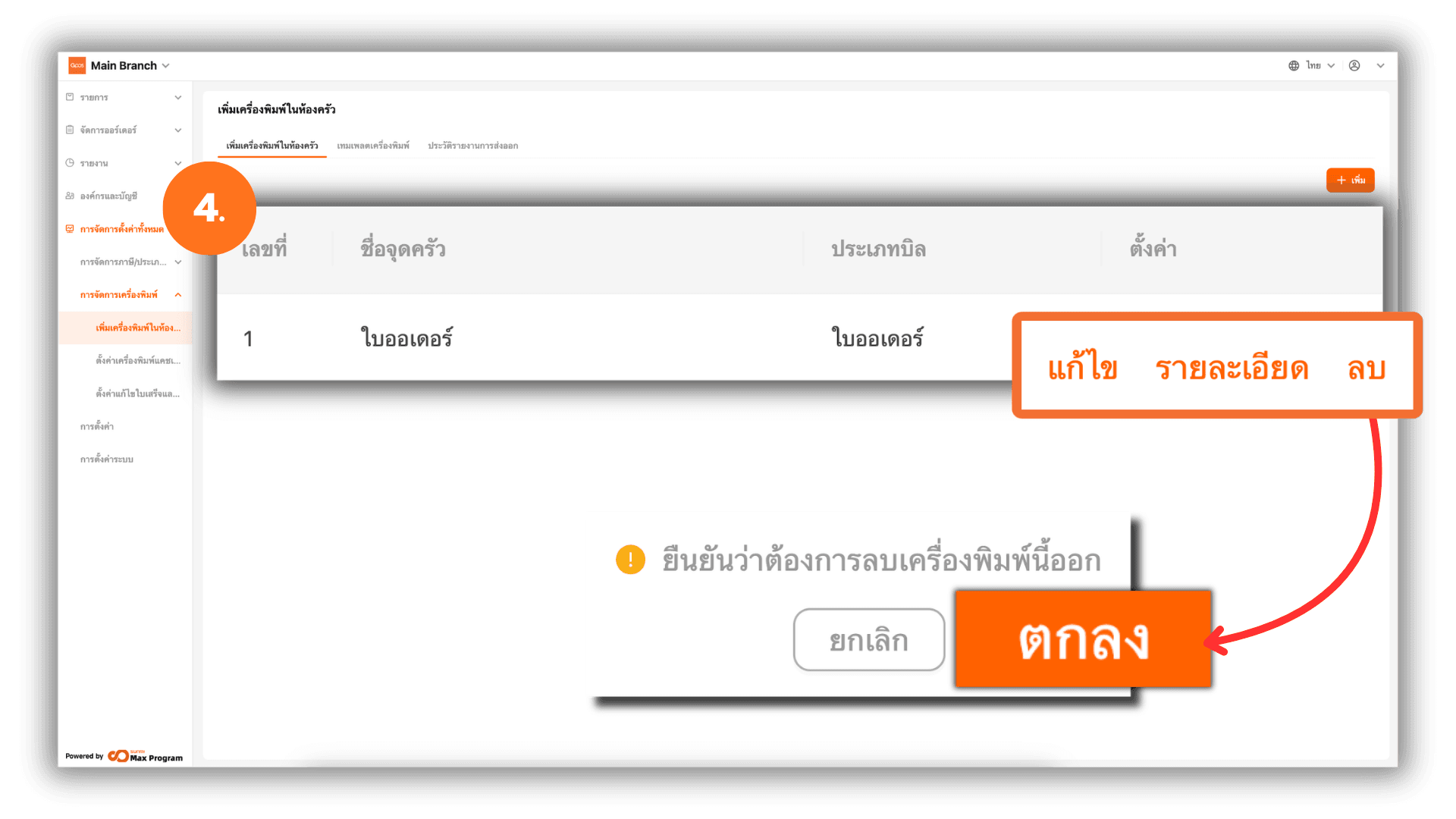
หลังจากสร้างเครื่องพิมพ์เรียบร้อยแล้ว ระบบจะกลับมายังหน้า “เพิ่มเครื่องพิมพ์ในห้องครัว” โดยสามารถจัดการเครื่องพิมพ์ที่สร้างไว้ได้ดังนี้
- แก้ไข - ใช้สำหรับปรับปรุงหรือเปลี่ยนแปลงข้อมูลของเครื่องพิมพ์ในห้องครัวที่สร้างไว้
- รายละเอียด - กดเพื่อดูข้อมูลรายละเอียดของเครื่องพิมพ์ที่สร้าง
- ลบ - ใช้สำหรับลบเครื่องพิมพ์ในห้องครัวที่สร้างไว้ เมื่อกดลบ ระบบจะแสดงหน้าต่างแจ้งเตือน ให้กด “ลบ” อีกครั้งเพื่อยืนยันการลบ
หมายเหตุ : หากมีการแก้ไขข้อมูล จะต้องทำการส่งออกเทมเพลตเครื่องพิมพ์ในห้องครัวใหม่อีกครั้ง เพื่ออัปเดตข้อมูลไปยังร้านค้า (สาขาย่อย)
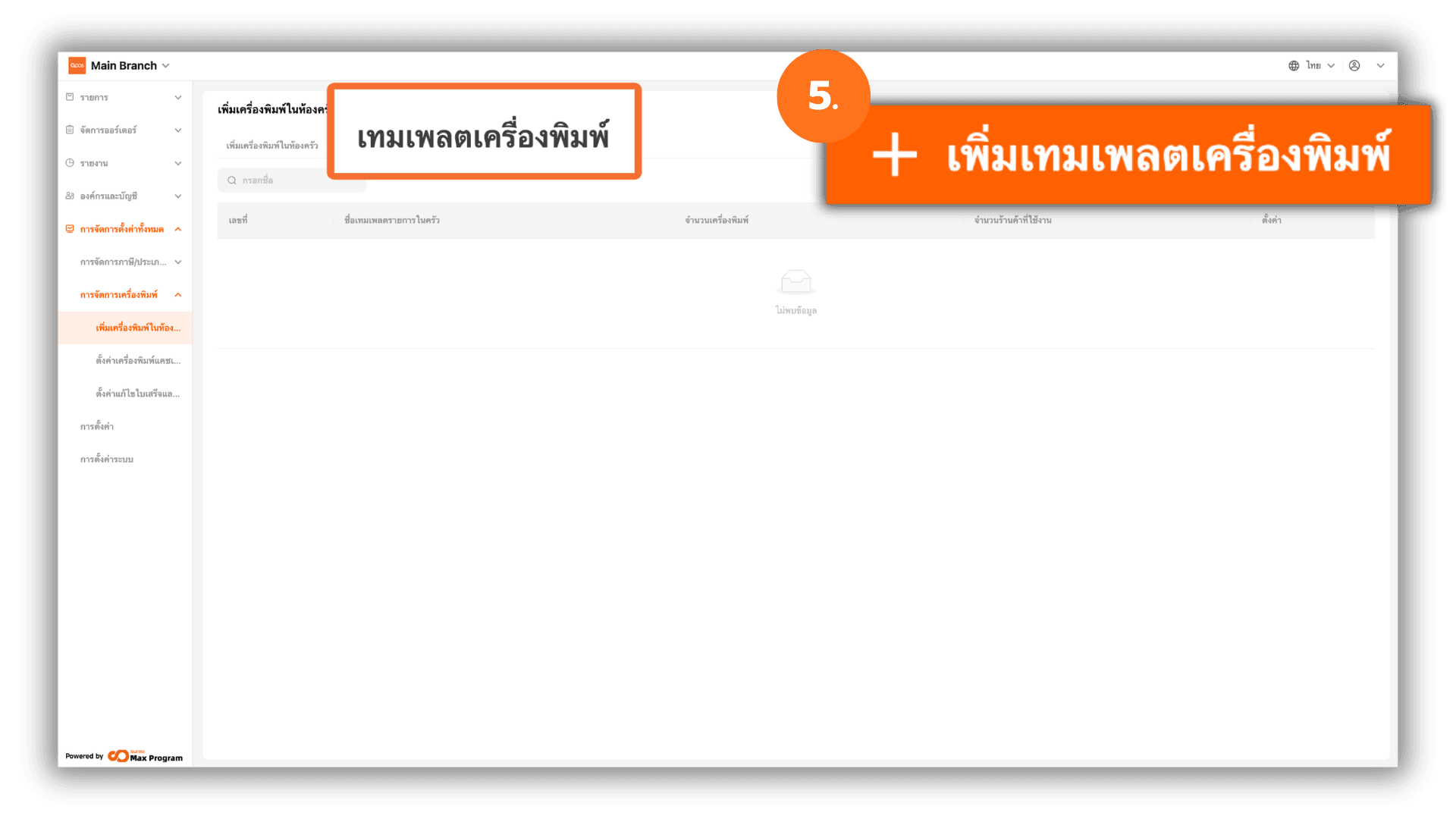
5. การสร้างเทมเพลตเครื่องพิมพ์
เลือกหัวข้อ “เทมเพลตเครื่องพิมพ์” ที่ด้านบน คลิก “+ เพิ่มเทมเพลตเครื่องพิมพ์”
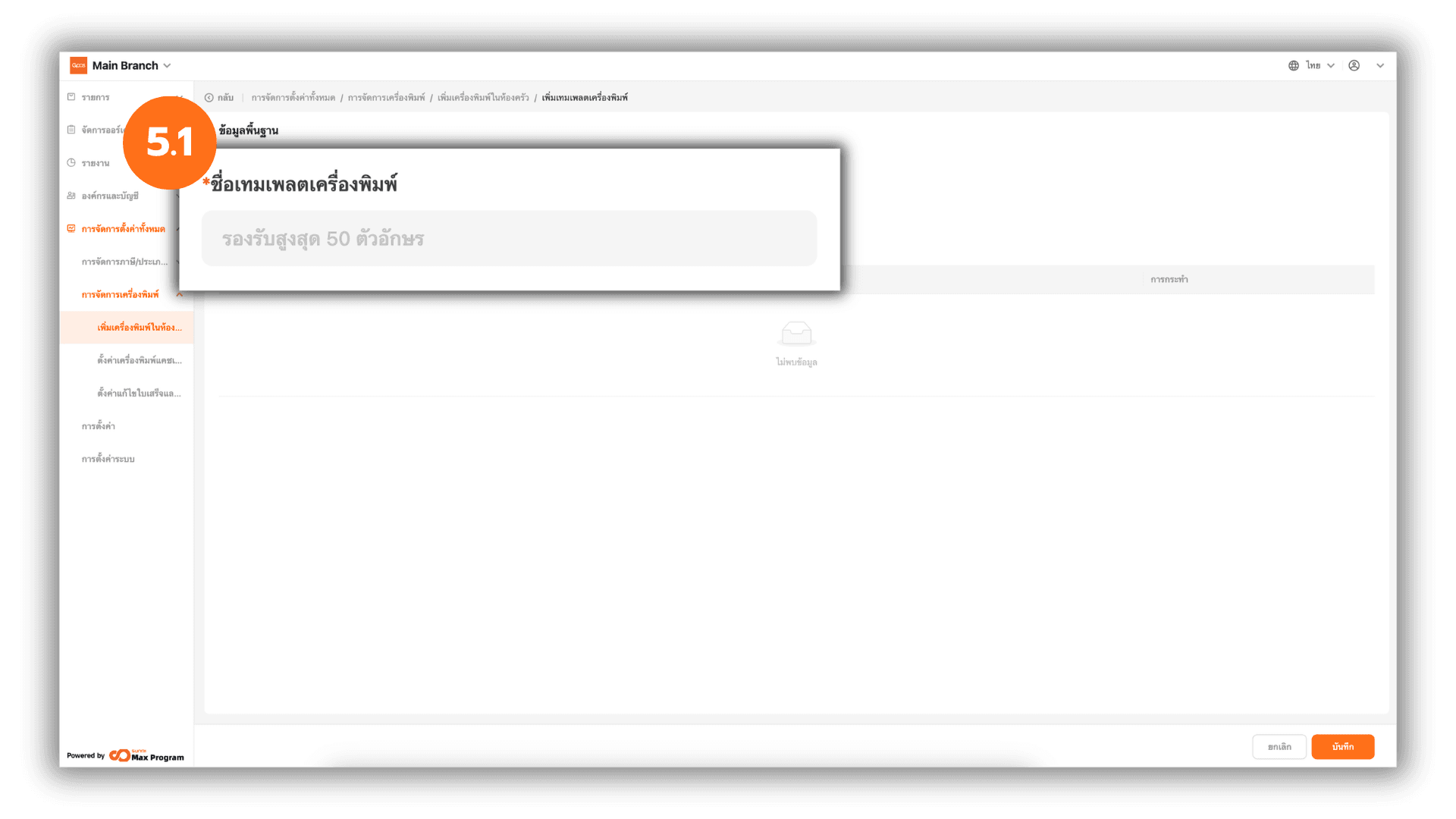
5.1 กรอกข้อมูลพื้นฐานเทมเพลต
ระบบจะแสดงหน้าข้อมูลพื้นฐาน กรอก ชื่อเทมเพลตเครื่องพิมพ์ ที่ต้องการ
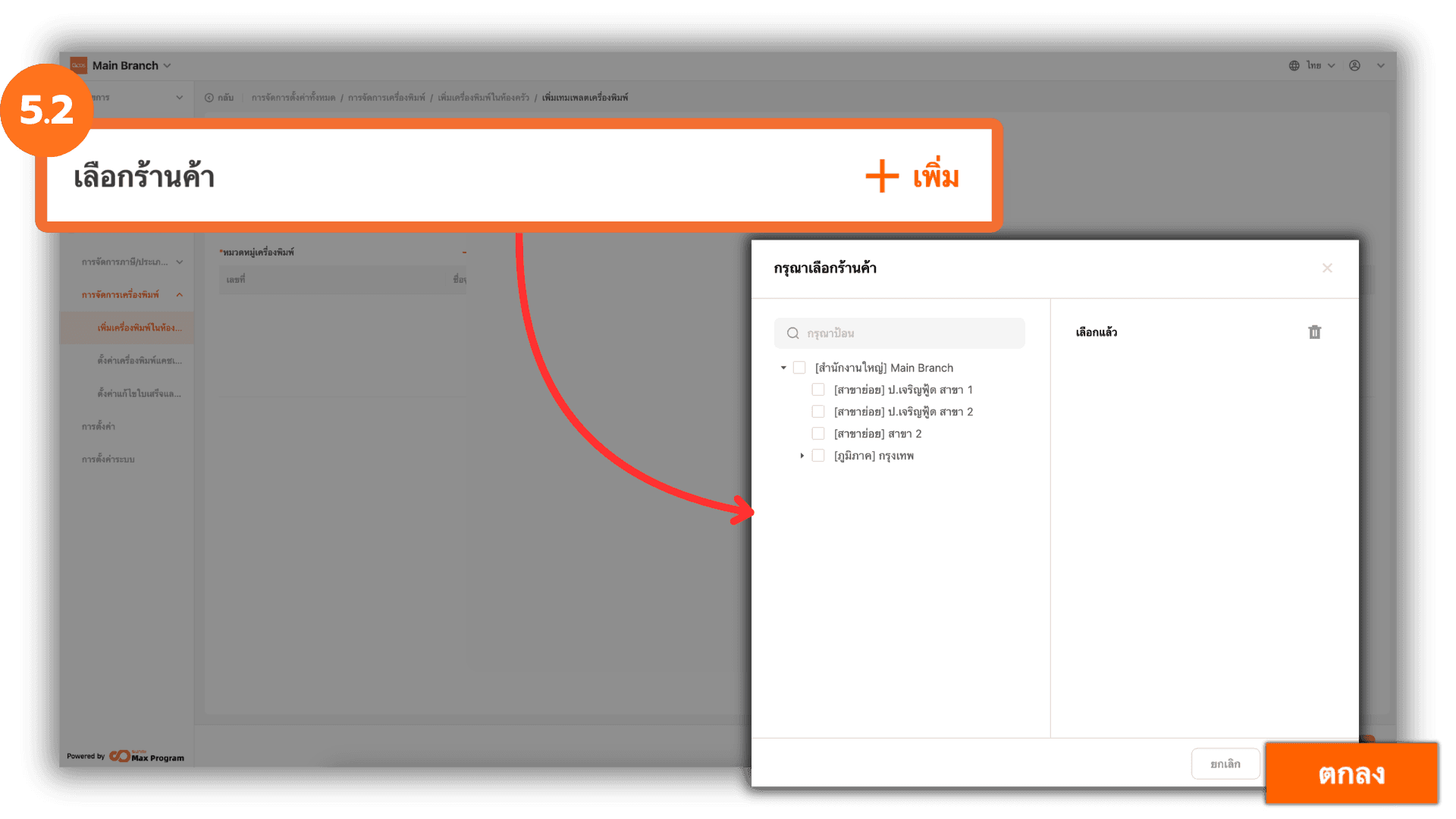
5.2 เลือกร้านค้า (สาขาย่อย)
กด “+ เพิ่ม” ด้านหลังหัวข้อ เลือกร้านค้า ระบบจะแสดงรายชื่อร้านค้า (สาขาย่อย) ทั้งหมด ติ๊กเลือกร้านค้า (สาขาย่อย) ที่ต้องการ และกด “ตกลง” เพื่อยืนยัน
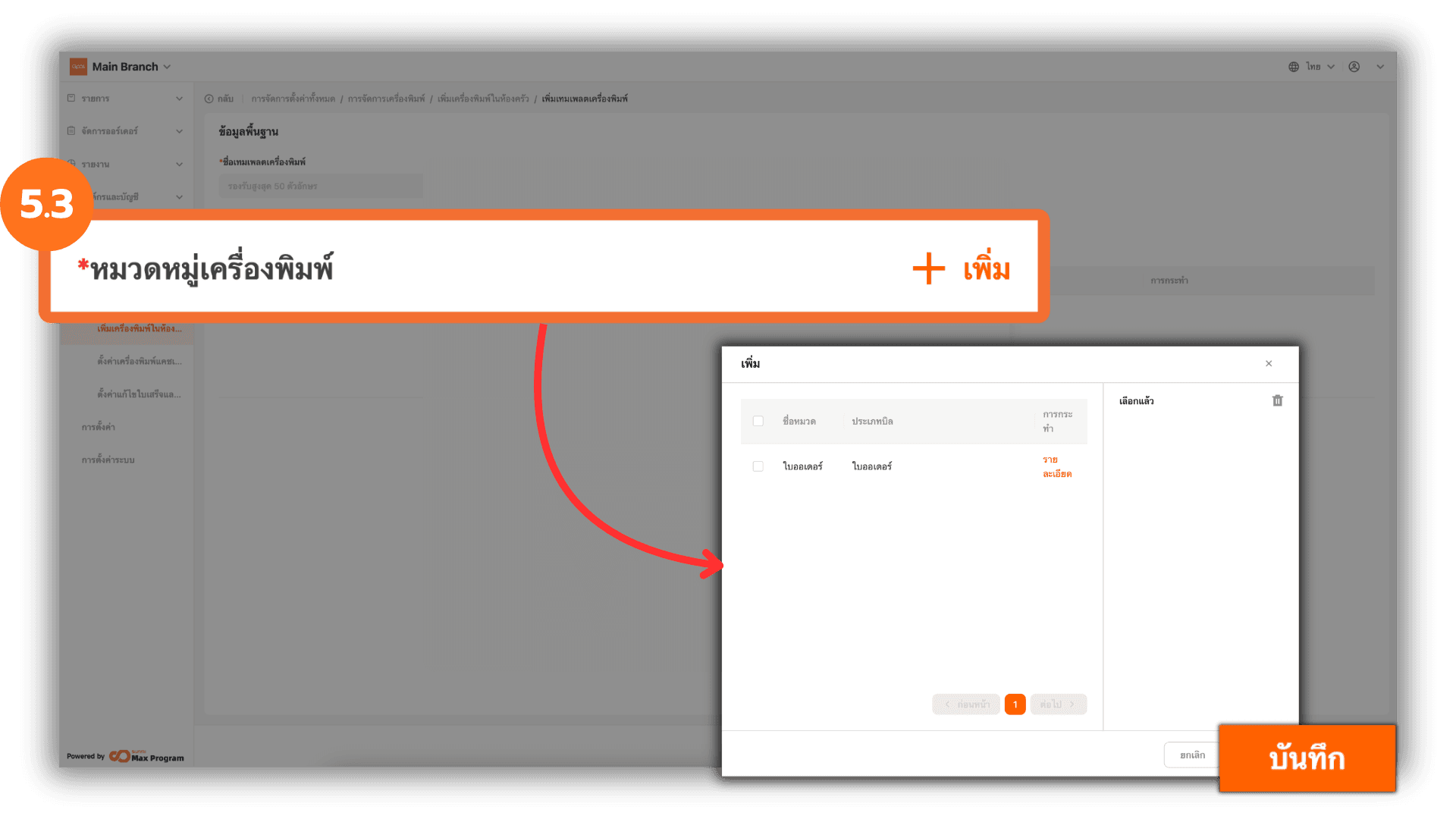
5.3 เลือกหมวดหมู่เครื่องพิมพ์
กด “+ เพิ่ม” ด้านหลังหัวข้อ หมวดหมู่เครื่องพิมพ์ ระบบจะแสดงรายการเครื่องพิมพ์ในห้องครัวทั้งหมดที่สร้างไว้ในระบบ ติ๊กเลือกเครื่องพิมพ์ในห้องครัวที่ต้องการ และกด “ตกลง” เพื่อยืนยัน
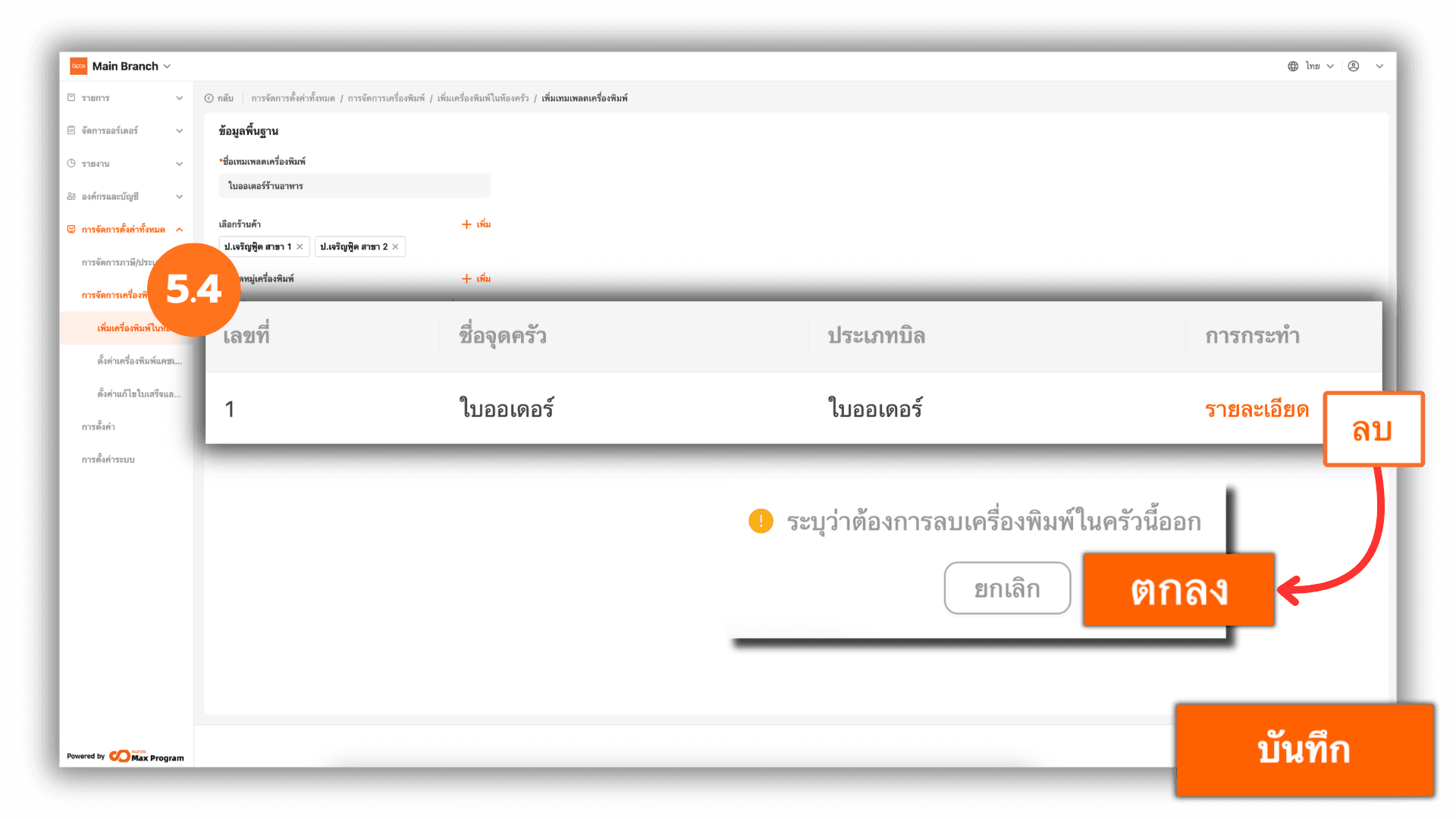
5.4 ตรวจสอบและบันทึกเทมเพลต
ตรวจสอบความถูกต้องของร้านค้า (สาขาย่อย) และเครื่องพิมพ์ในห้องครัวที่เลือก หากเลือกเครื่องพิมพ์ในห้องครัวผิด สามารถกด ลบ ด้านหลังชื่อเครื่องพิมพ์ในห้องครัวเพื่อนำออก เมื่อตรวจสอบเรียบร้อยแล้ว กด “บันทึก” เพื่อยืนยันการสร้างเทมเพลตเครื่องพิมพ์
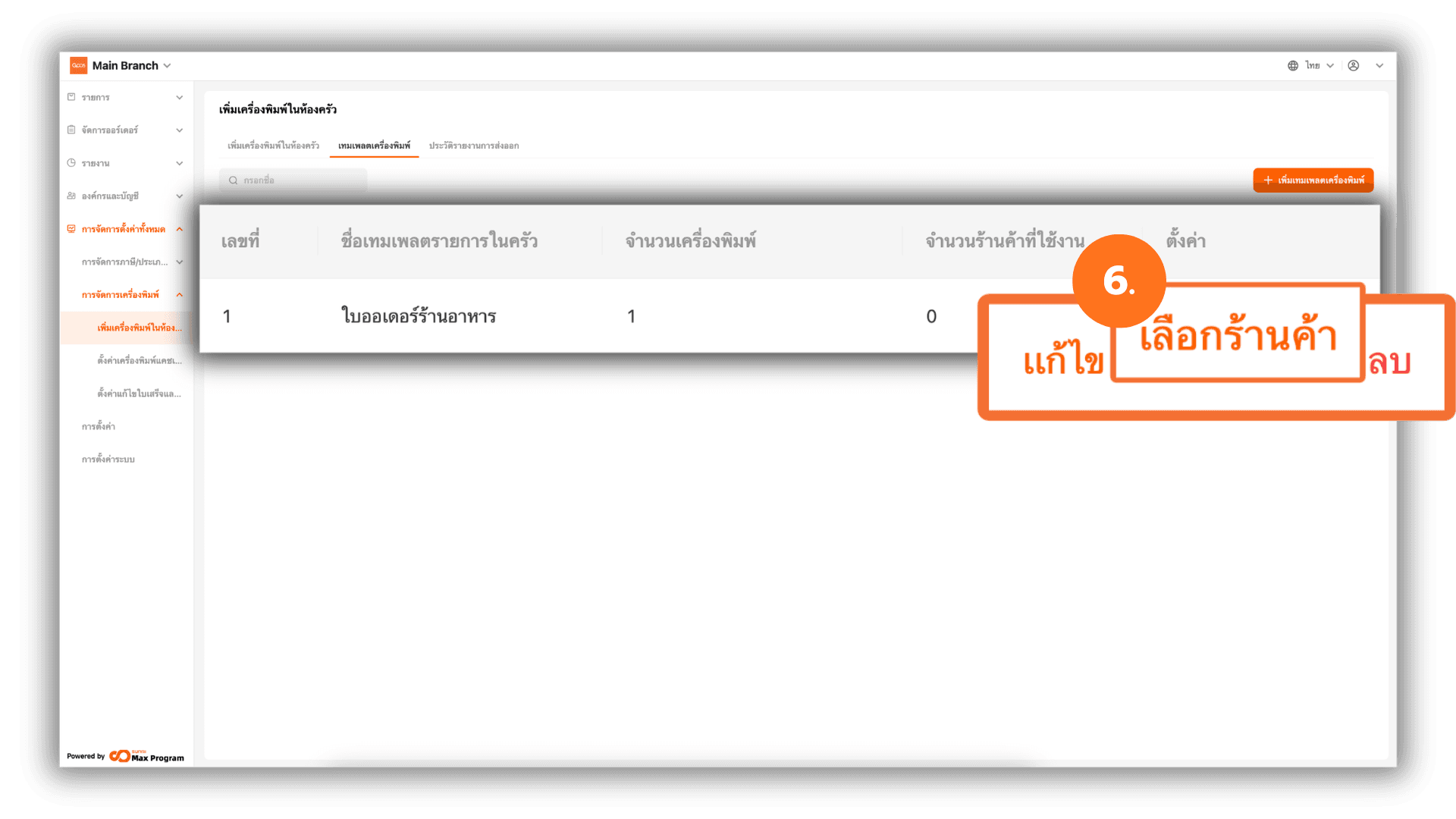
6. การจัดการและส่งออกเทมเพลตเครื่องพิมพ์
หลังจากสร้างเทมเพลตเรียบร้อยแล้ว ระบบจะกลับมายังหน้า “เทมเพลตเครื่องพิมพ์” และแสดงรายการเทมเพลตที่สร้างไว้ โดยสามารถจัดการเพิ่มเติมได้ดังนี้
- แก้ไข - เพื่อแก้ไขข้อมูลในเทมเพลต
- เลือกร้านค้า - เพื่อยืนยันและส่งออกเทมเพลตไปยังร้านค้า (สาขาย่อย)
- ลบ - เพื่อลบเทมเพลตที่สร้างไว้
6.1 จัดการร้านค้าภายในเทมเพลต
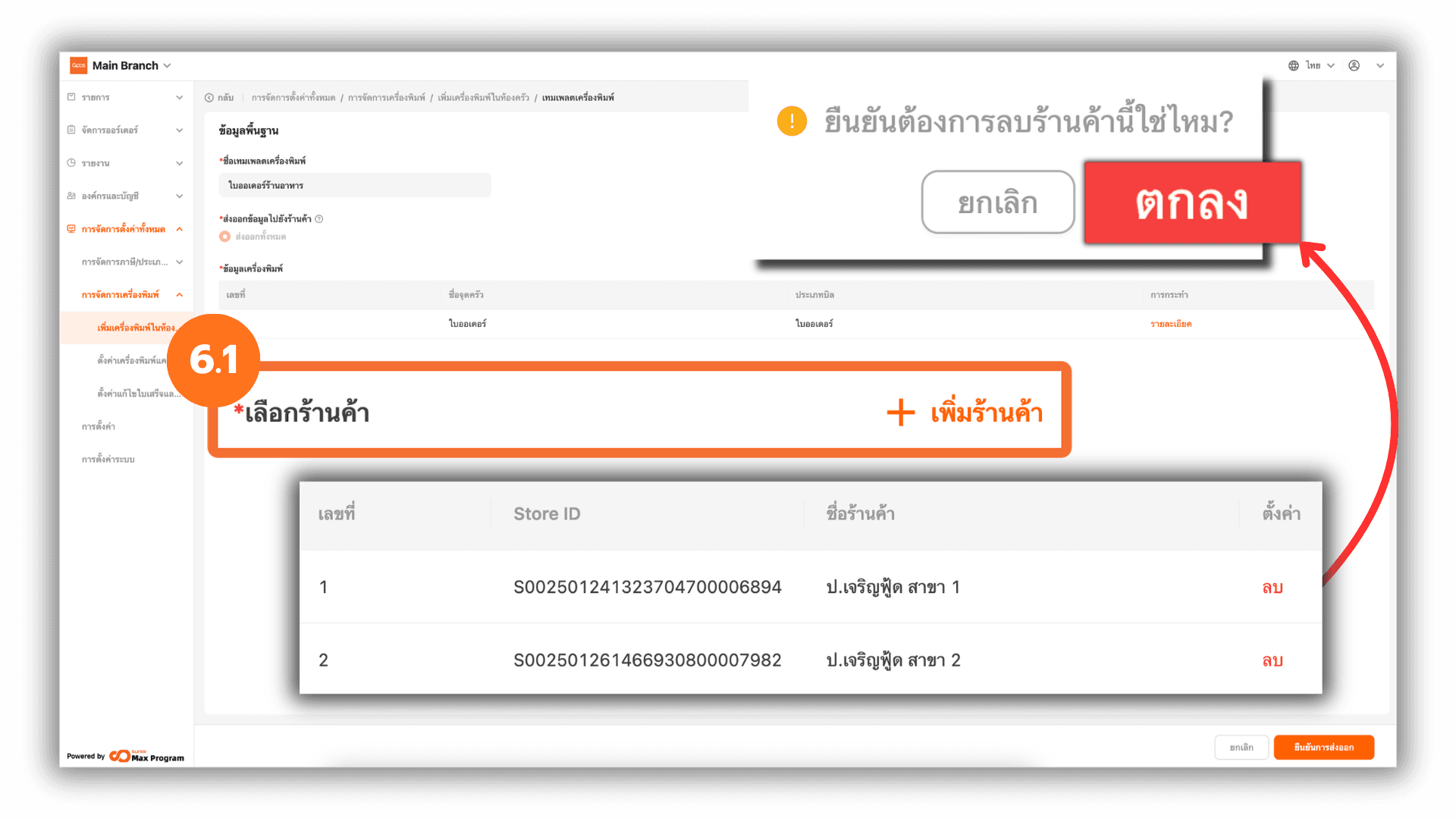
เมื่อกด “เลือกร้านค้า” ระบบจะแสดงรายละเอียดของเทมเพลตอีกครั้ง สามารถกด “+ เพิ่มร้านค้า” เพื่อเพิ่มร้านค้า (สาขาย่อย) หรือกด “ลบ” เพื่อลบร้านค้า (สาขาย่อย) ที่เลือกไว้
6.2 ยืนยันการส่งออกเทมเพลต
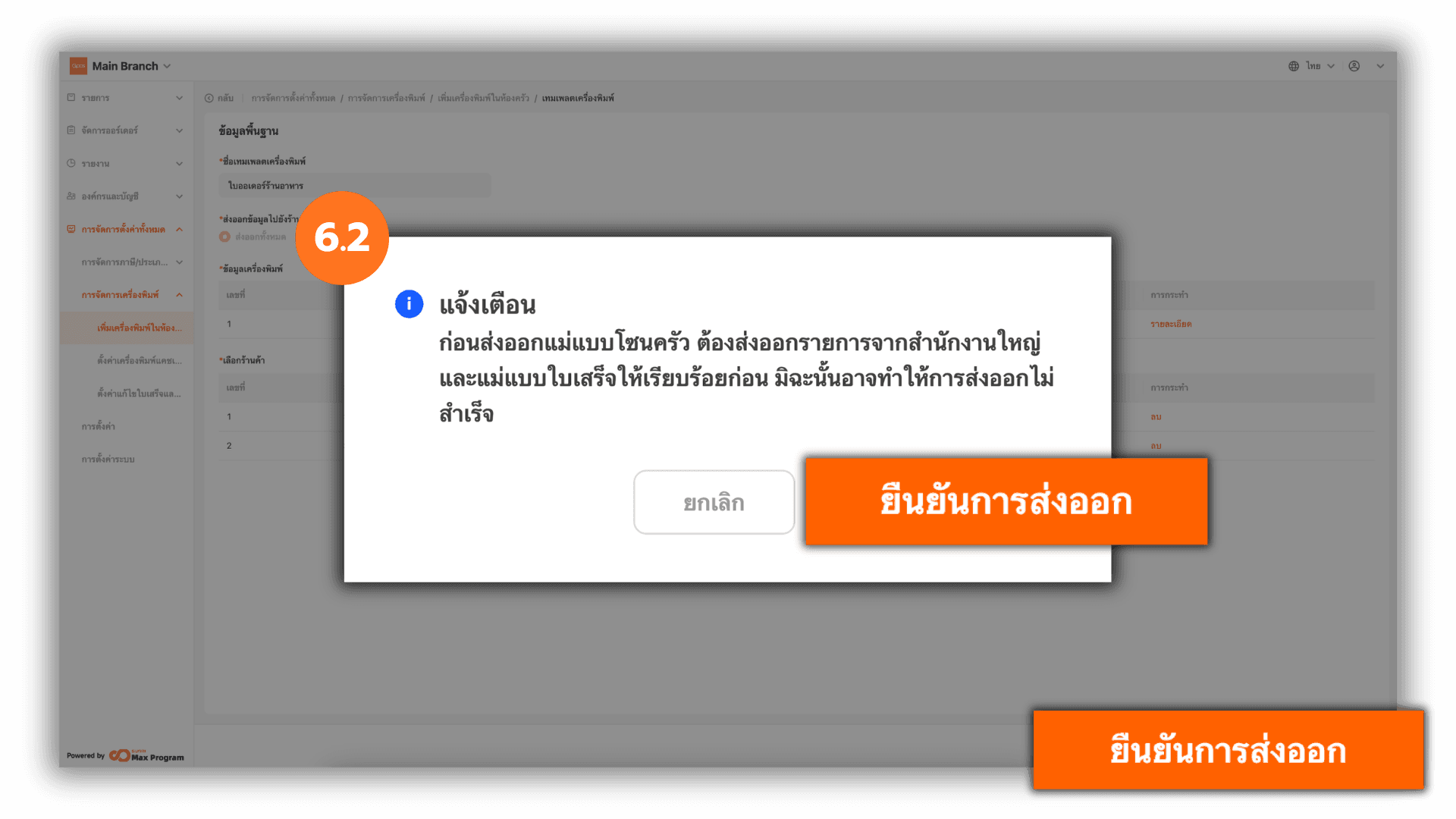
เสร็จแล้วกด “ยืนยันการส่งออก” ระบบจะแสดงหน้าต่างแจ้งเตือน กด “ยืนยันการส่งออก” อีกครั้ง เพื่อส่งออกเทมเพลตเครื่องพิมพ์ไปยังร้านค้า (สาขาย่อย) ที่เลือกไว้
หมายเหตุ : ต้องส่งออกรายการสินค้าและใบเสร็จจากสำนักงานใหญ่ไปยังร้านค้า (สาขาย่อย)ให้เรียบร้อย มิฉะนั้นอาจทำให้การส่งออกเครื่องพิมพ์ในห้องครัวไม่สำเร็จ
6.3 ตรวจสอบสถานะการส่งออก
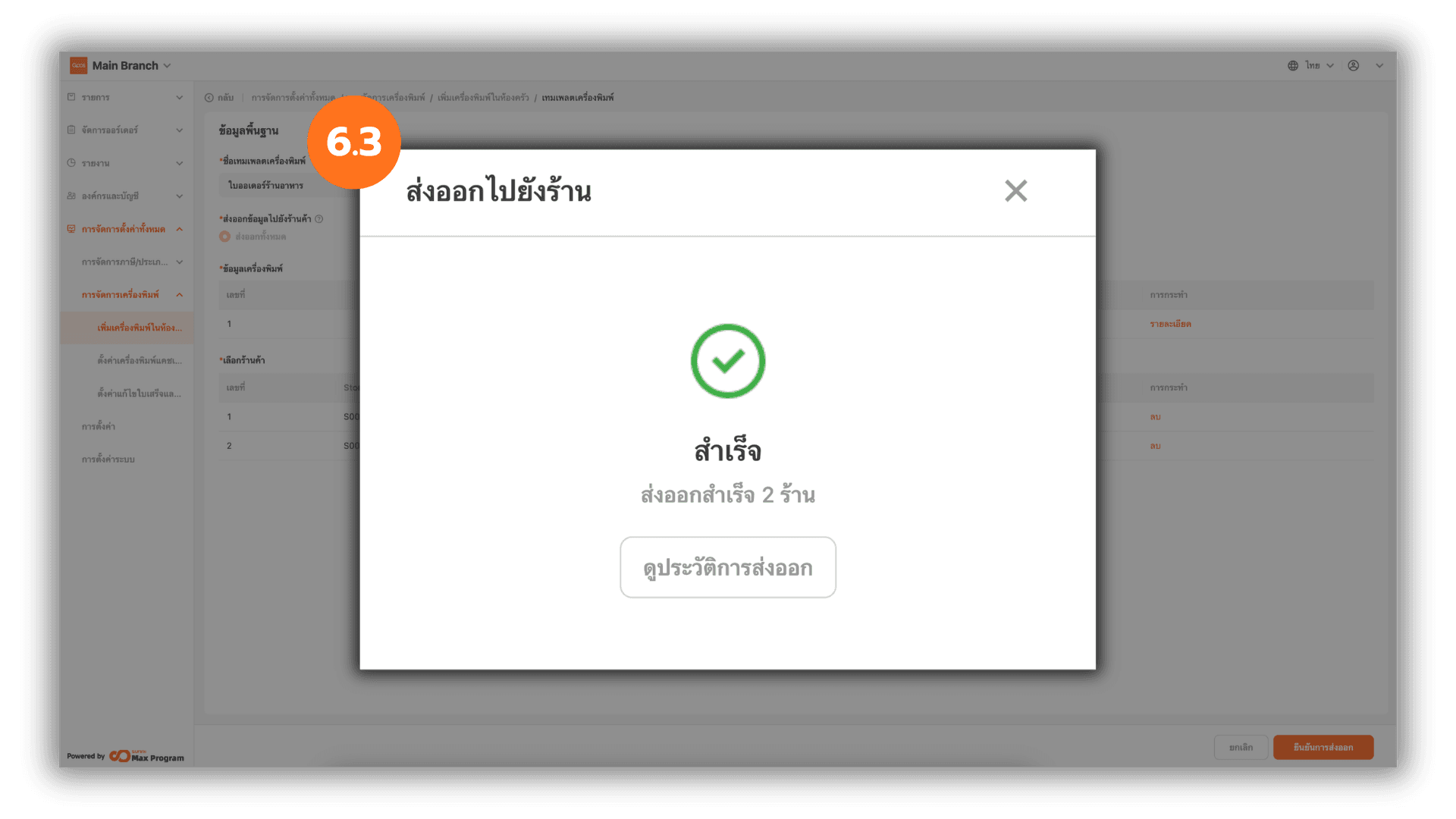
เมื่อดำเนินการสำเร็จ ระบบจะแสดงสถานะ “สำเร็จ” สามารถกด X เพื่อปิดหน้าต่าง หรือกด “ดูประวัติการส่งออก” เพื่อตรวจสอบรายละเอียดการส่งออกย้อนหลัง