การเปลี่ยนเมนูจากสำนักงานใหญ่ไปสาขาย่อย
2026-02-16 14:40
การเปลี่ยนเมนูจากสำนักงานใหญ่ไปสาขาย่อยช่วยอัปเดตรายการสินค้าใหม่ทั้งชุดได้ในครั้งเดียว พร้อมลบเมนูเดิมออกทั้งหมด ทำให้ทุกสาขาใช้เมนูเดียวกันอย่างเป็นมาตรฐาน ลดความซ้ำซ้อนและควบคุมการจัดการจากส่วนกลางได้อย่างมีประสิทธิภาพ
ข้อควรรู้ก่อนเริ่มใช้งาน
เปลี่ยนเมนู คือ การส่งรายการสินค้าใหม่ไปยังร้านค้า (สาขาย่อย) และลบรายการสินค้าเดิมที่สำนักงานใหญ่เคยแจกจ่ายไปทั้งหมด โดยต้องทำการสร้างเทมเพลตเมนูใหม่ก่อน สามารถดูวิธีการสร้างได้ที่เมนู การจัดการเทมเพลต
1. เข้าสู่เมนูการส่งออก/กระจายสินค้า
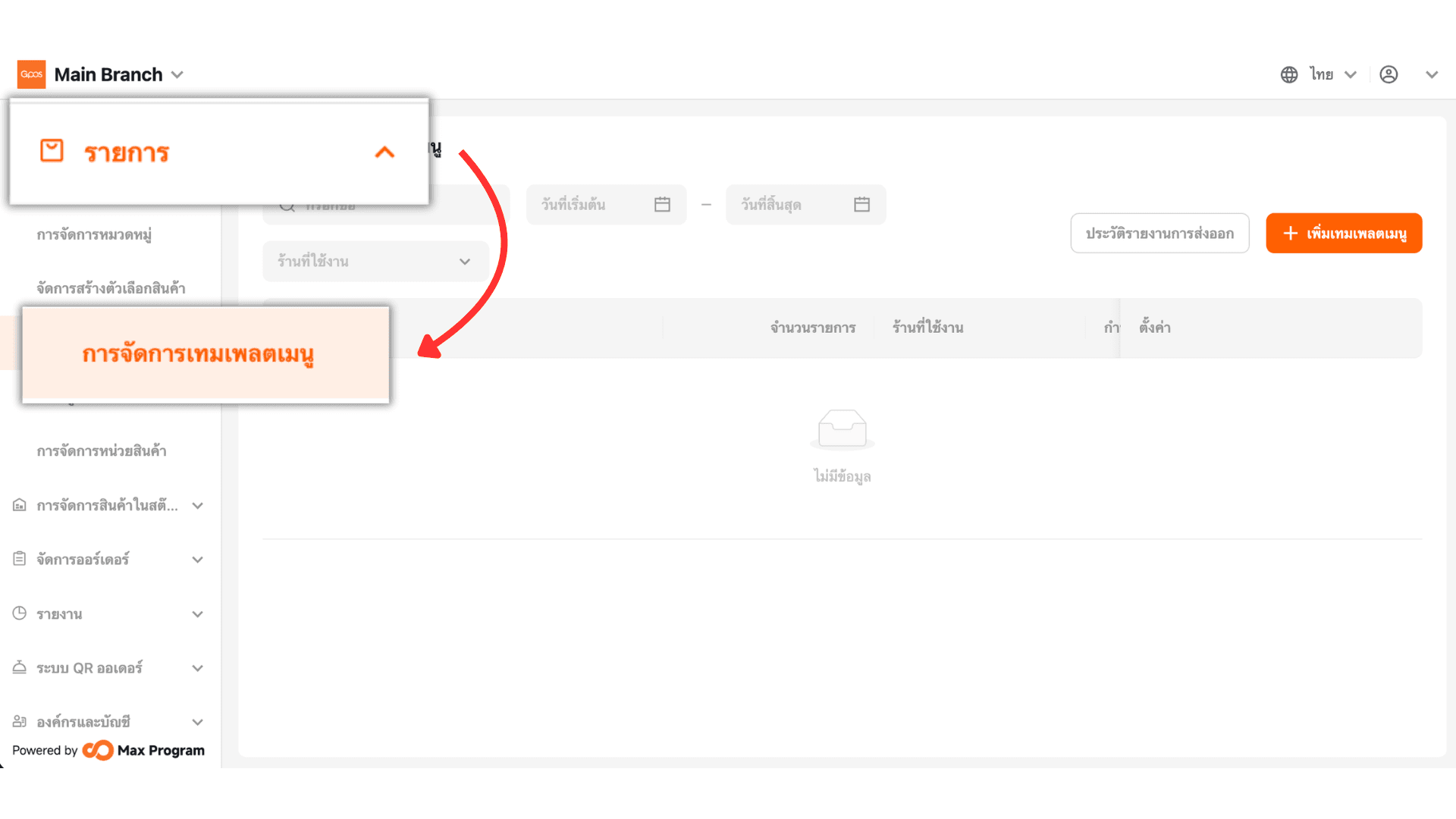
หลังจากทำการสร้างเทมเพลตเมนูเรียบร้อยแล้ว ไปที่เมนู “รายการ” เลือก “การจัดการส่งออก/กระจายสินค้า”

2. เลือกเมนูเปลี่ยนเมนู
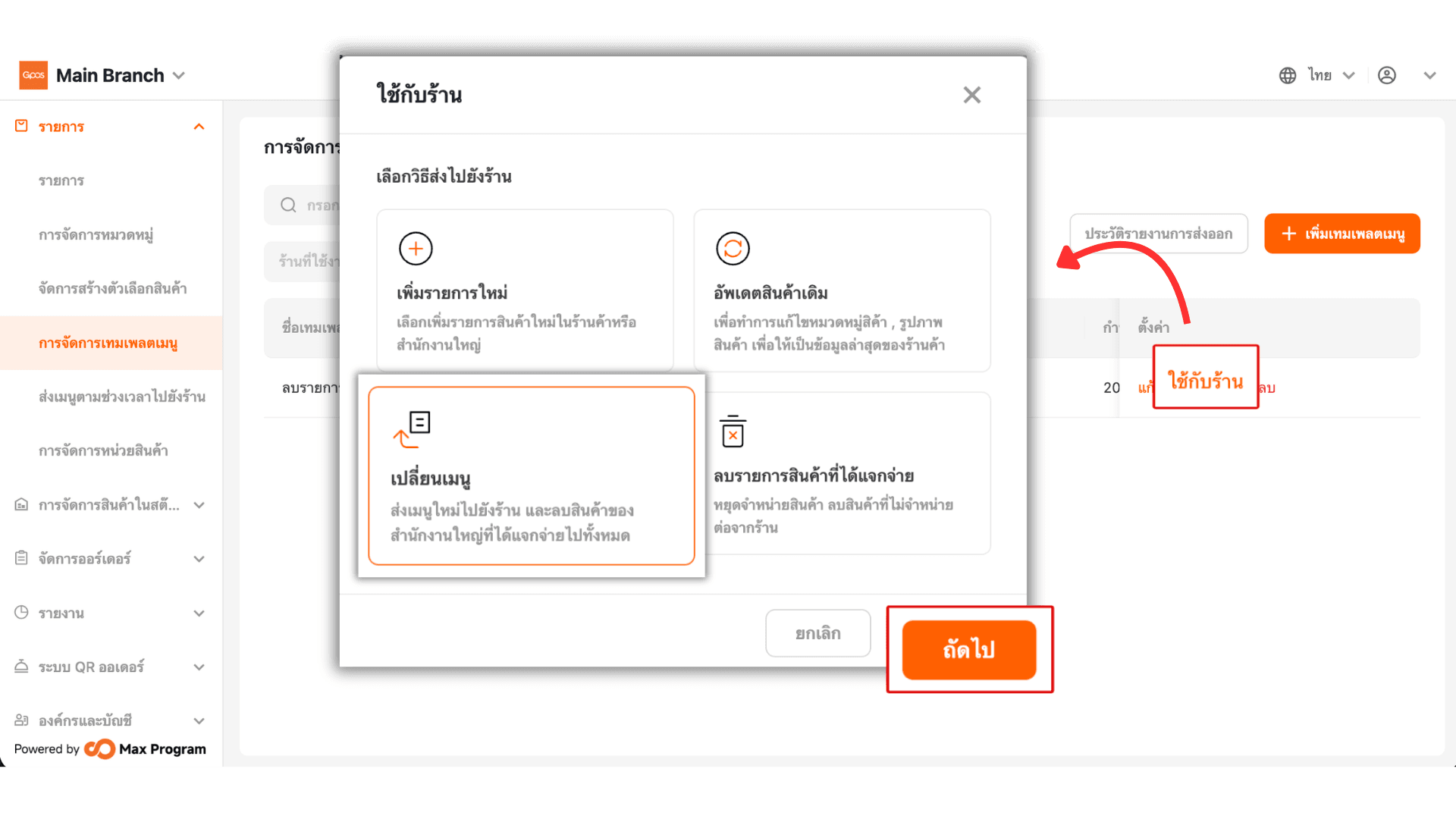
ในหน้า การจัดการส่งออก/กระจายสินค้า คลิก “เปลี่ยนเมนู”
หมายเหตุ : ใช้สำหรับส่งรายการสินค้าใหม่ และลบรายการสินค้าเก่าทั้งหมดออกจากร้านค้า (สาขาย่อย)

3. เลือกเทมเพลตเมนู
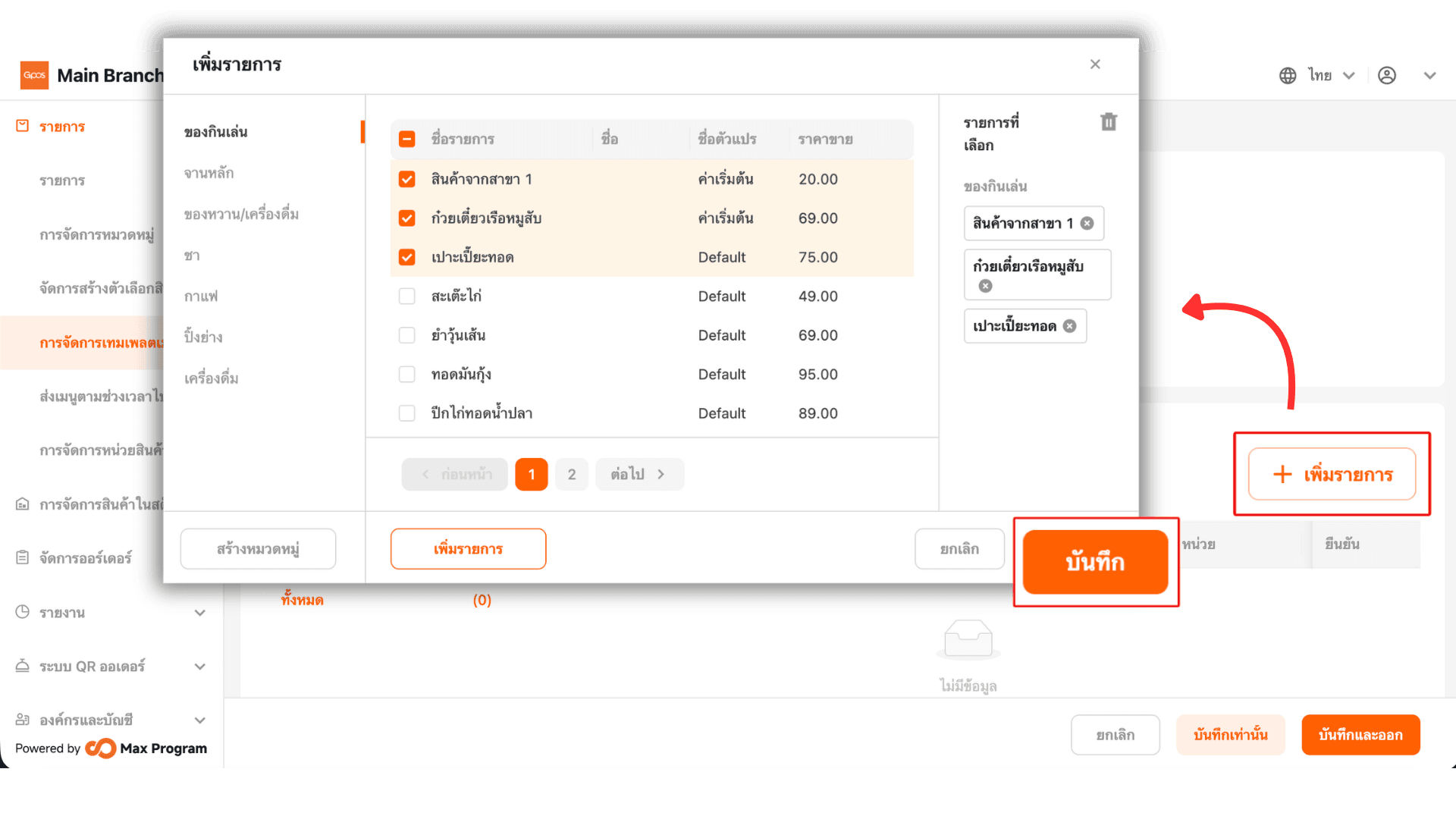
คลิก “+ เลือกเทมเพลตเมนู” ติ๊กเลือกเทมเพลตเมนูที่ต้องการ คลิก “บันทึก” เพื่อยืนยัน

4. ตรวจสอบความถูกต้องของเทมเพลต
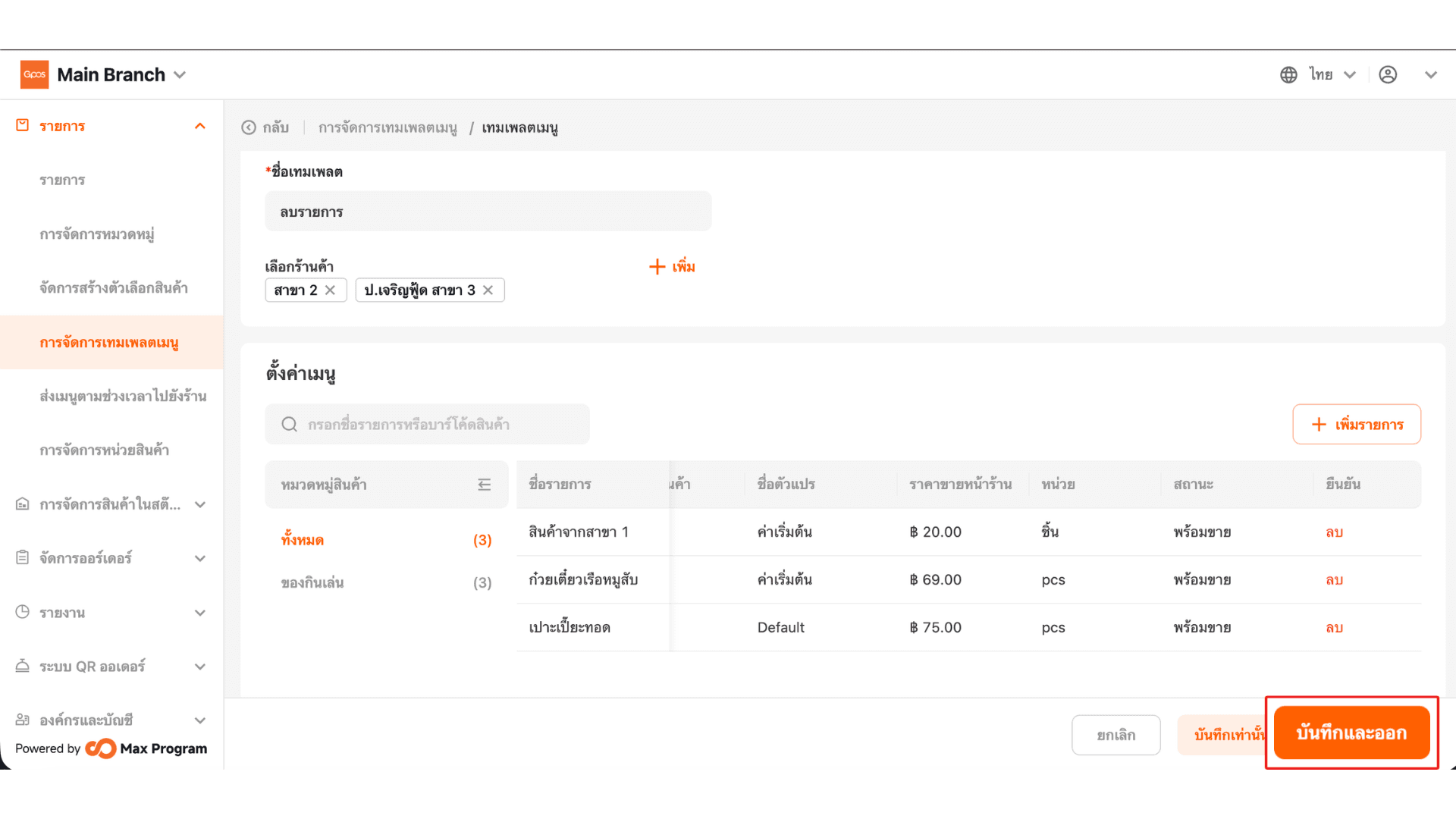
ตรวจสอบรายการสินค้าในเทมเพลตอีกครั้ง หากเลือกผิด คลิก “+ เปลี่ยนเทมเพลตเมนู” เพื่อเลือกใหม่ เมื่อตรวจสอบเรียบร้อยแล้ว คลิก “ถัดไป”

5. เลือกรูปแบบการเก็บรายการสินค้า
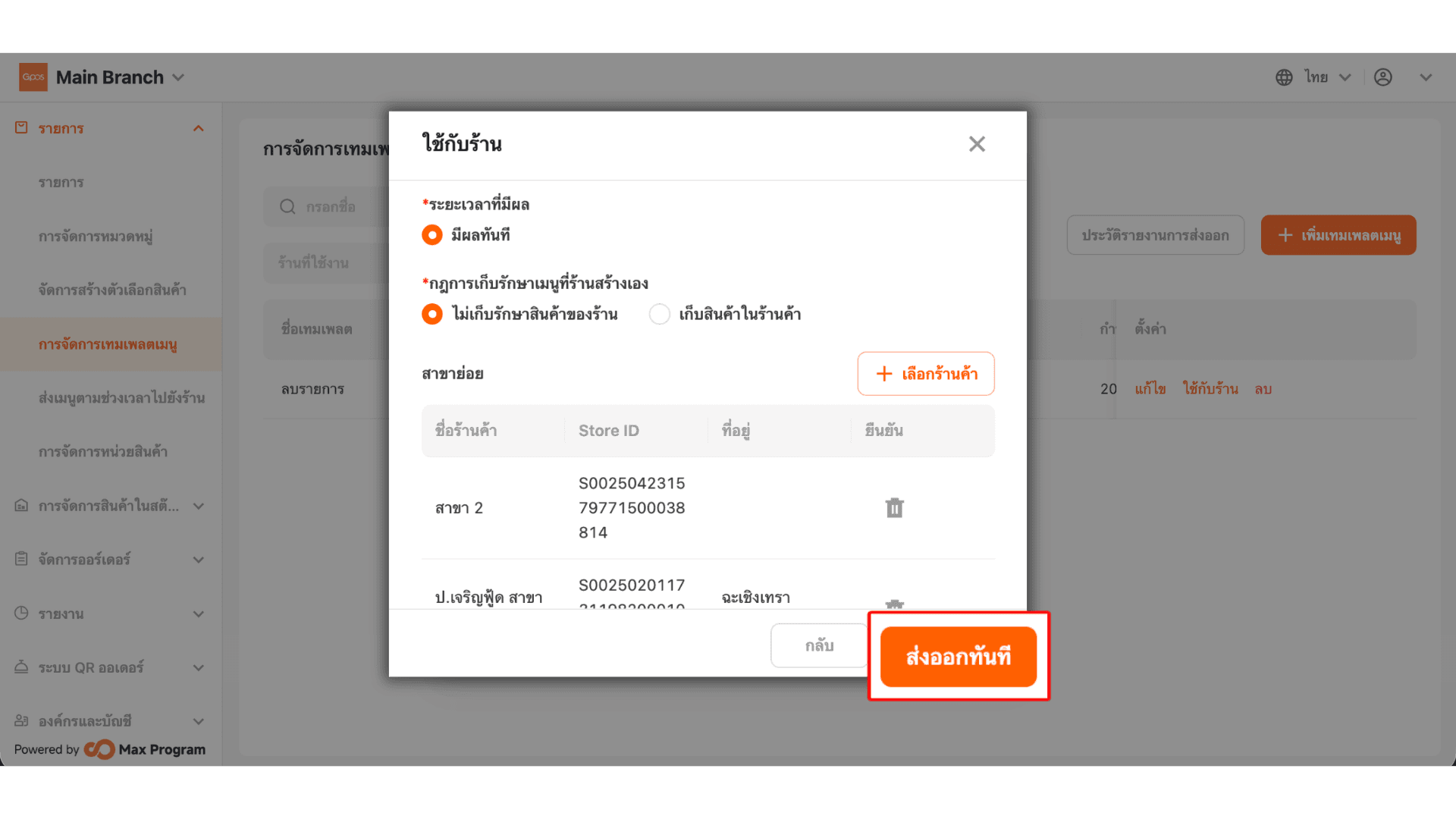
ทำการติ๊กเลือกการเก็บรายการสินค้า โดยเลือกได้อย่างใดอย่างหนึ่ง คือ เก็บสินค้าในสำนักงานใหญ่ หรือ เก็บสินค้าในร้านค้า
หมายเหตุ : การเลือกตัวเลือกนี้ไม่มีผลต่อการใช้งานรายการสินค้า โดยรายการสินค้าจะยังคงอยู่ในสำนักงานใหญ่เหมือนเดิม

6. เลือกสาขาย่อยที่ต้องการเปลี่ยนเมนู
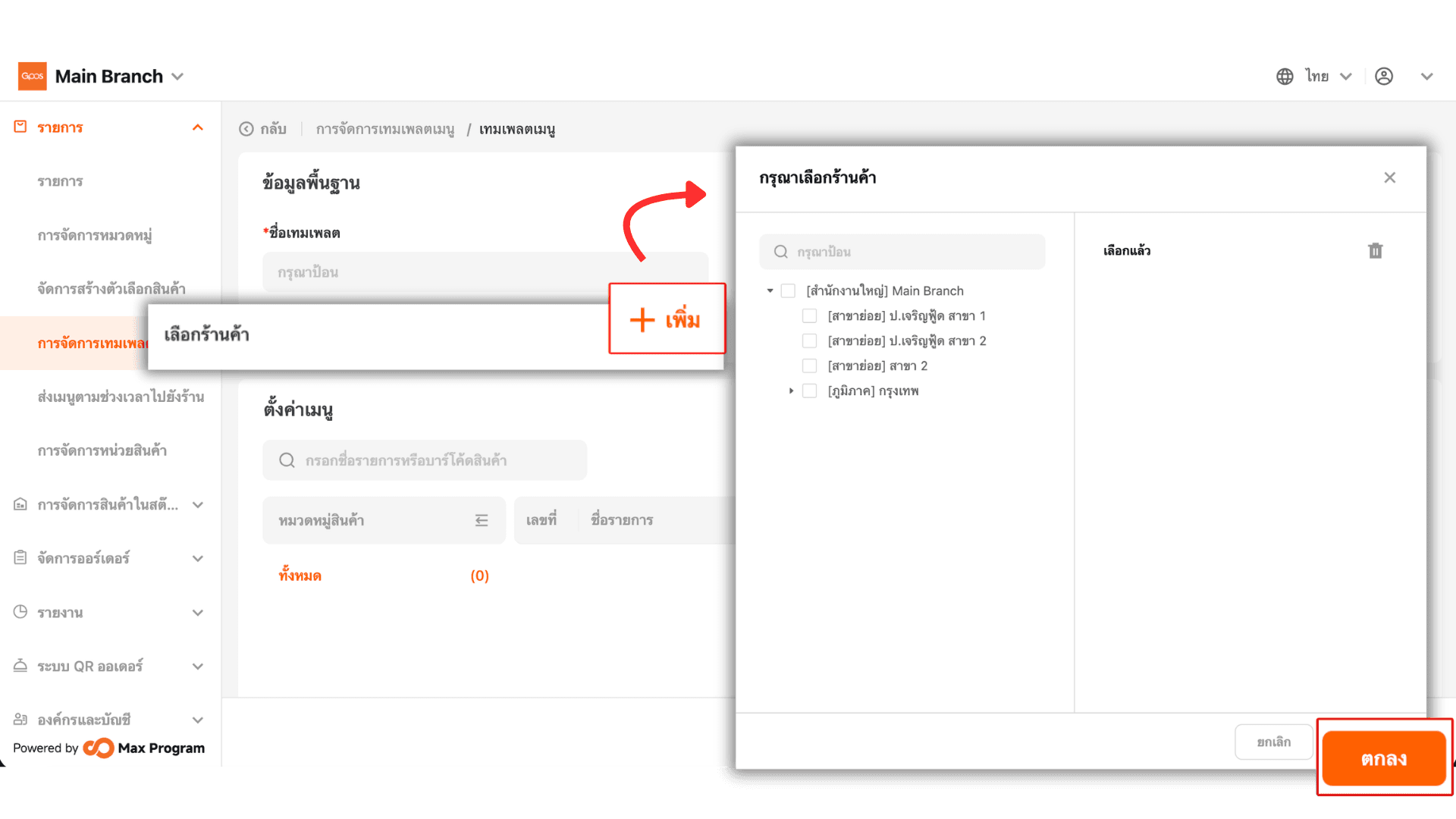
คลิก“+ เลือกร้านค้า”ระบบจะแสดงรายชื่อร้านค้า (สาขาย่อย) ทั้งหมดติ๊กเลือกร้านค้า (สาขาย่อย) ที่ต้องการคลิก“ตกลง”เพื่อยืนยัน

7. ตรวจสอบและยืนยันการส่งออก
ระบบจะแสดงร้านค้า (สาขาย่อย) ที่เลือกไว้หากต้องการลบร้านค้า (สาขาย่อย) ออกสามารถคลิกไอคอนรูปถังขยะด้านหลังชื่อร้านค้าเมื่อเรียบร้อยแล้วคลิก“ส่งออกทันที”

8. การส่งออกและเสร็จสิ้น
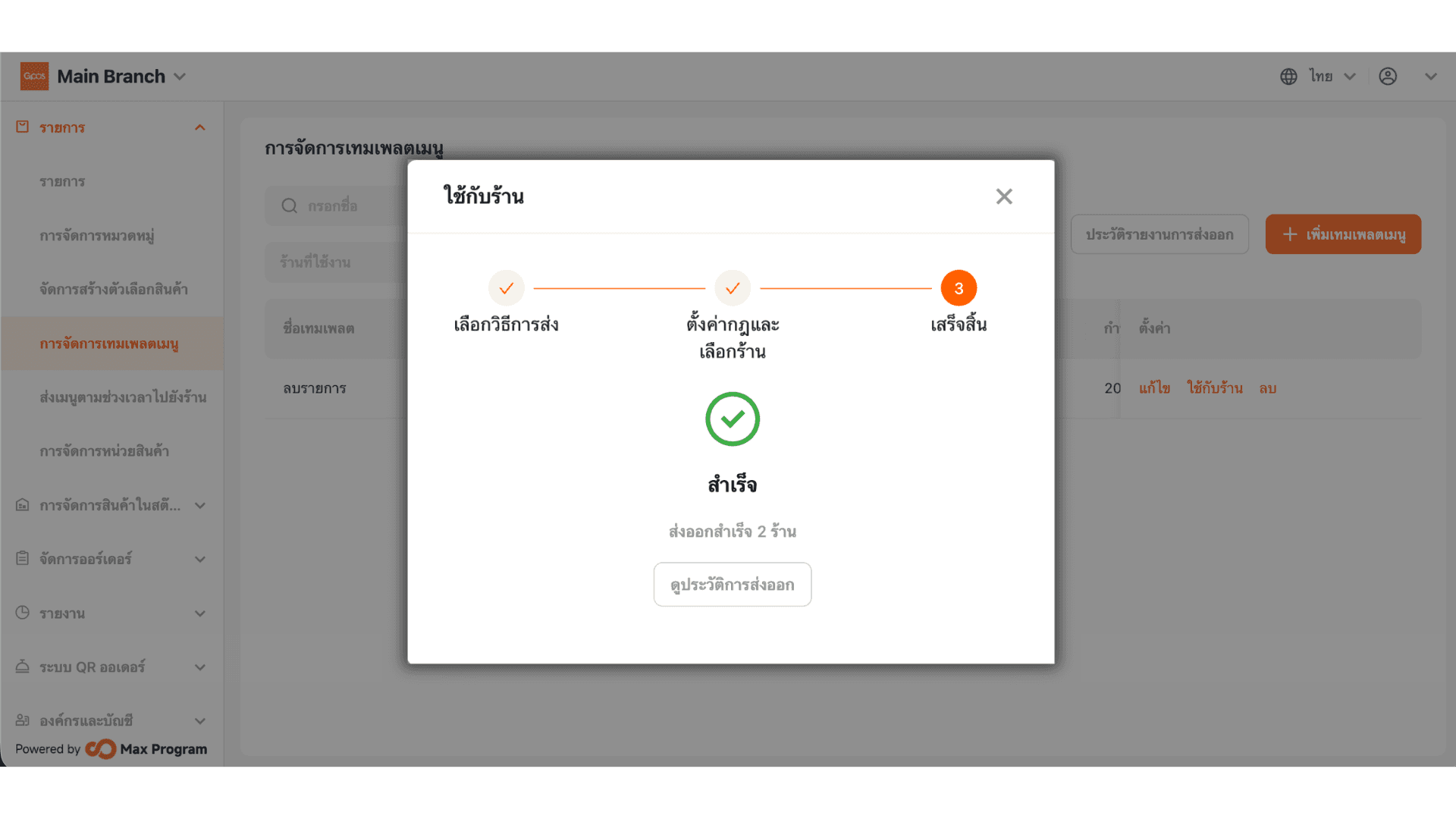
ระบบจะเริ่มส่งออกเทมเพลตเมนูไปยังร้านค้าที่เลือก เมื่อดำเนินการเรียบร้อย ระบบจะแสดงสถานะ “สำเร็จ” สามารถเลือก คลิก ดูประวัติการส่งออก หรือคลิก กลับไปหน้าหลัก