การจัดการระดับสมาชิก (ระบบหลังบ้าน)
4 กุมภาพันธ์ 2569 · 15:48 น.
ระดับสมาชิกใช้สำหรับกำหนดสิทธิประโยชน์และส่วนลดให้กับลูกค้าแต่ละกลุ่ม โดยสามารถตั้งค่าเงื่อนไขการเลื่อนระดับและควบคุมส่วนลดตามระดับสมาชิกได้อย่างเป็นระบบ
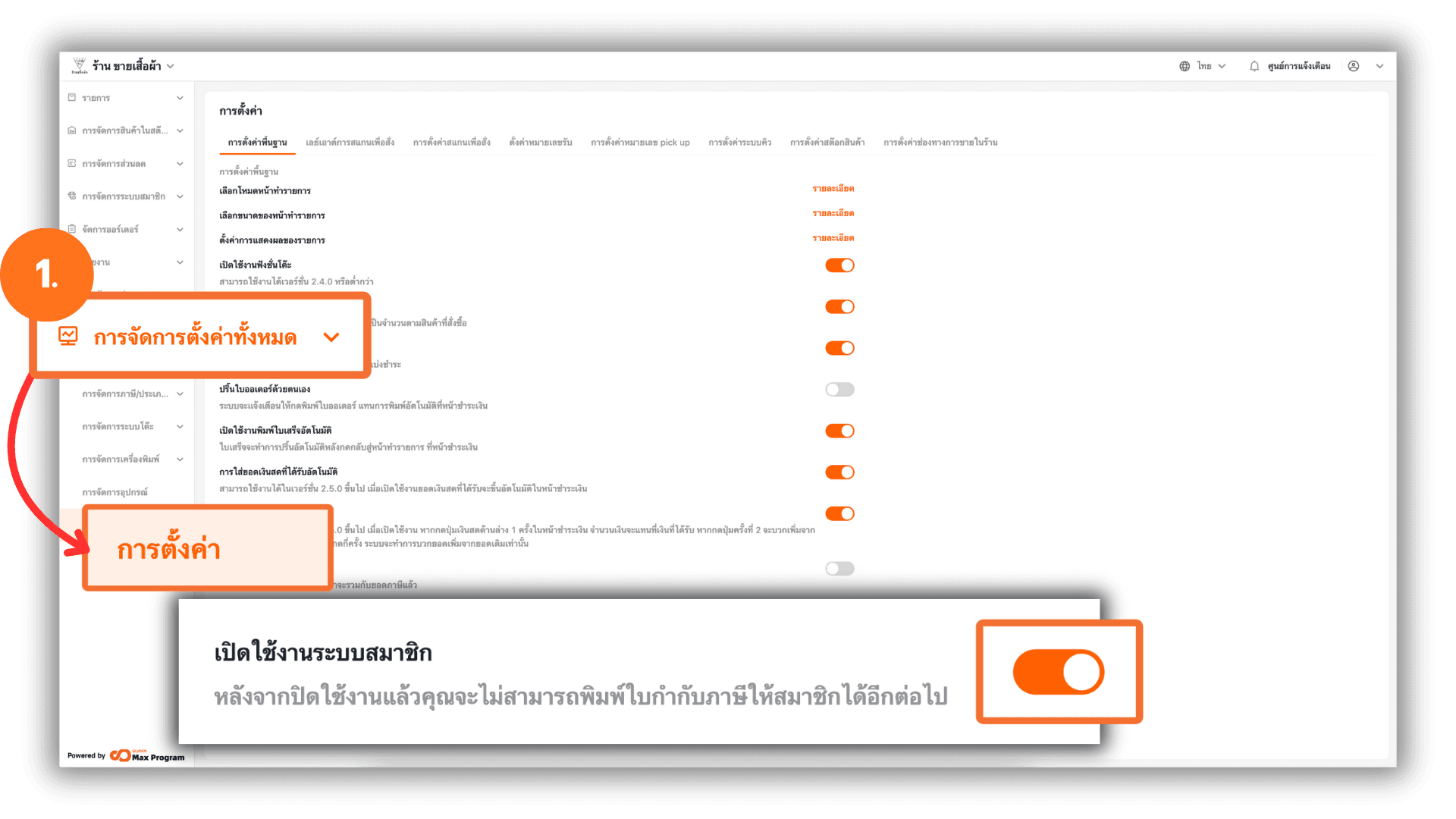
1. เข้าสู่ระบบหลังบ้าน (Back Office)
ไปที่เว็บไซต์ login.gpos.co.th กรอก อีเมล และ รหัสผ่าน แล้วคลิกเข้าสู่ระบบ เมื่อเข้าสู่ระบบเรียบร้อย ไปที่เมนู การจัดการตั้งค่าทั้งหมด เลือกเมนู การตั้งค่า ทำการ เปิดใช้งานระบบสมาชิก เพื่อเปิดฟังก์ชันระบบสมาชิกเพิ่มเติม
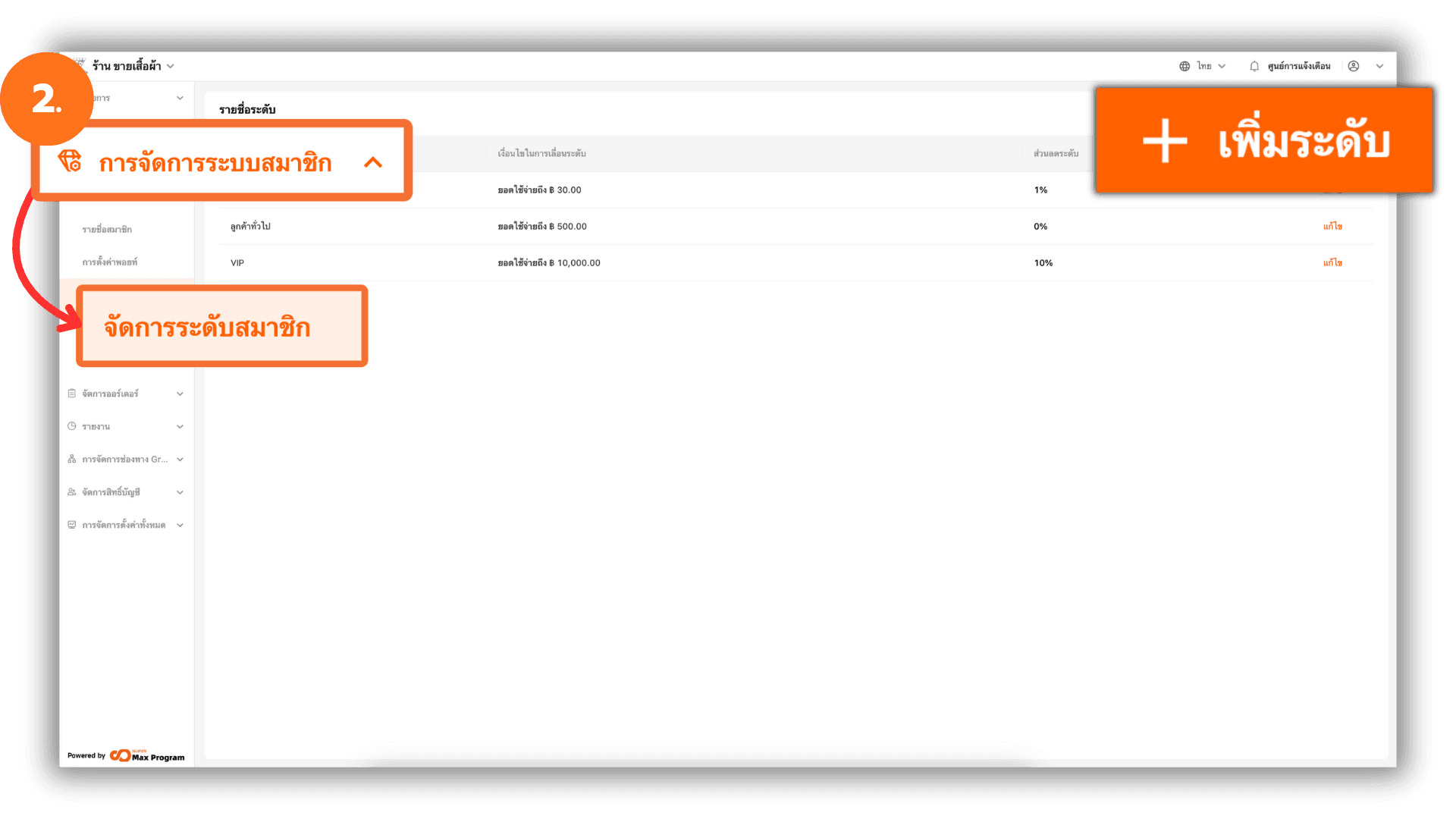
2. การเข้าสู่เมนูจัดการระดับสมาชิก
หลังจากเปิดใช้งานระบบสมาชิกแล้ว ระบบจะแสดงฟังก์ชันเพิ่มเติม ไปที่หัวข้อ การจัดการระบบสมาชิก เลือกเมนู จัดการระดับสมาชิก คลิกปุ่ม + เพิ่มระดับ
หมายเหตุ : การเพิ่มระดับสมาชิกในระบบ ไม่สามารถลบได้
3. การเพิ่มระดับสมาชิก
หลังจากคลิก + เพิ่มระดับ ระบบจะแสดงหน้าฟอร์มสำหรับระบุข้อมูลระดับสมาชิก โดยมีรายละเอียดดังนี้ ระบุ ชื่อระดับสมาชิก และ ระบุ ส่วนลดของระดับสมาชิก
หมายเหตุ : ส่วนลดระดับสมาชิกสามารถกำหนดได้ตั้งแต่ 0% – 100%
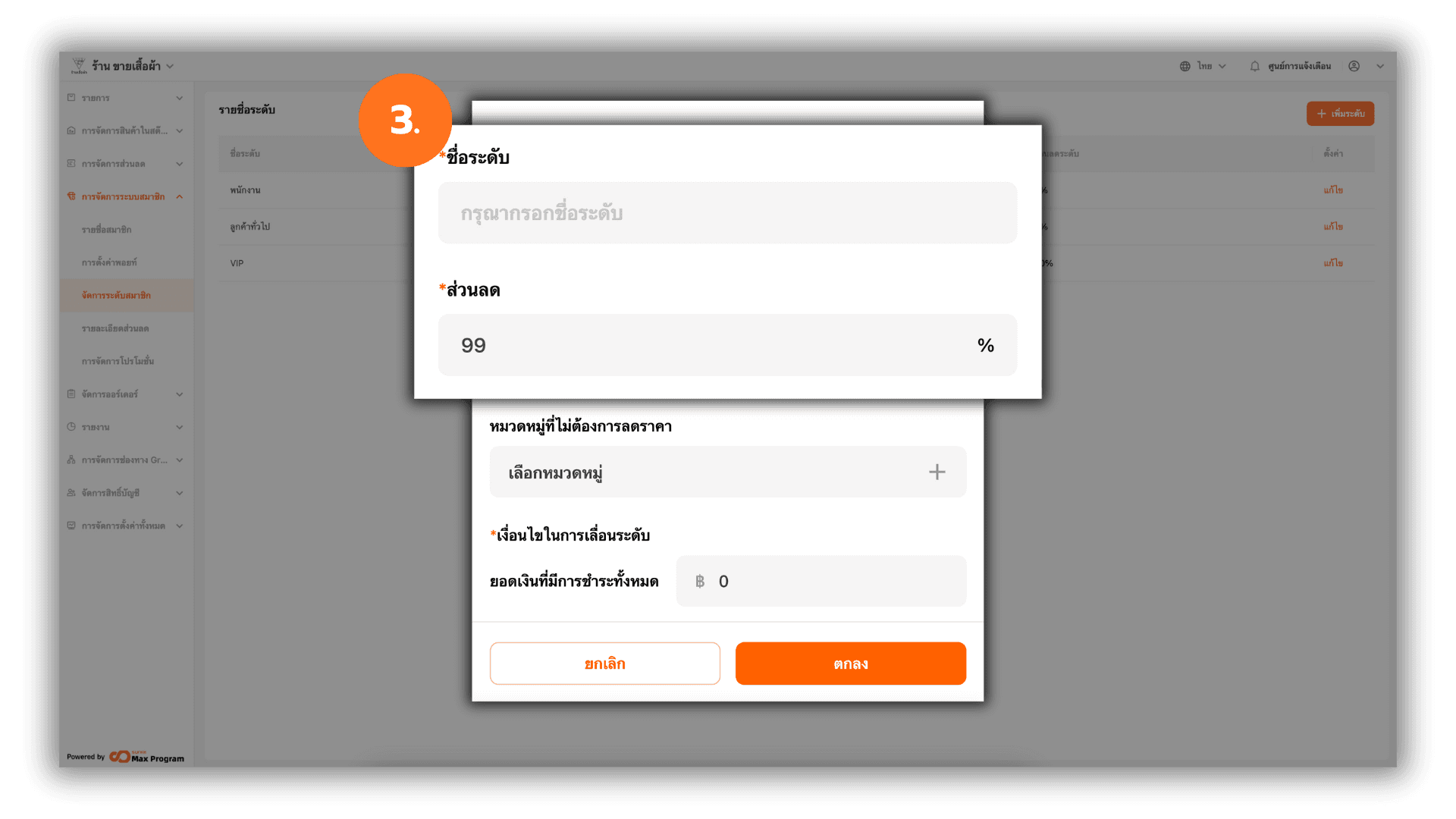
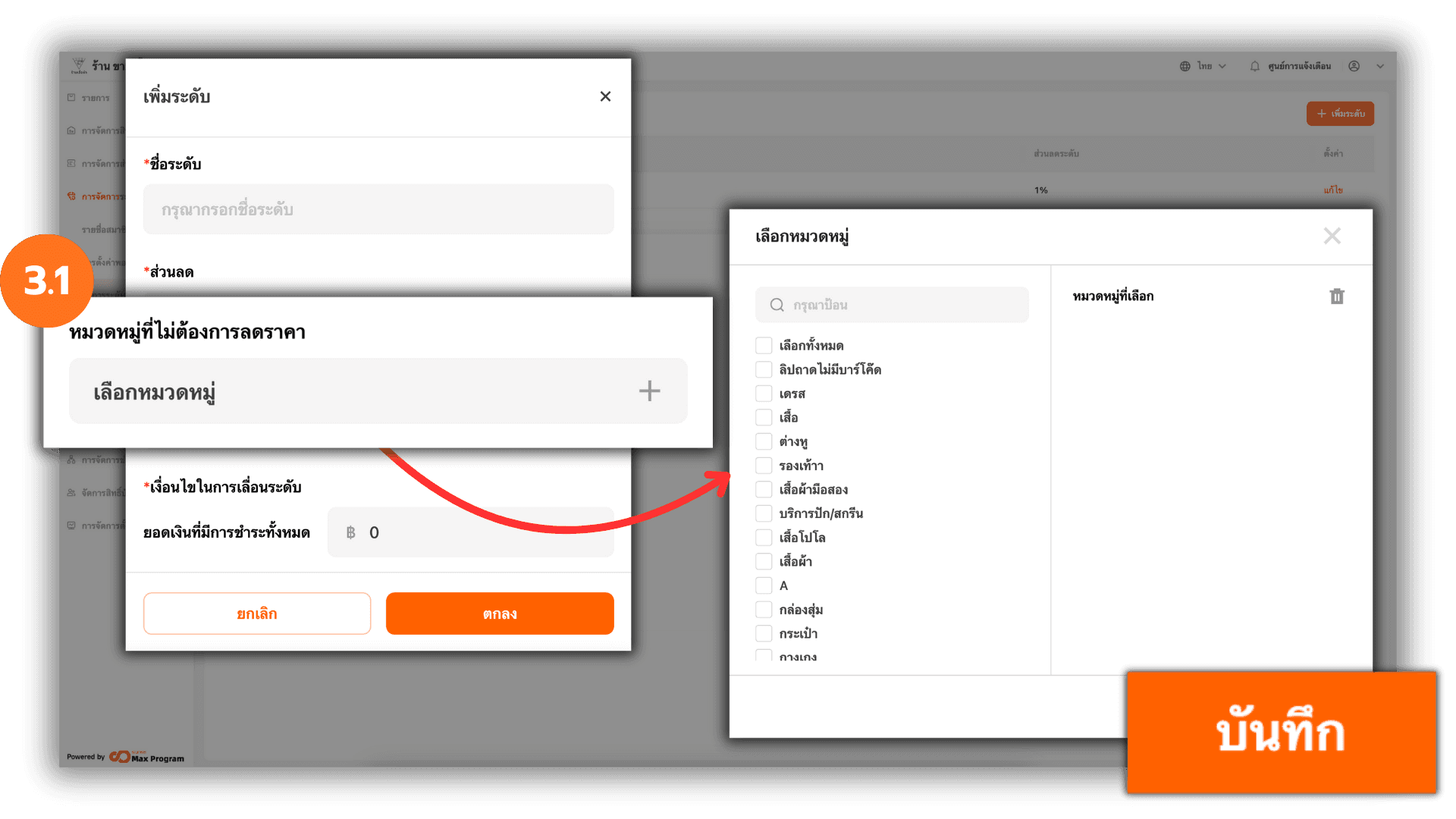
3.1 การกำหนดหมวดหมู่ที่ไม่ร่วมส่วนลด
สามารถเลือกหมวดหมู่สินค้าที่ไม่ต้องการให้ลดราคาสำหรับระดับสมาชิกนั้นได้ คลิกปุ่ม เลือกหมวดหมู่ + ระบบจะแสดงรายการหมวดหมู่ ให้ทำการติ๊กเลือกหมวดหมู่ที่ต้องการ คลิกปุ่ม บันทึก เพื่อยืนยัน
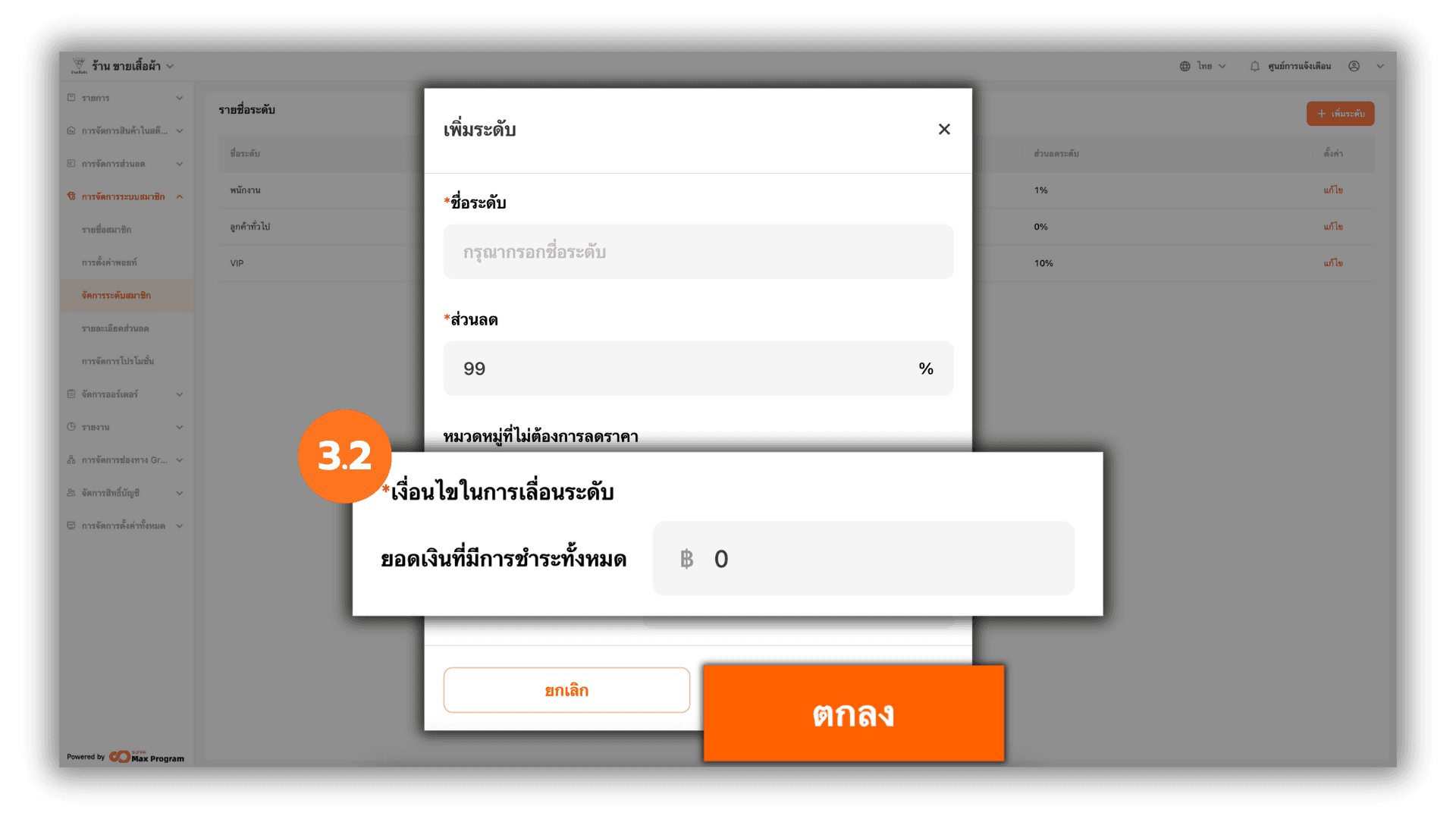
3.2 การตั้งเงื่อนไขการเลื่อนระดับสมาชิก
ระบุจำนวนเงินเพื่อใช้เป็น เงื่อนไขในการเลื่อนระดับสมาชิก ซึ่งเงื่อนไขจะมีผลเมื่อสมาชิกมียอดใช้จ่ายถึงจำนวนที่กำหนด ภายในบิลเดียว
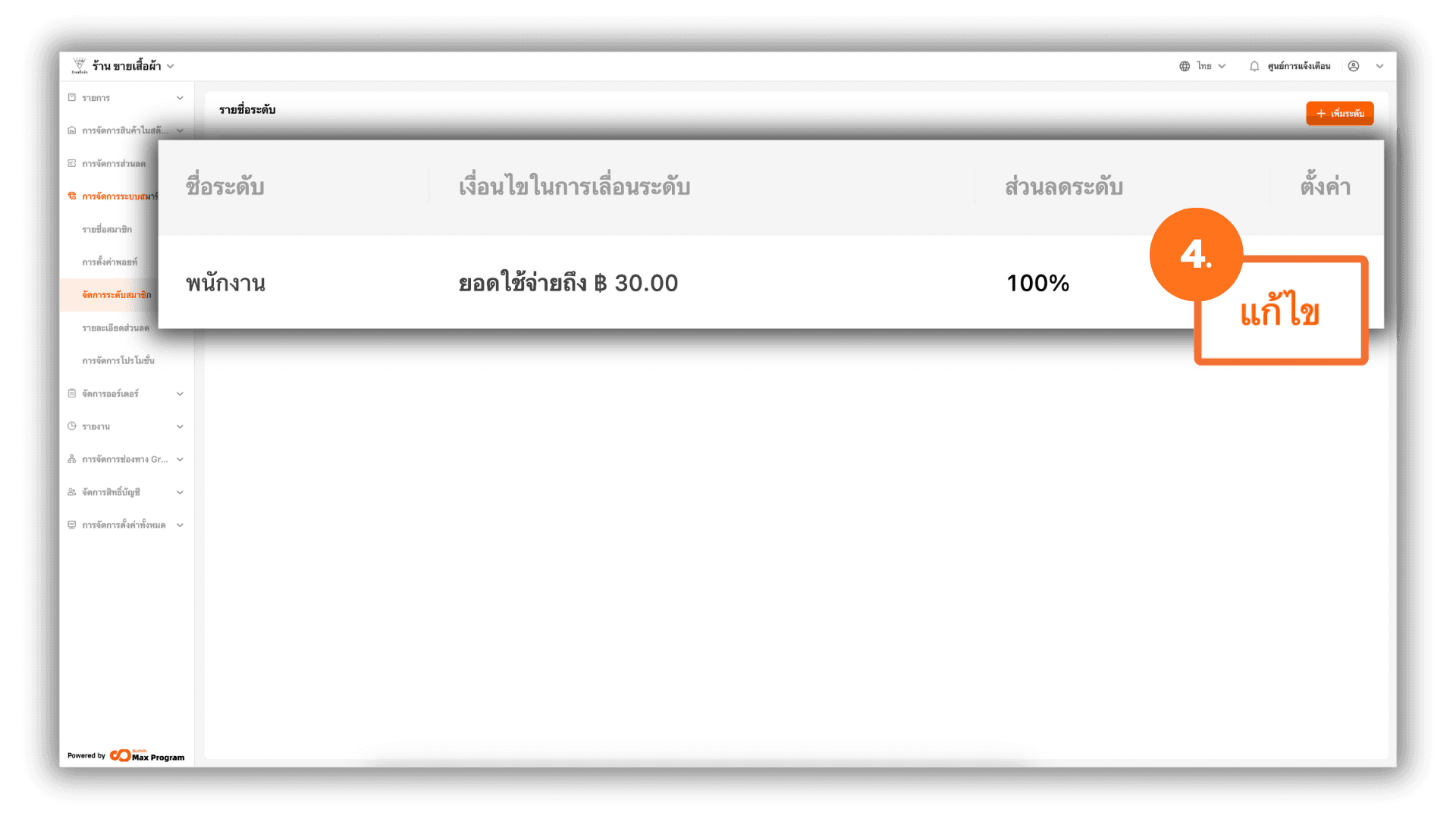
4. การแก้ไขระดับสมาชิก
ระดับสมาชิกที่สร้างไว้แล้วสามารถแก้ไขรายละเอียดได้ คลิกปุ่ม แก้ไข ด้านหลังระดับสมาชิกที่ต้องการแก้ไข