การจัดการตัวเลือกเพิ่มเติม
2026-01-12 18:05
คู่มือนี้ช่วยให้ผู้ใช้งานสามารถสร้างและจัดการตัวเลือกสินค้าได้อย่างถูกต้อง เป็นระบบ และมีมาตรฐานเดียวกัน ลดความผิดพลาดในการตั้งค่า รองรับการขายหลายช่องทางและหลายภาษา ช่วยให้การจัดการสินค้าเป็นไปอย่างรวดเร็วและมีประสิทธิภาพมากยิ่งขึ้น
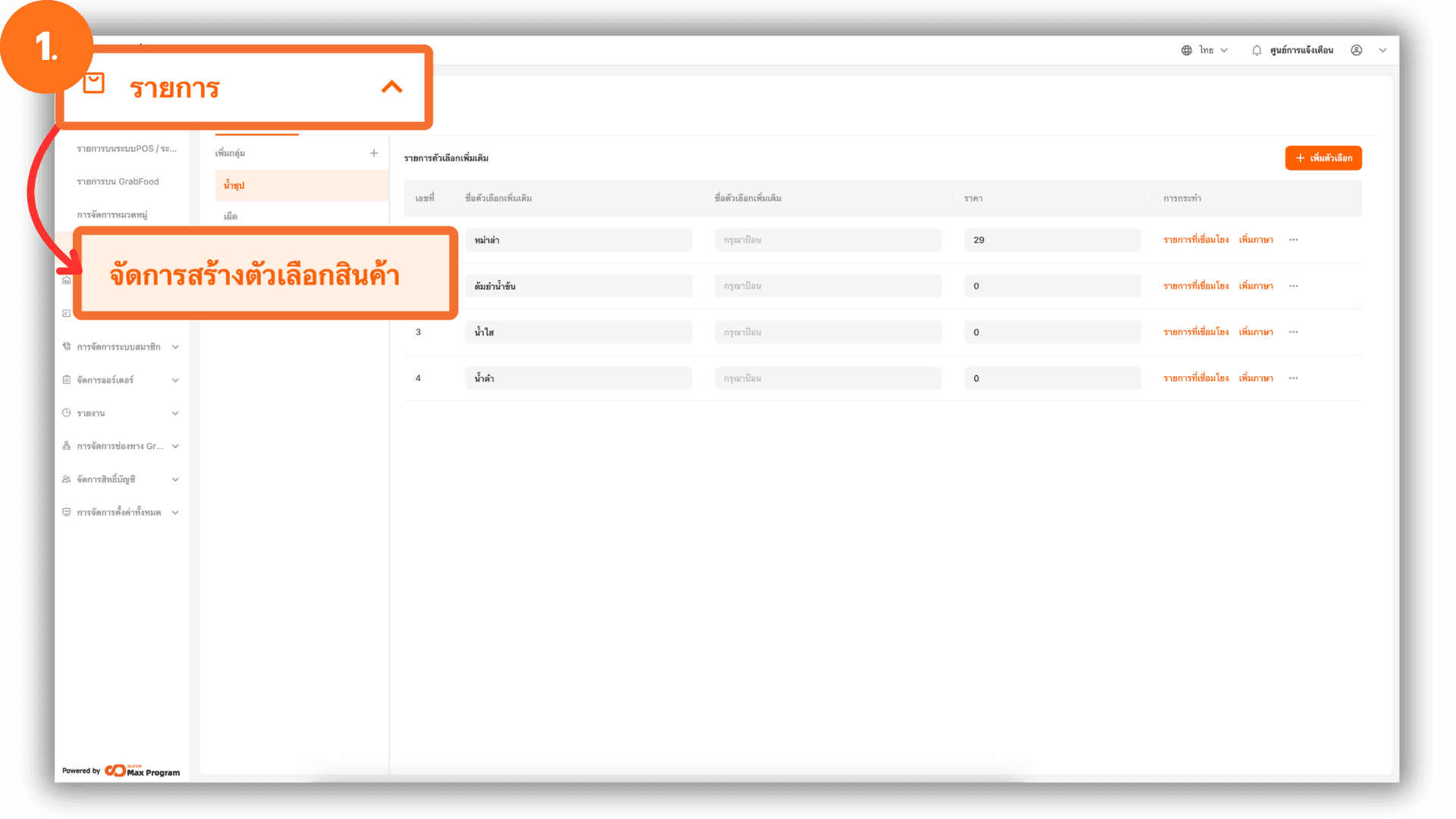
1. เข้าสู่ระบบหลังบ้าน (Back Office)
ไปที่เว็บไซต์ login.gpos.co.th กรอก อีเมล และ รหัสผ่าน แล้วคลิกเข้าสู่ระบบ เมื่อเข้าสู่ระบบสำเร็จ ให้ไปที่เมนู “รายการ” เลือกหัวข้อ “จัดการสร้างตัวเลือกสินค้า”
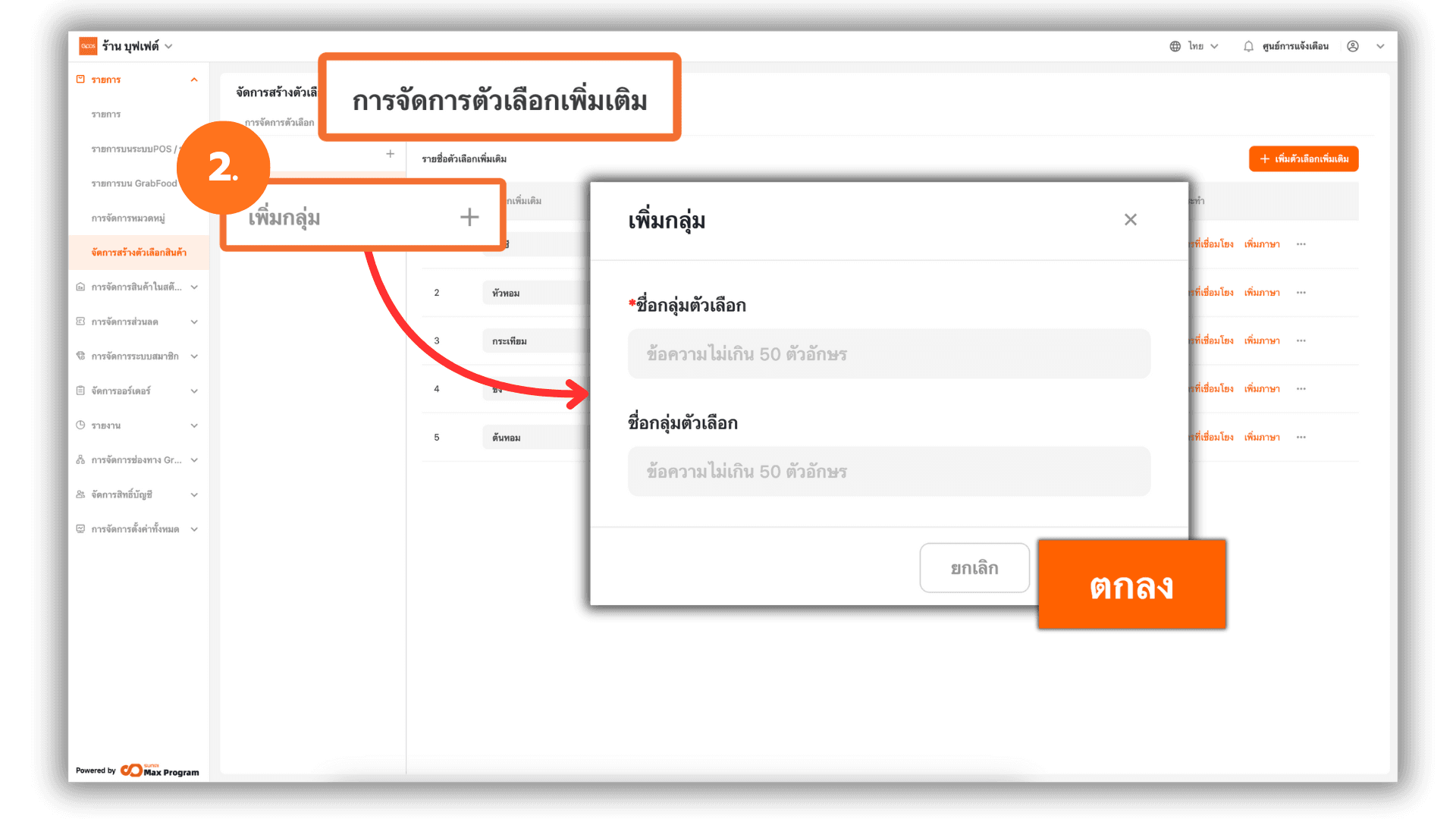
2. การจัดการตัวเลือกเพิ่มเติม
คลิกปุ่ม “+” ที่อยู่ด้านหลัง เพิ่มกลุ่ม ระบบจะแสดงหน้าต่างสำหรับกรอกข้อมูล
- ชื่อกลุ่มตัวเลือก (POS)
- ชื่อกลุ่มตัวเลือก (GrabFood)
ตรวจสอบความถูกต้องของข้อมูล แล้วคลิก ตกลง เพื่อบันทึกกลุ่มตัวเลือกเพิ่มเติม
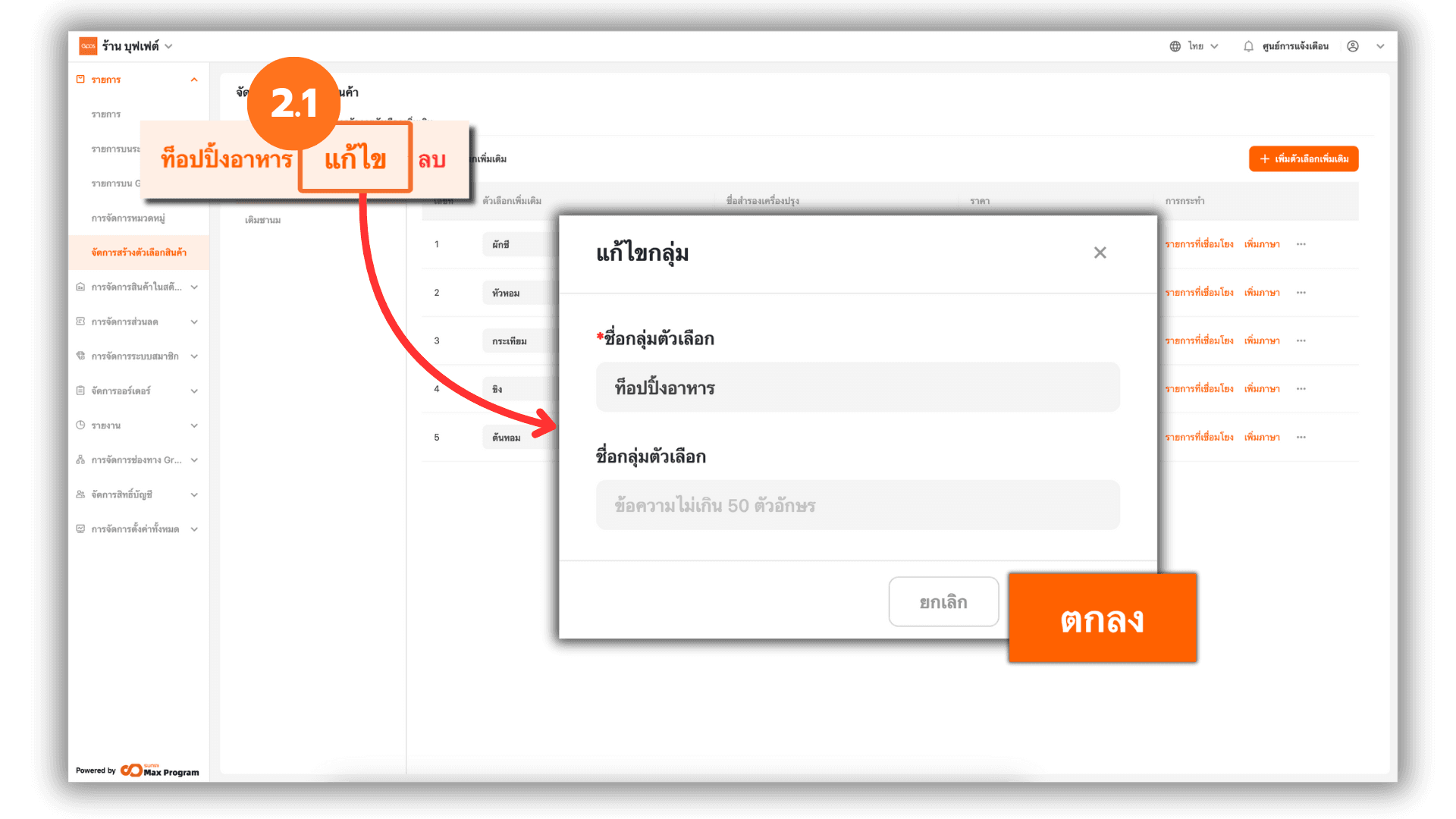
2.1 แก้ไขกลุ่มตัวเลือกเพิ่มเติม
สำหรับกลุ่มตัวเลือกเพิ่มเติมที่มีอยู่แล้ว สามารถคลิก แก้ไข ด้านหลังชื่อกลุ่ม ทำการแก้ไข
- ชื่อกลุ่มตัวเลือก (POS)
- ชื่อกลุ่มตัวเลือก (GrabFood)
เสร็จแล้วคลิก ตกลง เพื่อยืนยันการแก้ไข
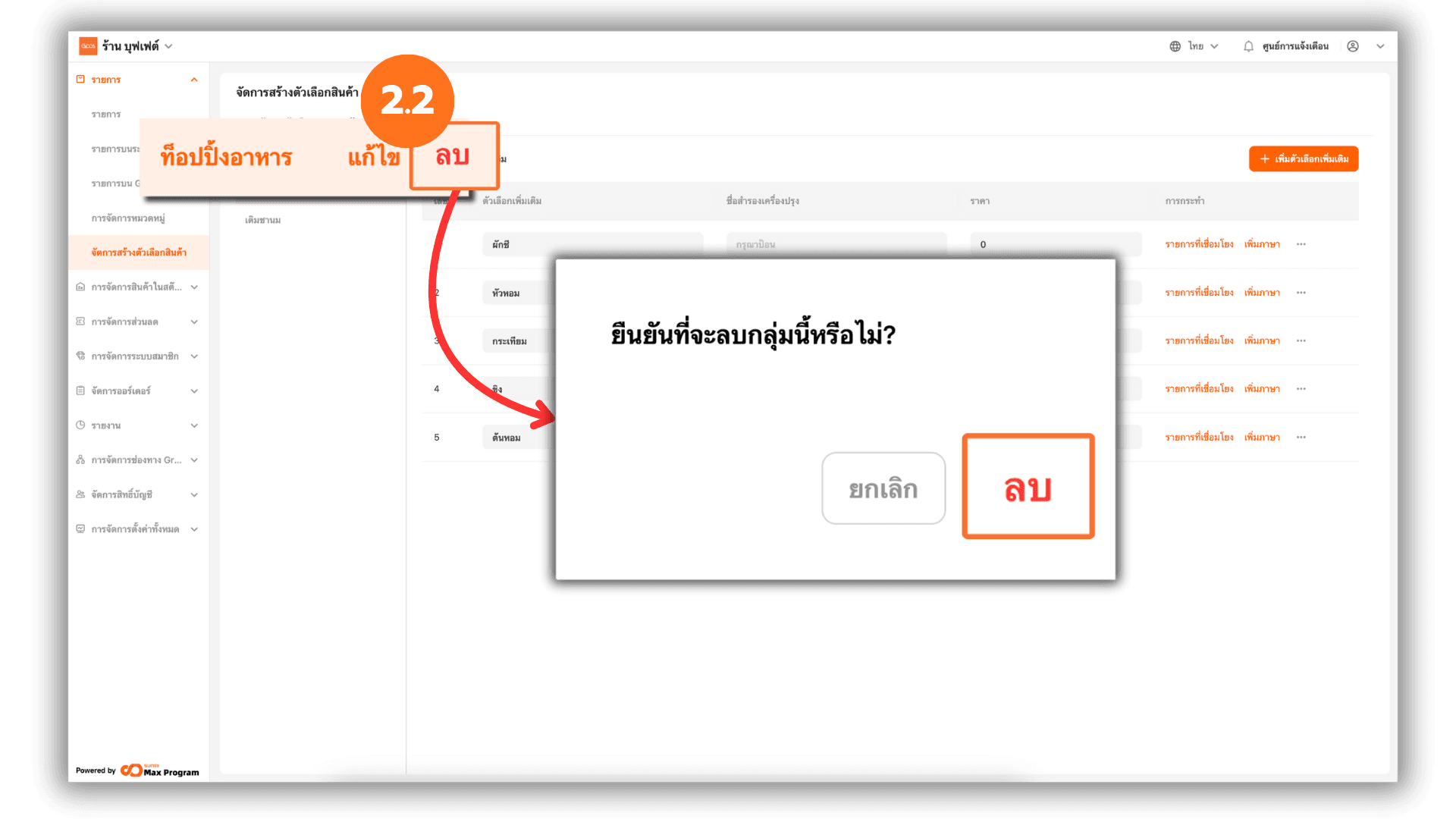
2.2 ลบกลุ่มตัวเลือกเพิ่มเติม
คลิก ลบ ด้านหลังชื่อกลุ่มตัวเลือกเพิ่มเติม ระบบจะแสดงหน้าต่างยืนยัน ให้คลิก ลบ อีกครั้งเพื่อยืนยัน
หมายเหตุ : สามารถลบกลุ่มตัวเลือกเพิ่มเติมได้ เฉพาะกรณีที่ไม่มียังไม่มีตัวเลือกเพิ่มเติมอยู่ในกลุ่มนั้น
2.3 สร้างตัวเลือกเพิ่มเติม
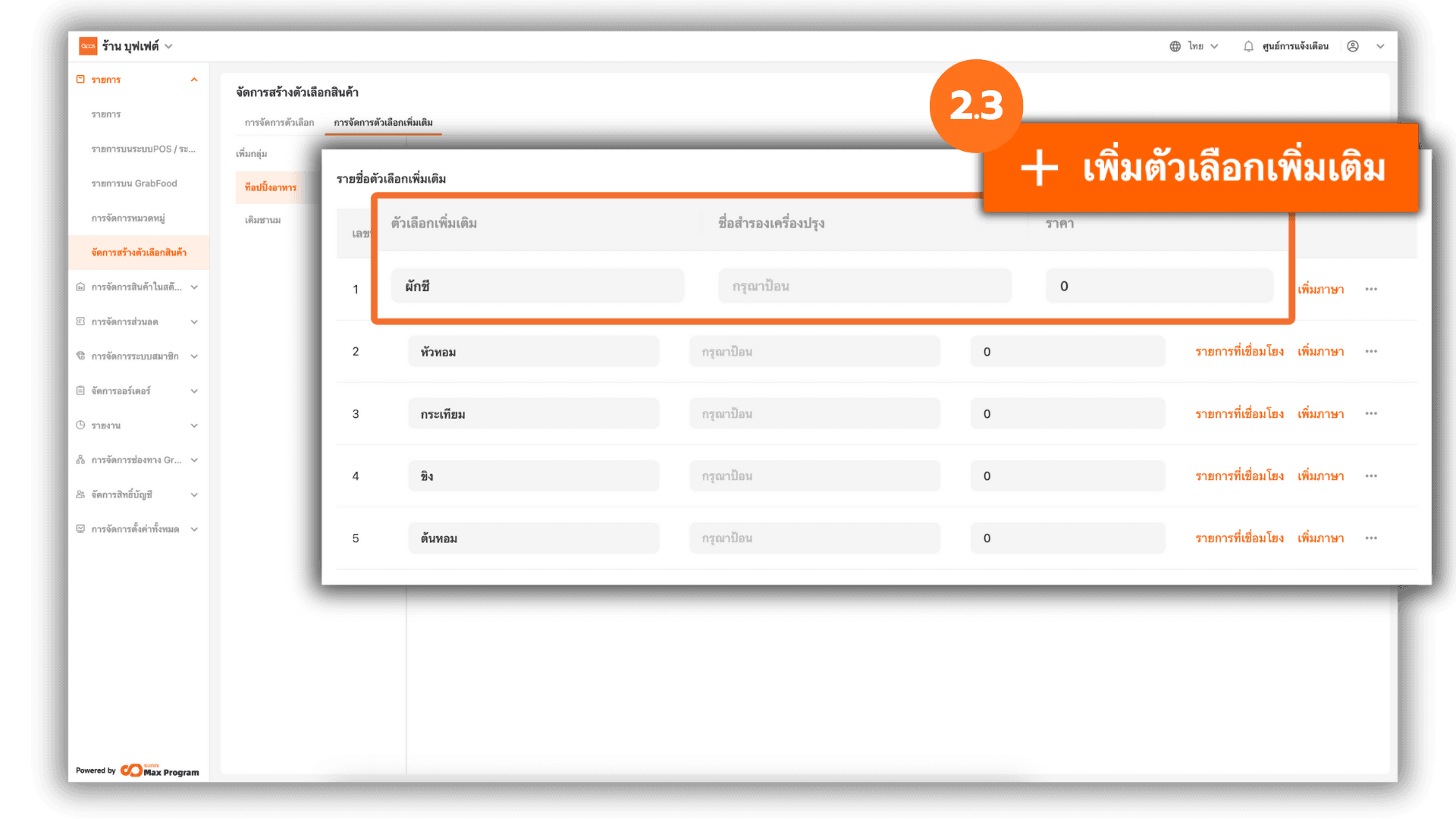
เลือกกลุ่มตัวเลือกเพิ่มเติมที่ต้องการ กด “+ เพิ่มตัวเลือกเพิ่มเติม” ระบุข้อมูล
- ชื่อตัวเลือกเพิ่มเติม (POS)
- ชื่อสำรองเครื่องปรุง (GrabFood)
- ราคา (จำนวนเงินที่ต้องการบวกเพิ่มเมื่อเลือกตัวเลือกนี้)
ระบบจะทำการ บันทึกข้อมูลให้อัตโนมัติ
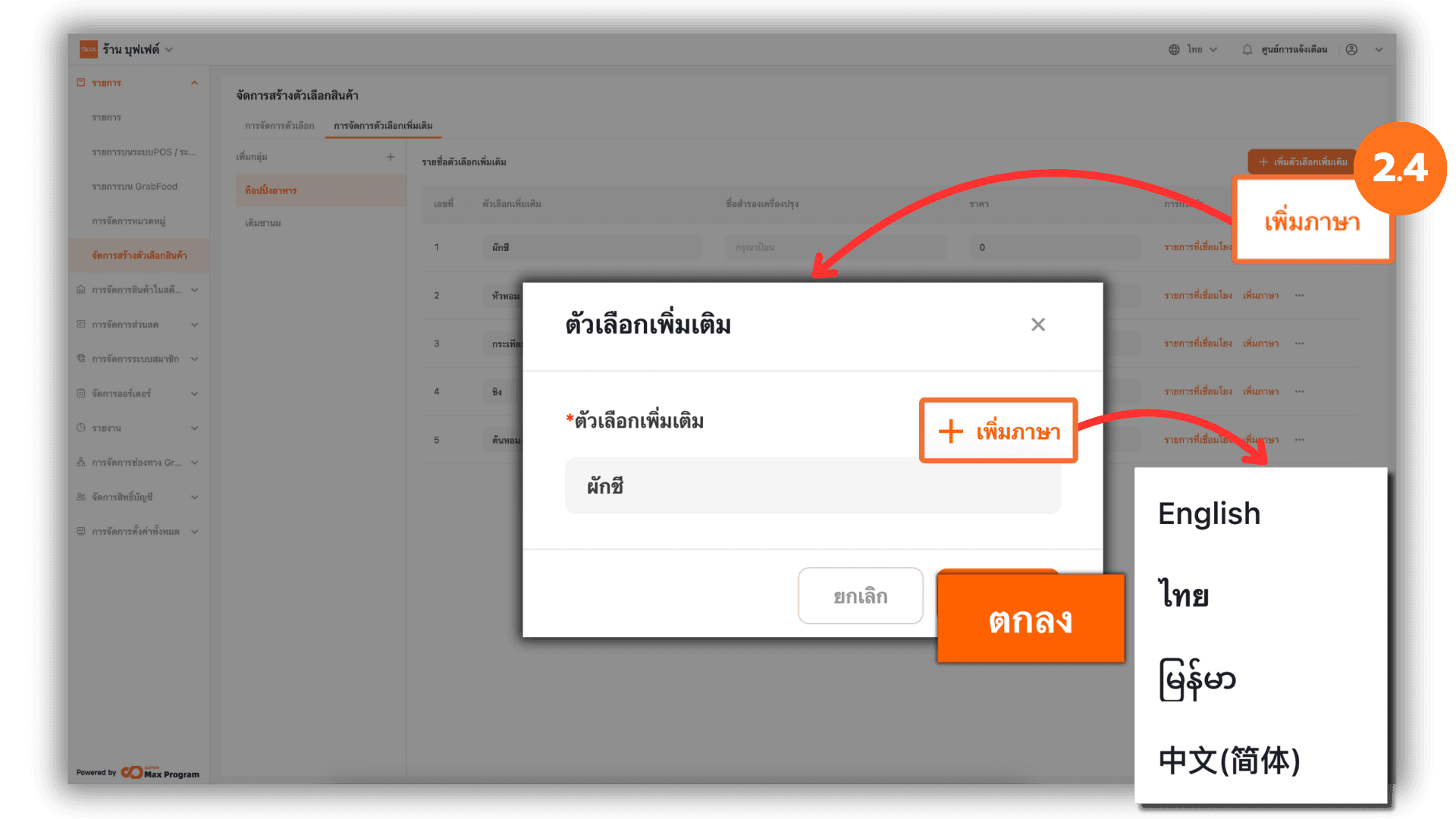
2.4 เพิ่มภาษาให้ตัวเลือกเพิ่มเติม
คลิก เพิ่มภาษา ระบบจะแสดงชื่อตัวเลือกเพิ่มเติมที่สร้างไว้ ให้คลิก “+ เพิ่มภาษา” สามารถเพิ่มภาษาได้ ได้แก่ ภาษาไทย , ภาษาอังกฤษ , ภาษาพม่า และ ภาษาจีน เสร็จแล้วคลิก ตกลง เพื่อยืนยัน
หมายเหตุ : ใช้สำหรับระบบสแกนสั่งอาหารที่ต้องรองรับหลายภาษา
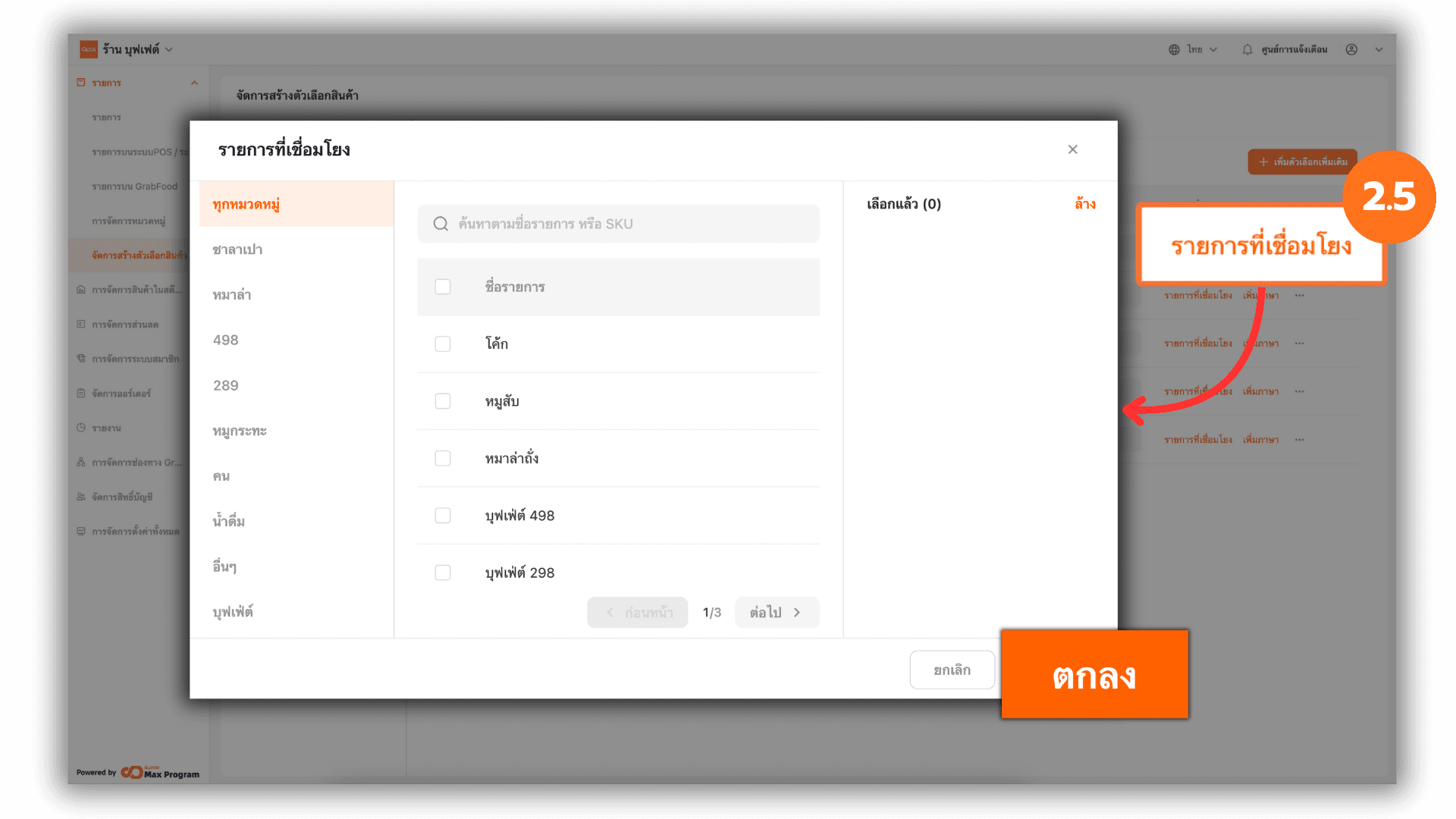
2.5 เชื่อมโยงตัวเลือกเพิ่มเติมกับรายการสินค้า
กรณีที่สร้างตัวเลือกเพิ่มเติม หลังจากสร้างรายการสินค้าแล้ว คลิก รายการที่เชื่อมโยง ระบบจะแสดงรายการสินค้าทั้งหมด ให้ติ๊กเลือกรายการที่ต้องการเชื่อมโยง จากนั้นกด ตกลง เพื่อบันทึก
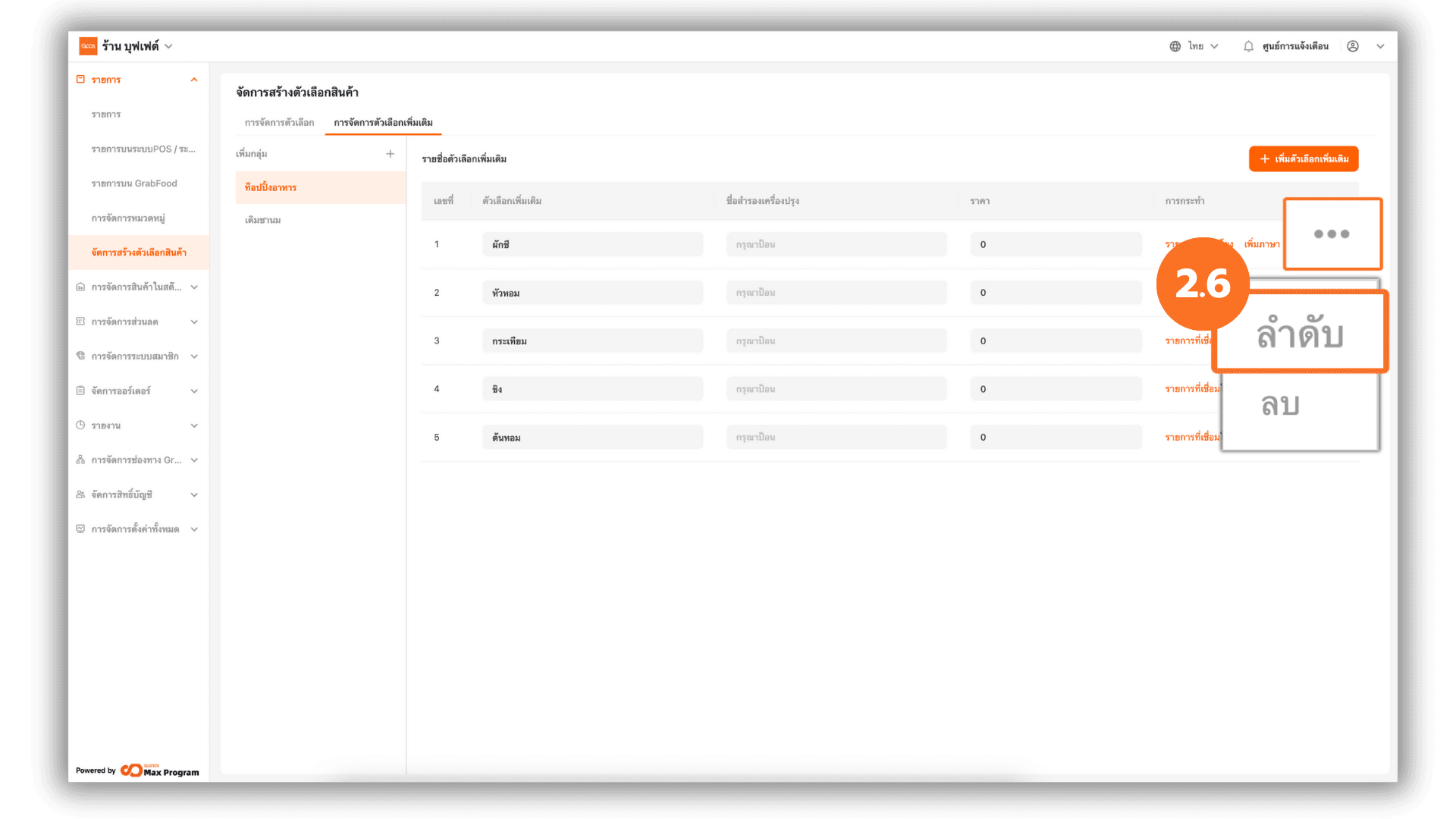
2.6 จัดลำดับตัวเลือกเพิ่มเติม
กำหนดลำดับการแสดงผลของตัวเลือกเพิ่มเติม คลิกปุ่ม “...” ด้านหลังตัวเลือกเพิ่มเติมที่ต้องการ เลือกเมนู “ลำดับ”
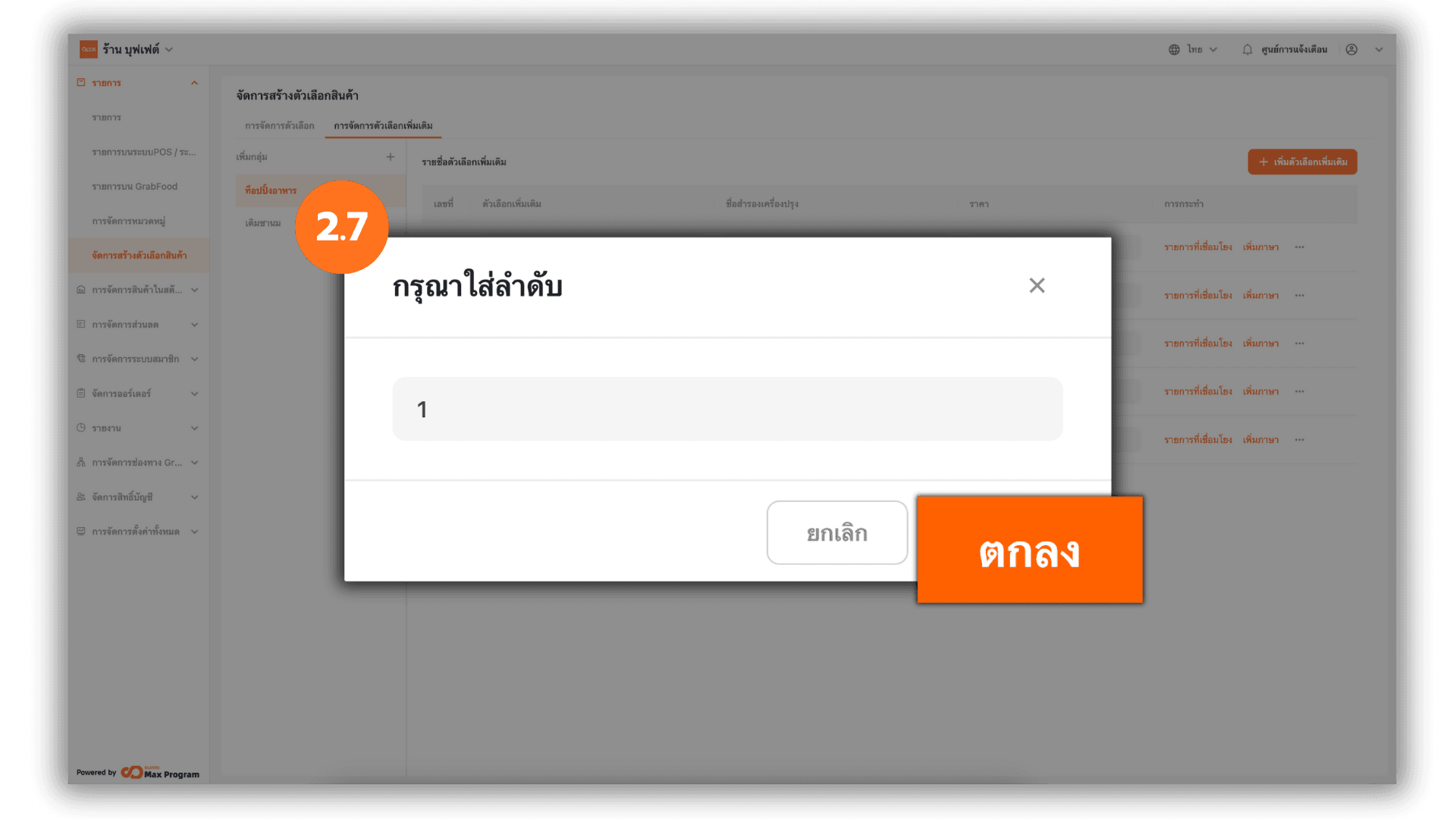
2.7 การกำหนดหมายเลขลำดับ
ตั้งค่าลำดับตัวเลือกเพิ่มเติมตามต้องการ โดยระบุตัวเลขลำดับที่ต้องการ คลิก “ตกลง” เพื่อยืนยัน
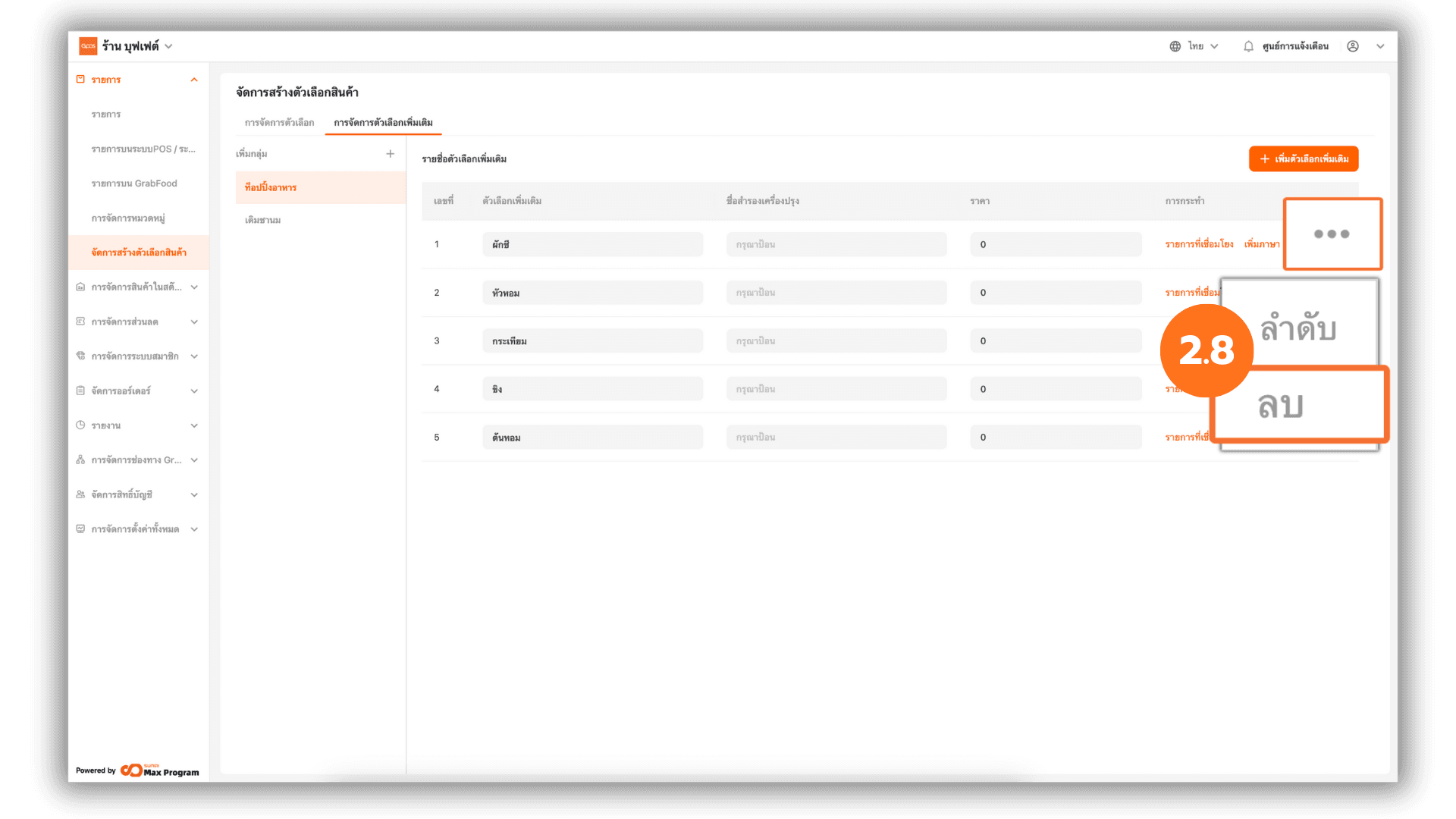
2.8 การลบตัวเลือกเพิ่มเติม
ใช้สำหรับลบตัวเลือกเพิ่มเติมออกจากกลุ่ม คลิกปุ่ม “...” ด้านหลังตัวเลือกเพิ่มเติมที่ต้องการ เลือกเมนู “ลบ”
หมายเหตุ : สามารถลบตัวเลือกเพิ่มเติมได้ เฉพาะกรณีที่ยังไม่ได้เชื่อมโยงกับรายการสินค้าใดๆ
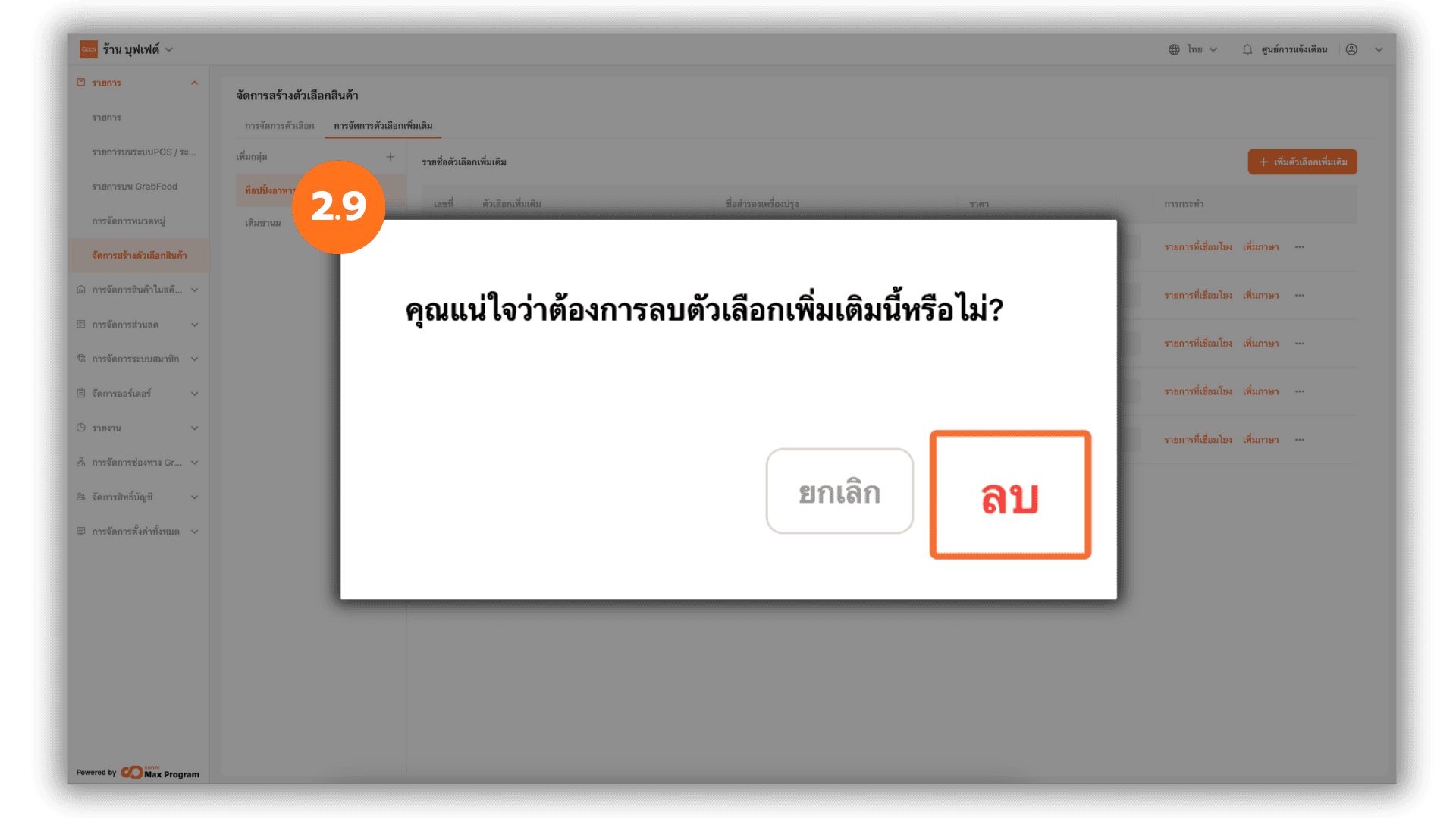
2.9 การยืนยันการลบตัวเลือกเพิ่มเติม
ระบบจะแสดงข้อความแจ้งเตือนการลบ กด “ลบ” อีกครั้งเพื่อยืนยันการดำเนินการ