



การสั่งอาหารและเช็คบิลแยกตามที่นั่ง (รุ่นพกพา)
10 ตุลาคม 2569 · 09:39 น.
แยกชำระเงินตามรายการของลูกค้าแต่ละคนได้ง่าย ช่วยลดความสับสนและคำนวณยอดได้รวดเร็วขึ้น
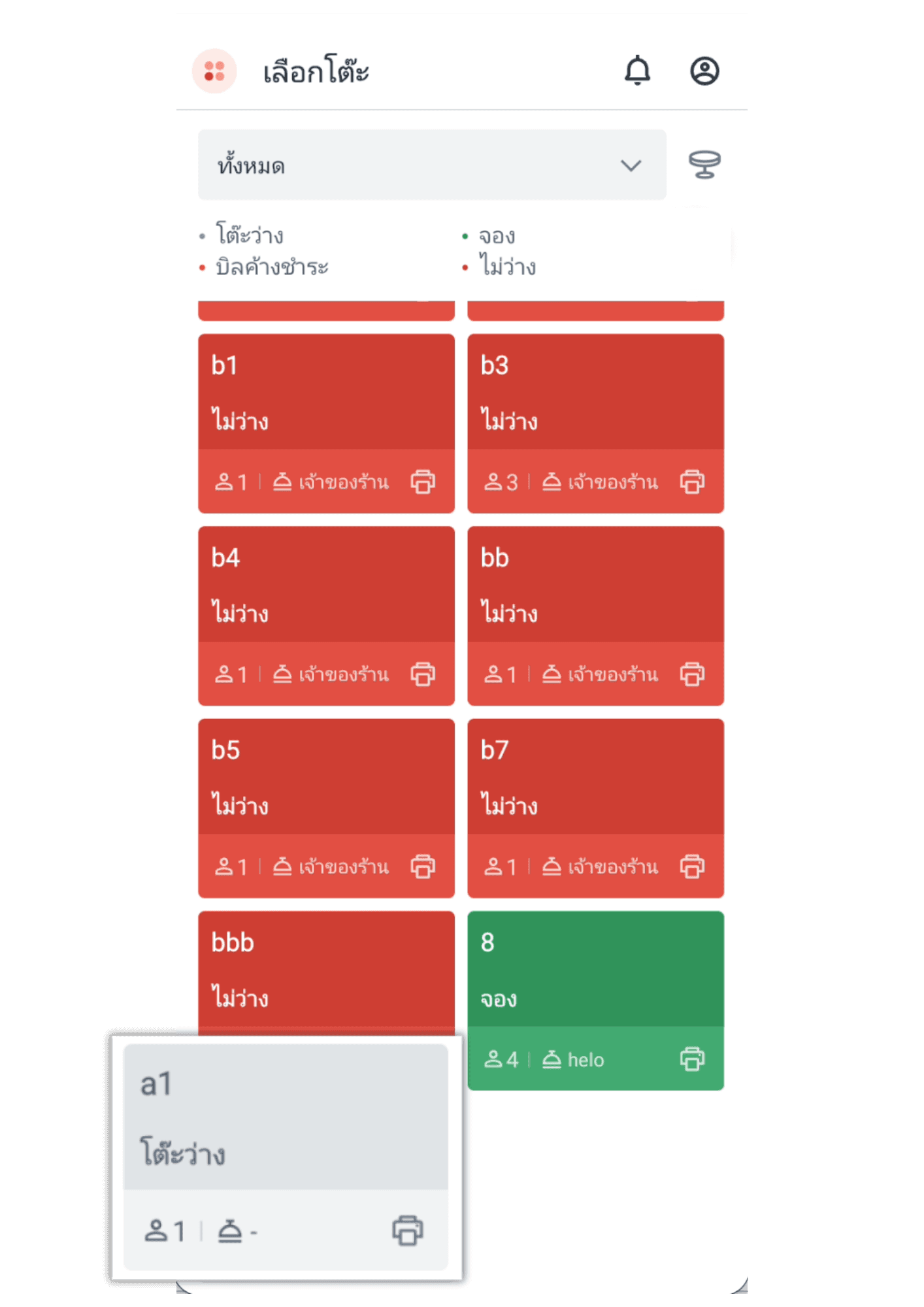
1.กดเลือกโต๊ะ ว่าง
หมายเหตุ : สีโต๊ะ
สีเท่า = โต๊ะว่าง
สีเขียว = โต๊ะไม่ว่างไม่มีรายการสินค้า
สีแดง = โต๊ะไม่ว่างมีรายการในโต๊ะ
สีเหลื่อง = โต๊ะที่มีการพิมพ์ใบเรียกเก็บเงินแล้ว
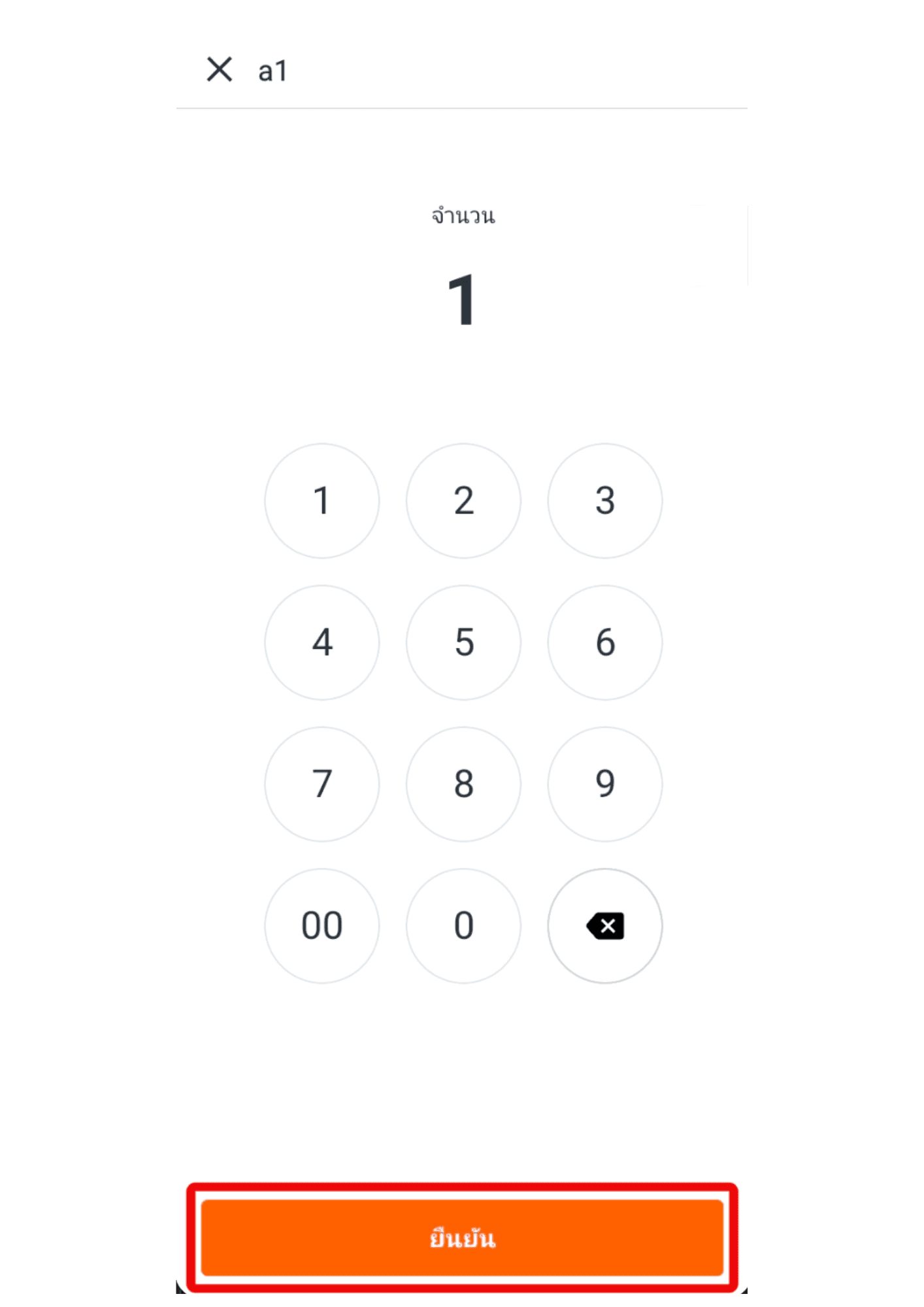
2.กดเลือกจำนวนโต๊ะ และกด ยืนยัน
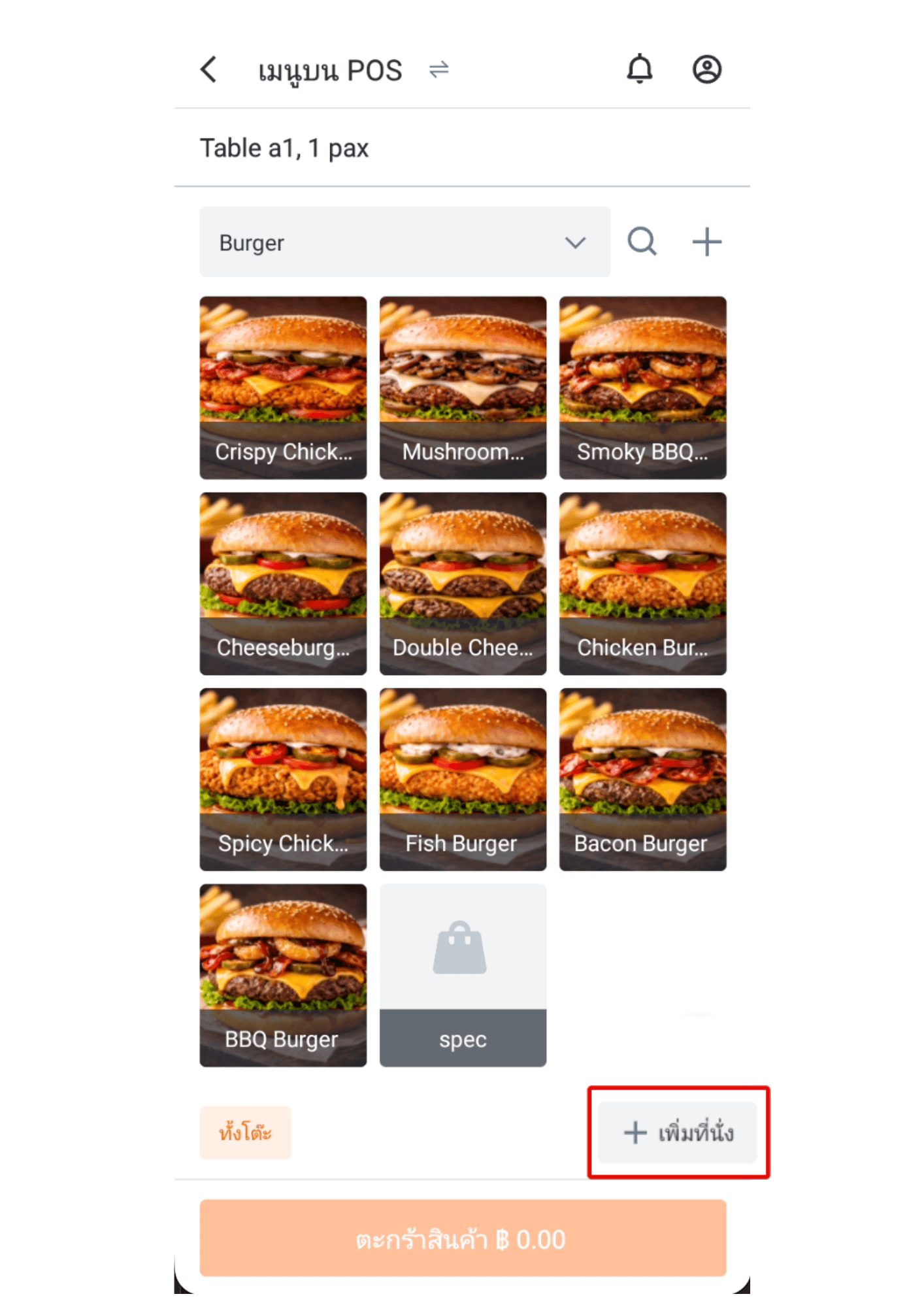
3.คลิก + เพิ่มที่นั่ง เพื่อแยกรายบุคคล ในการสั่งสินค้า
ถ้ากรณี ไม่ต้องการแยก ให้กดเลือก ทั้งโต๊ะ เพื่อคีย์รายการทั้งโต๊ะ
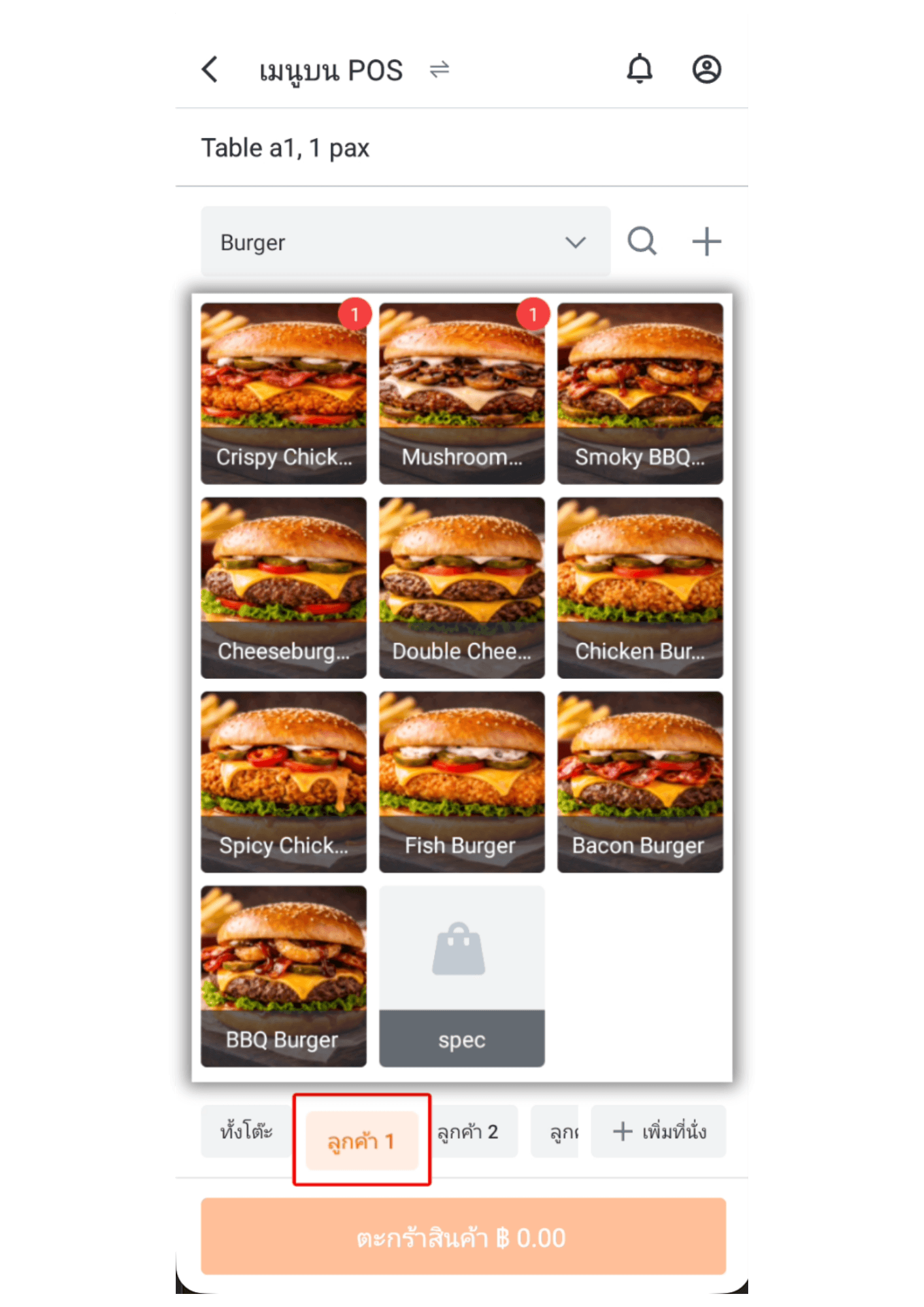
4.คลิกเลือก ลูกค้า1 จากนั้น เลือกรายการสินค้า เพื่อดำเนินการขายปกติ
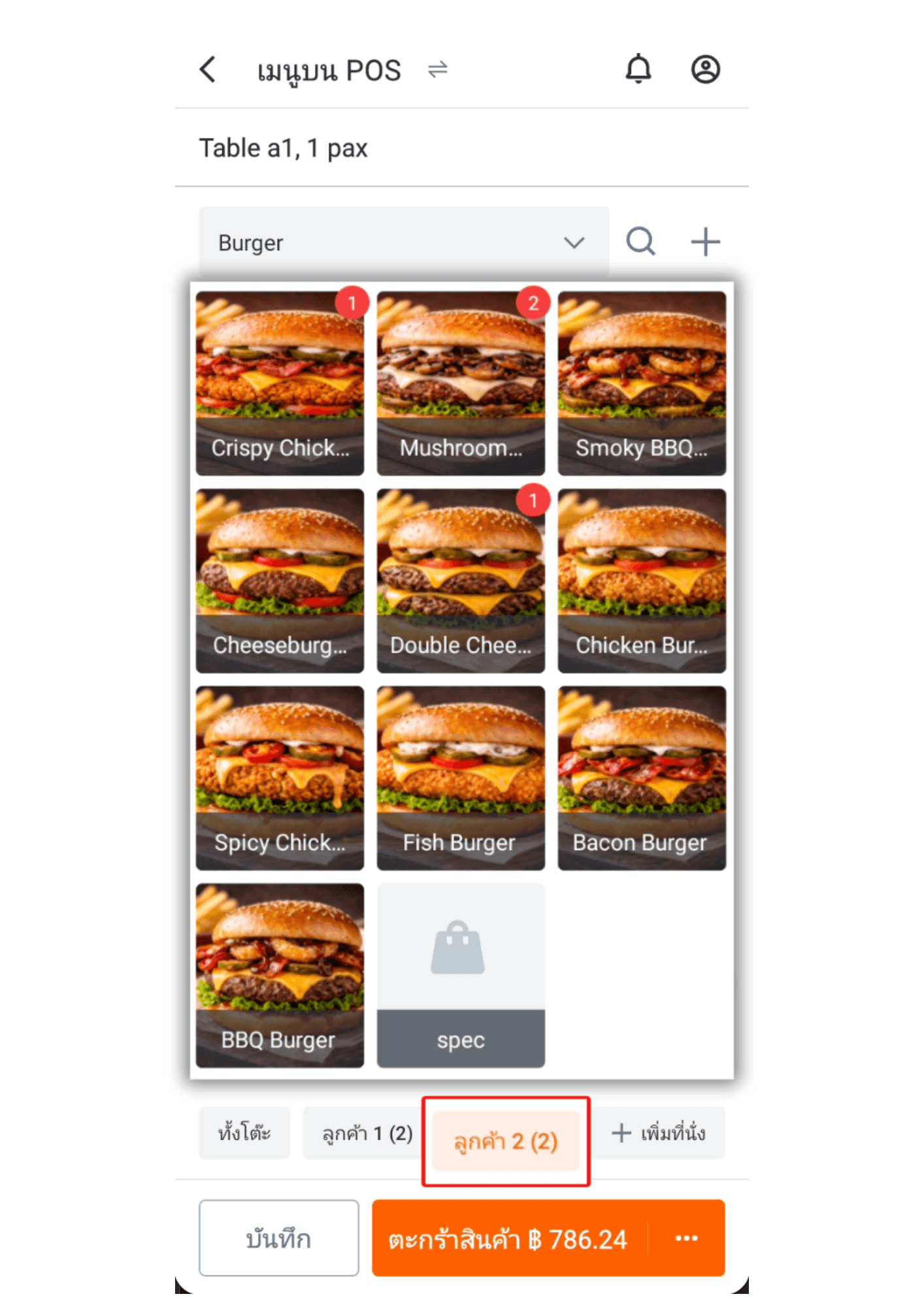
5.คลิกเลือก ลูกค้า2 จากนั้น เลือกรายการสินค้า เพื่อดำเนินการขายปกติ
6.เมือคลิกเลือกจนครบลูกค้าทุกคนแล้ว กรณีชำระเงิน หากเลือก ตะกร้าสินค้า คือการ ชำระเงินทั้งบิลพร้อมกัน เป็นบิลเดียว
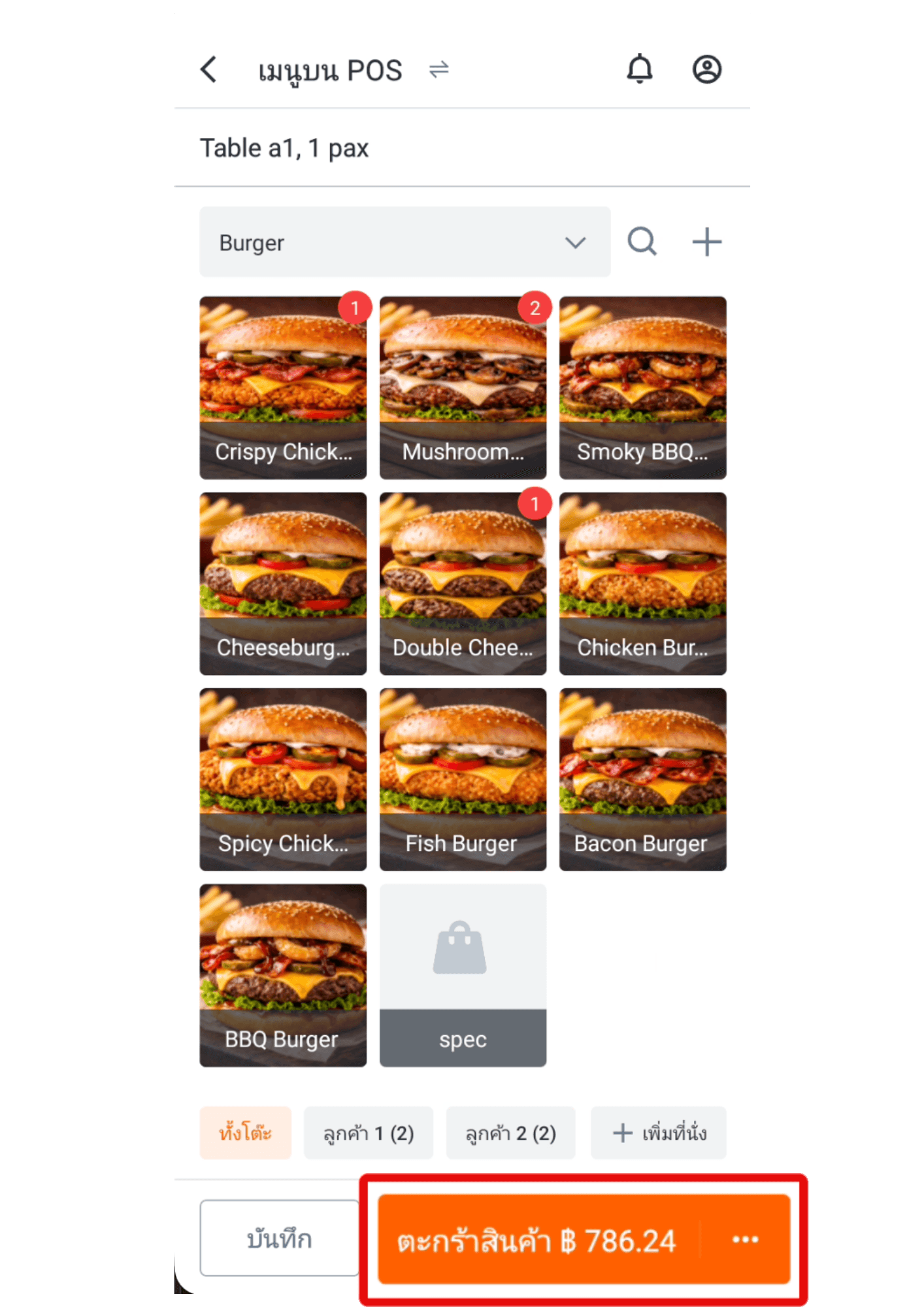
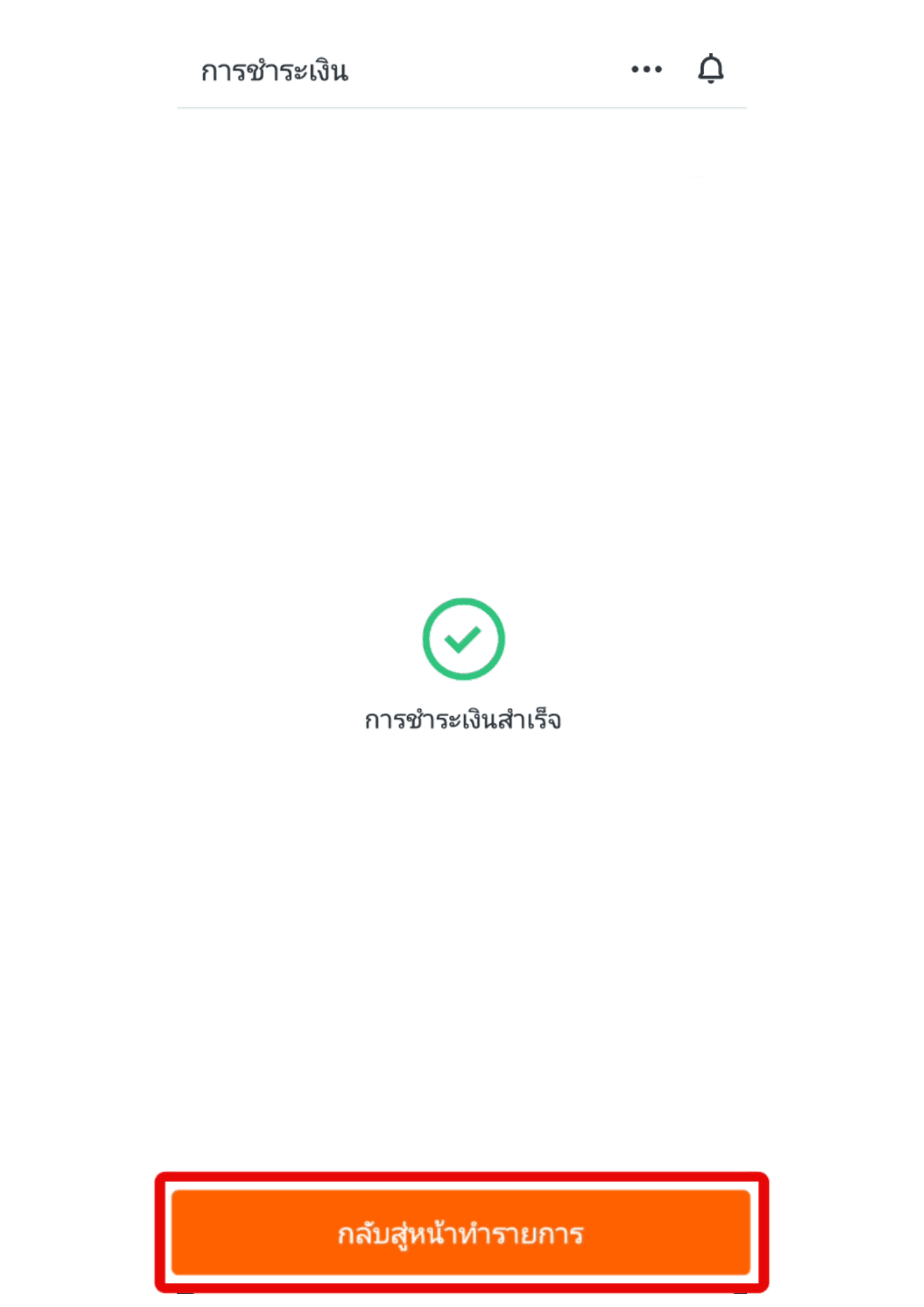
7. แต่หากต้องการ ชำระเงิน แยกตามรายบุคคล ให้คลิก ... และเลือกชำระเงินแยกตามลูกค้า
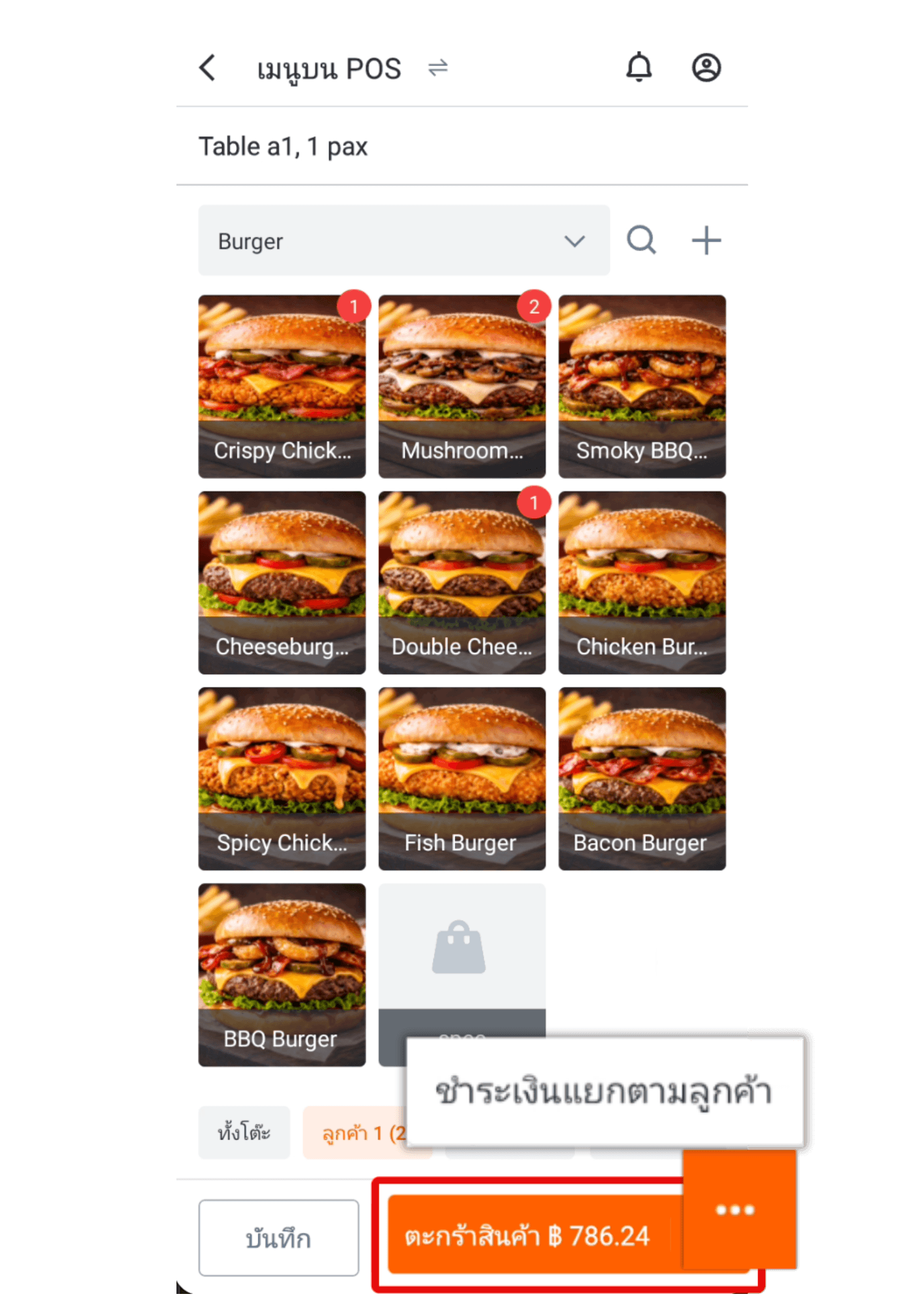
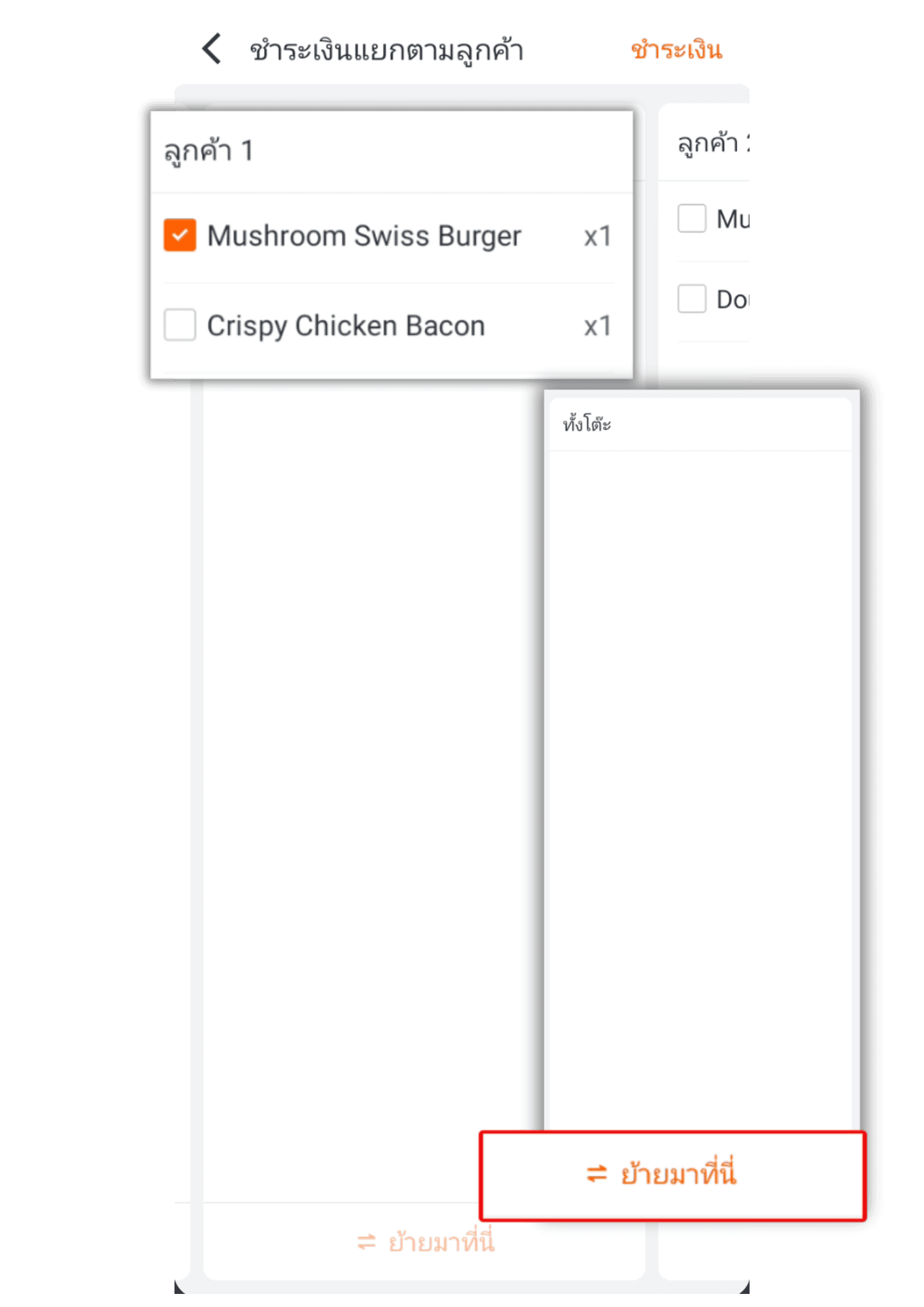
8.เมือมาหน้าชำระเงินแยกตามลูกค้า สามารถแยกรายการสินค้า จากลูกค้าคนที่ 1 ไปหาลูกค้าคนที่ 2 หรือ ย้ายไป ทั้งโต๊ะ ก็ได้เช่นกัน
โดยการ คลิกไปที่ สีเหลี่ยมรายการสินค้า และคลิก ปุ่ม ย้ายมาที่นี้
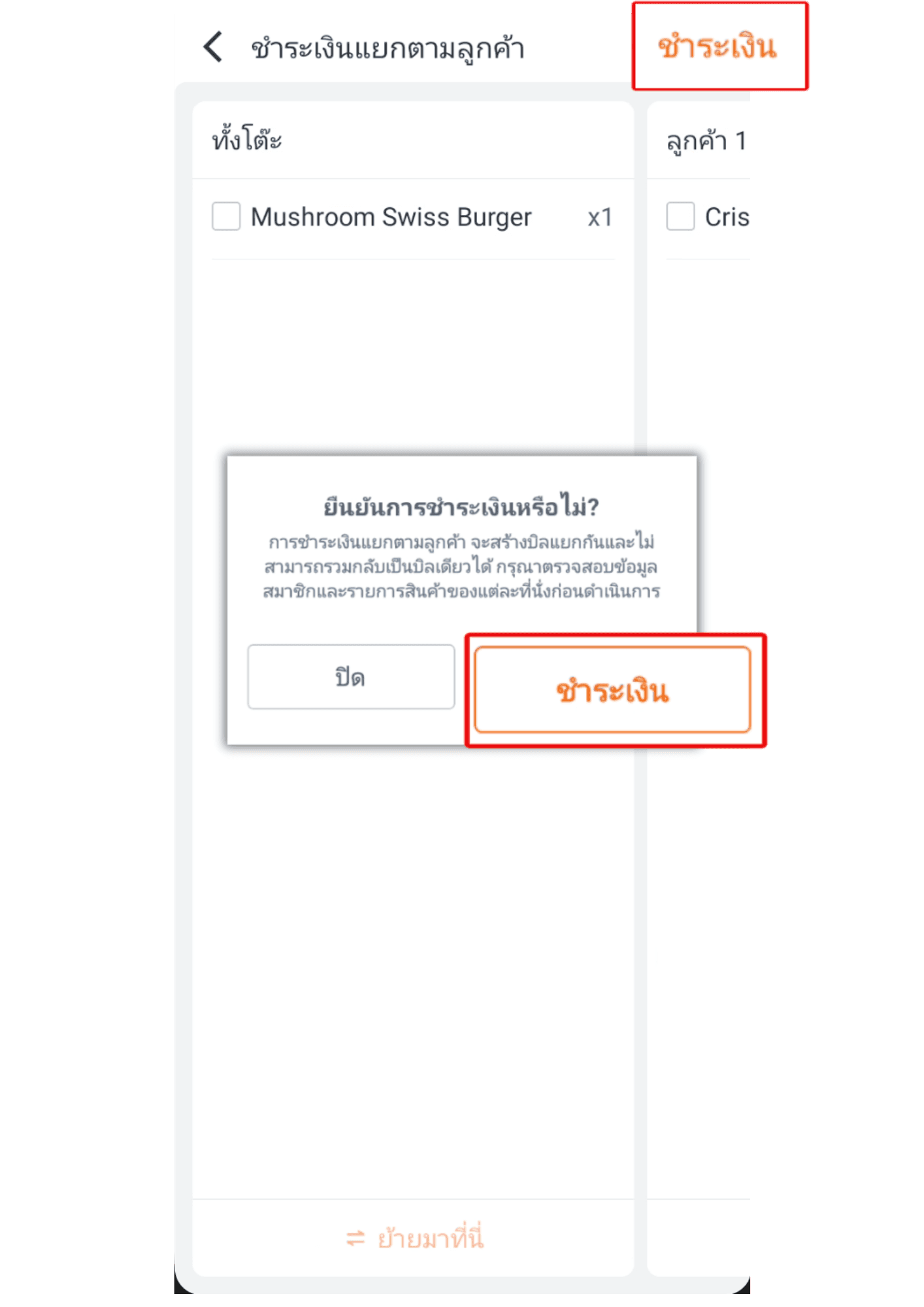
9.เมือเสร็จสิ้นแล้ว ให้คลิก ชำระเงินด้านมุมขวามือบน และคลิก ปุ่มชำระเงินอีกครั้ง
10.กดเลือก ที่ละรายการ เพื่อชำระเงิน
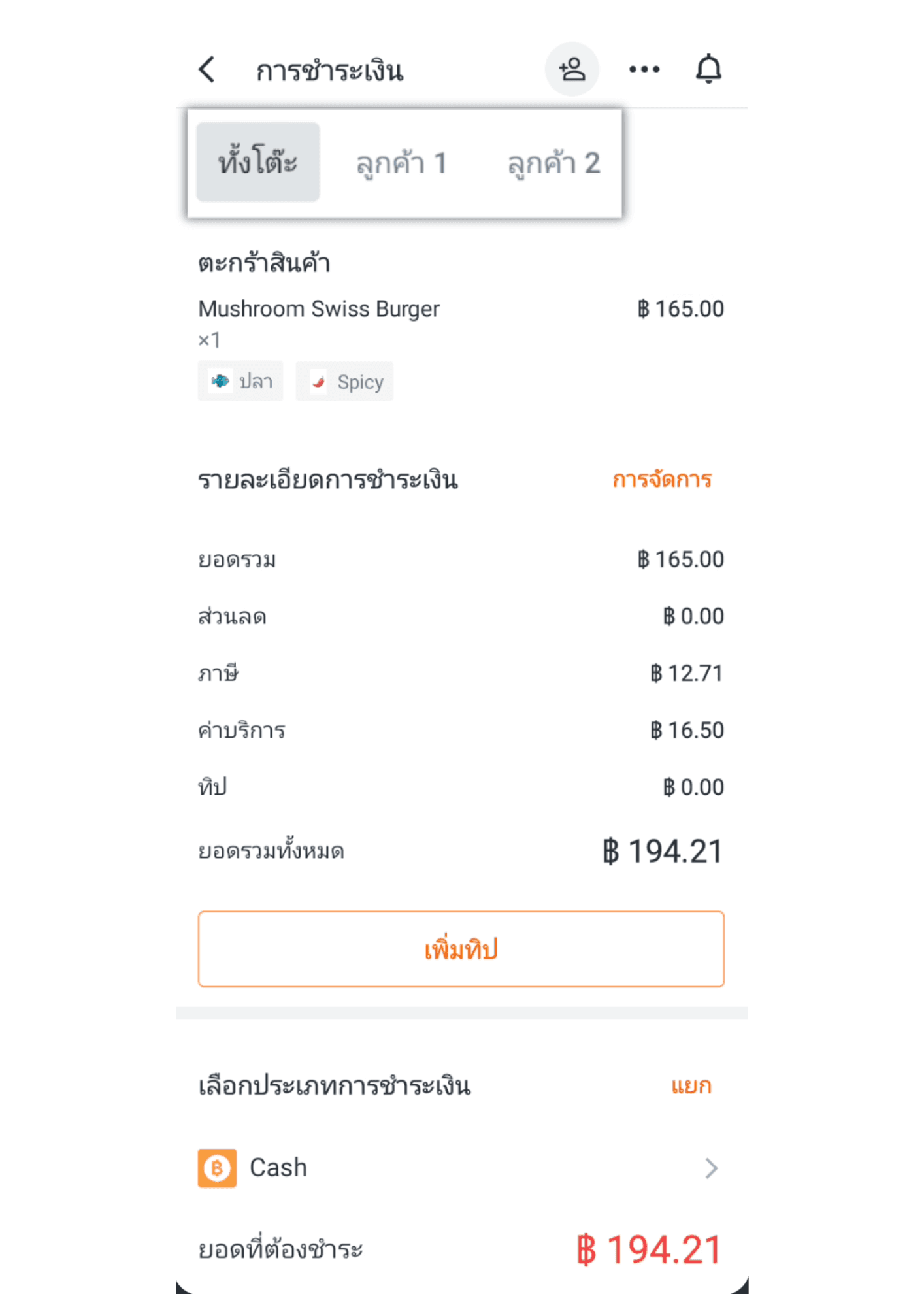
11.เลื่อนลงมาด้านล่าง เลือกประเภทการชำระเงิน และกดเก็บเงินปกติ
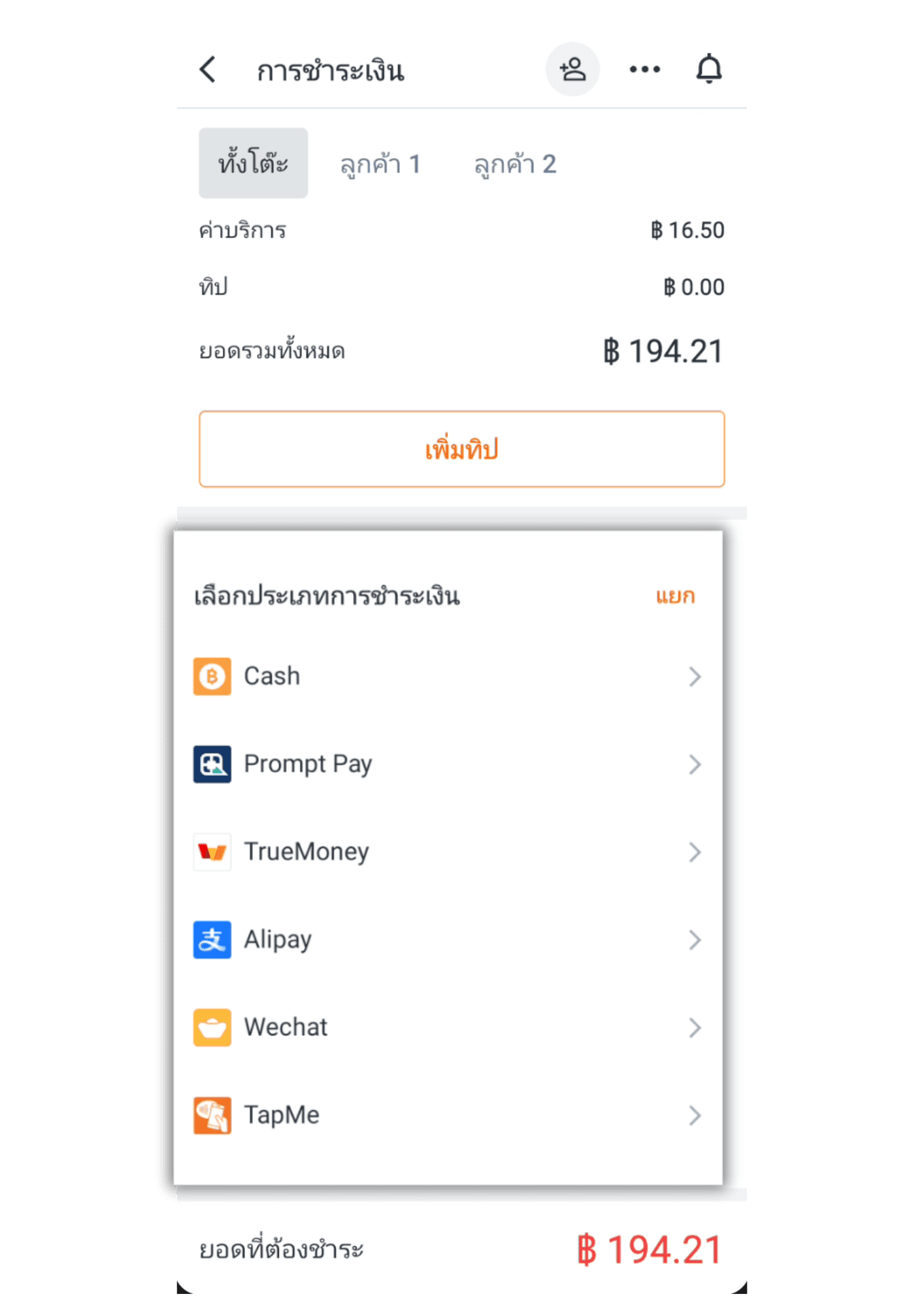
12. เมือชำระเงินทั้งโต๊ะเสร็จสิ้นแล้ว กดปุ่มกลับมาและเลือกประเภทการชำระเงิน อีกครั้ง สำหรับ ลูกค้า1
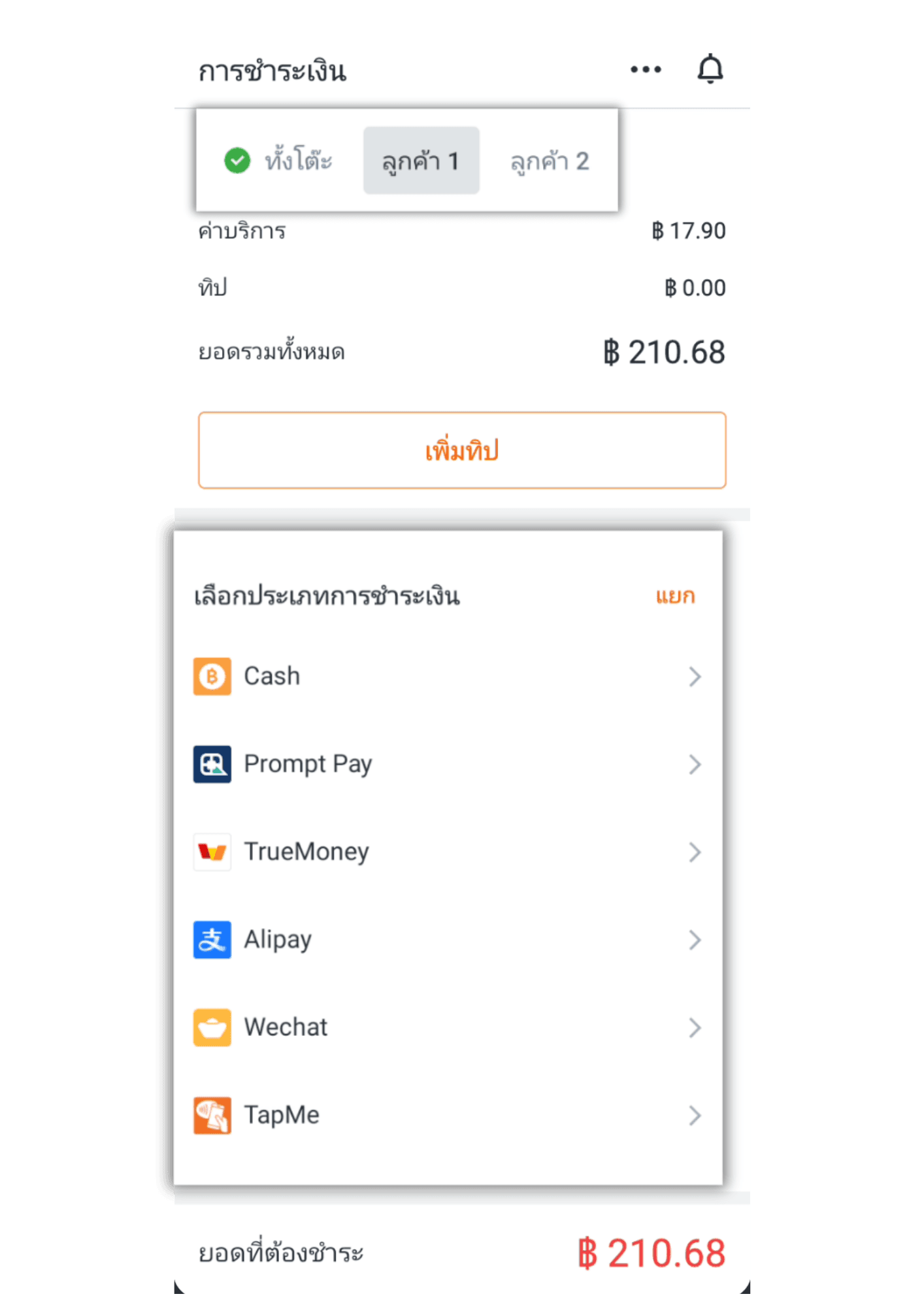
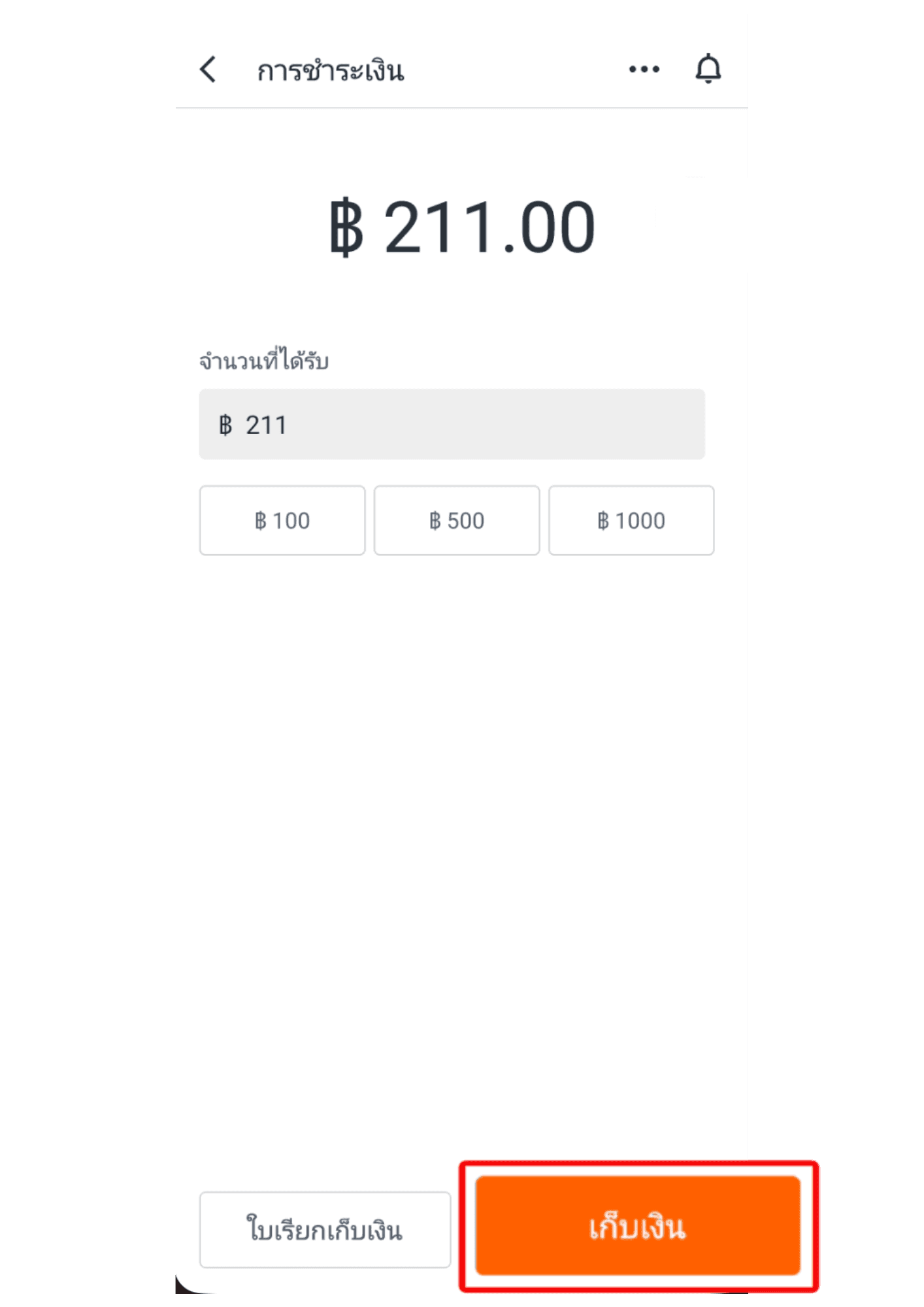
13.กด เก็บเงิน
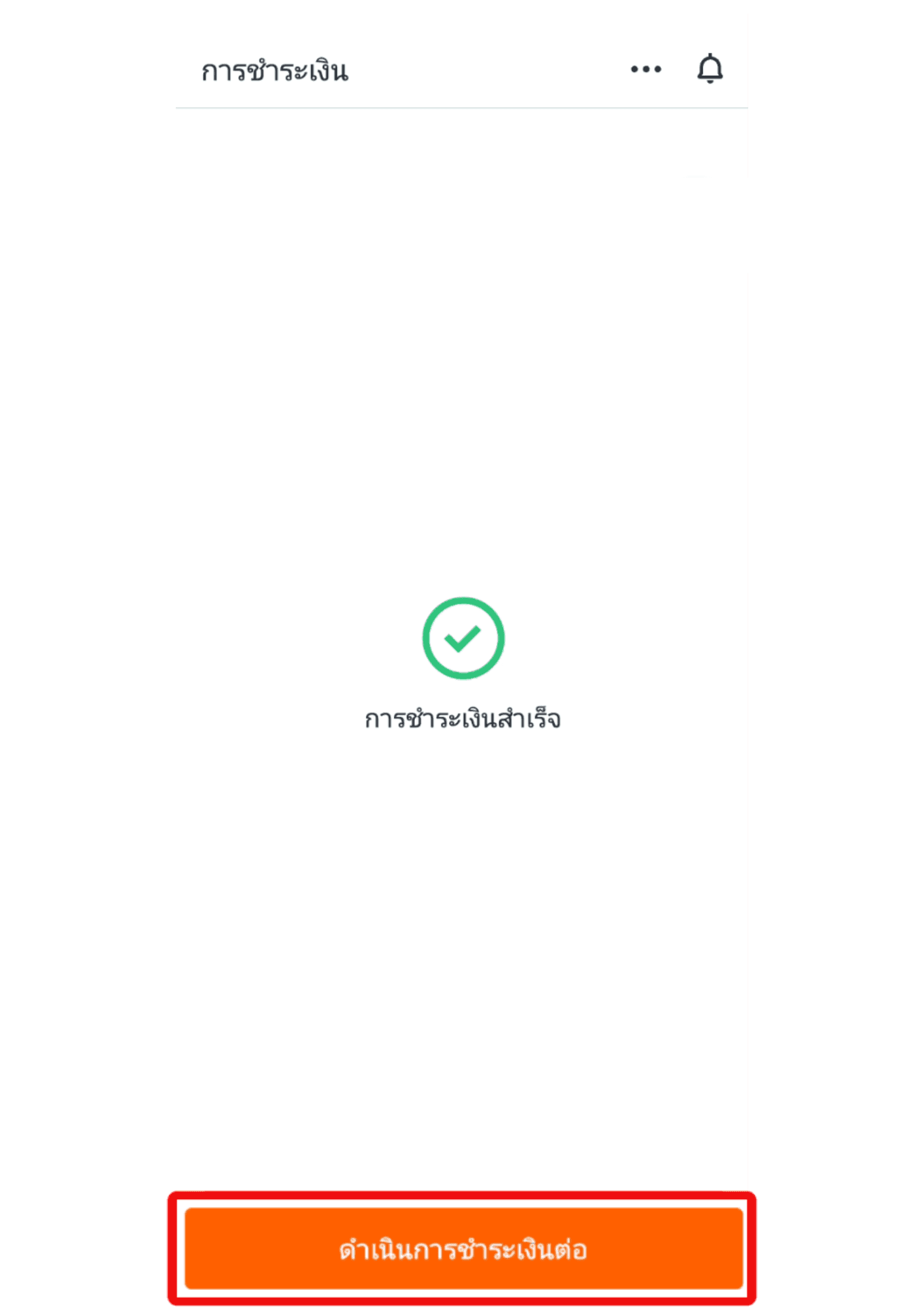
14.และคลิก ดำเนินการชำระเงินต่อ เพื่อกลับไปชำระเงินให้ครบ ลูกค้าทุกคน
15.เมือชำระครบทุกคนแล้ว ระบบจะขึ้นปุ่ม กลับสู่หน้าทำรายการ เพื่อจบการทำรายการชำระเงิน