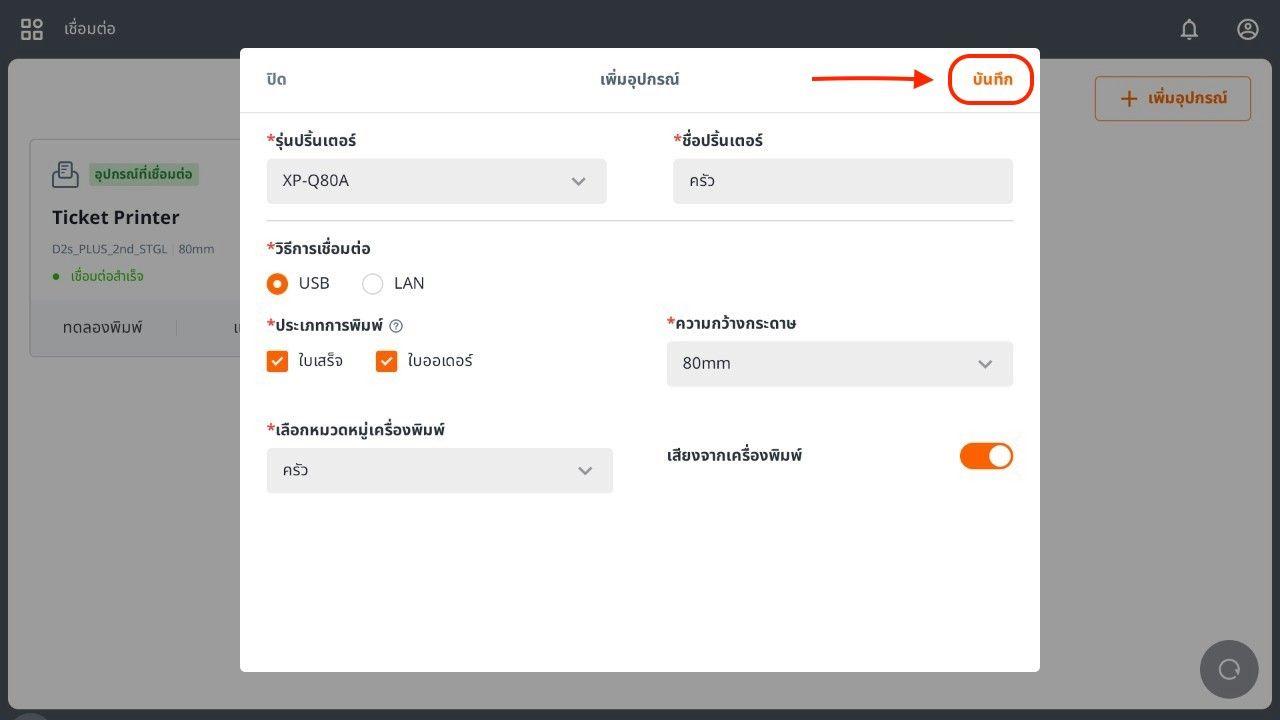





วิธีการเชื่อมต่อ Printer รุ่น Q80A ด้วยสาย USB
4 เมษายน 2569 · 14:27 น.
0 ผู้ชม
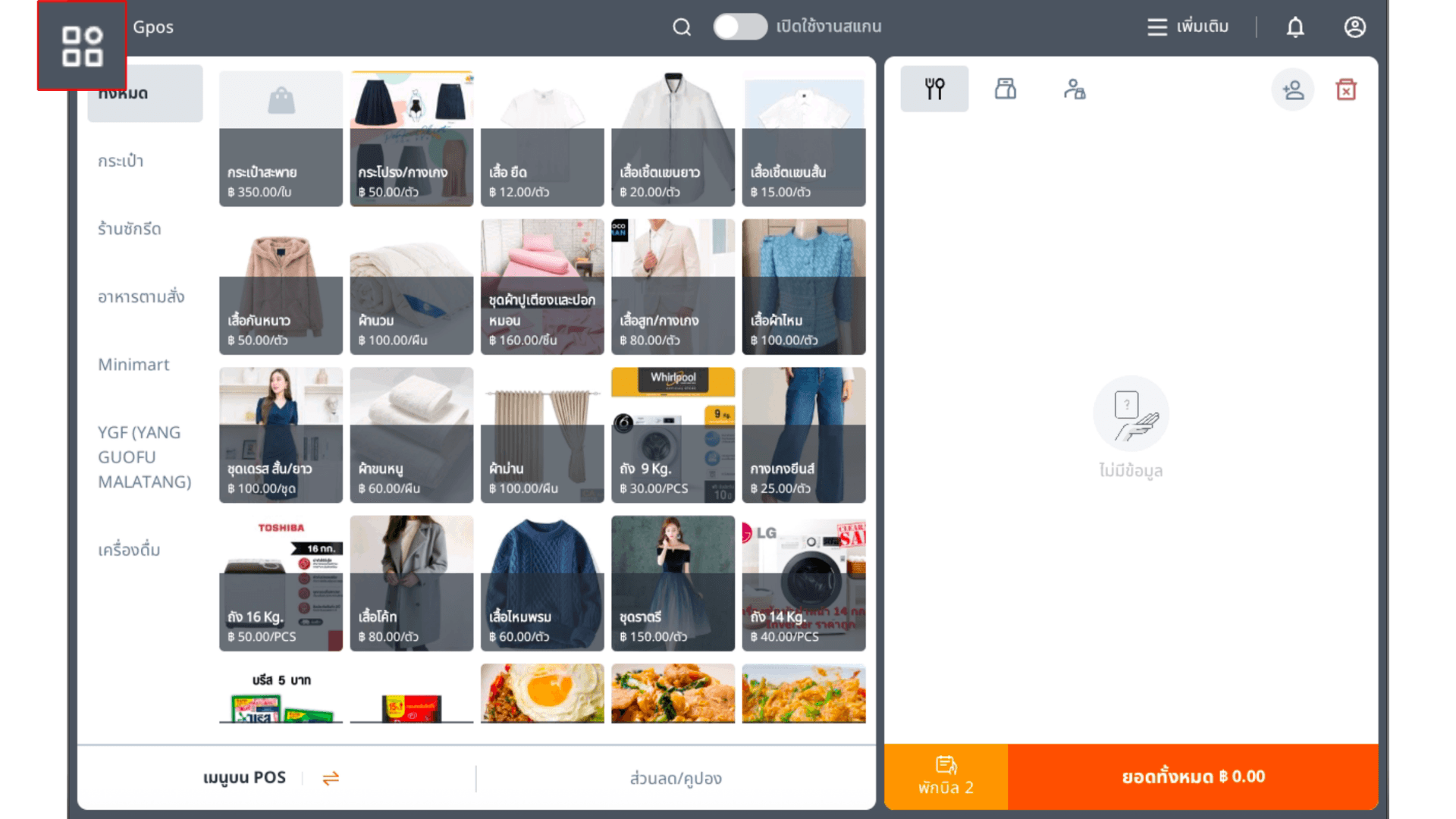
1. กดที่ สี่เหลี่ยม มุมซ้ายบน
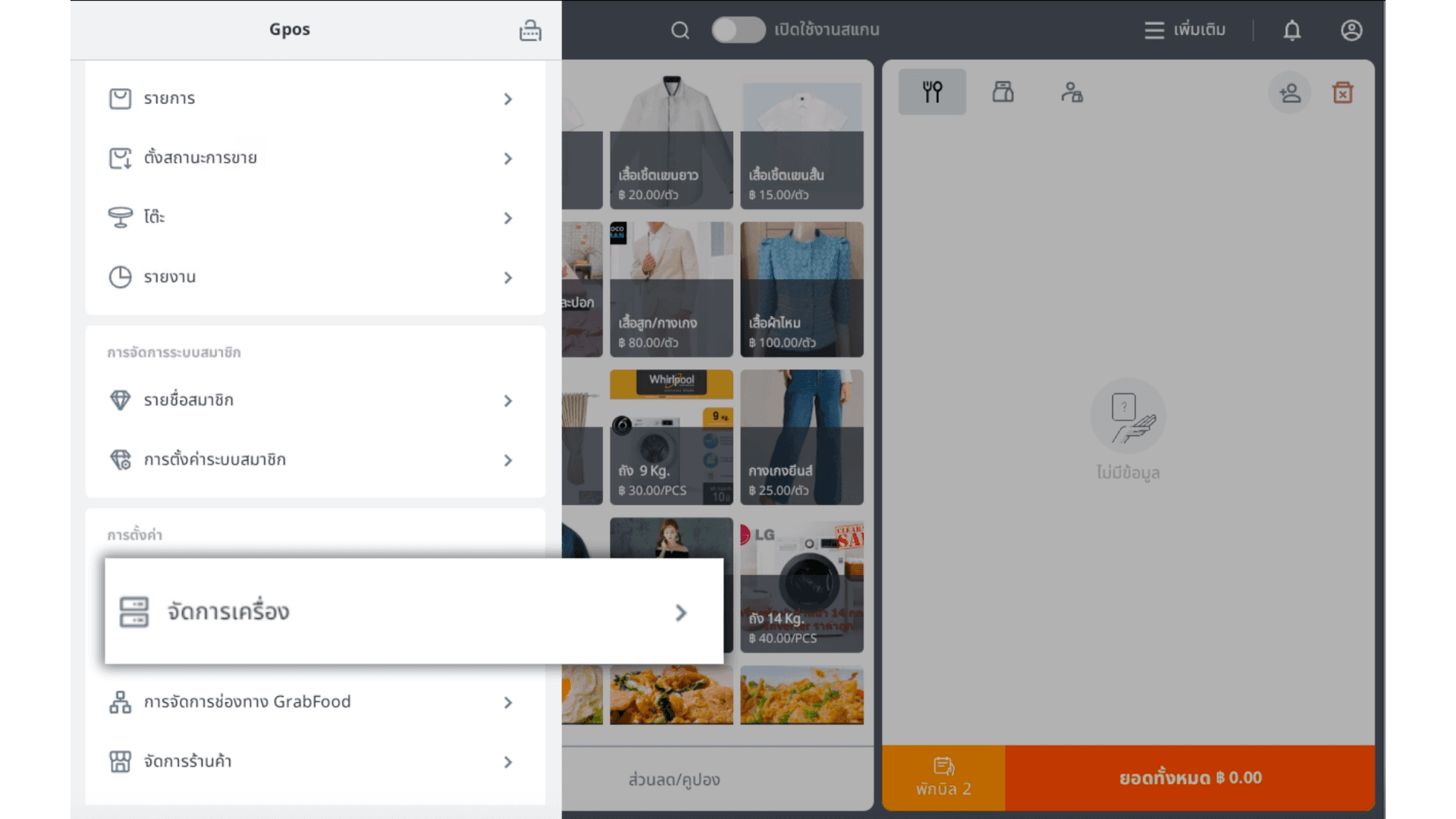
2. เลือก จัดการเครื่อง
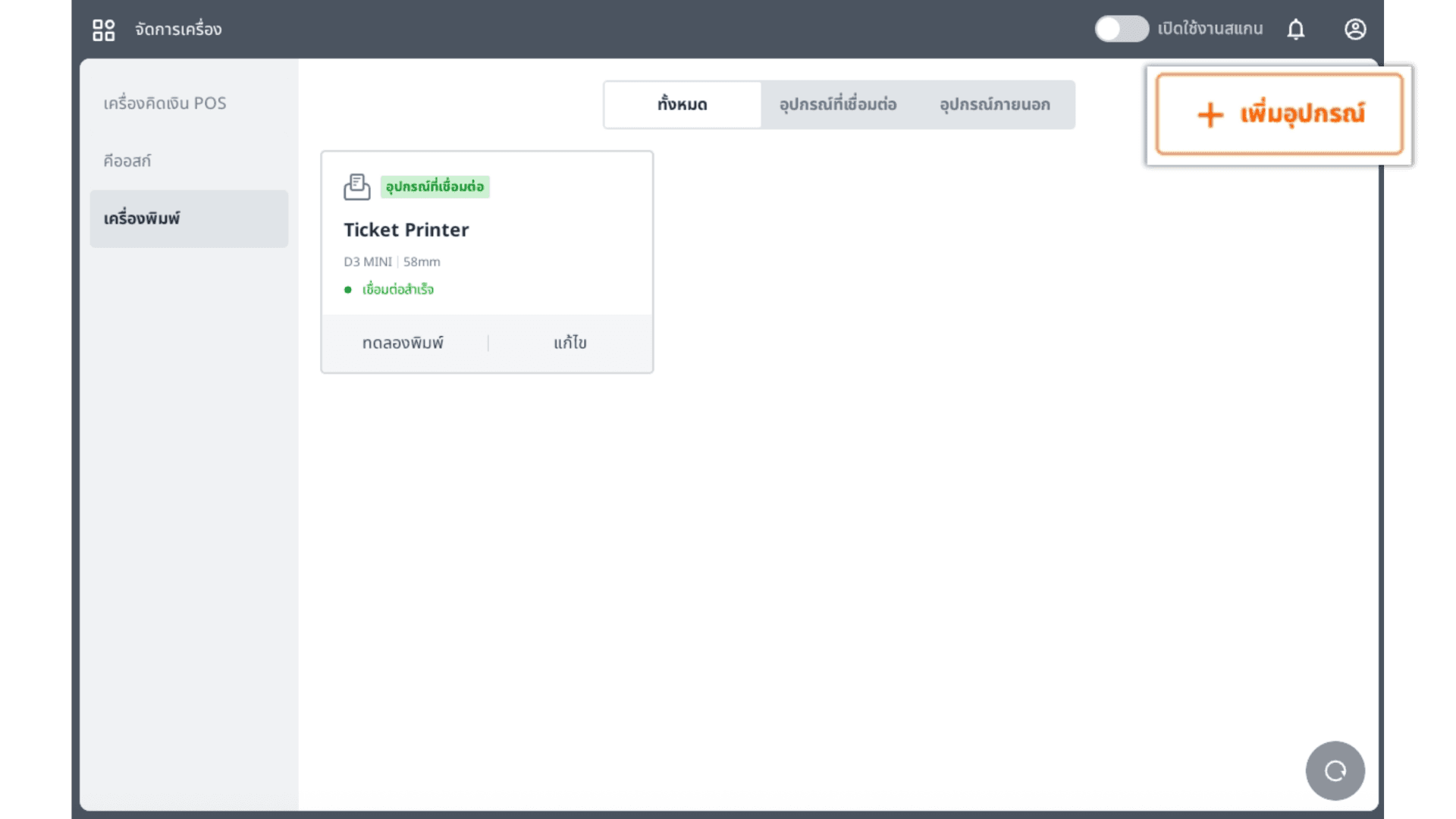
3. กด เครื่องพิมพ์ > เพิ่มอุปกรณ์
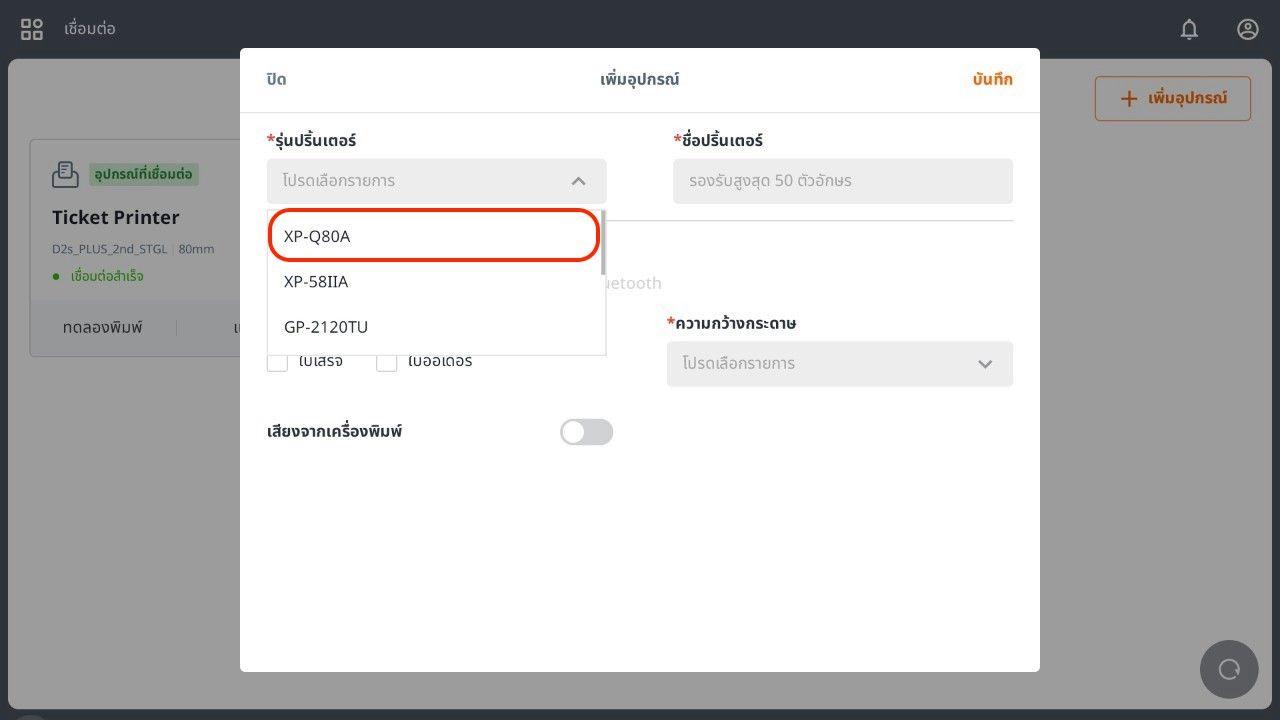
4. เลือกรุ่นเครื่องปริ้น ‘Q80A’
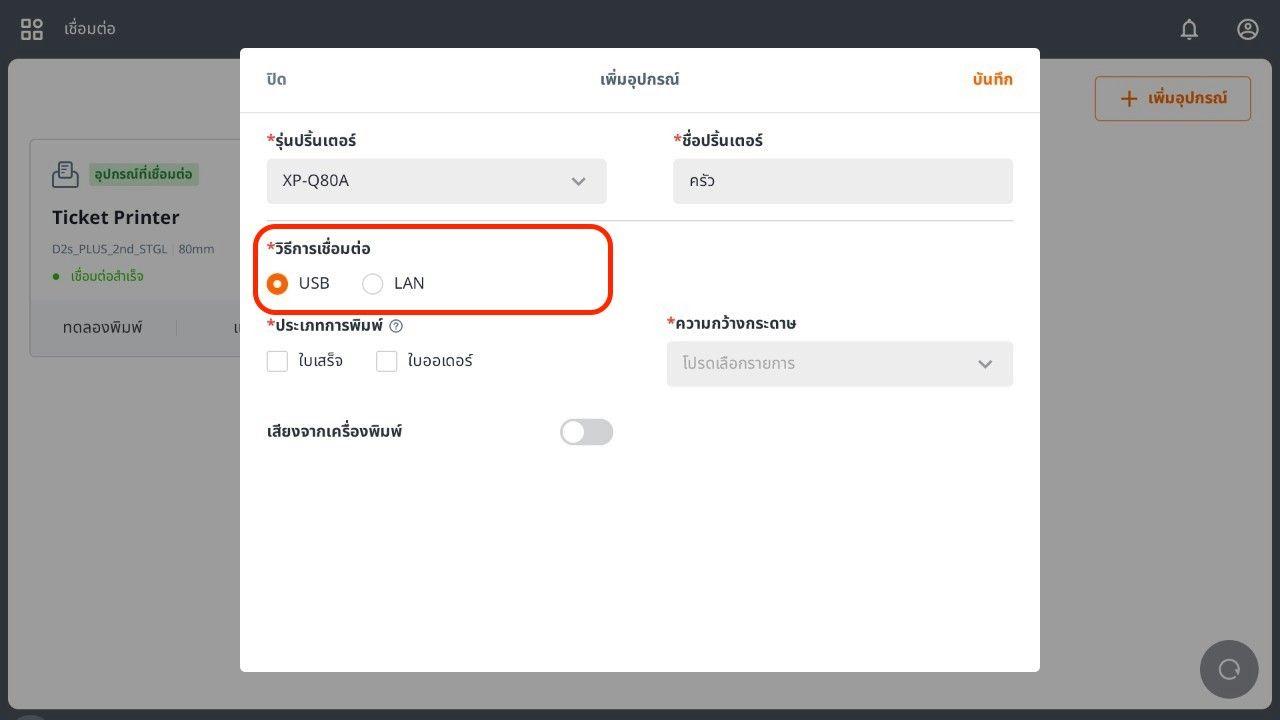
5. เลือก วิธีการเชื่อมต่อ ‘USB’ โดยที่เครื่องปริ้นมีการเสียบสาย USB กับเครื่อง POS เรียบร้อยแล้ว
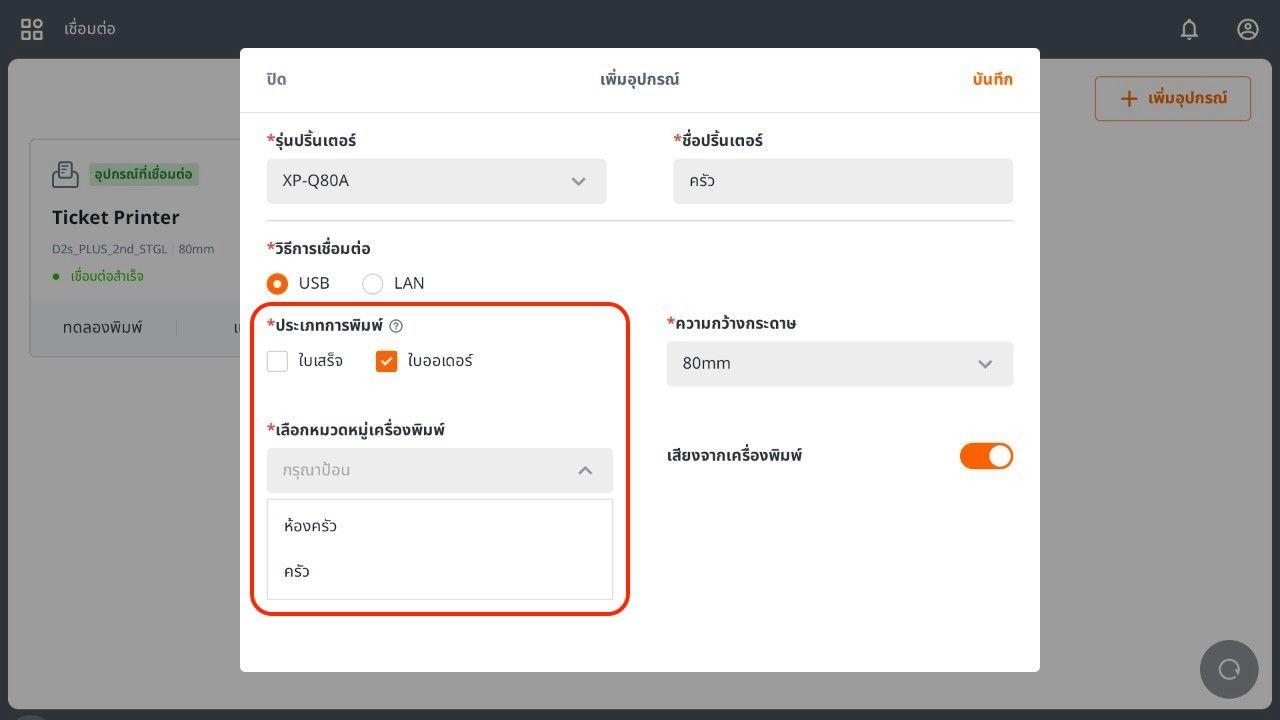
6. เลือก ประเภทการพิมพ์ ที่ต้องการ
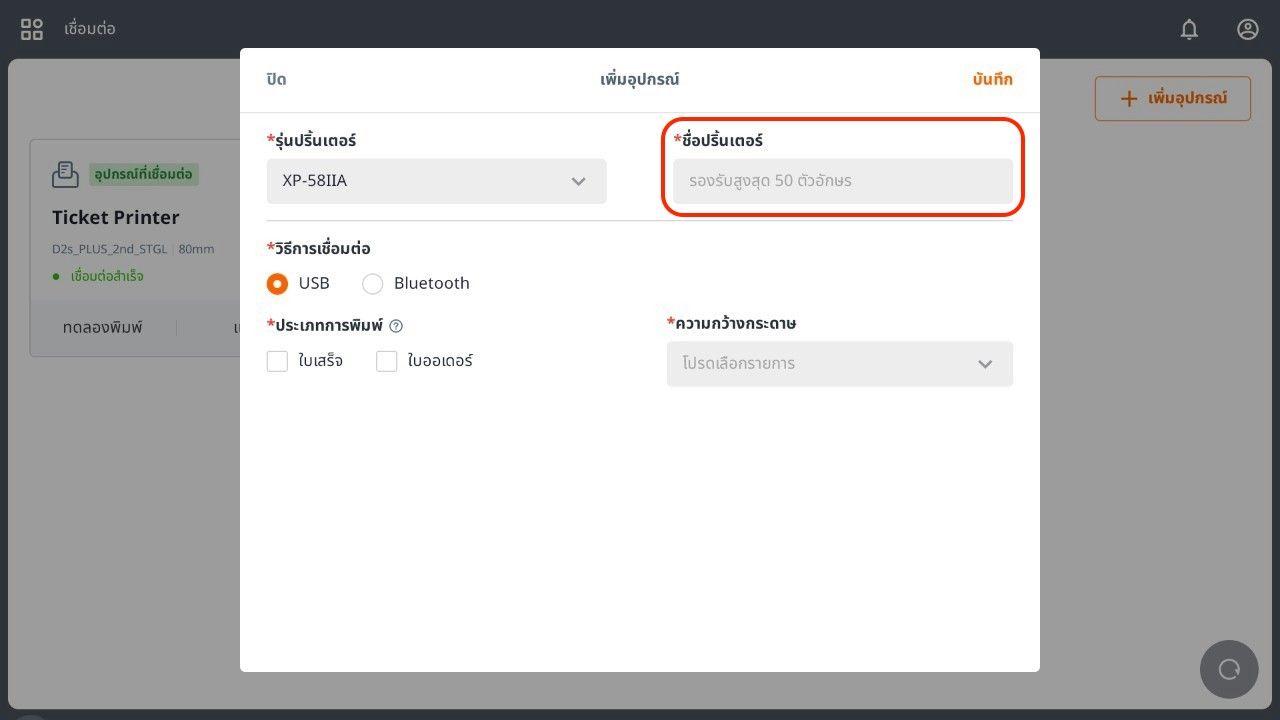
7. ตั้งชื่อ เครื่องปริ้น
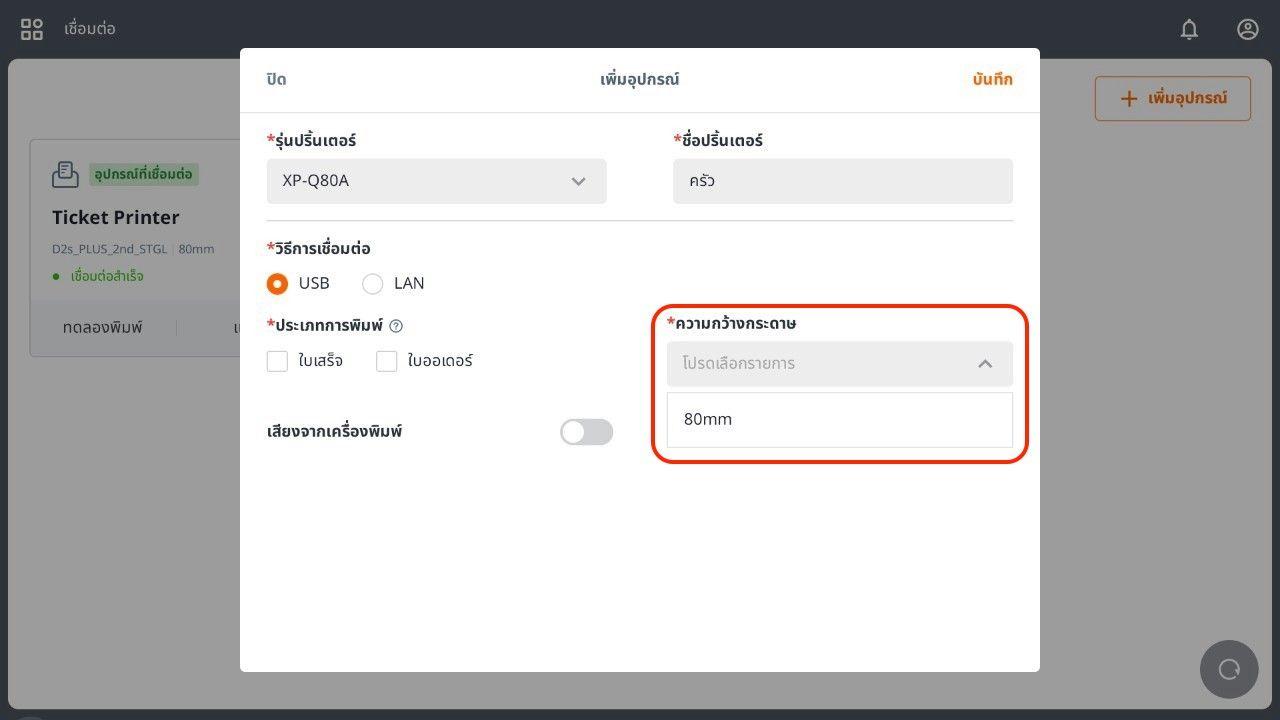
8. เลือก ความกว้างกระดาษ ‘80mm’
9. เลือก เปิด/ปิด เสียงจากเครื่องพิมพ์
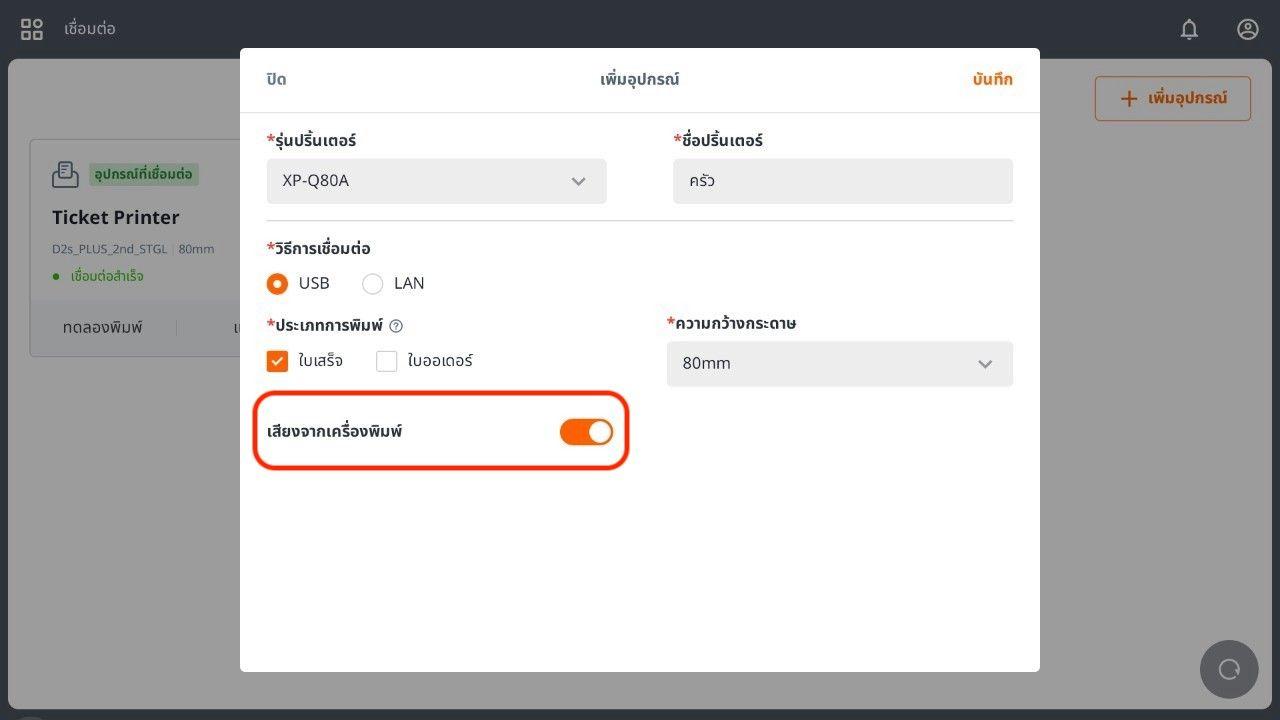
10. กด ‘บันทึก’ ที่มุมขวาบน