ส่วนลดรายการแบบเปอร์เซ็นต์ (%)
25 เมษายน 2569 · 10:31 น.
คู่มือฉบับนี้จัดทำขึ้นเพื่อ ให้เข้าใจขั้นตอนการสร้างส่วนลดได้อย่างถูกต้อง จัดการส่วนลดได้อย่างมีประสิทธิภาพ ป้องกันข้อผิดพลาดในการใช้งานจริง ควบคุมจำนวนส่วนลดต่อบิล และจำนวนสินค้าที่ใช้ส่วนลดได้ตามนโยบายร้าน
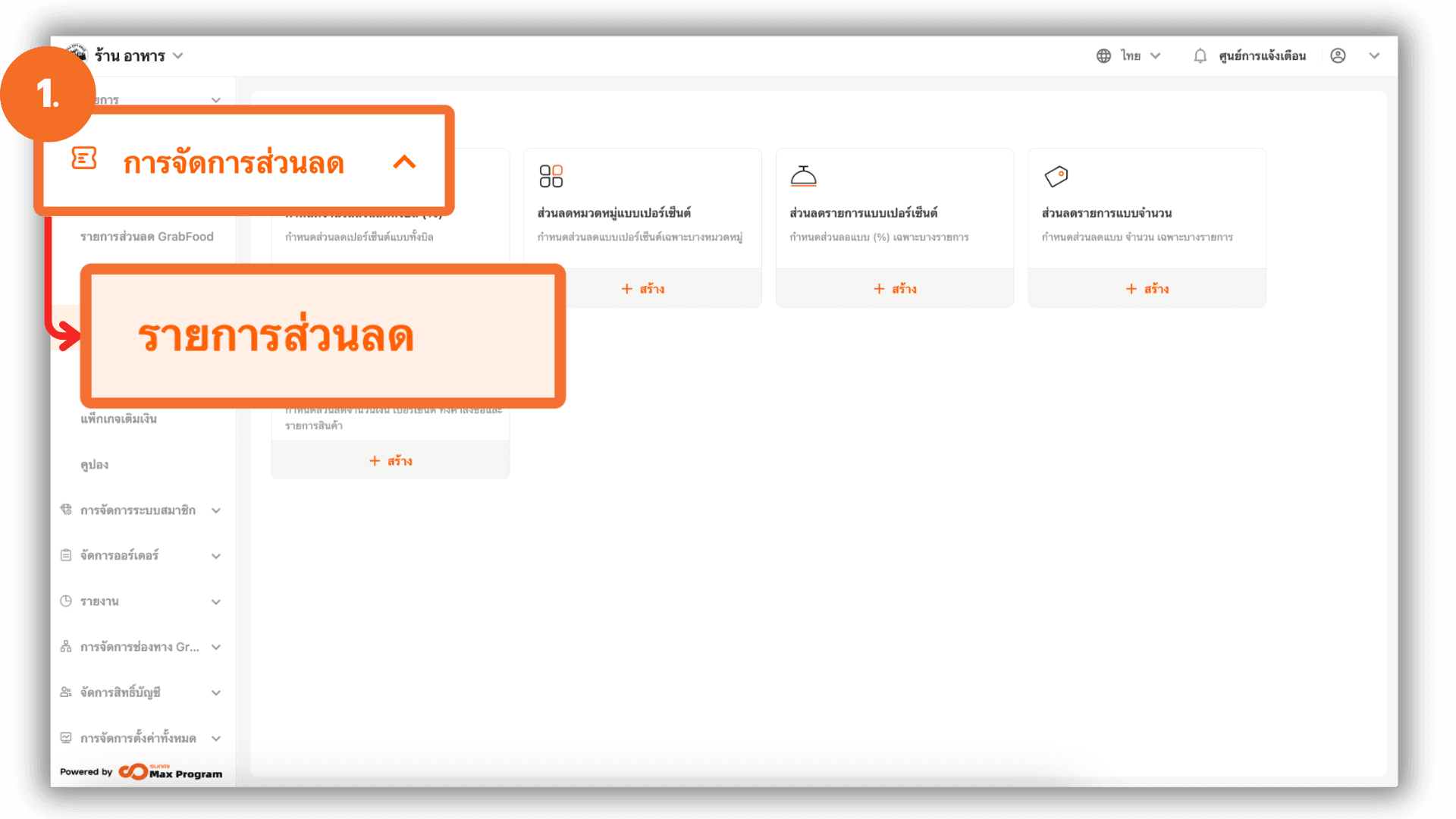
1. เข้าสู่ระบบหลังบ้าน (Back Office)
ไปที่เว็บไซต์ login.gpos.co.th กรอก อีเมล และ รหัสผ่าน แล้วคลิกเข้าสู่ระบบ
คลิก การจัดการส่วนลด > รายการส่วนลด
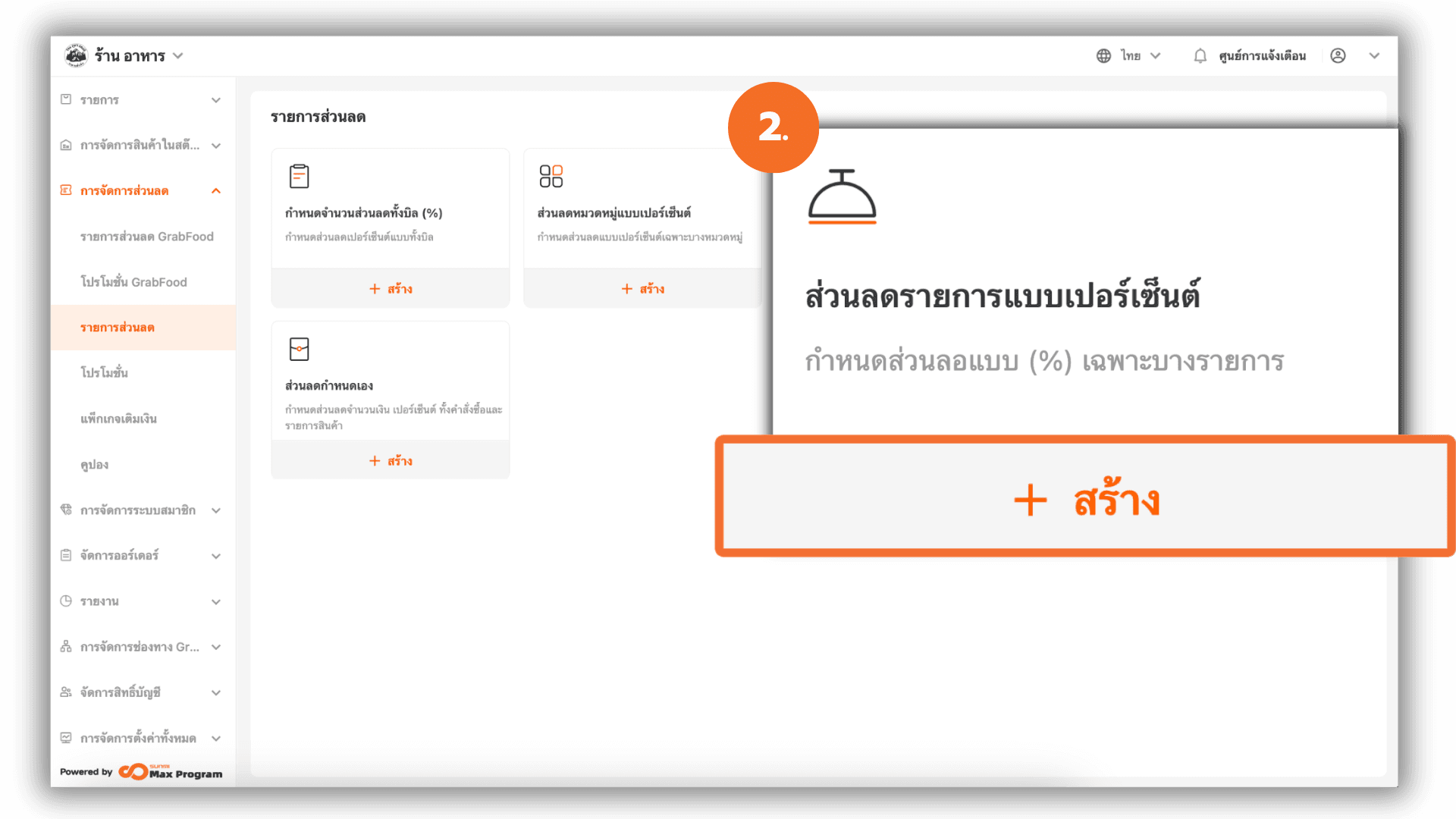
2. ในหน้ารายการส่วนลด ให้คลิกปุ่ม “+ สร้าง” เลือกรูปแบบส่วนลดเป็น “ส่วนลดรายการแบบเปอร์เซ็นต์”
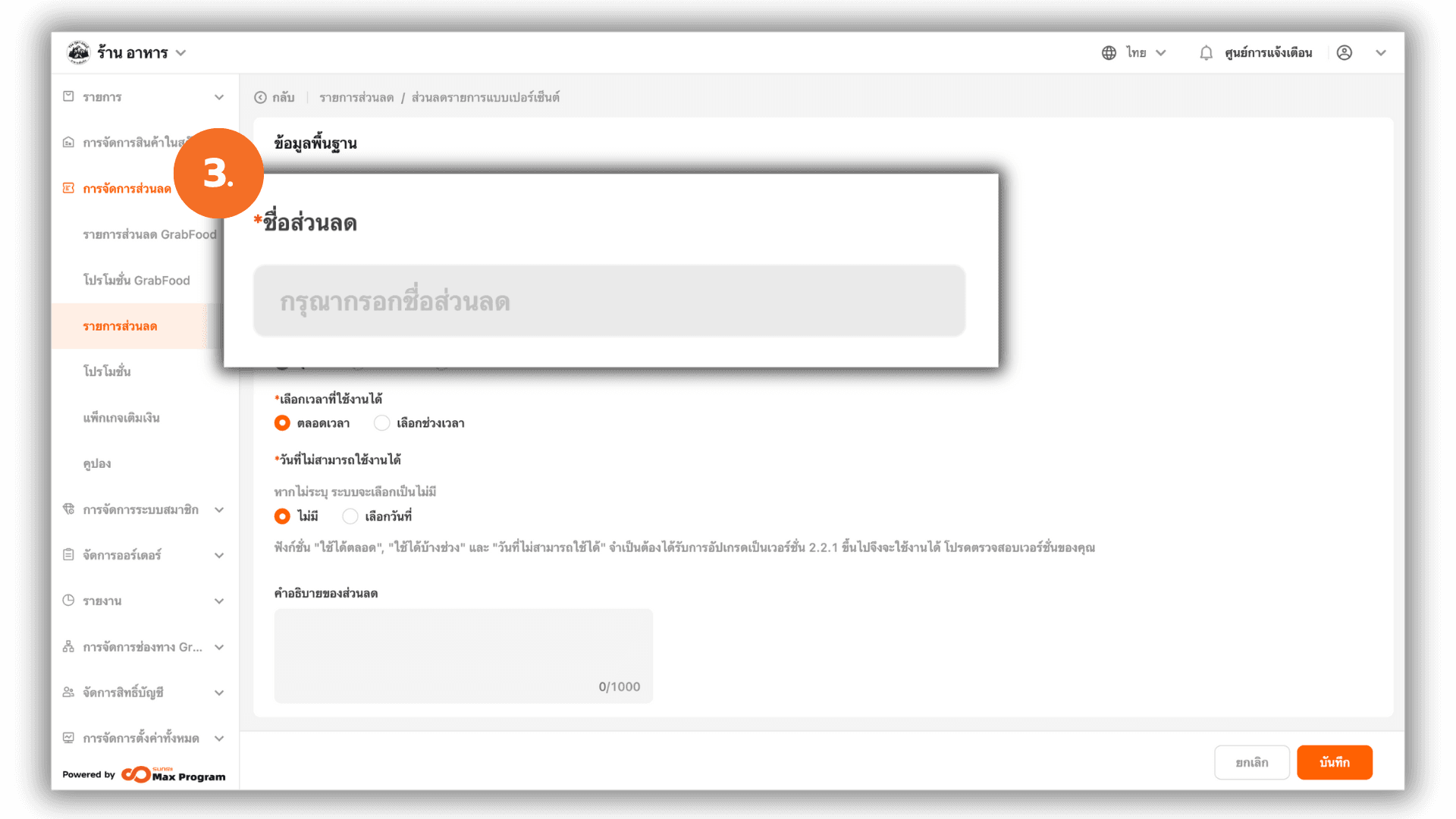
3. กรอก ชื่อส่วนลด ที่ต้องการ เช่น “ส่วนลด 10%” การตั้งชื่อควรสื่อความหมายและระบุเปอร์เซ็นต์ชัดเจน เพื่อความสะดวกในการจัดการภายหลัง
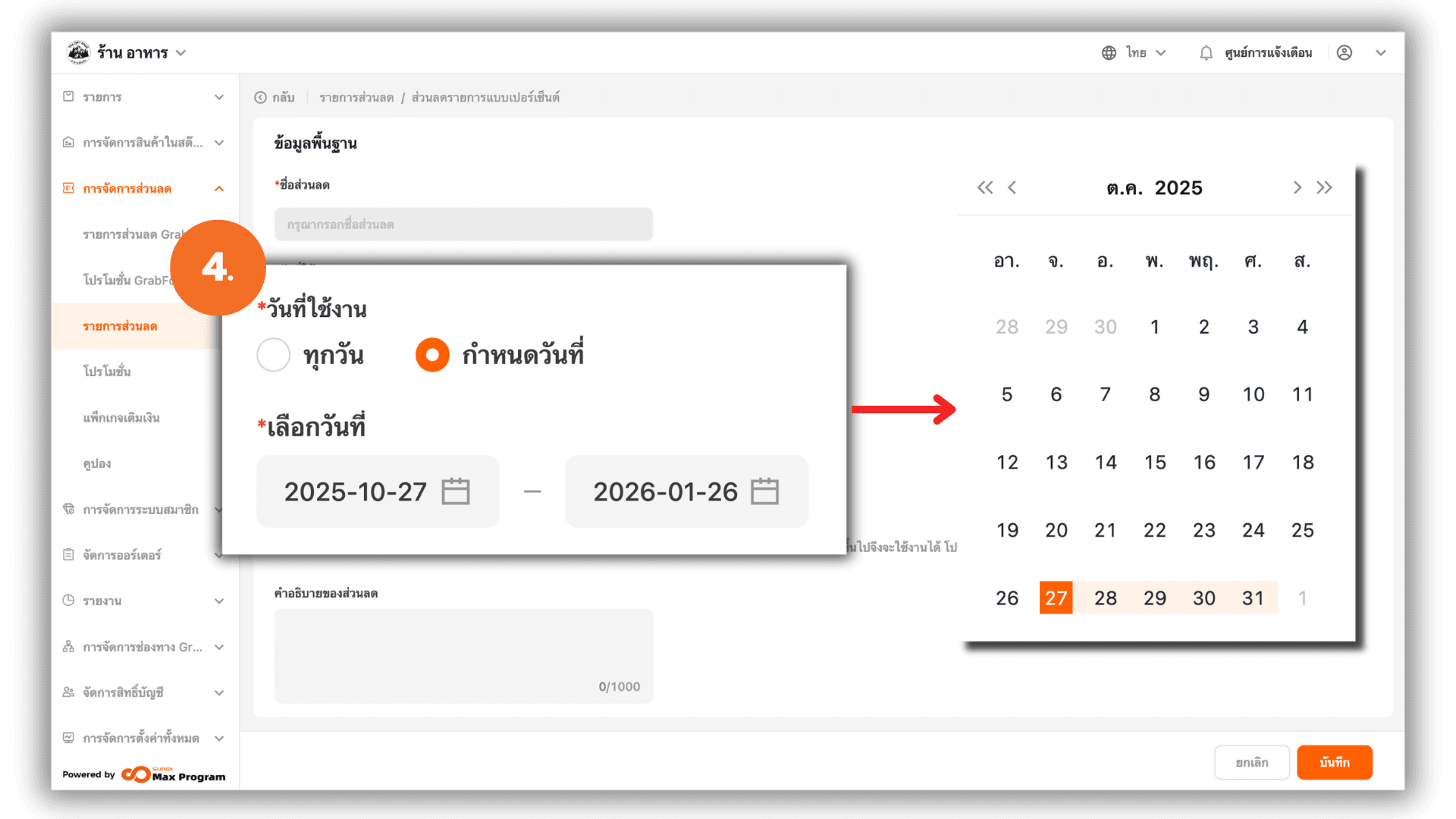
4. สามารถเลือกได้ 2 รูปแบบ ได้แก่
- ทุกวัน – ส่วนลดสามารถใช้งานได้ตลอดเวลา ไม่มีวันเริ่มต้นหรือสิ้นสุด
- กำหนดวันที่ – ระบุวันที่เริ่มต้นและวันที่สิ้นสุดของการใช้งาน
ตัวอย่าง : ส่วนลดใช้ได้ตั้งแต่วันที่ 1 ต.ค. 2568 – 31 ต.ค. 2568
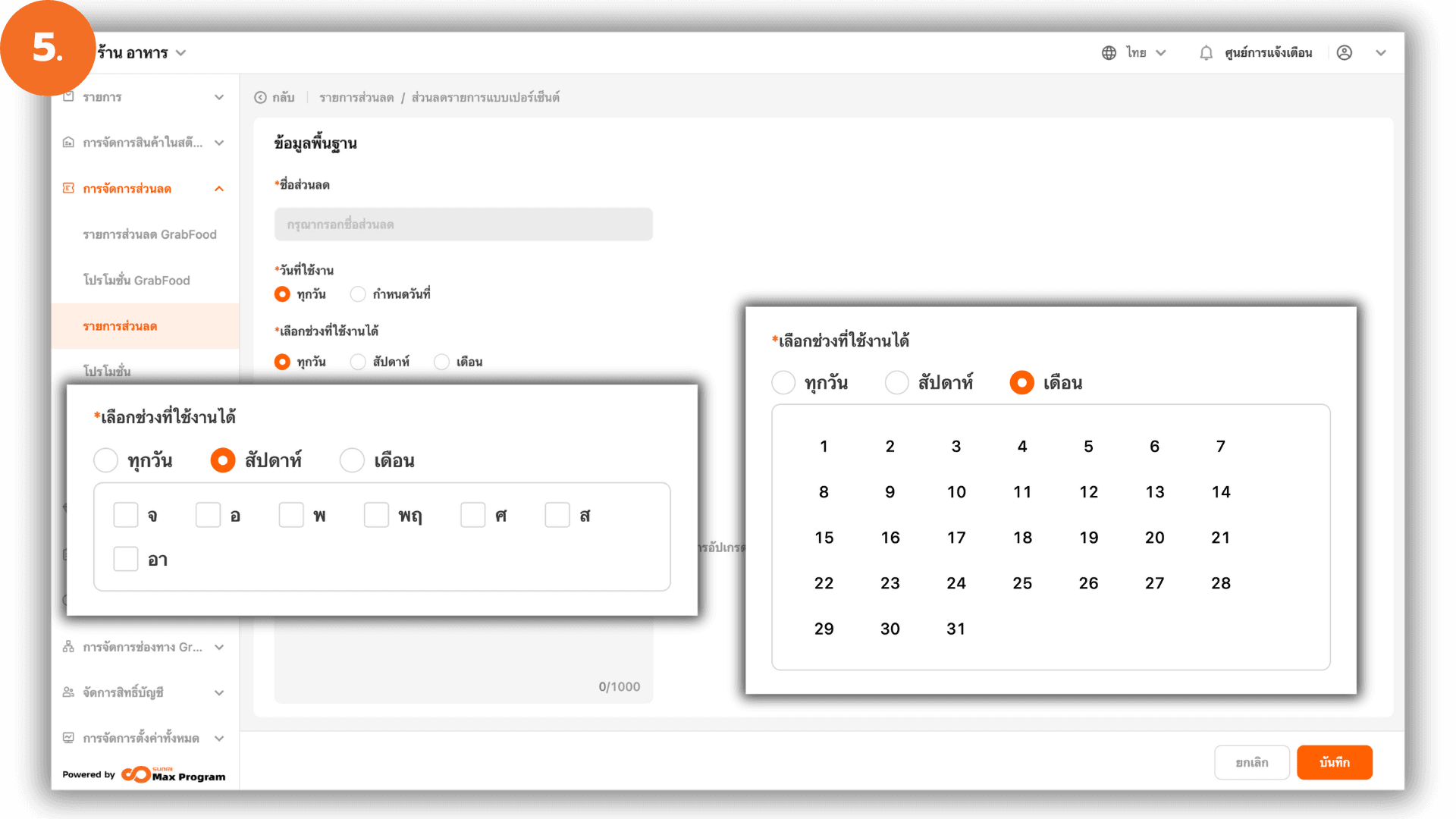
5. เลือกรูปแบบการใช้งานได้ 3 แบบ ได้แก่
- ทุกวัน – ใช้งานได้ทุกวัน
- สัปดาห์ – ระบบจะแสดงวันจันทร์ถึงอาทิตย์ ให้ติ๊กเลือกวันที่ต้องการ
ตัวอย่าง: ติ๊ก “วันอาทิตย์” หมายถึงส่วนลดใช้ได้เฉพาะวันอาทิตย์ของทุกสัปดาห์
- เดือน – ระบบจะแสดงวันที่ 1–31 ของเดือน ให้เลือกวันที่ต้องการ
ตัวอย่าง: เลือก “วันที่ 1” หมายถึงส่วนลดใช้ได้ทุกวันที่ 1 ของทุกเดือน
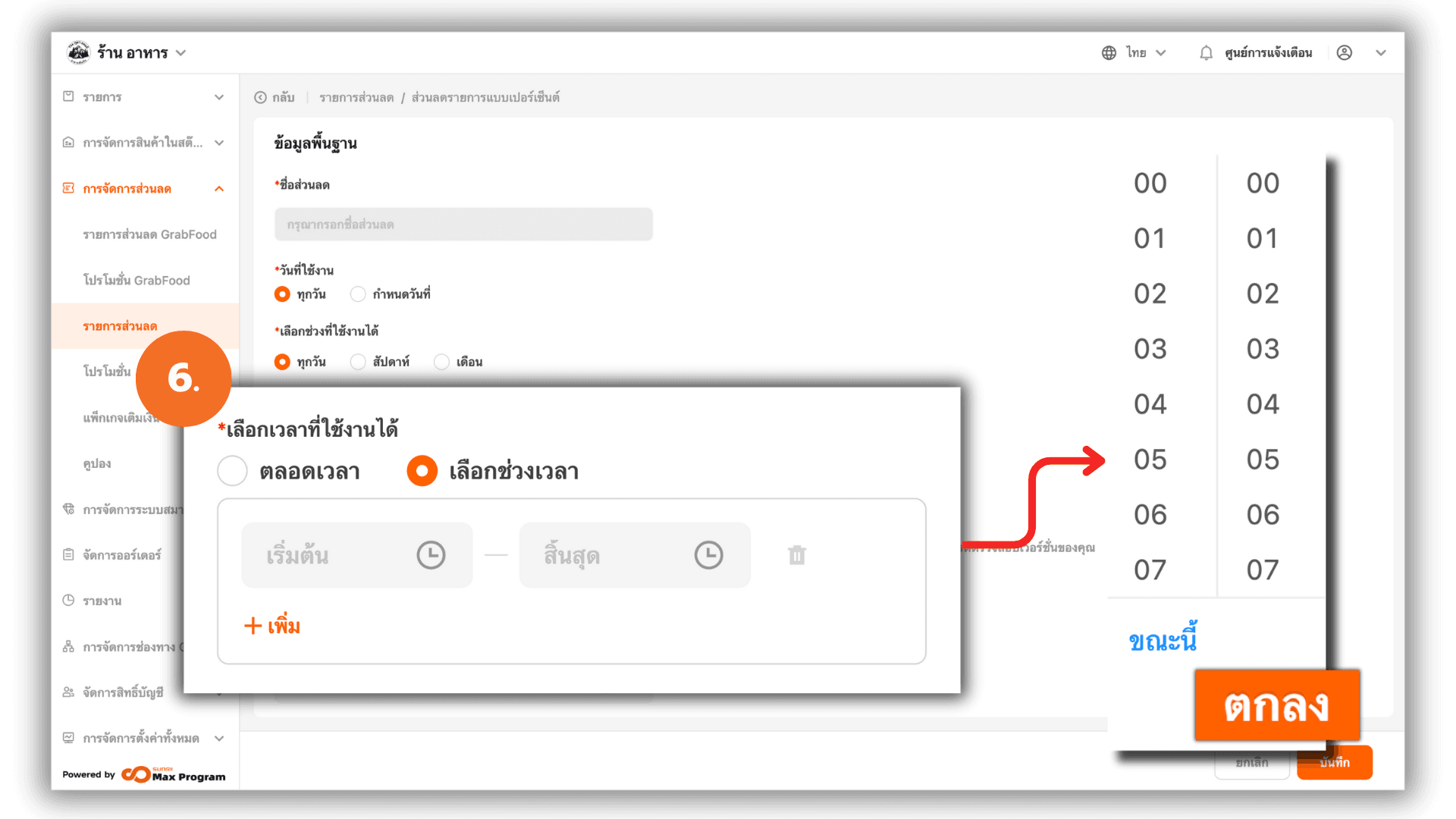
6. เลือกรูปแบบการใช้งานได้ดังนี้
- ตลอดเวลา – ส่วนลดใช้งานได้ทั้งวัน
- เลือกช่วงเวลา – ระบุช่วงเวลา “เริ่มต้น – สิ้นสุด” ได้สูงสุด 5 ช่วงเวลา
ตัวอย่าง : ใช้ได้ระหว่างเวลา 18.00 – 19.00 น.
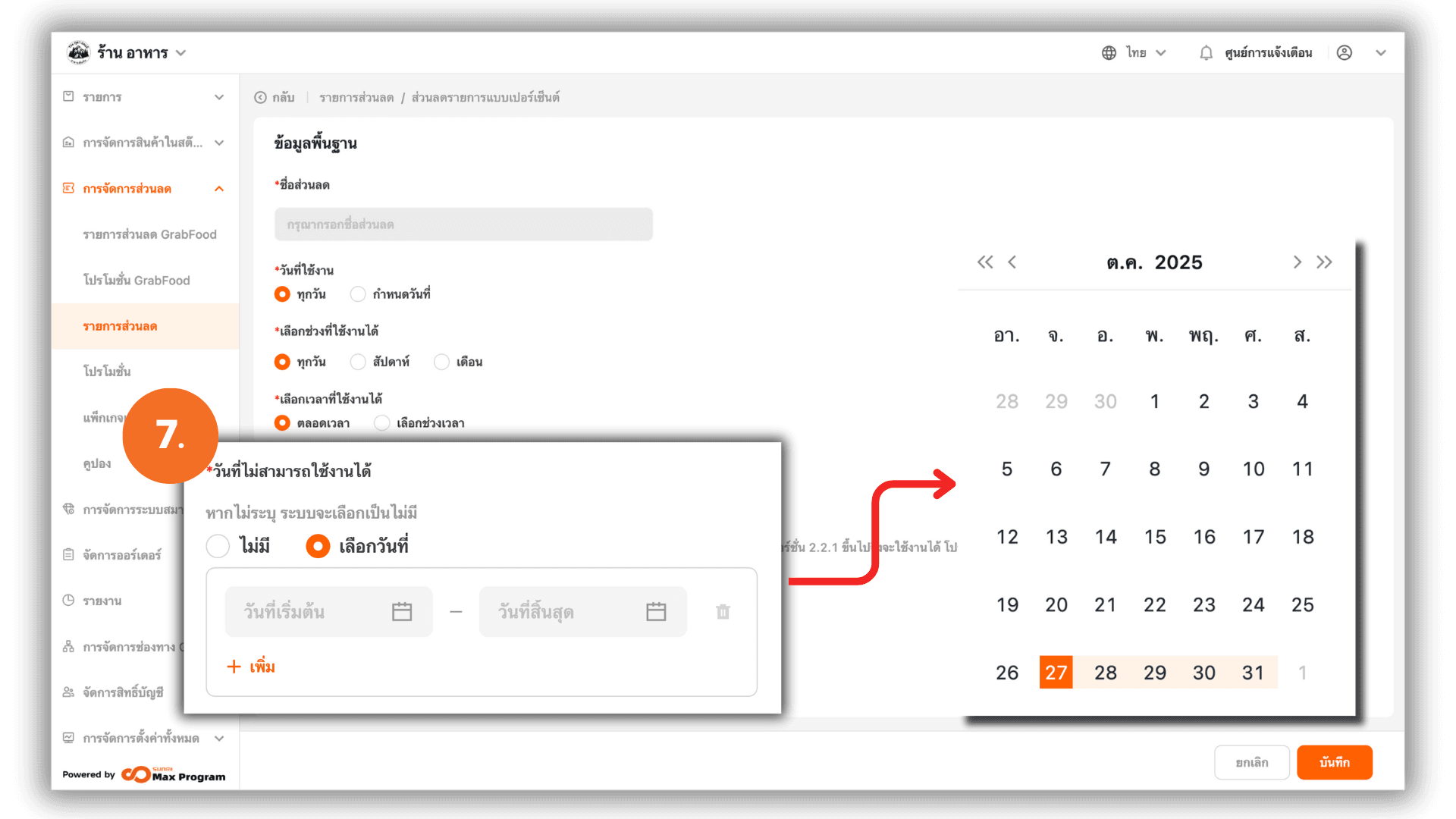
7. เลือกรูปแบบได้ดังนี้
- ไม่มี – ส่วนลดใช้งานได้ตามปกติทุกวัน
- เลือกวันที่ – ระบุช่วงวันที่ “เริ่มต้น – สิ้นสุด” ที่ไม่ต้องการให้ใช้งาน (สูงสุด 5 ช่วง)
ตัวอย่าง : ส่วนลดเดือนตุลาคม ยกเว้นวันที่ 10 ต.ค.
หมายเหตุ : ฟังก์ชัน “เลือกช่วงที่ใช้งานได้”, “เลือกเวลาที่ใช้งานได้” และ “วันที่ไม่สามารถใช้งานได้” รองรับตั้งแต่เวอร์ชัน 2.2.1 ขึ้นไป
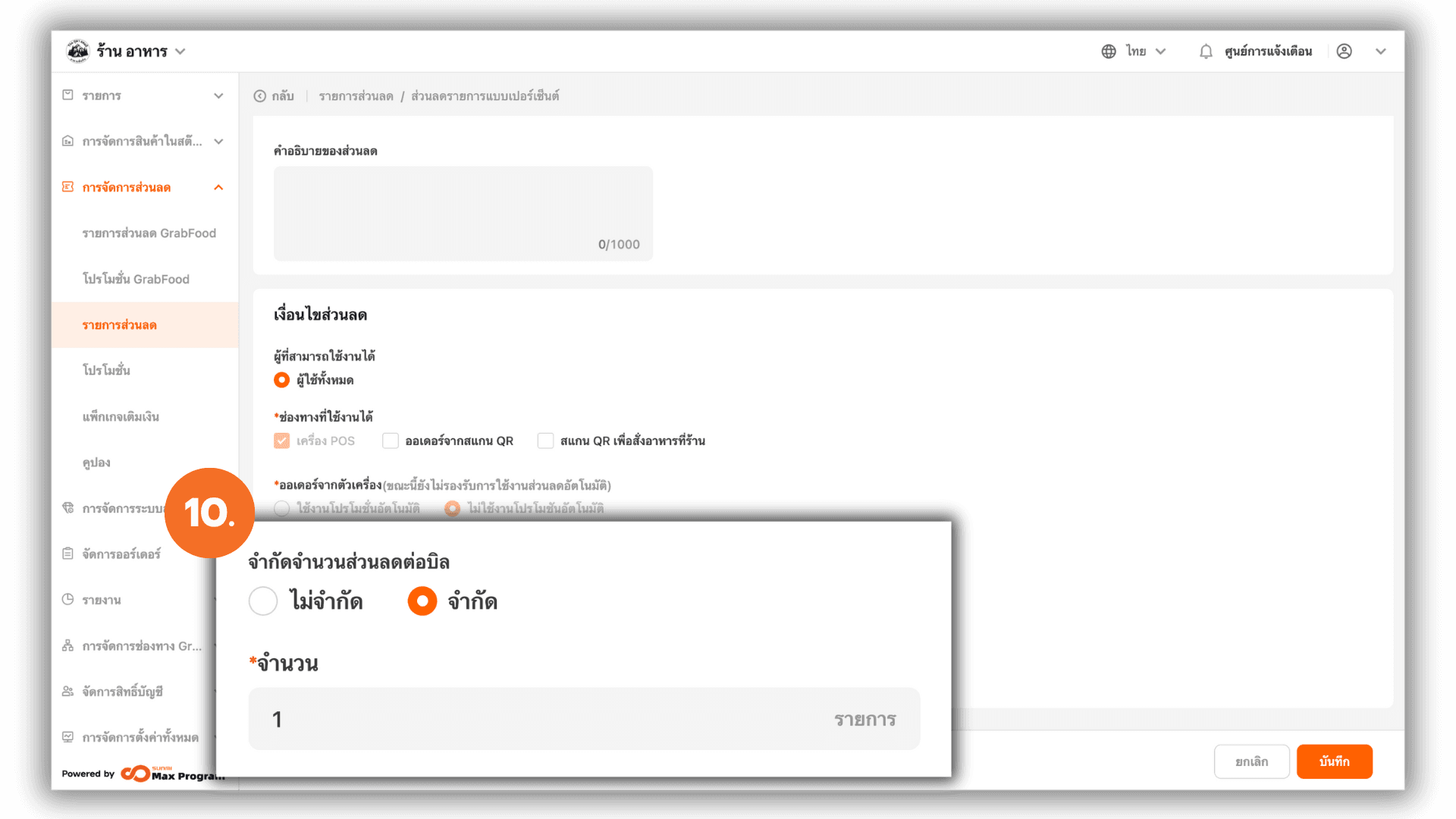
8. การตั้งค่า “จำกัดจำนวนส่วนลดต่อบิล”
ไปที่หัวข้อ การตั้งค่าส่วนลดต่อบิล ระบบจะแสดงตัวเลือกให้ตั้งค่าได้ 2 รูปแบบ ได้แก่
- ไม่จำกัด - สามารถใช้งานส่วนลดได้ไม่จำกัดจำนวนรายการต่อหนึ่งบิล
- จำกัด - ระบบจะให้ระบุจำนวน รายการสินค้าต่อบิล ที่สามารถใช้งานส่วนลดได้
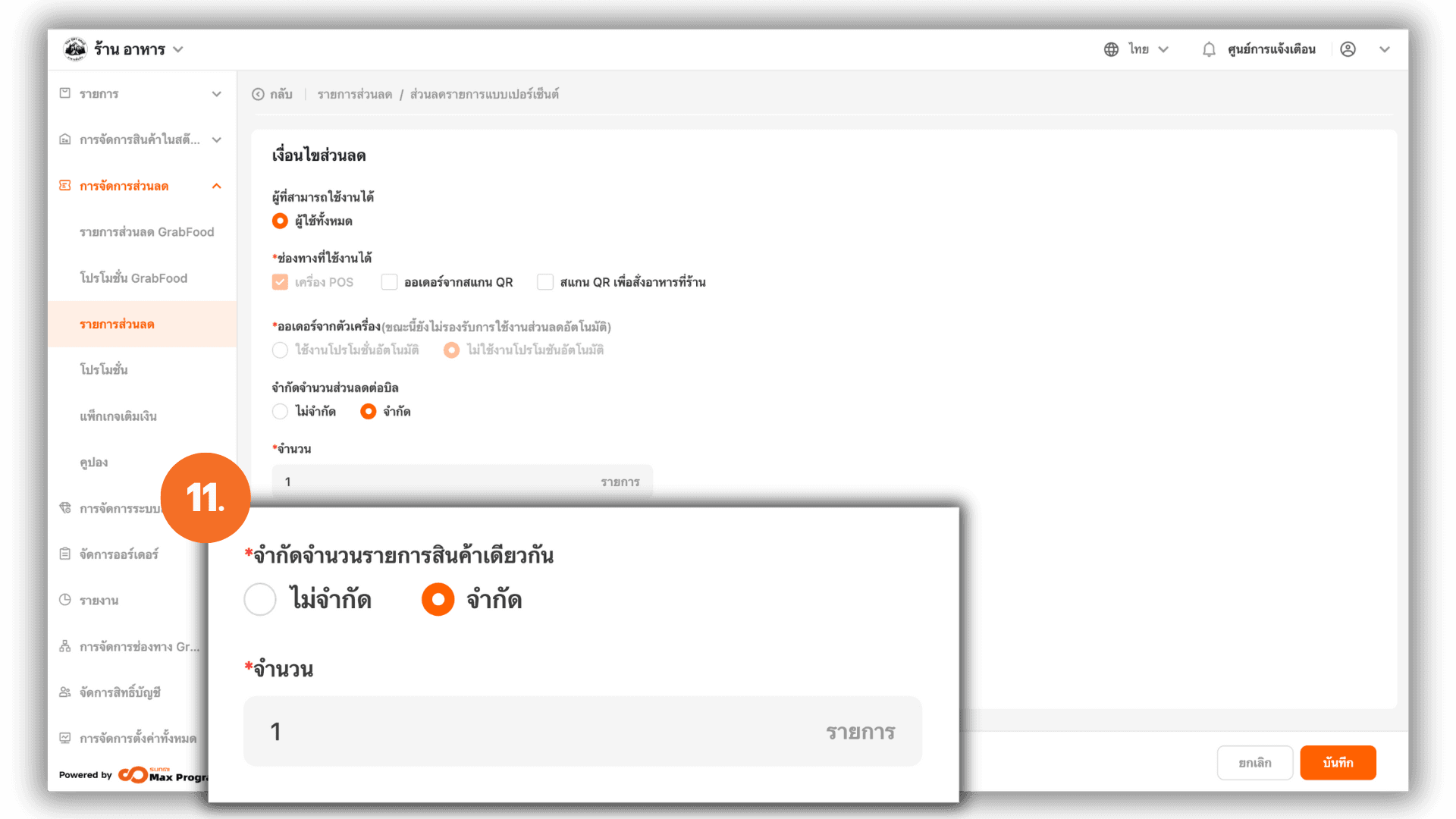
9. การตั้งค่า “จำกัดจำนวนรายการสินค้าเดียวกัน”
ไปที่หัวข้อ จำกัดจำนวนรายการสินค้าเดียวกัน ระบบจะแสดงตัวเลือกให้ตั้งค่าได้ 2 แบบเช่นเดียวกัน คือ
- ไม่จำกัด - สามารถใช้งานส่วนลดกับสินค้าชนิดเดียวกันได้กี่ชิ้นก็ได้ ไม่จำกัดจำนวน
- จำกัด - ระบบจะให้ระบุจำนวน สินค้าชนิดเดียวกันต่อบิล ที่สามารถใช้ส่วนลดได้
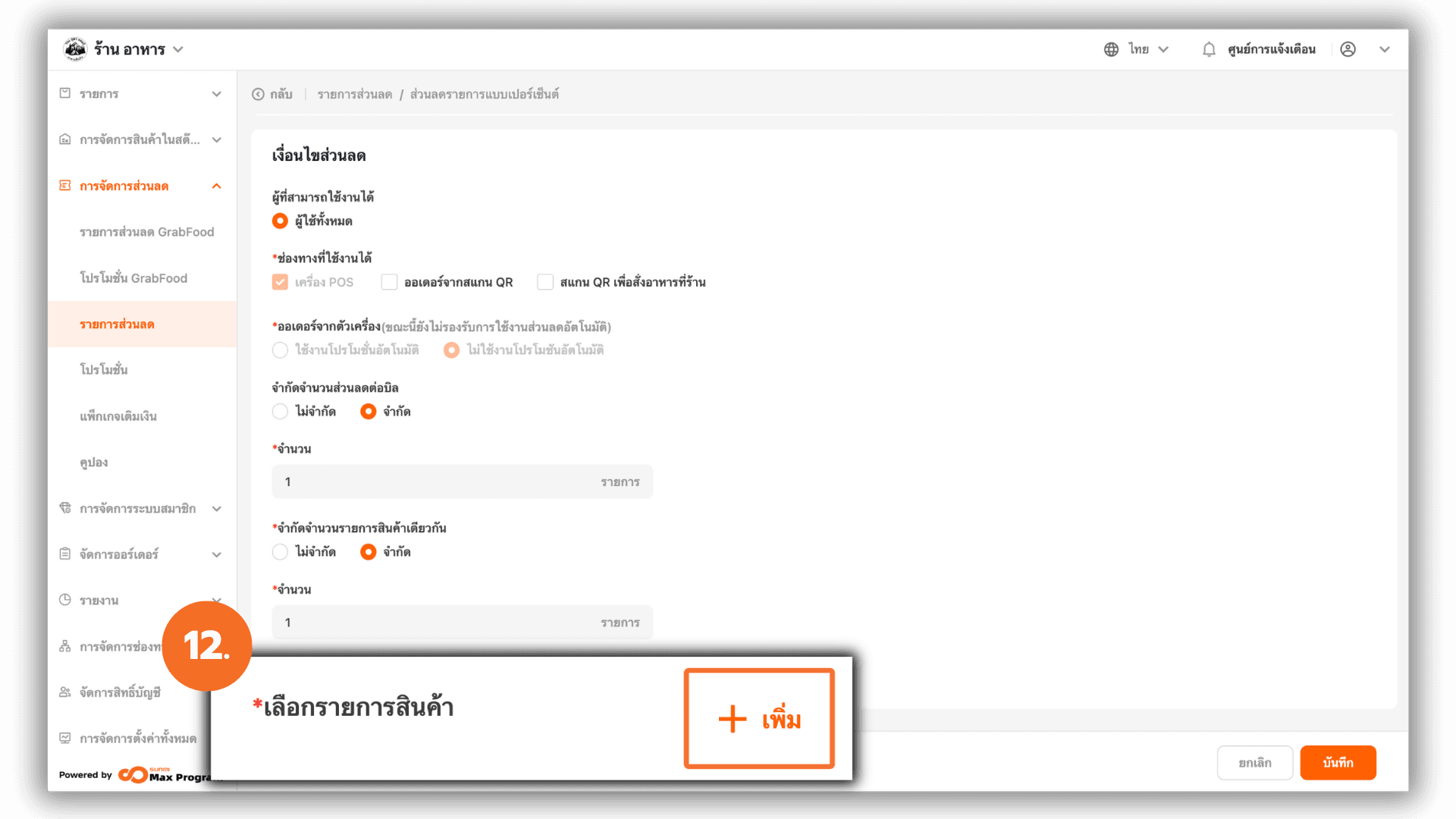
10. กดปุ่ม “+ เพิ่ม” เพื่อทำการเลือกสินค้า
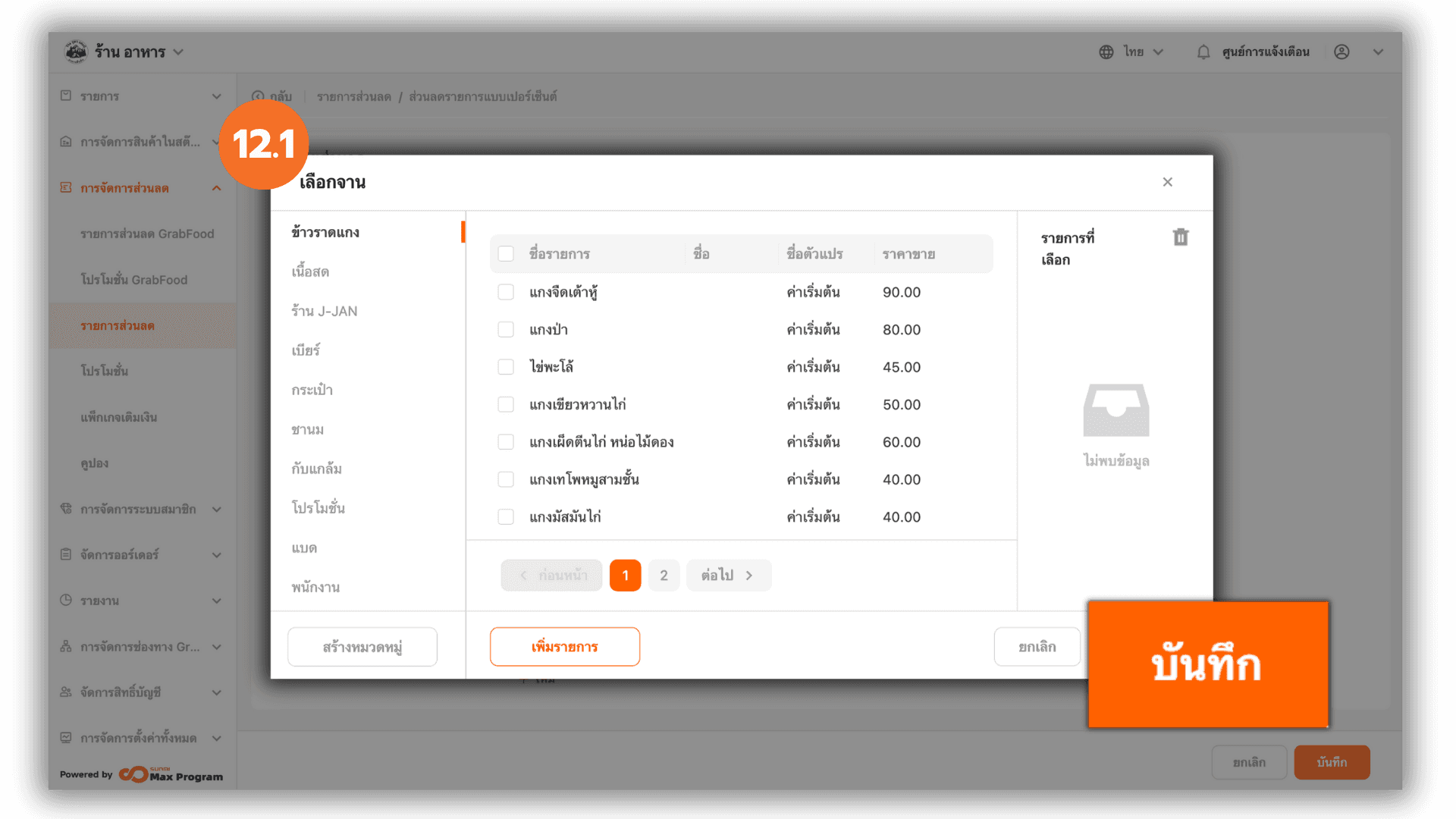
11. เลือกรายการที่ต้องการกำหนดส่วนลด
หลังคลิกปุ่ม “+ เพิ่ม” ระบบจะแสดงรายการสินค้า ติ๊กเลือกสินค้าที่ต้องการ จากนั้นคลิก “บันทึก”
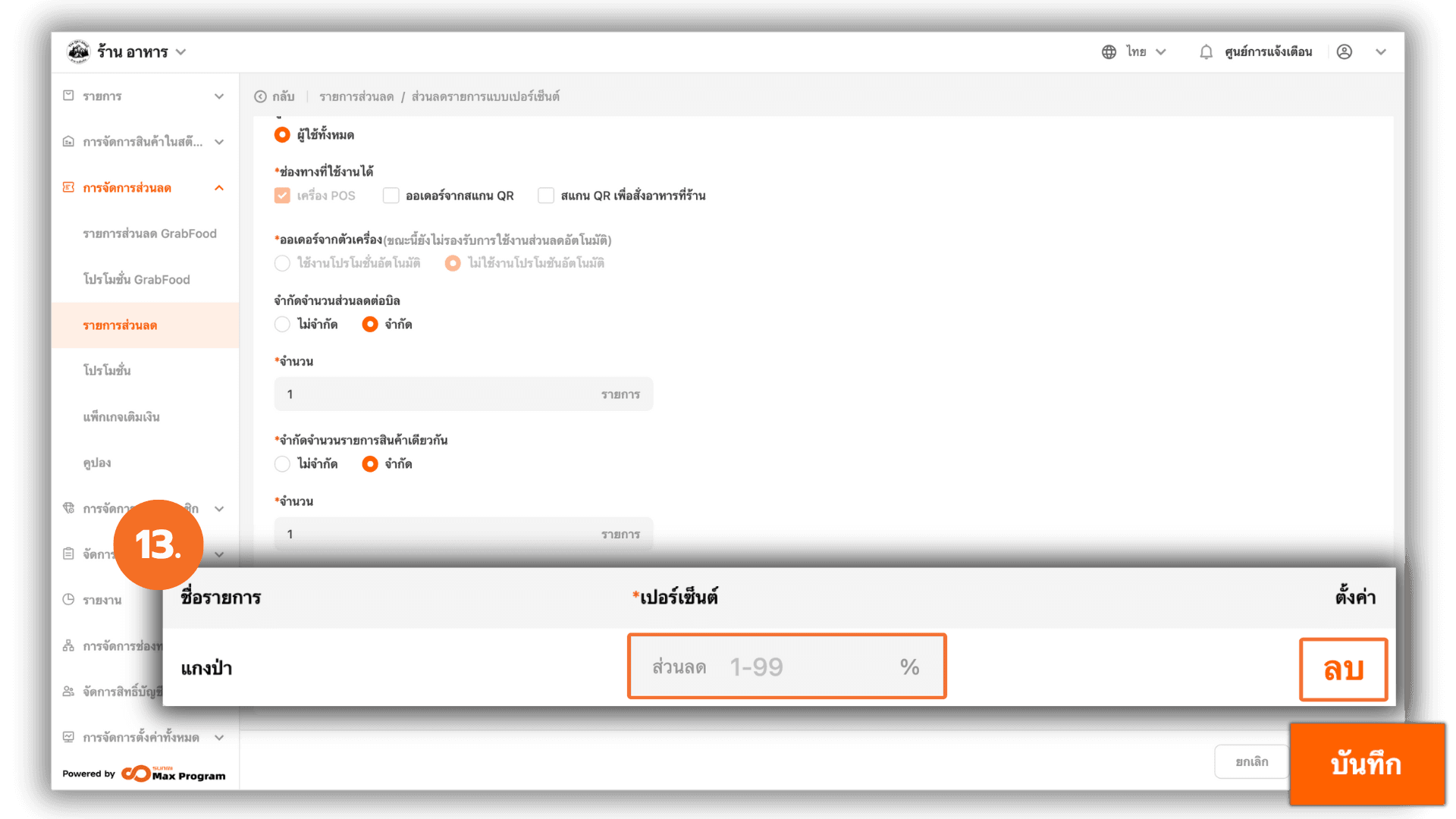
12. การระบุส่วนลดและการบันทึกข้อมูล
กำหนดอัตราส่วนลดของแต่ละรายการ หากต้องการยกเลิกรายการใด สามารถกดปุ่ม “ลบ” ได้ทันที ทำการระบุส่วนลดเป็นเปอร์เซ็นต์ (%) ที่ต้องการสำหรับสินค้าแต่ละรายการ เมื่อระบุครบทุกช่องแล้ว กดปุ่ม “บันทึก” เพื่อยืนยันการสร้างส่วนลด