สร้างส่วนลดเปอร์เซ็นต์แบบทั้งบิล (%)
25 เมษายน 2569 · 10:06 น.
การสร้าง “ส่วนลดทั้งบิล (%)” ช่วยจัดโปรโมชั่นของร้านเป็นไปอย่างมีประสิทธิภาพและตรงตามเป้าหมายทางการตลาด
1. เข้าสู่ระบบหลังบ้าน (Back Office)
ไปที่เว็บไซต์ login.gpos.co.th กรอก อีเมล และ รหัสผ่าน แล้วคลิกเข้าสู่ระบบ
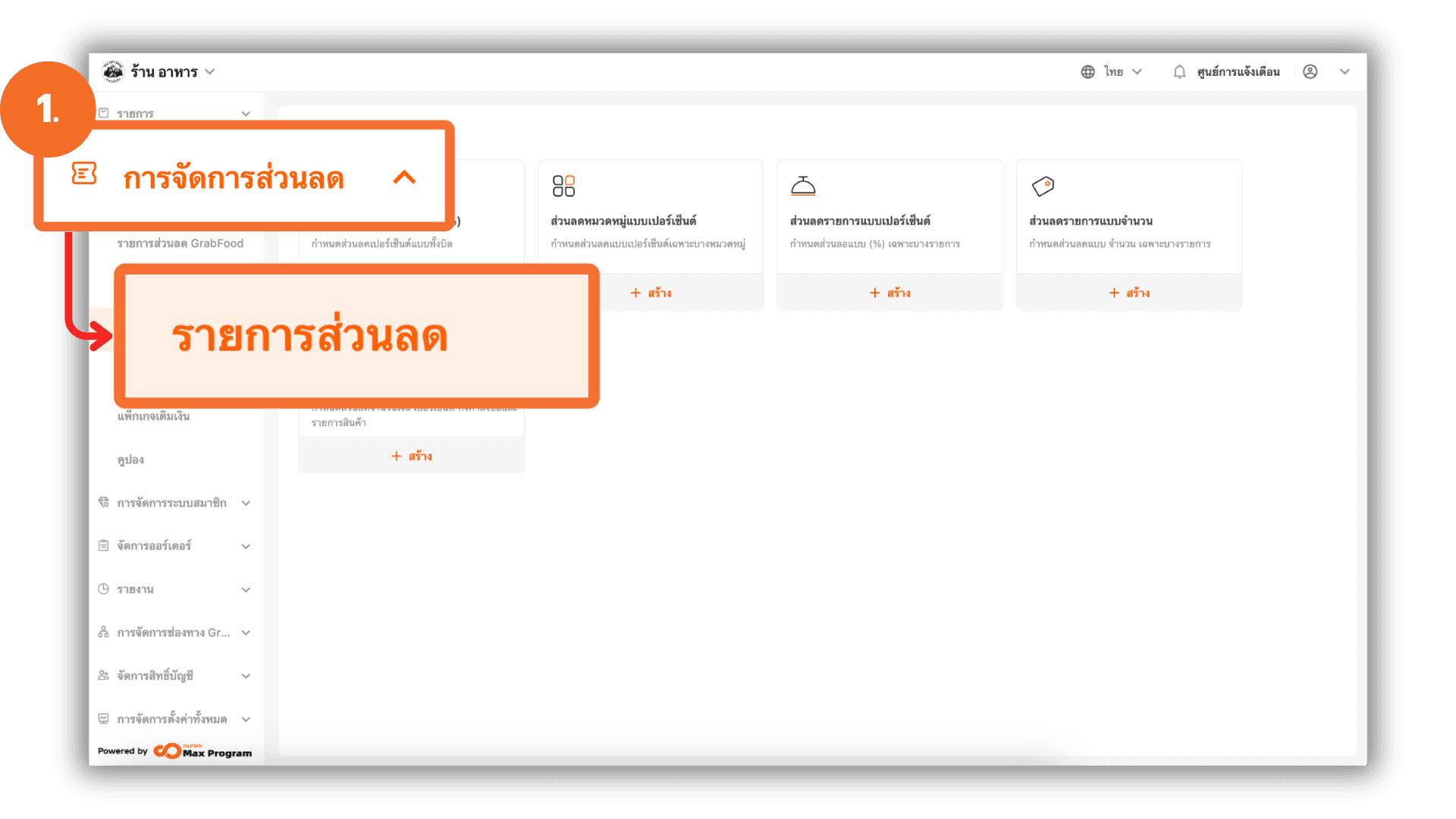
คลิก การจัดการส่วนลด > รายการส่วนลด
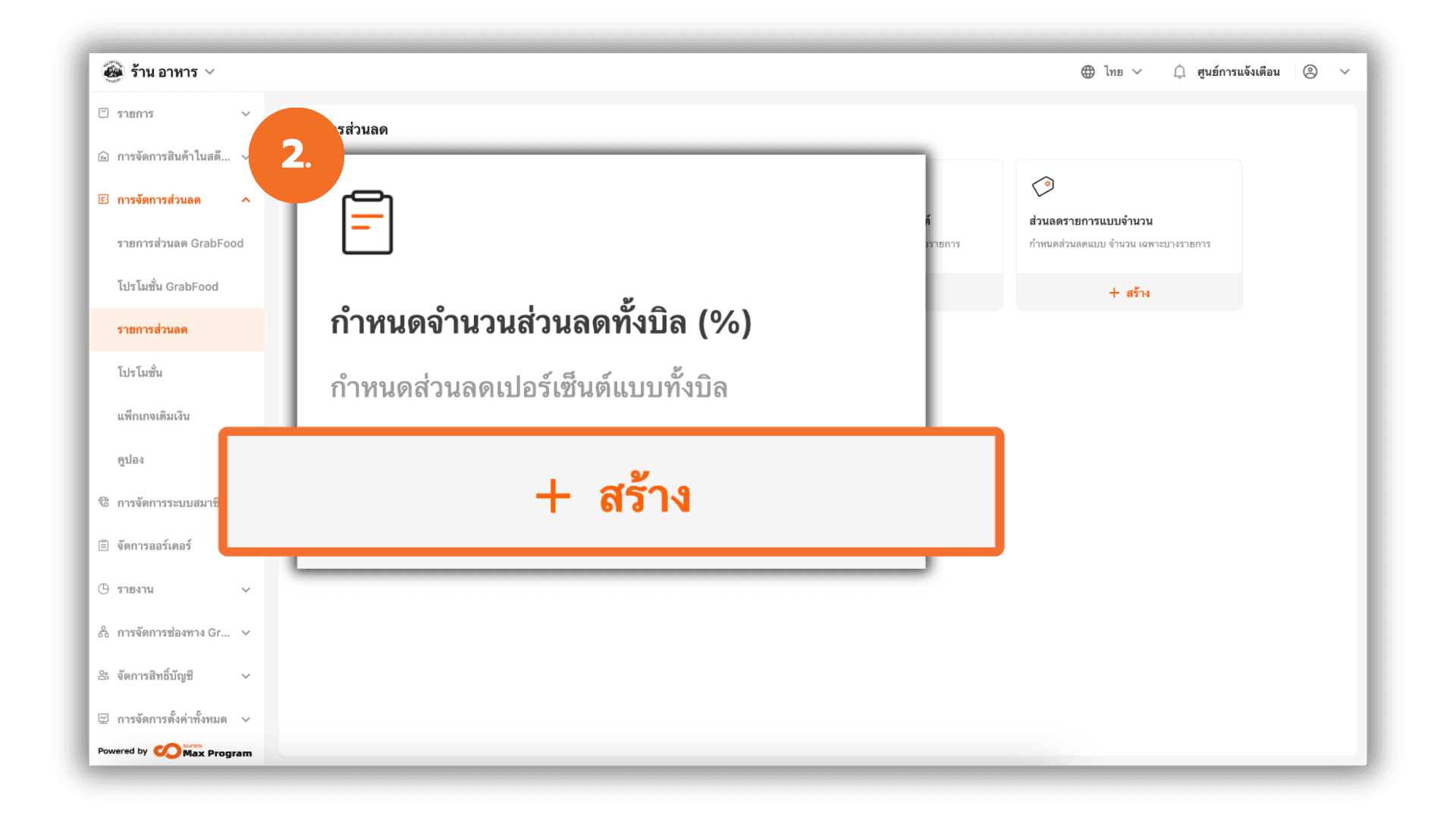
2.ในหน้ารายการส่วนลด ให้กดปุ่ม “+ สร้าง” เลือกประเภทส่วนลดเป็น “กำหนดจำนวนส่วนลดทั้งบิล (%)”
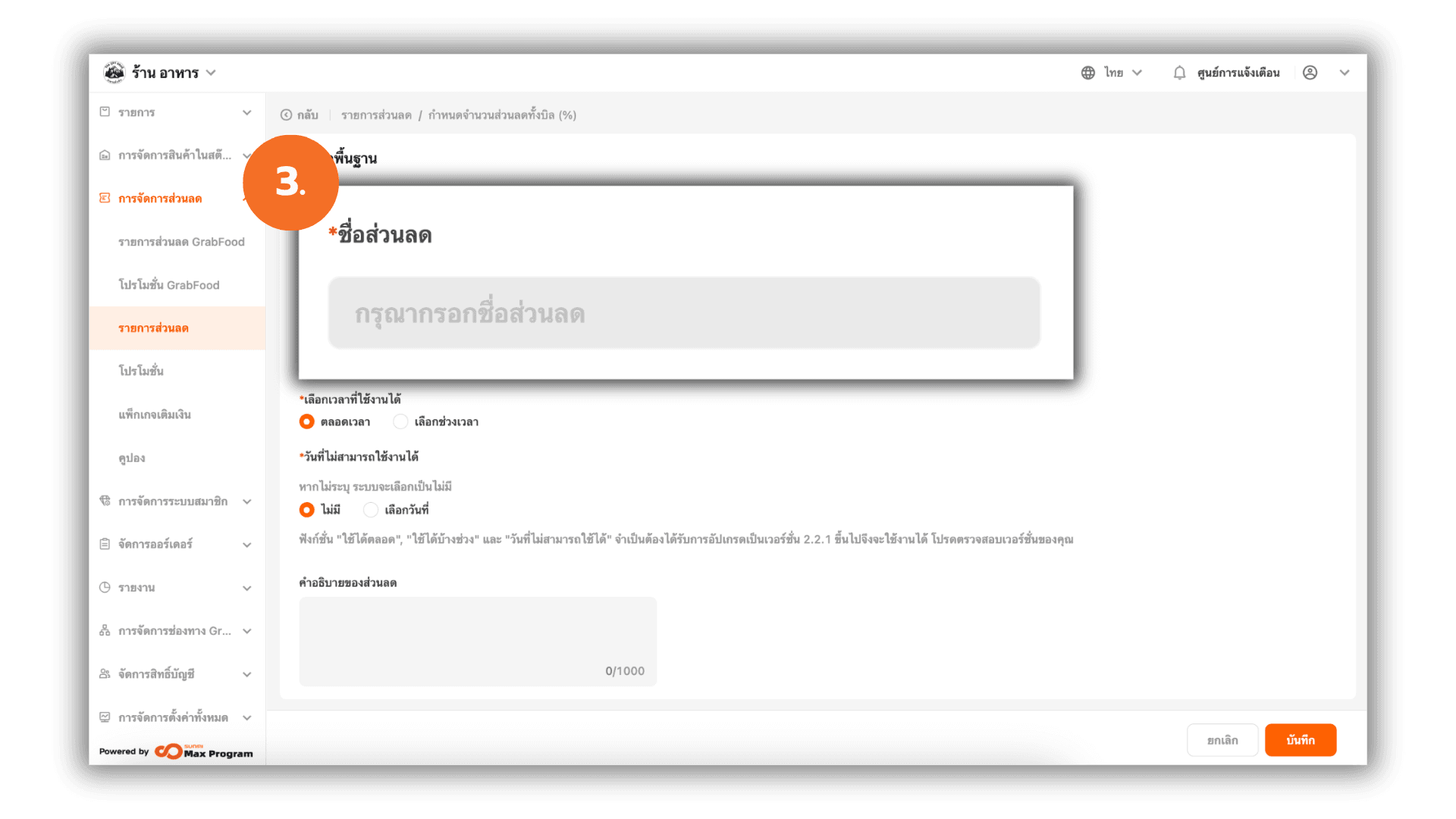
3. ระบุชื่อส่วนลดที่ต้องการ เช่น “ส่วนลด 10%” เพื่อให้ง่ายต่อการค้นหาและบริหารจัดการในภายหลัง
4. สามารถเลือกวันที่ใช้งานส่วนลดได้ 2 แบบ
- ทุกวัน - ส่วนลดสามารถใช้งานได้ตลอดเวลาโดยไม่จำกัดวันเริ่มต้นหรือสิ้นสุด
- กำหนดวันที่ - ระบบจะเปิดช่องให้ระบุ วันที่เริ่มต้นใช้งาน และ วันที่สิ้นสุดการใช้งาน
ตัวอย่าง : ส่วนลดใช้ได้ตั้งแต่วันที่ 1 ต.ค. 2568 – 31 ต.ค. 2568
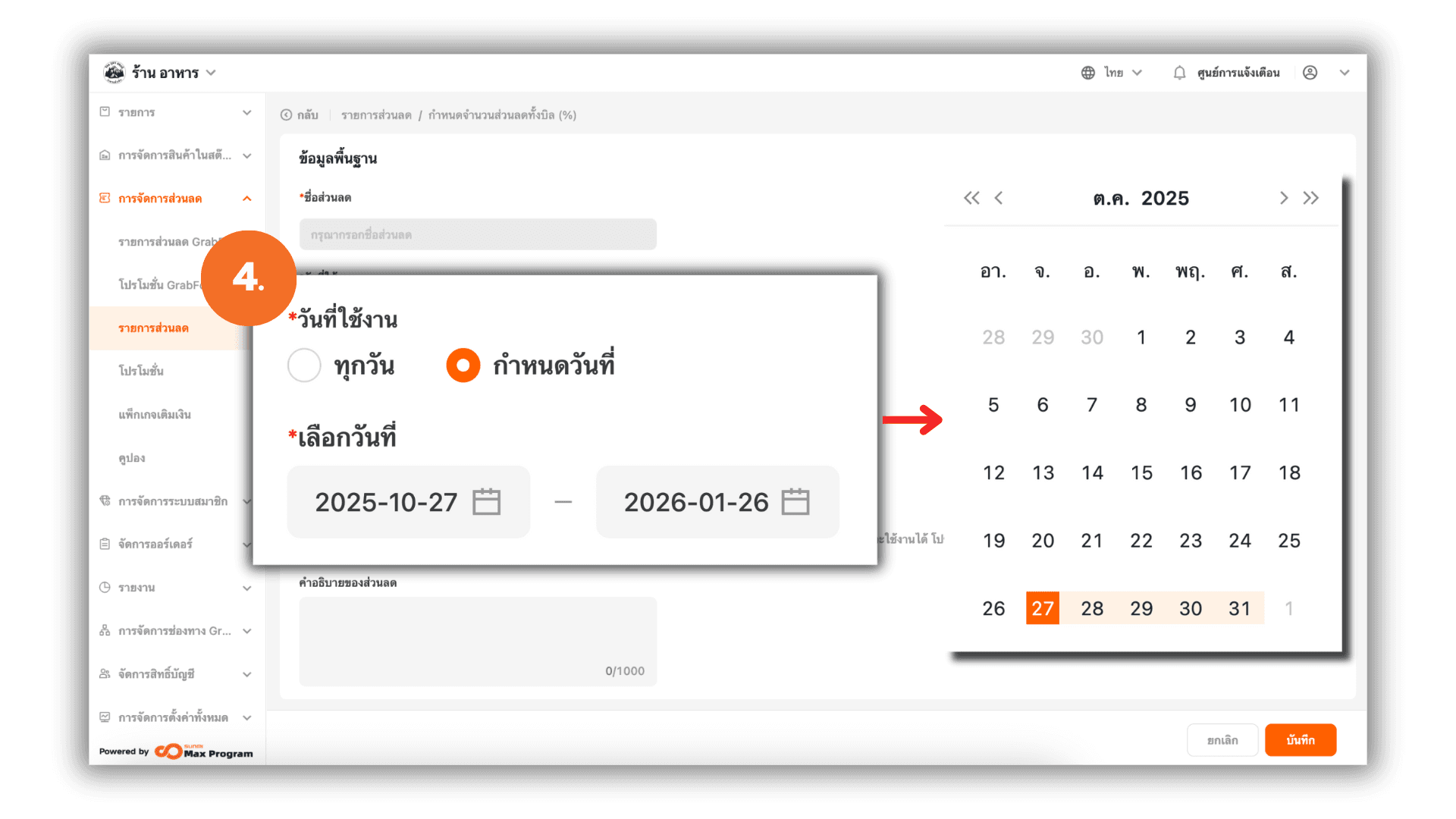
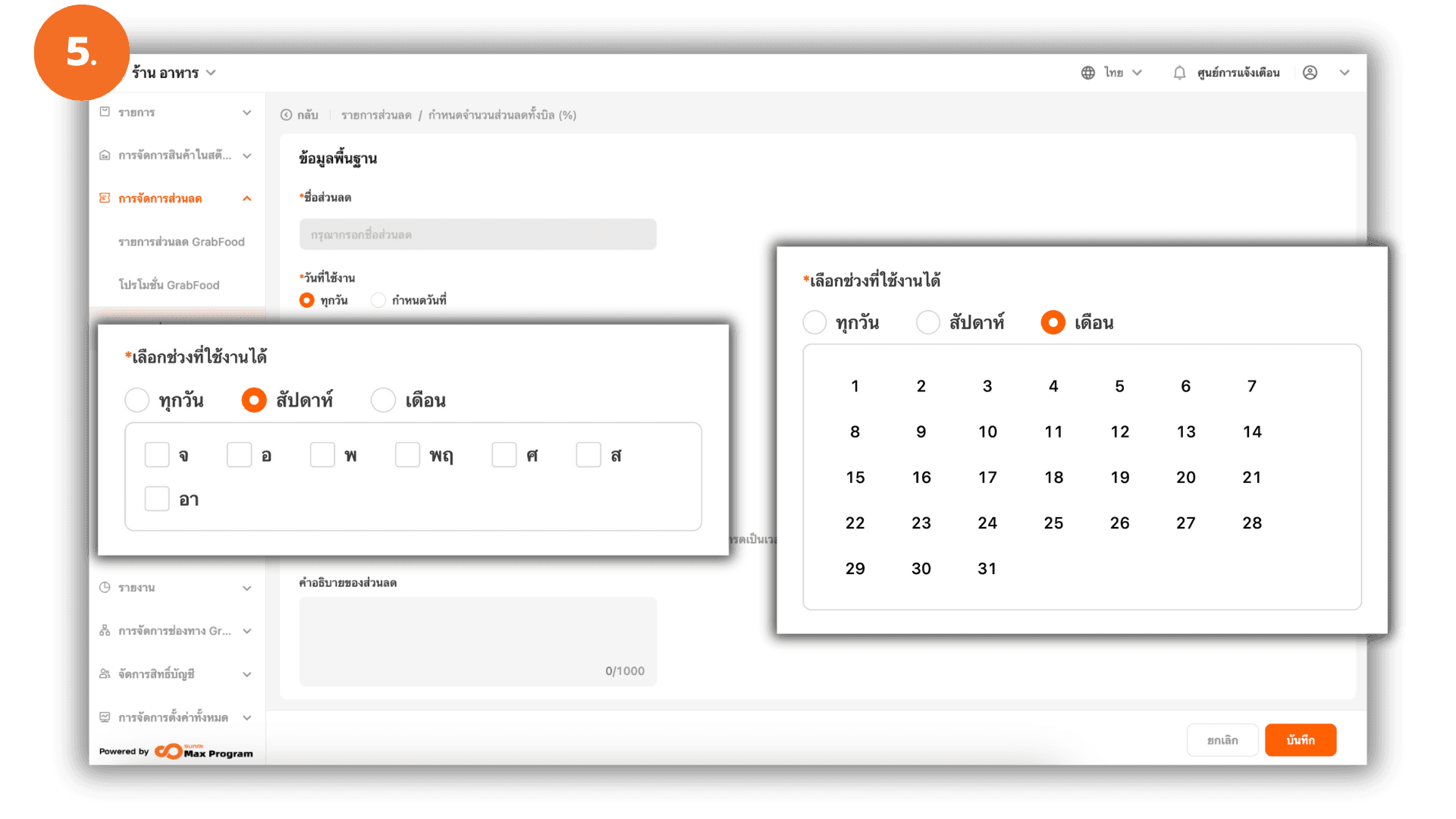
5. สามารถเลือกช่วงวันที่ใช้งานส่วนลดได้ 3 รูปแบบ
- ทุกวัน - ใช้ส่วนลดได้ทุกวัน
- สัปดาห์ - ระบบจะแสดงวัน จันทร์–อาทิตย์ ติ๊กเลือกวันที่ต้องการให้ใช้งานได้
ตัวอย่าง : ติ๊กเลือก “วันอาทิตย์” หมายถึงส่วนลดใช้ได้เฉพาะวันอาทิตย์ของทุกสัปดาห์
- เดือน - ระบบจะแสดงวันที่ 1–31 ของเดือน กดเลือกวันที่ต้องการ
ตัวอย่าง : เลือกวันที่ 1 หมายถึงส่วนลดใช้ได้ทุกวันที่ 1 ของทุกเดือน
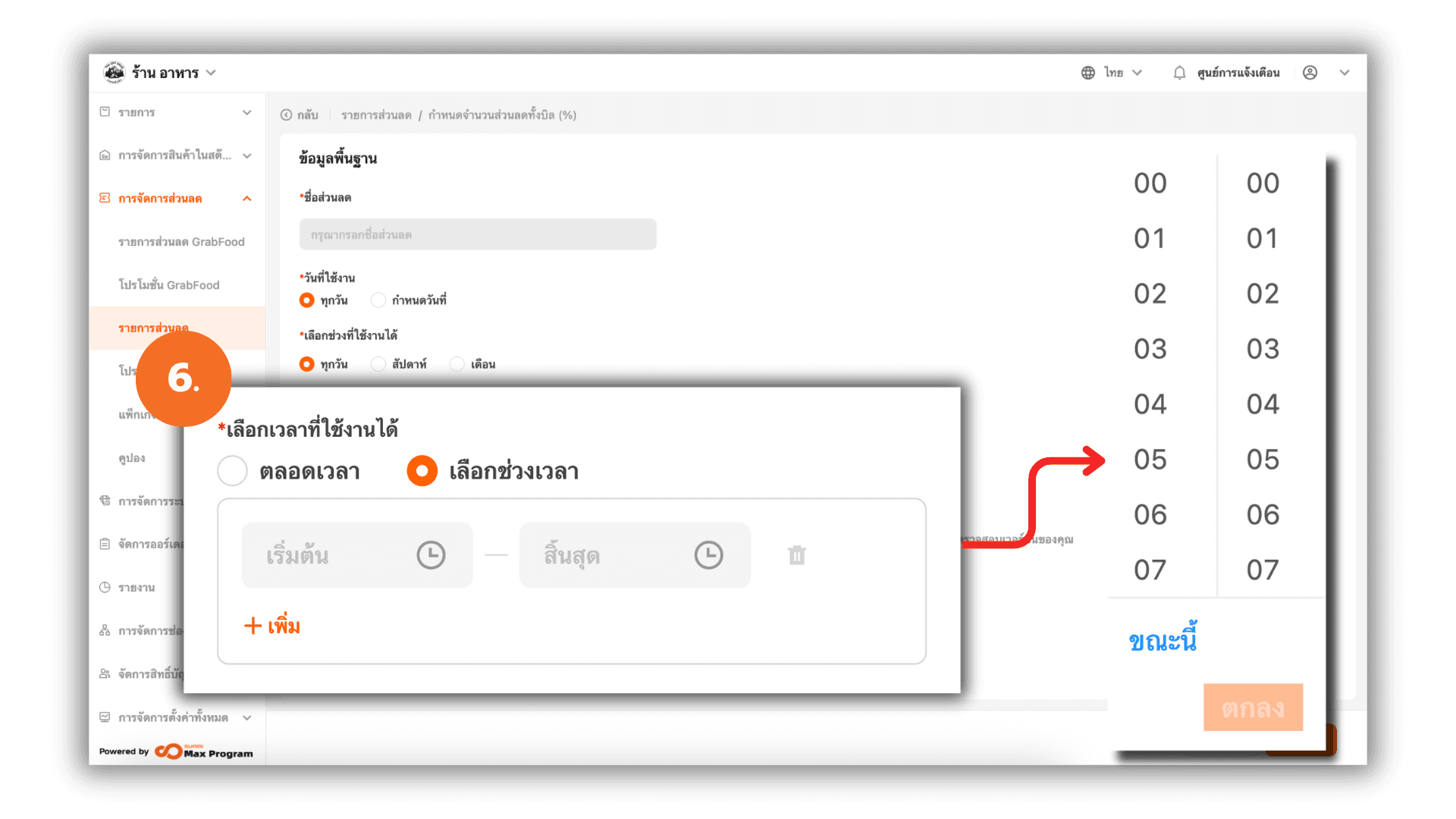
6. เลือกเวลาที่ใช้งานได้ดังนี้
- ตลอดเวลา - ส่วนลดสามารถใช้งานได้ทั้งวัน
- เลือกช่วงเวลา - ระบบจะให้ระบุ “เวลาเริ่มต้น – เวลาสิ้นสุด” สามารถกำหนดได้สูงสุด 5 ช่วงเวลา
ตัวอย่าง : ใช้ได้ระหว่าง 18.00 – 19.00 น
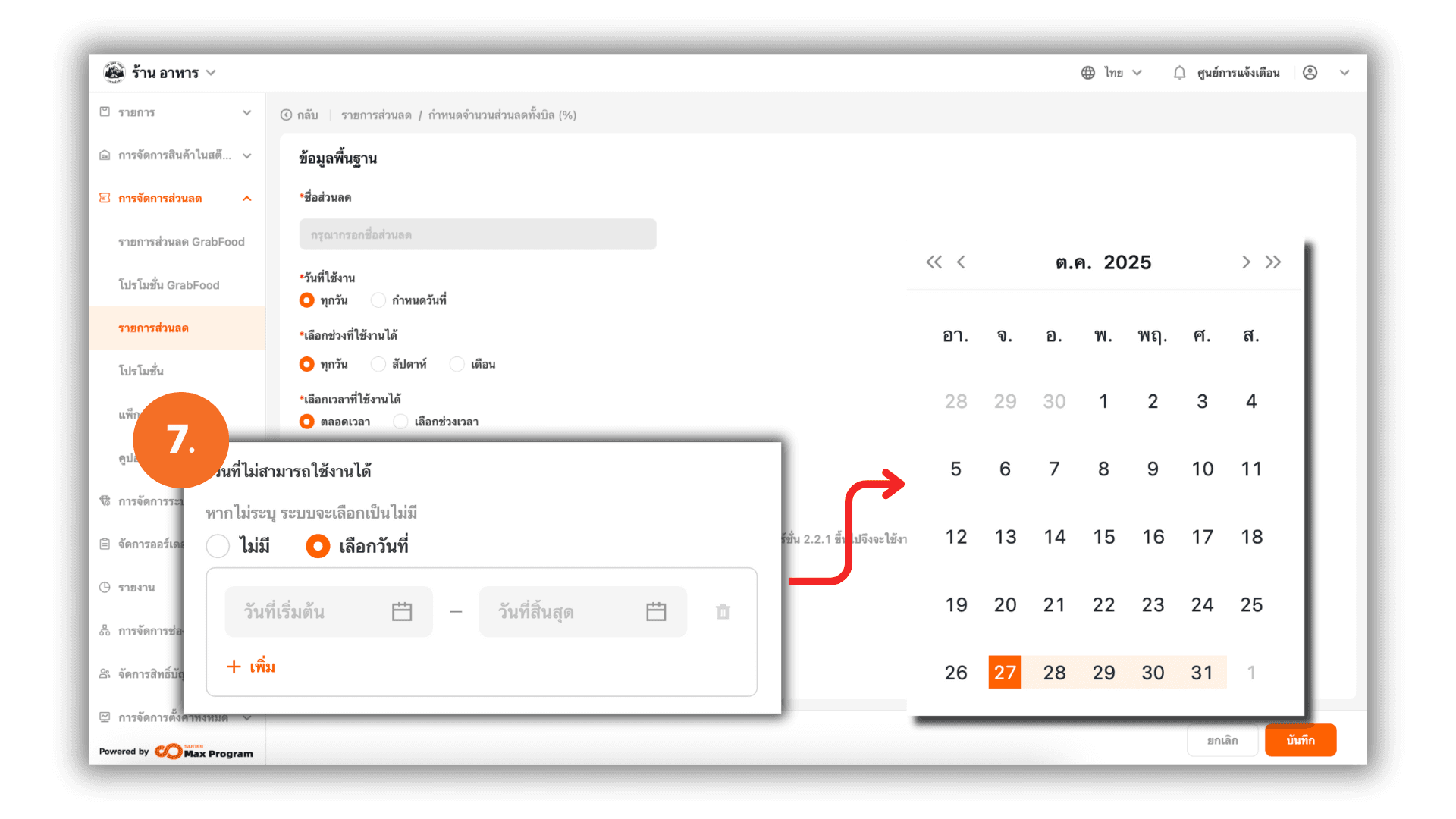
7. เลือกวันที่ไม่สามารถใช้งานได้ได้ดังนี้
- ไม่มี - ส่วนลดใช้งานได้ตามปกติทุกวันที่กำหนด
- เลือกวันที่ - ระบุช่วงวันที่ “เริ่มต้น – สิ้นสุด” ที่ไม่ต้องการให้ใช้งาน สามารถกำหนดได้สูงสุด 5 ช่วงวันที่
ตัวอย่าง : ส่วนลดเดือนตุลาคม ยกเว้นวันที่ 10 ต.ค.
หมายเหตุ : ฟังก์ชัน “เลือกช่วงที่ใช้งานได้”, “เลือกเวลาที่ใช้งานได้” และ “วันที่ไม่สามารถใช้งานได้” รองรับตั้งแต่เวอร์ชัน 2.2.1 ขึ้นไป
8. กำหนดเงื่อนไขรายการที่ใช้งานได้
สามารถเลือกได้ 2 แบบ
- ทุกรายการ – ส่วนลดใช้ได้กับทุกรายการ
- เฉพาะบางรายการ – คลิกปุ่ม “+ เพิ่ม” เพื่อเลือกรายการเฉพาะที่ต้องการ
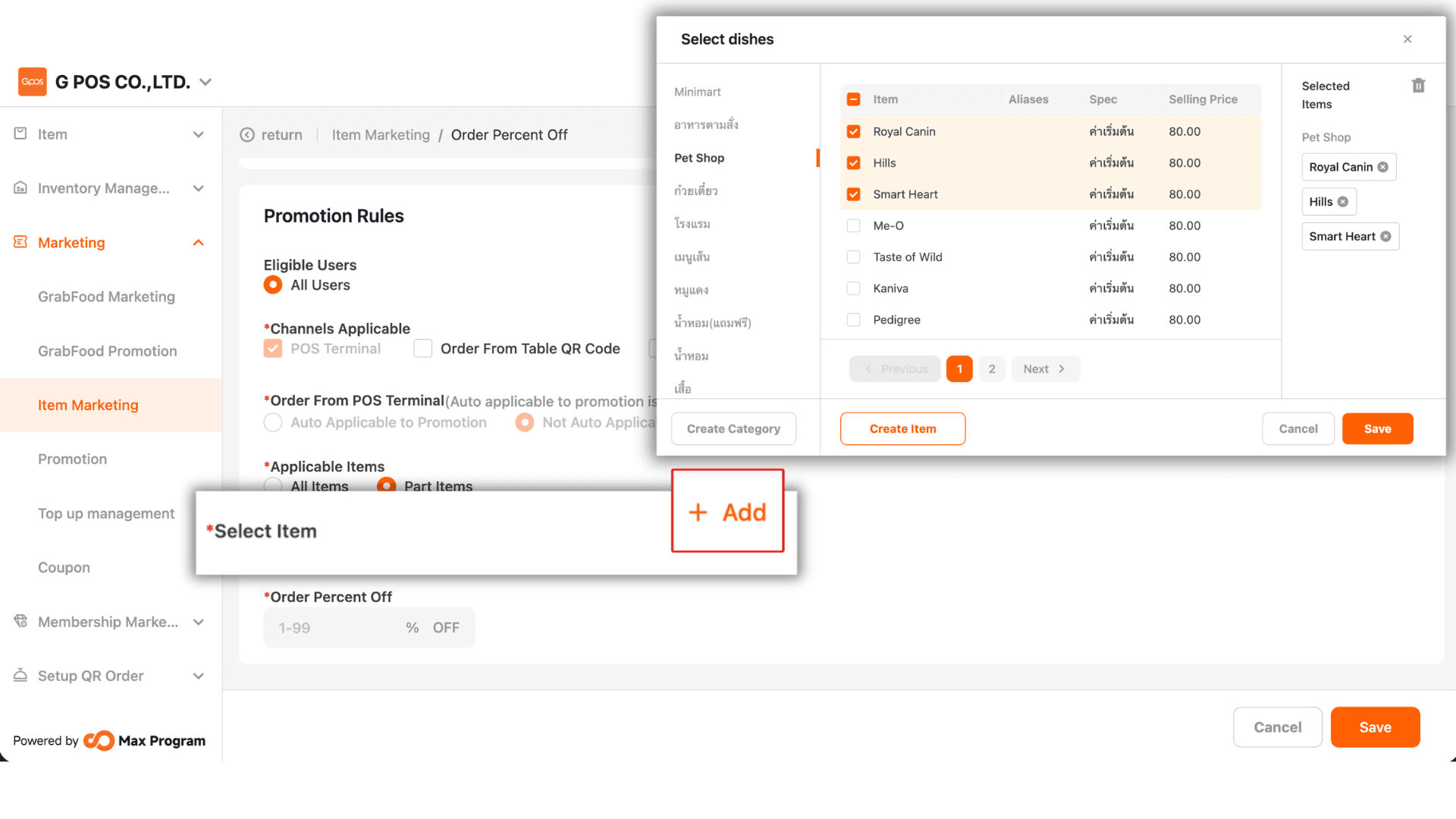
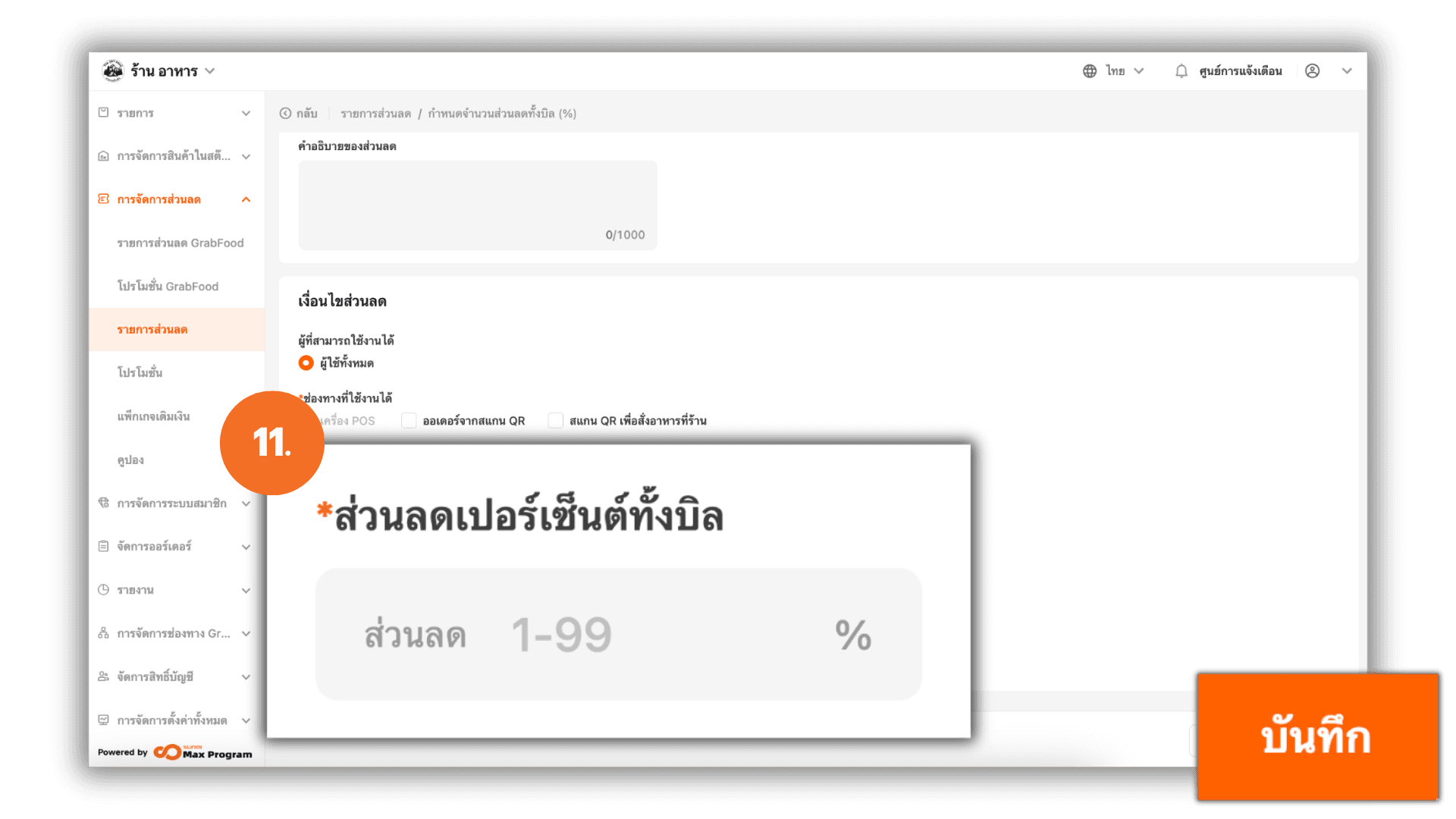
9. ใส่เปอร์เซ็นต์ส่วนลดที่ต้องการ เช่น 10% จากนั้นกดปุ่ม “บันทึก” เพื่อสร้างส่วนลด