การสร้างทิปและส่งออกไปยังร้านค้า (สาขาย่อย)
20 กุมภาพันธ์ 2569 · 10:19 น.
การสร้างและส่งออกเทมเพลตทิปไปยังร้านค้า (สาขาย่อย) ช่วยกำหนดรูปแบบทิปให้เป็นมาตรฐานเดียวกันทุกสาขา จัดการและอัปเดตข้อมูลได้จากส่วนกลาง ลดความผิดพลาด และเพิ่มความสะดวกในการให้บริการลูกค้า
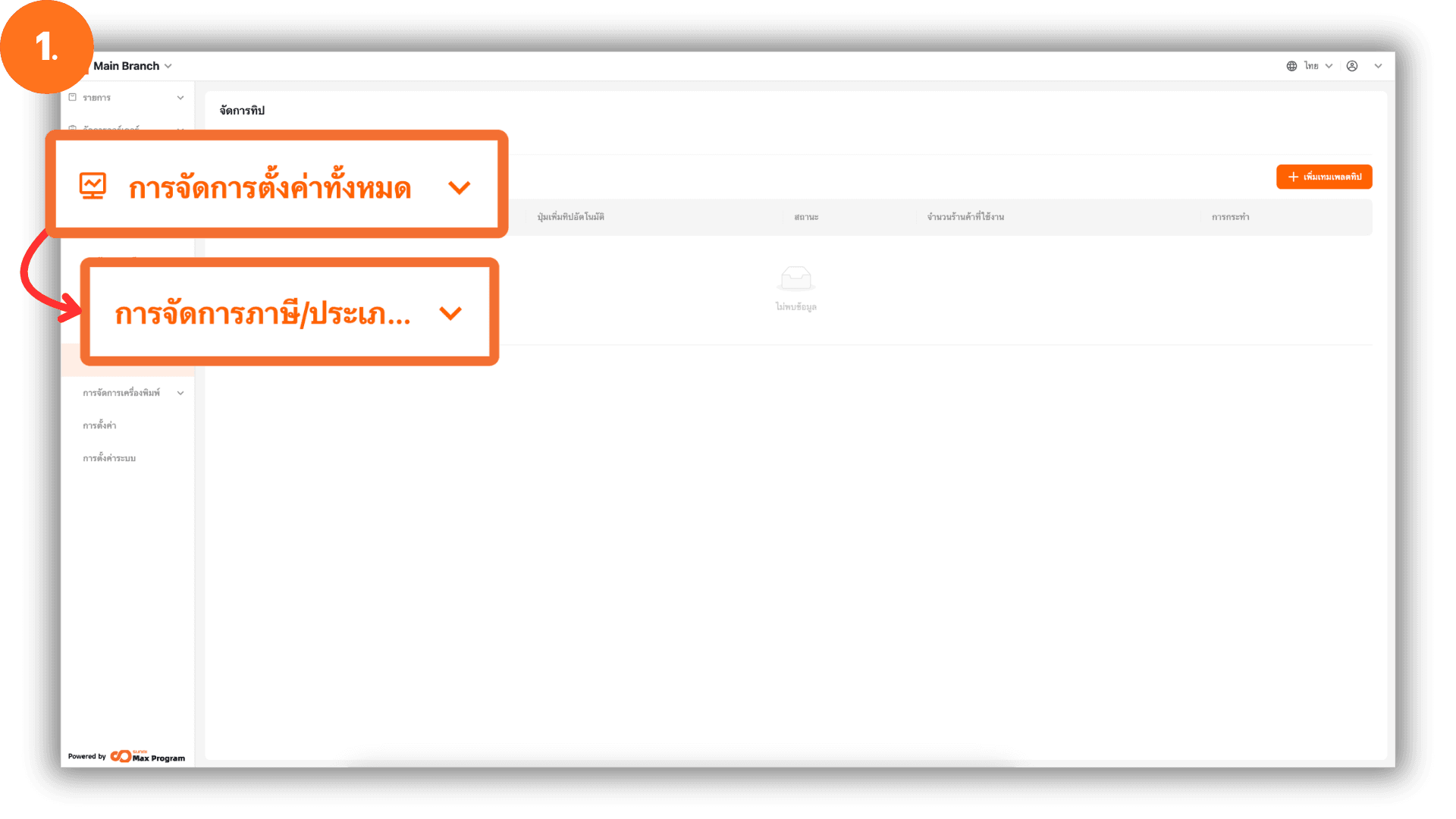
1. เข้าสู่ระบบหลังบ้าน (Back Office)
ไปที่เว็บไซต์ login.gpos.co.th จากนั้นกรอก อีเมล และ รหัสผ่าน แล้วคลิก เข้าสู่ระบบ เมื่อเข้าสู่ระบบสำเร็จ กดเข้าไป สำนักงานใหญ่ ไปที่เมนู “การจัดการตั้งค่าทั้งหมด” เลือกหัวข้อ “การจัดการภาษี/ประเภทการชำระเงิน”
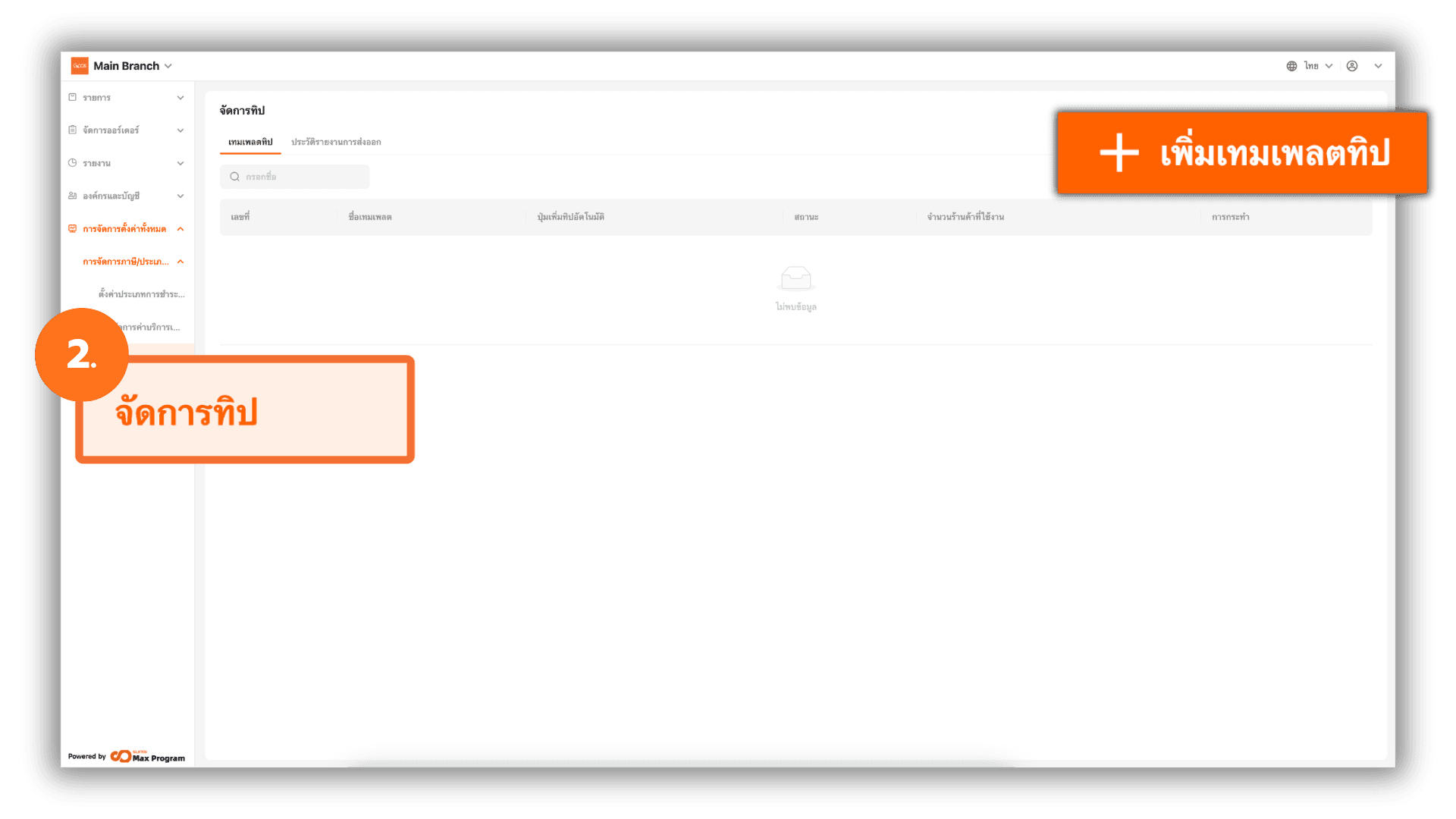
2. สร้างเทมเพลตทิปใหม่
เลือกเมนู “จัดการทิป” คลิกปุ่ม “+ เพิ่มเทมเพลตทิป” เพื่อเริ่มต้นสร้างเทมเพลตทิปใหม่
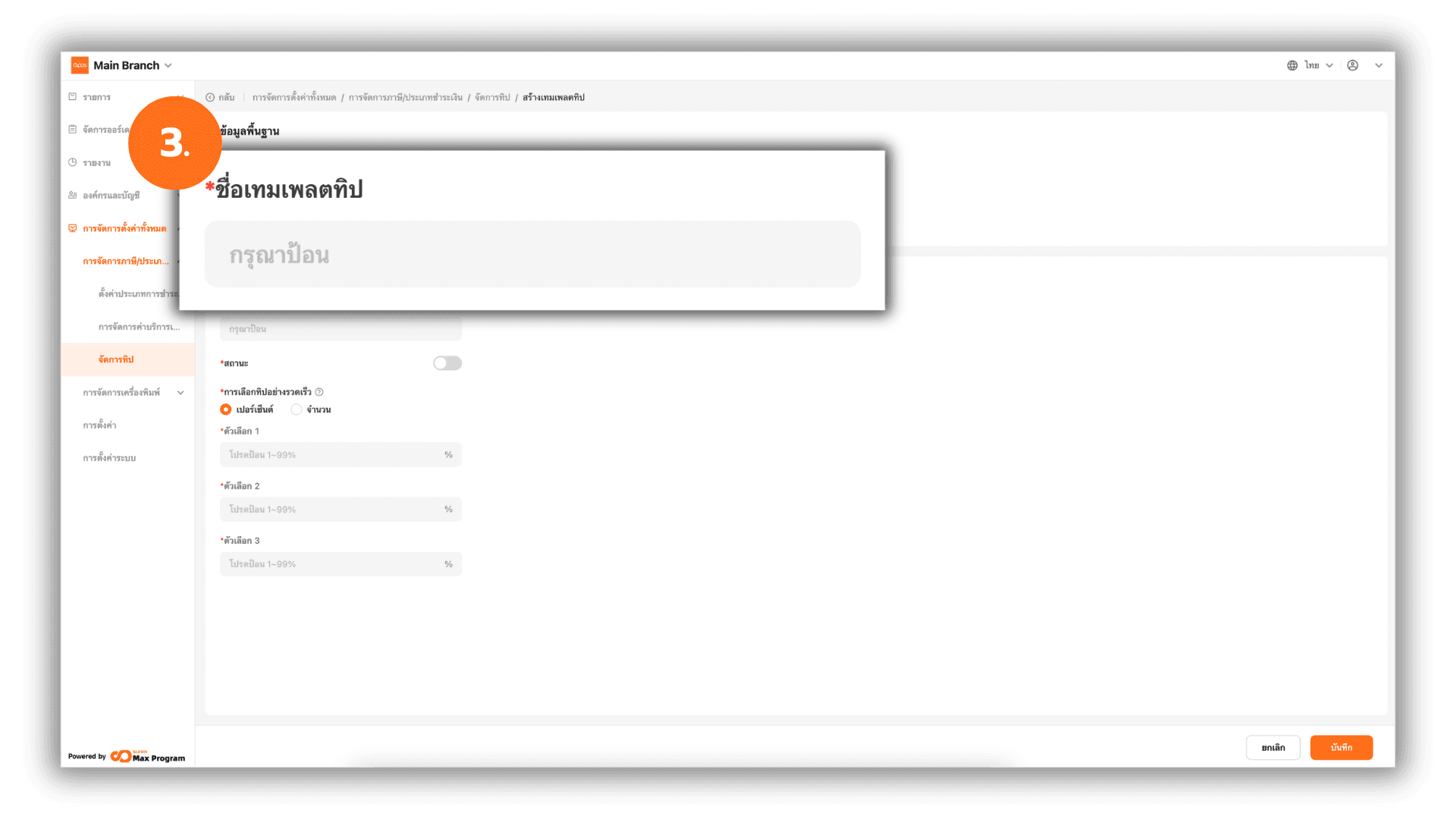
3. กำหนดรายละเอียดเทมเพลตทิป
เมื่อเข้าสู่หน้าสร้างเทมเพลต ระบบจะแสดงหน้าต่างสำหรับกรอกข้อมูลรายละเอียด ทำการกรอก “ชื่อเทมเพลตทิป” ตามต้องการ
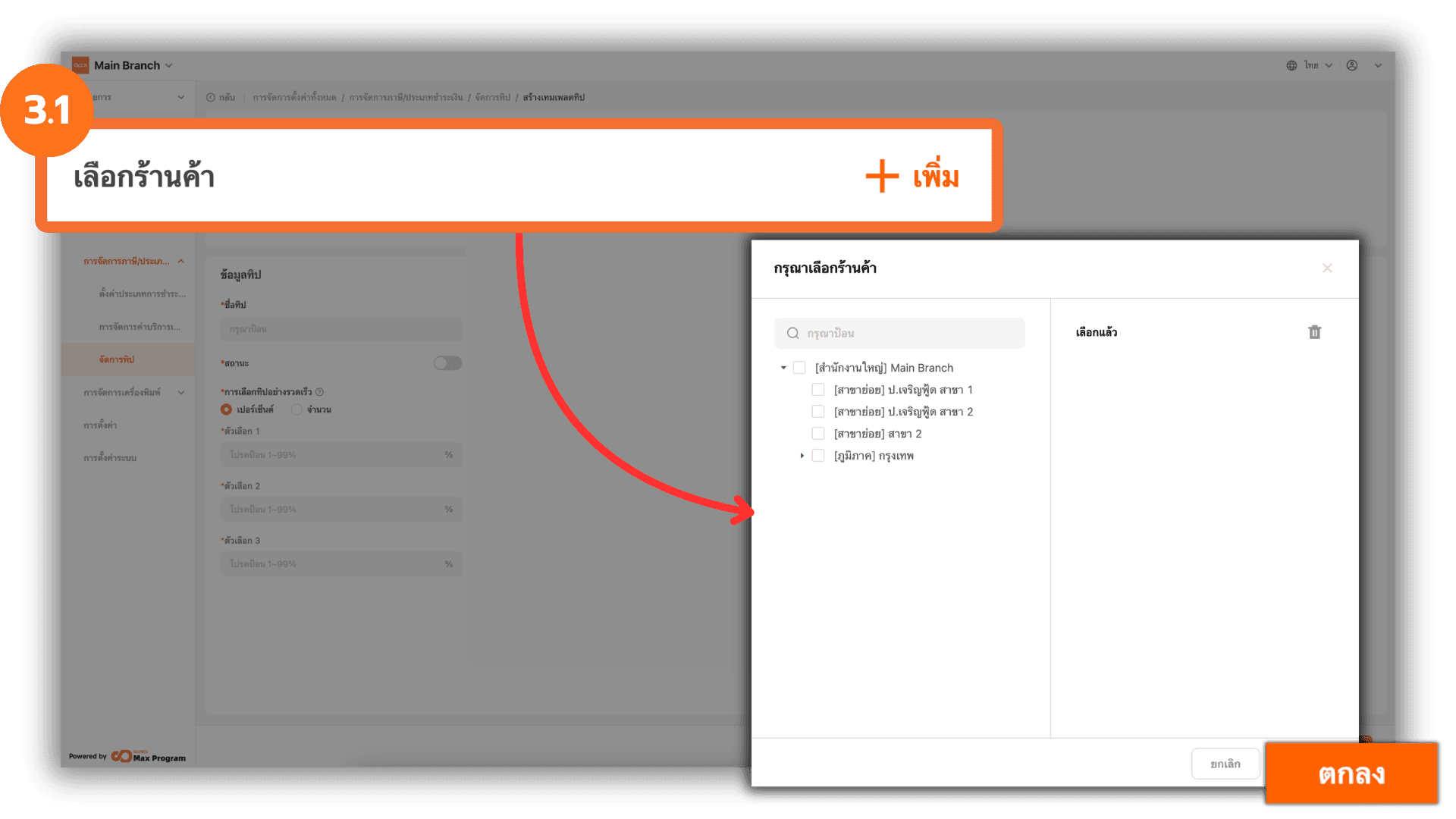
3.1 เลือกร้านค้า (สาขาย่อย)
คลิก “+ เพิ่ม” ด้านหลังหัวข้อเลือกร้านค้า ระบบจะแสดงรายชื่อร้านค้า (สาขาย่อย) ติ๊กเลือกร้านค้า (สาขาย่อย) ที่ต้องการ และกด “ตกลง” เพื่อยืนยันการเลือก
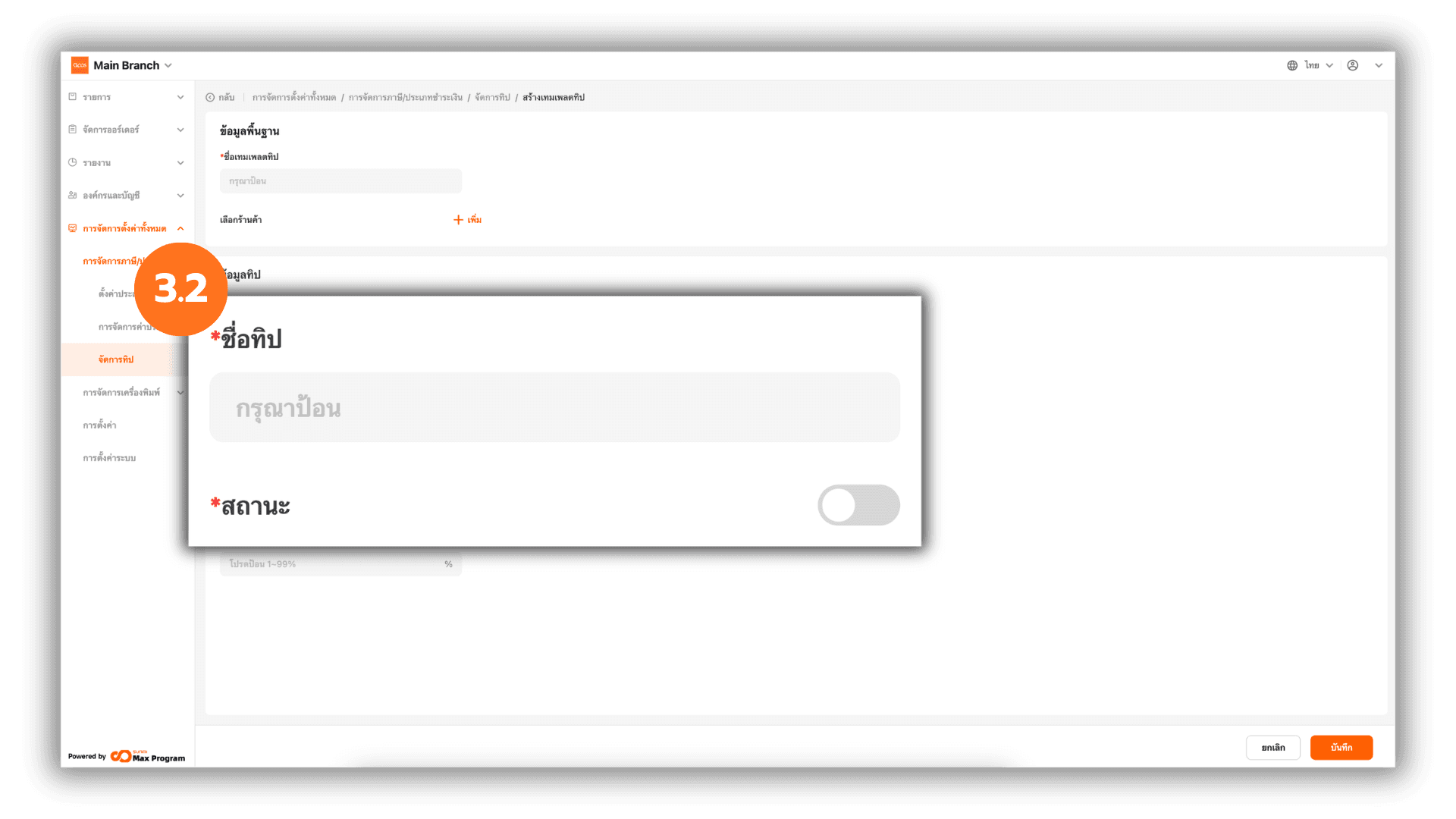
3.2 กำหนดข้อมูลทิป
ระบุ ชื่อทิป ที่ต้องการ และกำหนดสถานะการใช้งาน โดยเลือก เปิด/ปิด การใช้งานของทิปที่กำลังสร้าง
หมายเหตุ : หากมีการแก้ไขข้อมูล หรือมีการเปิด–ปิดสถานะการใช้งาน จะต้องทำการ ส่งออกเทมเพลตทิป เพื่ออัปเดตข้อมูลไปยังร้านค้า (สาขาย่อย) ทุกครั้ง
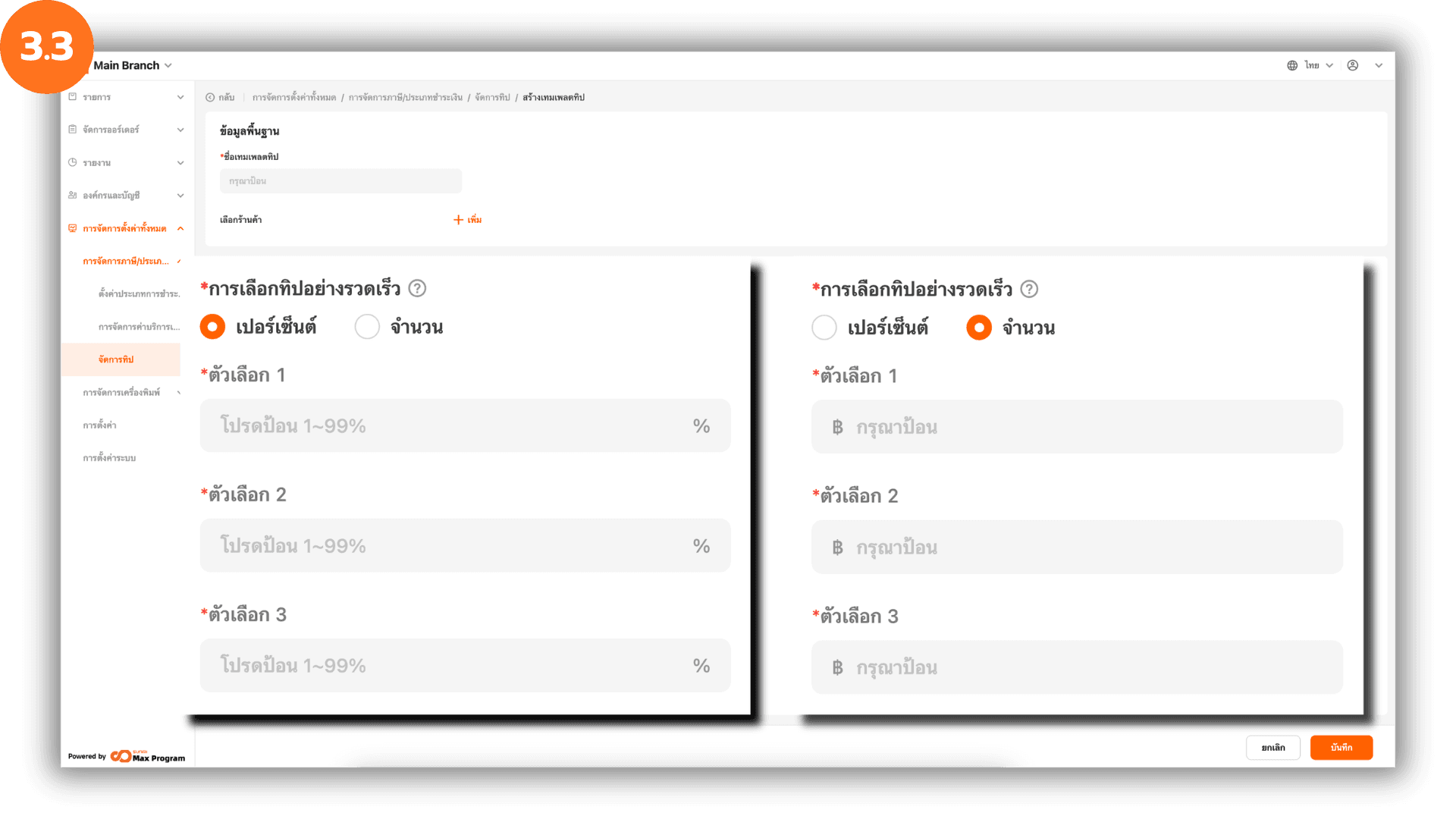
3.3 ตั้งค่าการเลือกทิปอย่างรวดเร็ว
ระบบรองรับการตั้งค่าทิป 2 รูปแบบ ได้แก่ แบบ เปอร์เซ็นต์ (%) และ แบบ จำนวนเงิน (บาท) โดยกำหนดตัวเลขอัตราทิปจำนวน 3 ระดับ ตามรูปแบบที่เลือก
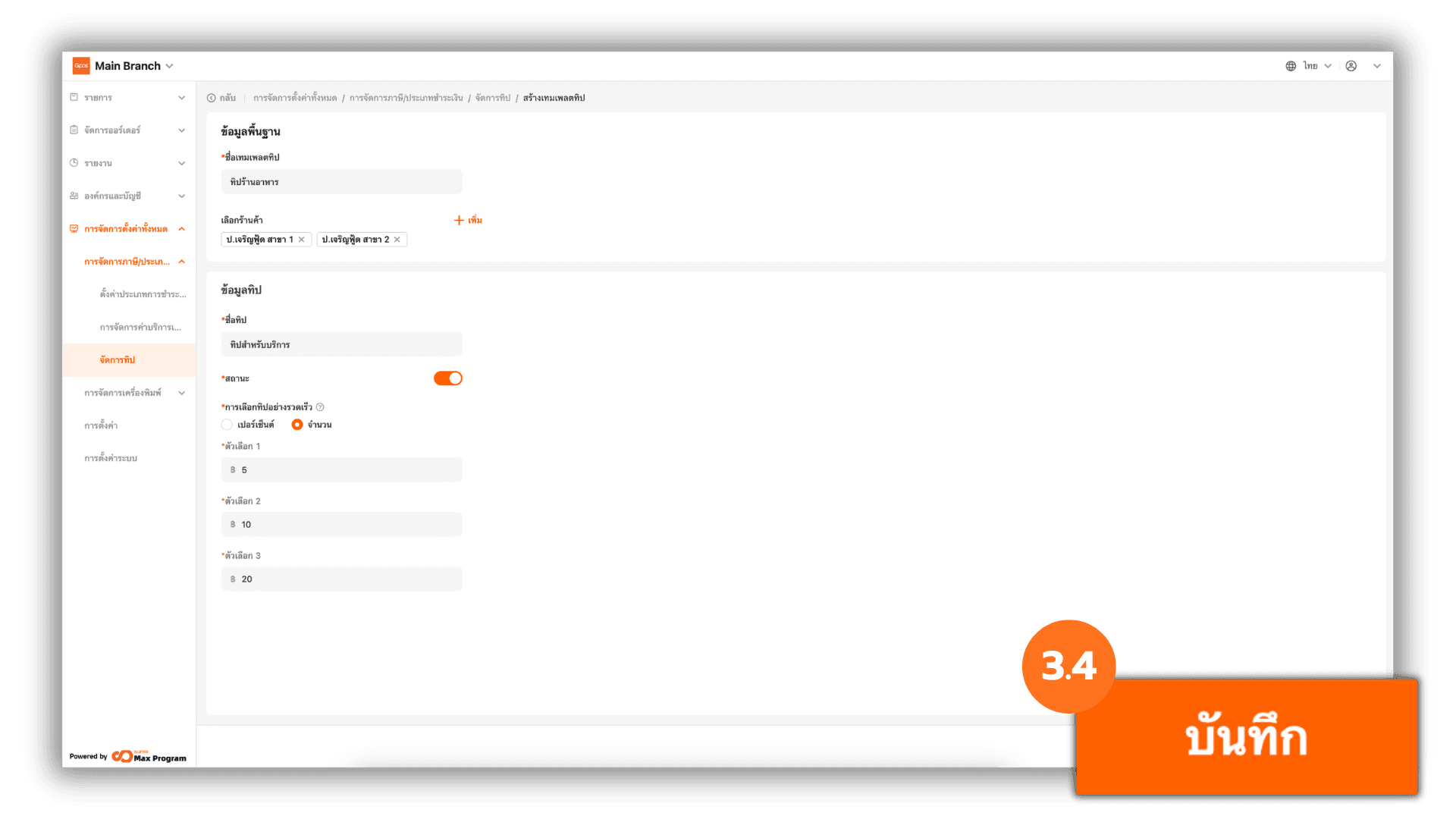
3.4 ตรวจสอบและบันทึกข้อมูล
ตรวจสอบข้อมูลทั้งหมดให้ถูกต้องครบถ้วน คลิก “บันทึก” เพื่อยืนยันการสร้างเทมเพลตทิป
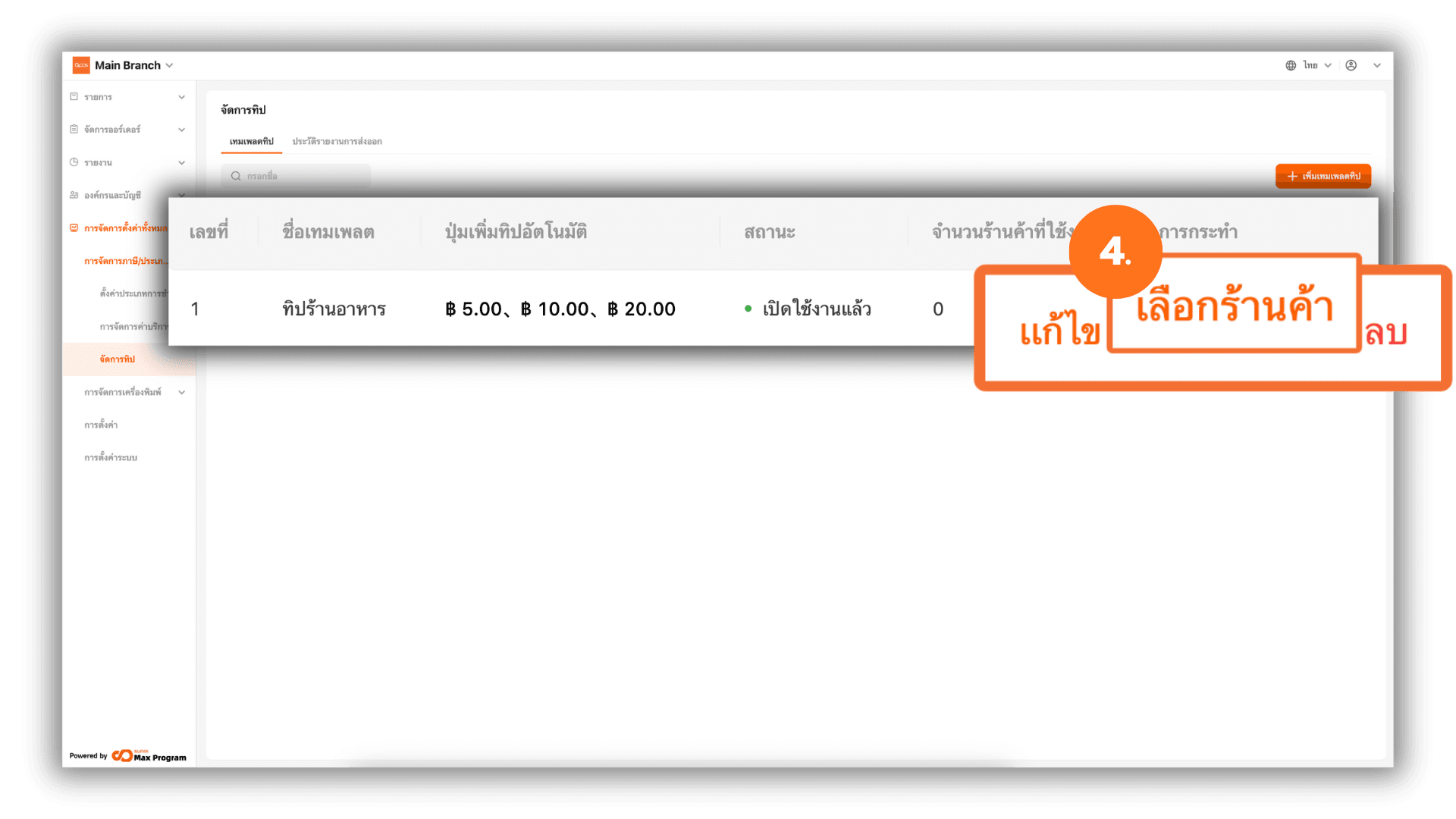
4. การจัดการเทมเพลตทิป และการส่งออกไปยังร้านค้า (สาขาย่อย)
เมื่อบันทึกสำเร็จ ระบบจะกลับสู่หน้าเทมเพลตทิป และแสดงเทมเพลตที่สร้างไว้ โดยสามารถดำเนินการเพิ่มเติมได้ ดังนี้
- แก้ไข – เพื่อปรับปรุงข้อมูลภายในเทมเพลต
- เลือกร้านค้า – เพื่อกำหนดและยืนยันการส่งออกเทมเพลต
- ลบ – เพื่อลบเทมเพลตที่สร้างไว้
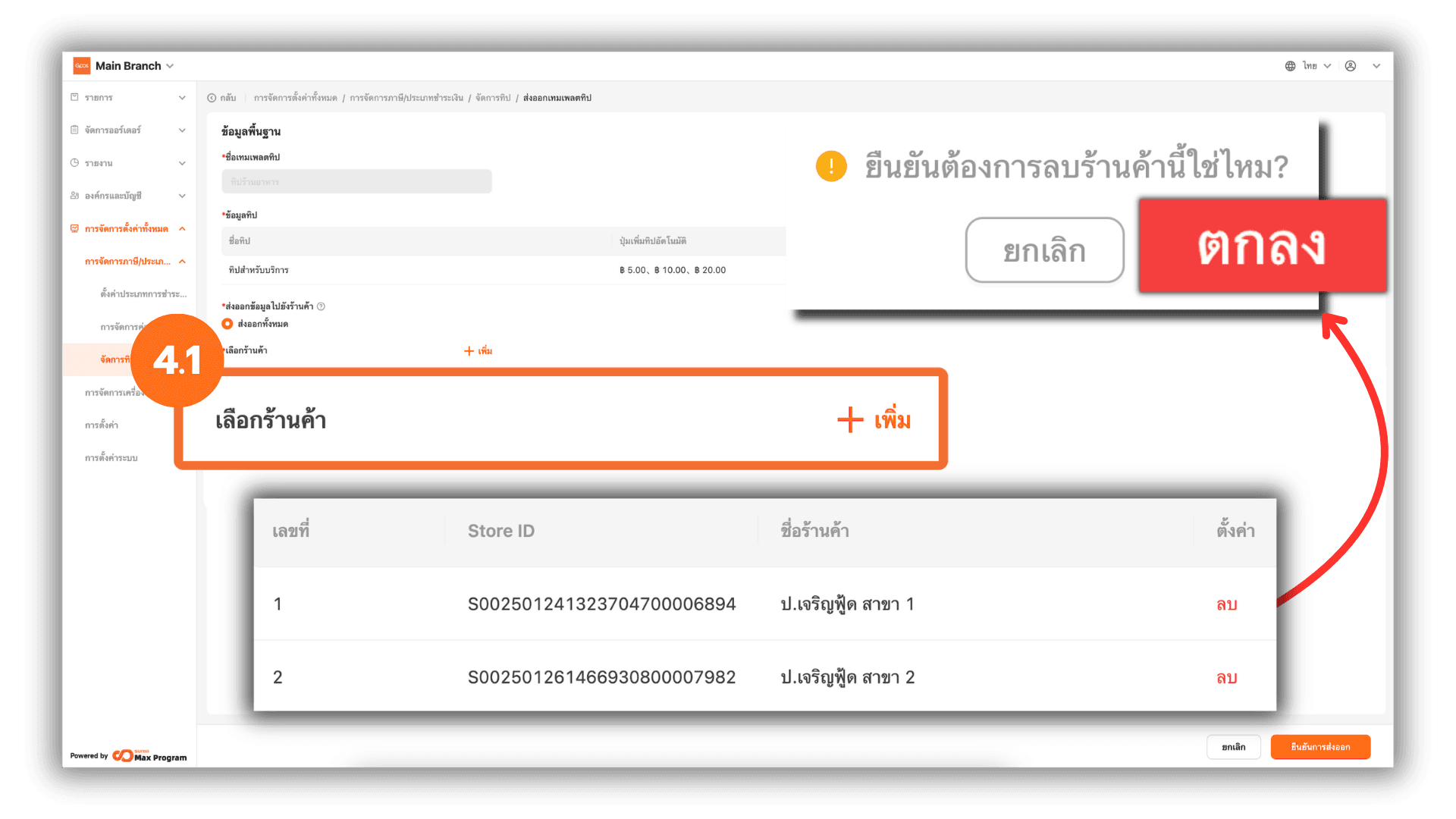
4.1 การจัดการร้านค้าก่อนส่งออก
คลิก “เลือกร้านค้า” ระบบจะแสดงรายละเอียดเทมเพลตอีกครั้ง สามารถคลิก “+ เพิ่ม” เพื่อเพิ่มร้านค้า (สาขาย่อย) หรือคลิก “ลบ” เพื่อลบร้านค้า (สาขาย่อย) ที่เลือกไว้
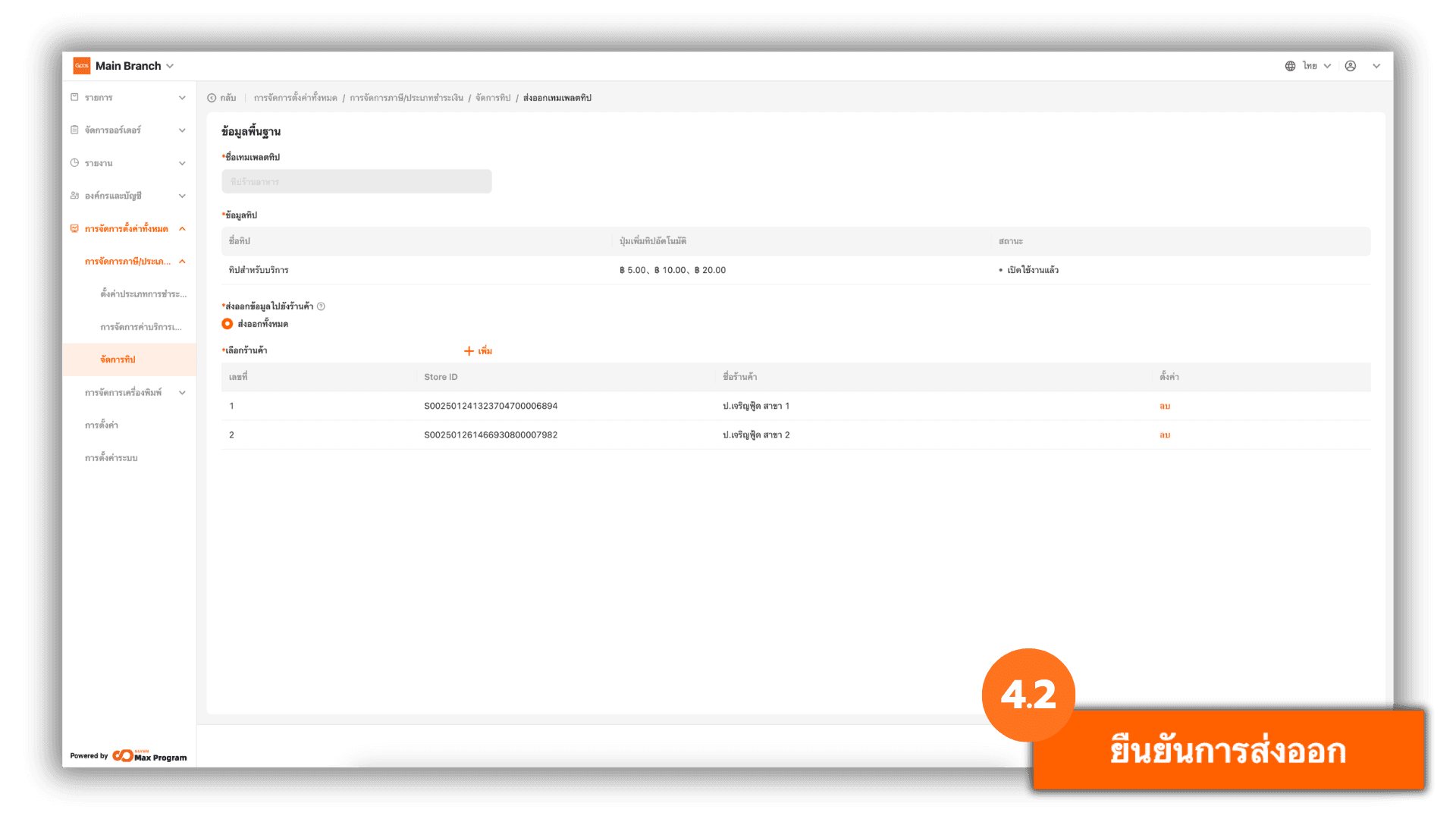
4.2 ยืนยันการส่งออก
คลิก “ยืนยันการส่งออก” เพื่อส่งออกเทมเพลตไปยังร้านค้า (สาขาย่อย) ที่เลือกไว้
4.3 ตรวจสอบสถานะการส่งออก
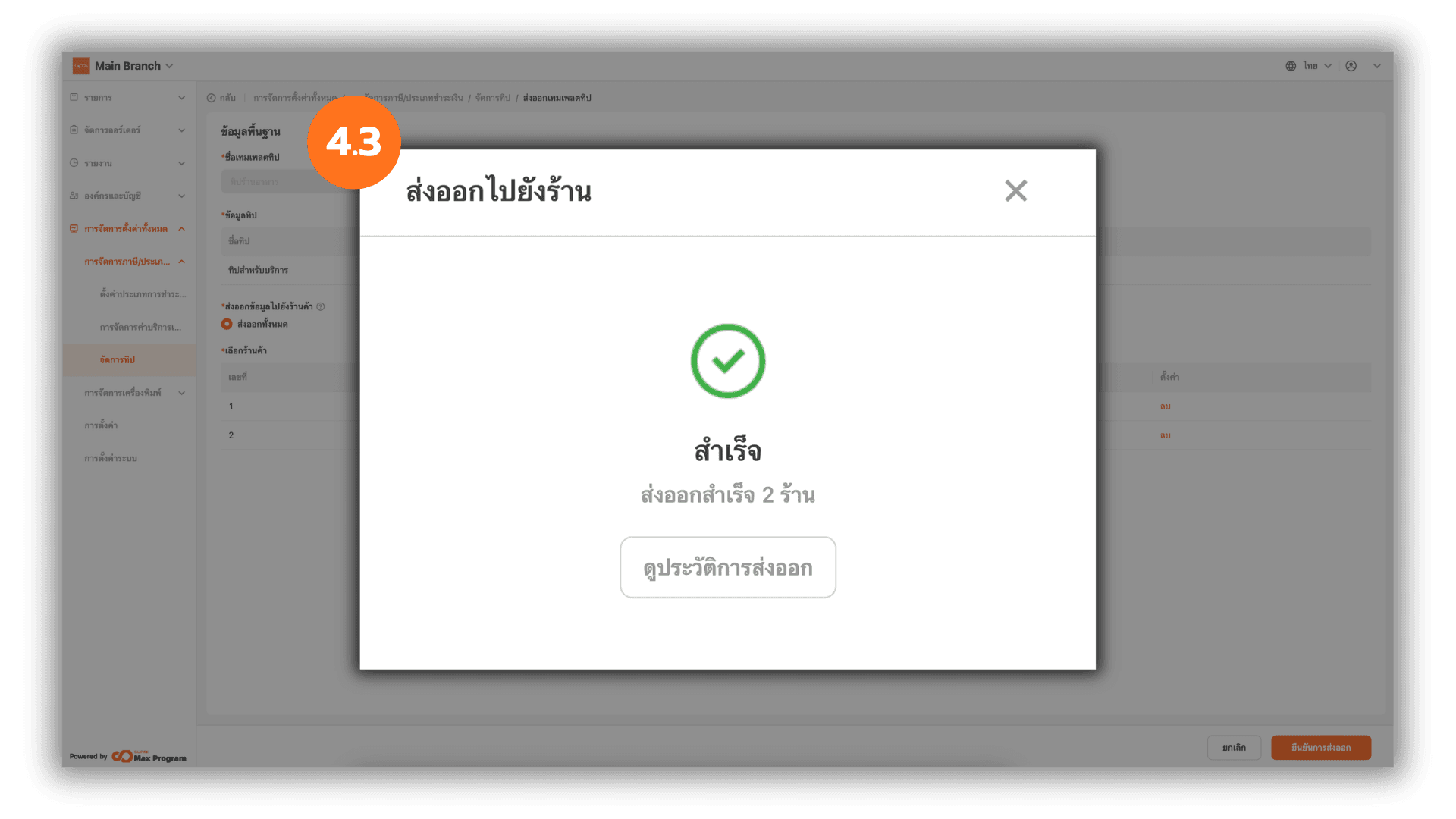
ระบบจะแสดงสถานะ “สำเร็จ” เมื่อดำเนินการเรียบร้อย สามารถคลิก X เพื่อปิดหน้าต่าง หรือคลิก “ดูประวัติการส่งออก” เพื่อตรวจสอบรายละเอียดการส่งออกย้อนหลัง