การสร้างช่องทางการขายผ่านสำนักงานใหญ่
24 กุมภาพันธ์ 2569 · 17:13 น.
การสร้างช่องทางการขายผ่านสำนักงานใหญ่ช่วยให้บริหารจัดการรูปแบบการขายของทุกสาขาได้อย่างเป็นระบบ กำหนดมาตรฐานเดียวกัน ควบคุมการตั้งค่าได้จากส่วนกลาง และแยกยอดขายตามช่องทางได้ชัดเจน เพิ่มความสะดวกในการวิเคราะห์ข้อมูลและวางแผนธุรกิจอย่างมีประสิทธิภาพ
1. เข้าสู่ระบบหลังบ้าน (Back Office)
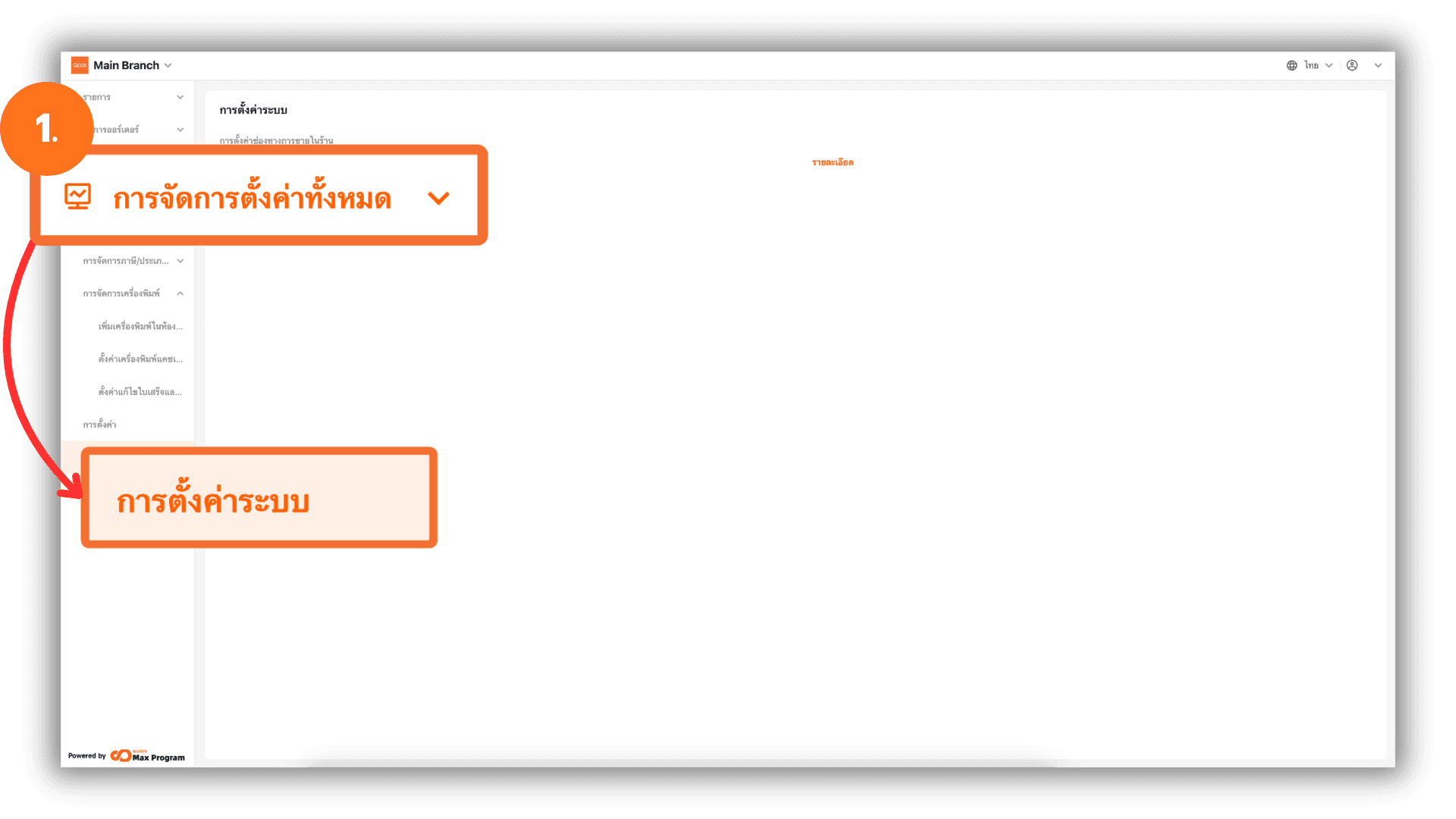
ไปที่เว็บไซต์ login.gpos.co.th จากนั้นกรอก อีเมล และ รหัสผ่าน แล้วคลิก เข้าสู่ระบบ เมื่อเข้าสู่ระบบสำเร็จ กดเข้าไป สำนักงานใหญ่ จากนั้นเลือกเมนู “การจัดการตั้งค่าทั้งหมด” และคลิกที่ “การตั้งค่าระบบ” เพื่อเข้าสู่หน้าจัดการตั้งค่าของระบบ
2. ตั้งค่าช่องทางการขาย และประเภทการให้บริการภายในร้าน
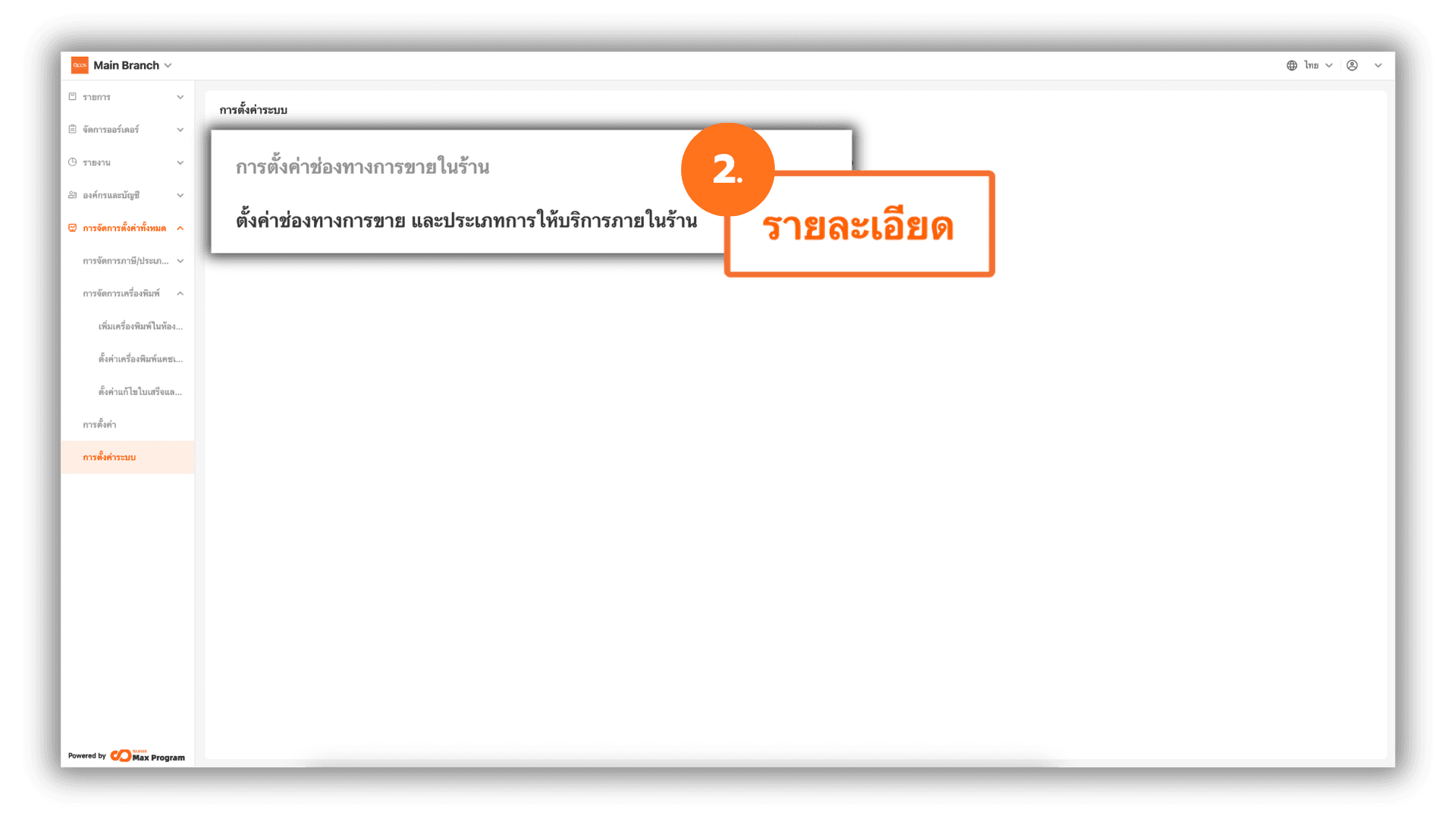
ภายในหน้า การตั้งค่าระบบ จะปรากฏหัวข้อ ตั้งค่าช่องทางการขายและประเภทการให้บริการภายในร้าน ให้คลิกปุ่ม “รายละเอียด” ที่อยู่ด้านหลังหัวข้อดังกล่าว เพื่อเข้าสู่หน้าจัดการช่องทางการขาย
2.1 เพิ่มช่องทางการขายใหม่
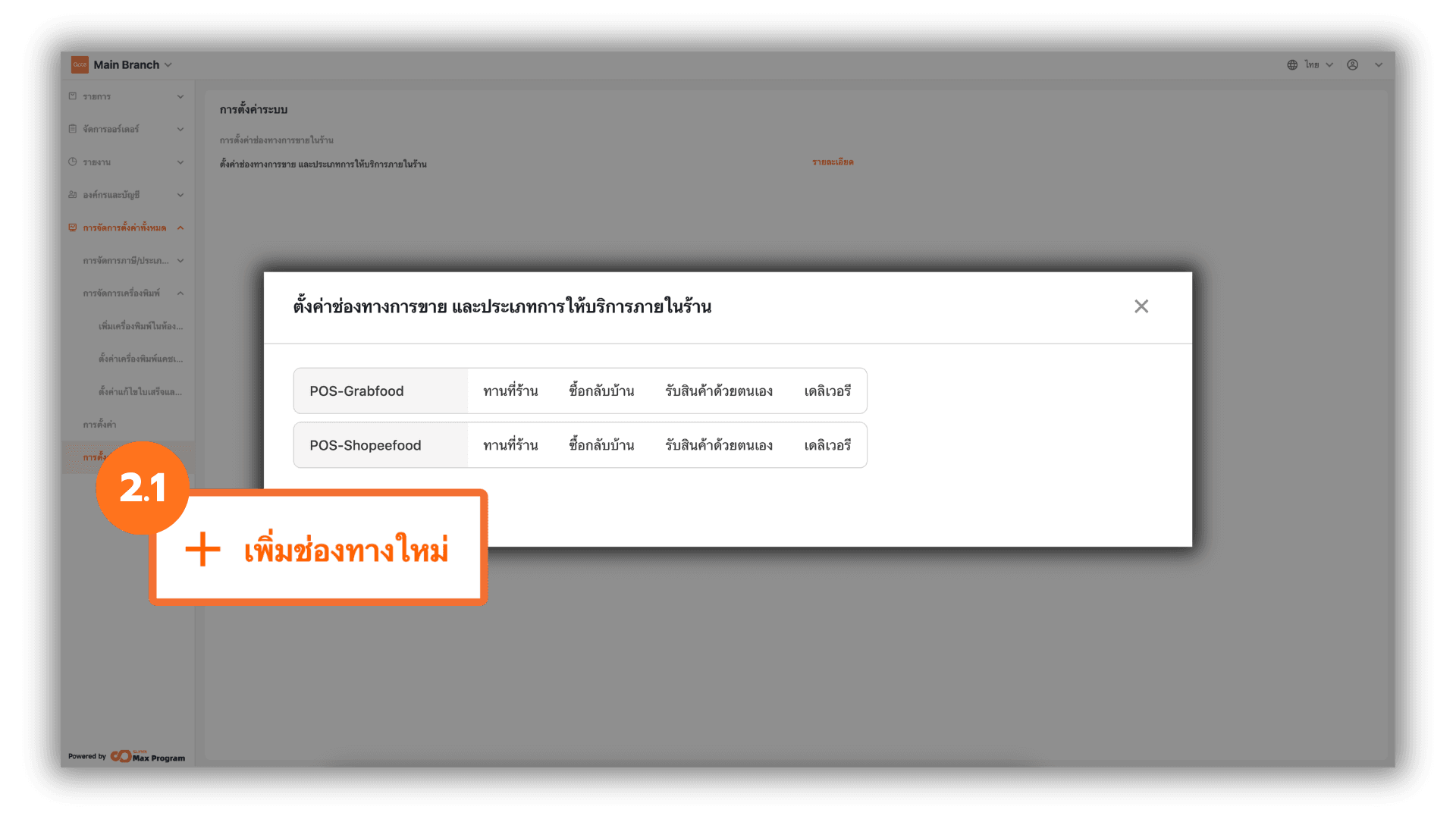
ระบบจะแสดงรายการ ช่องทางการขายและประเภทการให้บริการภายในร้าน ที่มีอยู่ในปัจจุบัน
หากต้องการสร้างช่องทางการขายเพิ่มเติมสำหรับใช้งานในร้านค้า (สาขาย่อย) ให้คลิกปุ่ม “+ เพิ่มช่องทางใหม่”
หมายเหตุ : รองรับการใช้งานร่วมกับ รายการบนระบบ POS / ระบบ Scan
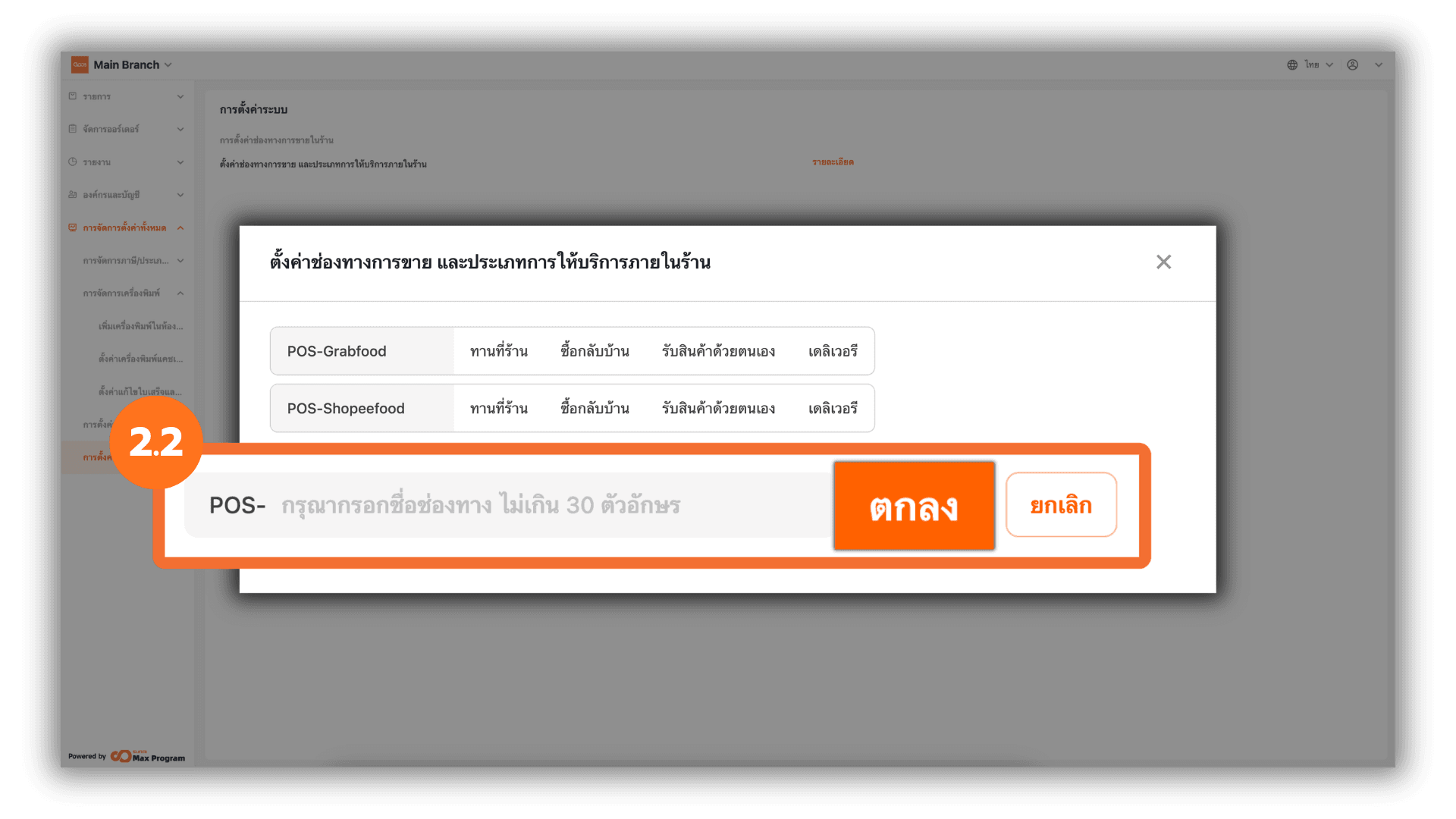
2.2 กำหนดชื่อช่องทางการขาย
กรอกชื่อช่องทางการขายที่ต้องการ เช่น หน้าร้านหลัก, บูธงานแฟร์, หรือ ขายเฉพาะ Takeaway จากนั้นคลิก “ตกลง” เพื่อยืนยันการสร้างช่องทาง
หมายเหตุ : ช่องทางการขายและประเภทการให้บริการภายในร้านที่สร้างแล้ว จะไม่สามารถลบหรือแก้ไขชื่อภายหลังได้ กรุณาตรวจสอบความถูกต้องก่อนกดยืนยัน
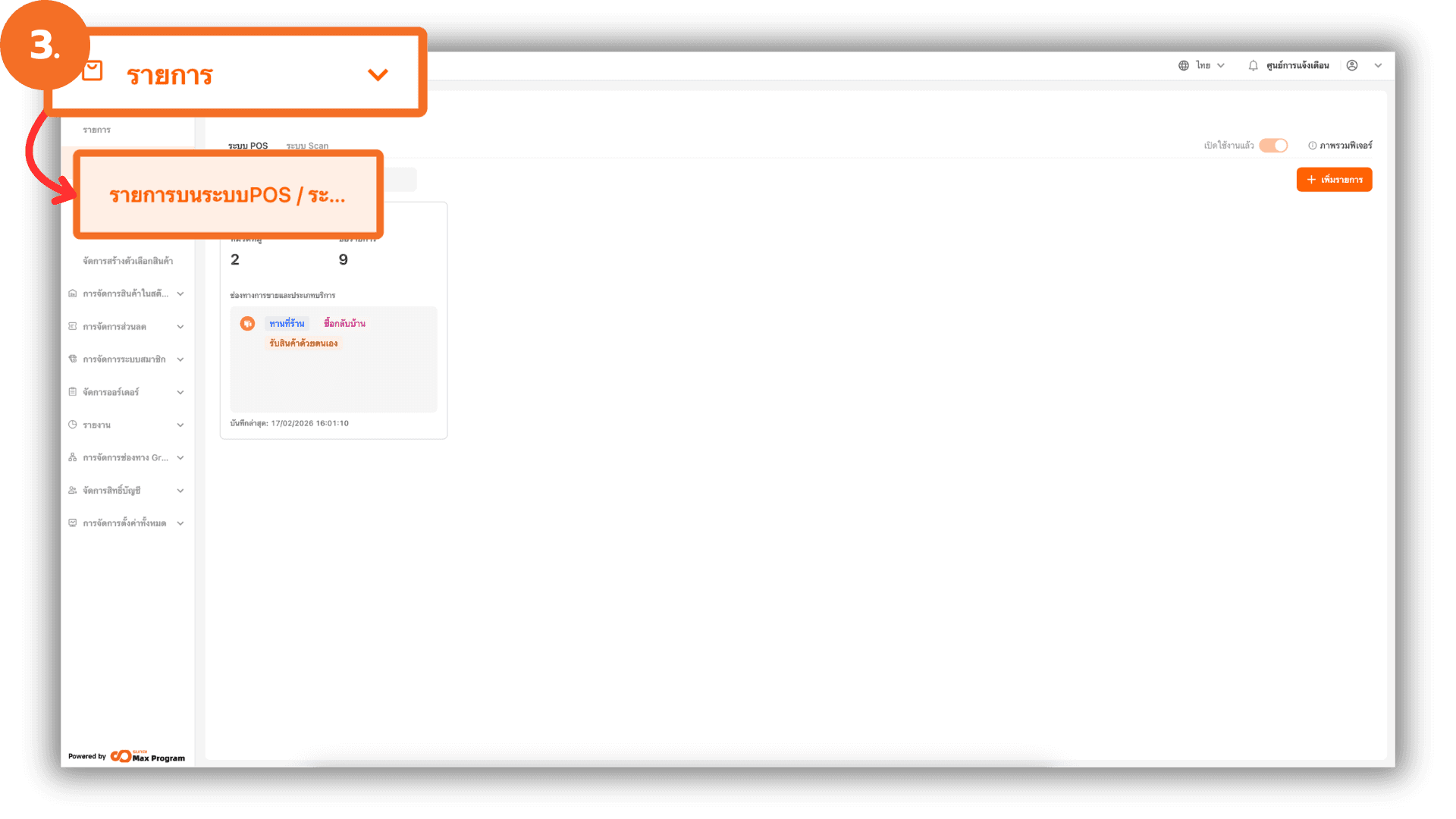
3. กำหนดช่องทางการขายให้กับร้านค้า (สาขาย่อย)
หลังจากสร้างช่องทางการขายและประเภทการให้บริการภายในร้านเรียบร้อยแล้ว ให้เข้าไปที่ ร้านค้า (สาขาย่อย) ที่ต้องการตั้งค่า จากนั้นไปที่เมนู “รายการ” และเลือกหัวข้อ “รายการบนระบบ POS / ระบบ Scan”
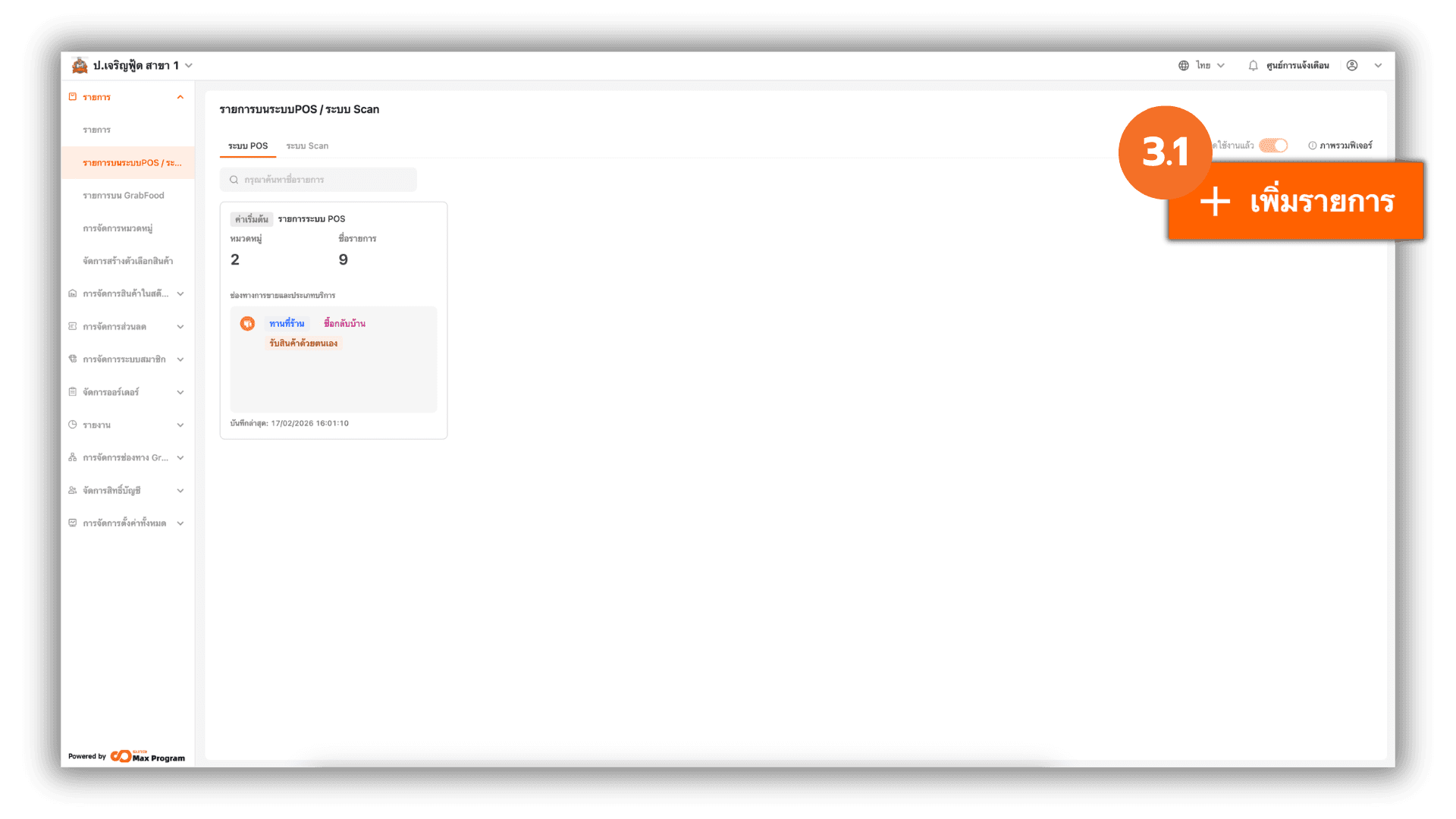
3.1 สร้างเทมเพลตรายการบนระบบ POS
เมื่อเข้าสู่หน้า รายการบนระบบ POS / ระบบ Scan ให้ดูในส่วนของ ระบบ POS แล้วคลิก “+ เพิ่มรายการ” เพื่อสร้างเทมเพลตใหม่สำหรับใช้งานในสาขานั้น
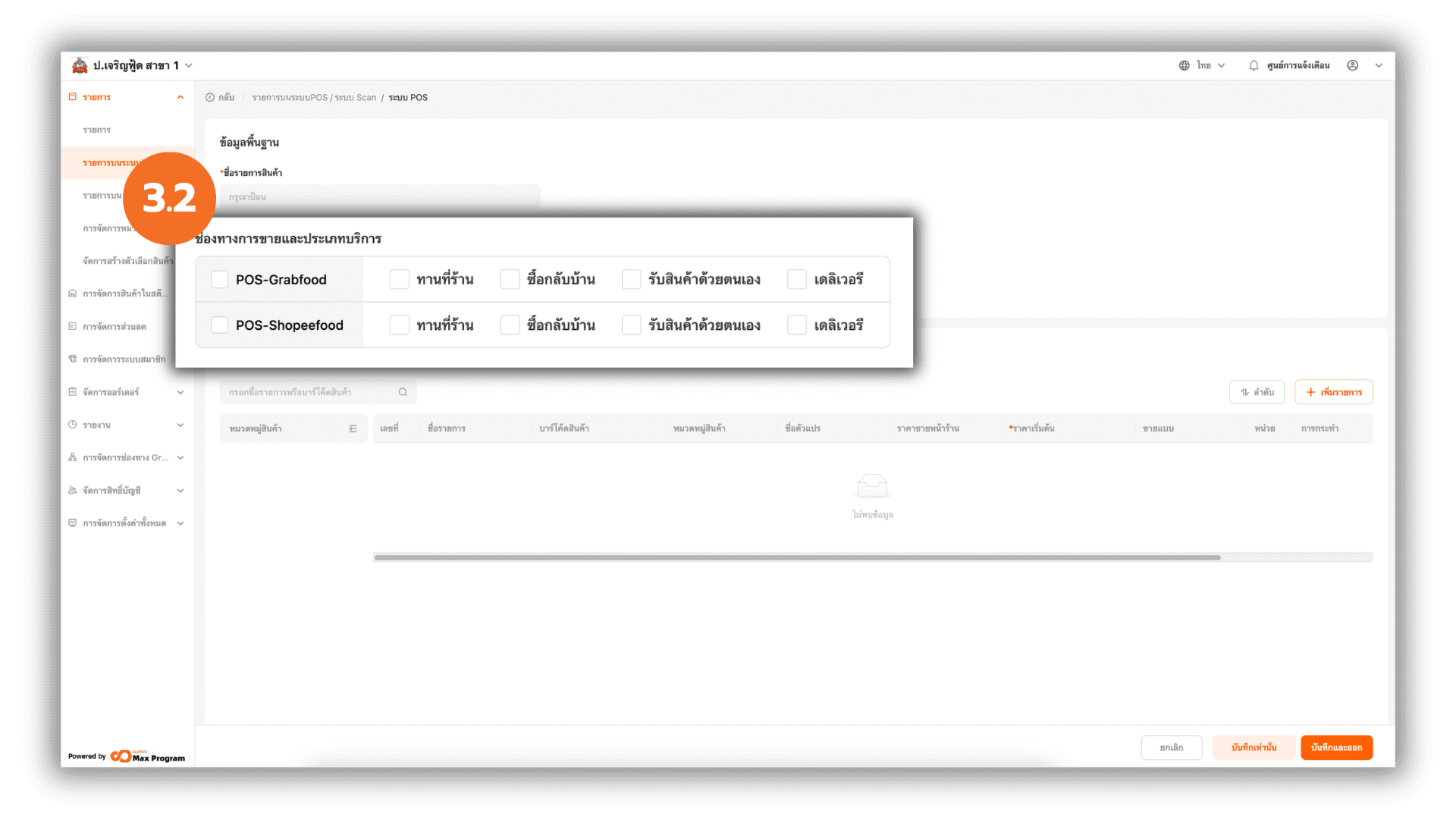
3.2 เลือกช่องทางการขายและประเภทบริการในเทมเพลต
ในหน้าสร้างเทมเพลต จะมีหัวข้อ “ช่องทางการขายและประเภทบริการ” ให้เลือกช่องทางการขายที่ได้สร้างไว้ เพื่อกำหนดการใช้งานให้ตรงกับรูปแบบการขายของร้านค้า
วิธีการใช้งาน “ช่องทางการขาย” ในหน้าขาย POS
หลังจากเปิดใช้งานฟีเจอร์ รายการบนระบบ POS / ระบบ Scan เพิ่มช่องทางการขายในร้านค้า (สาขาย่อย) และสร้างรายการสินค้า/เมนูพร้อมเชื่อมโยงกับช่องทางการขายเรียบร้อยแล้ว สามารถใช้งานได้ตามขั้นตอนดังต่อไปนี้
4. การใช้งานช่องทางการขายบน POS
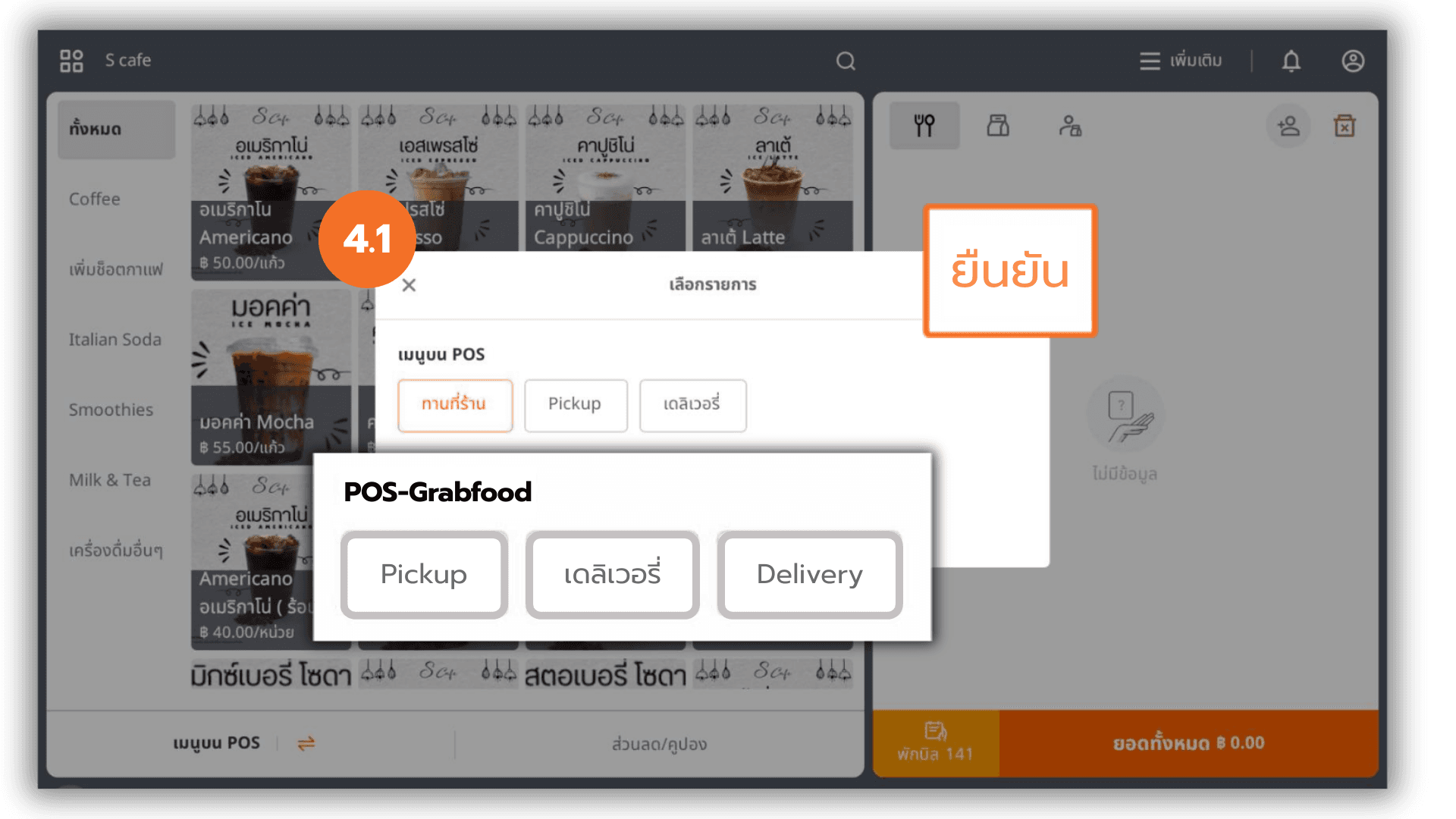
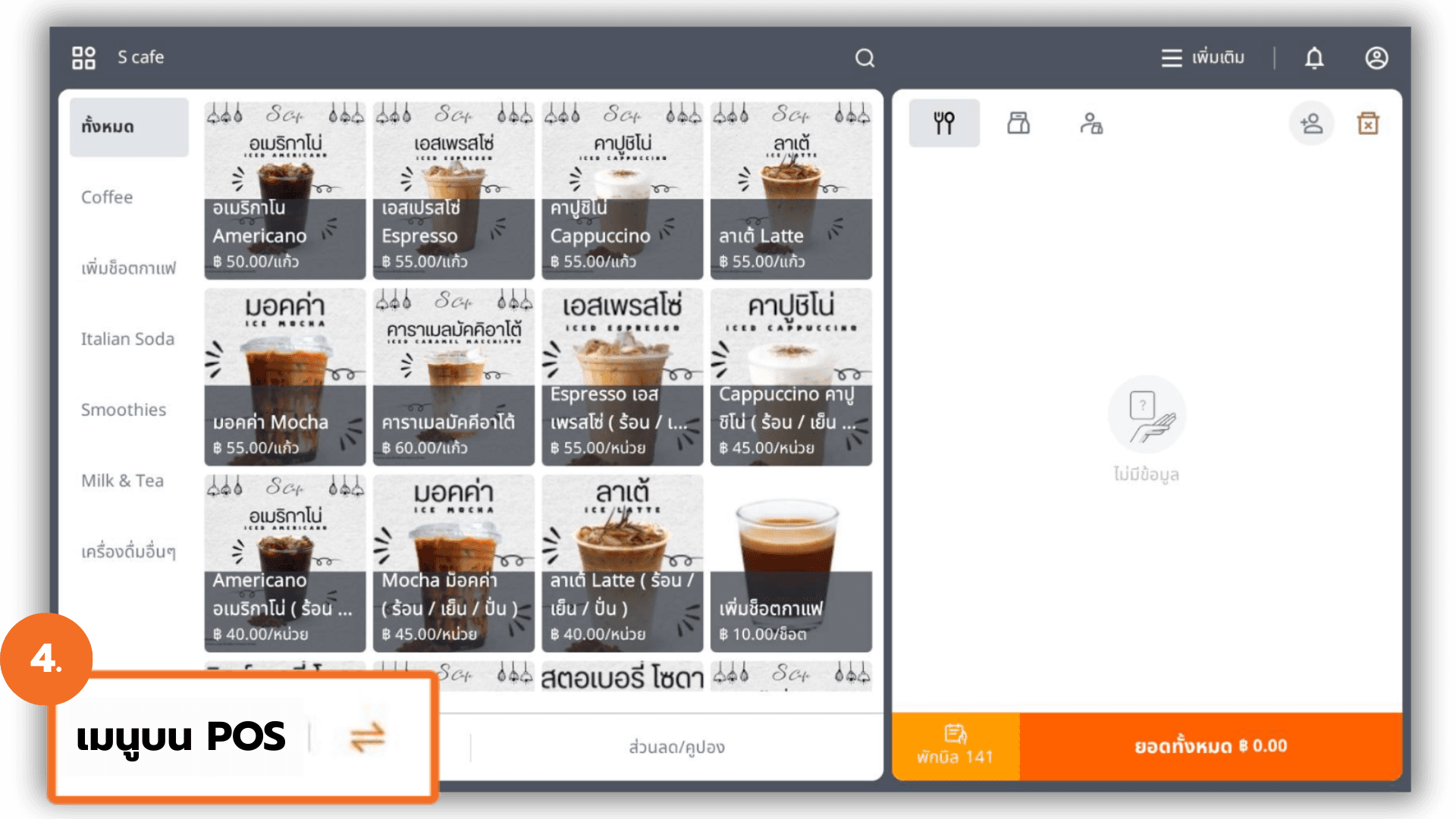
เข้าไปที่โปรแกรมขายหน้าร้าน (POS) จากนั้นดูบริเวณมุมล่างซ้ายของหน้าจอ และคลิกที่เมนู “เมนูบน POS” ระบบจะแสดงตัวเลือก “ช่องทางการขาย” ให้เลือกใช้งาน
4.1 สลับช่องทางการขายในการใช้งาน
เลือกช่องทางการขายที่ต้องการใช้งาน จากนั้นคลิก “ยืนยัน” ระบบจะทำการเปลี่ยนการขายไปยังช่องทางที่เลือก และปรับการทำงานให้สอดคล้องกับช่องทางการขายนั้นทันที