การจัดการรายการ GrabFood (Manager App)

2026-01-06 15:30

การจัดการ GrabFood ผ่านระบบนี้ช่วยให้ร้านค้าสามารถ ควบคุมสินค้าและราคาได้ตามช่องทาง จัดเรียงหมวดหมู่และเทมเพลตเมนูได้อย่างอิสระ ซิงค์ข้อมูลกับ POS ได้รวดเร็วและแม่นยำ

1. เข้าสู่ระบบและเข้าหน้าจัดการ GrabFood

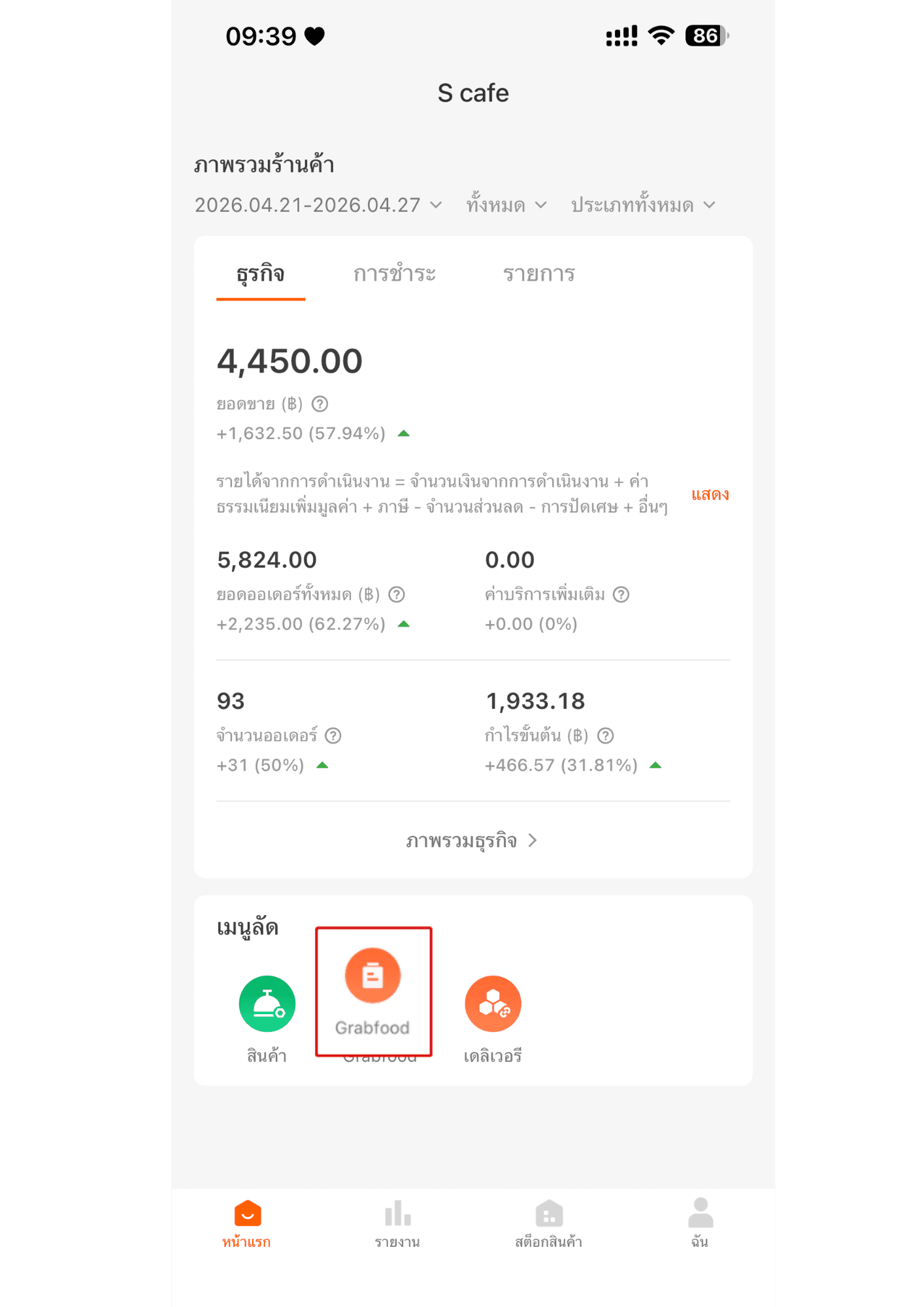
ล็อกอินเข้าสู่ระบบร้านค้า เลือกร้านค้าที่ต้องการจัดการที่หน้าแรกของแอป จะมีหัวข้อ “เมนูลัด”กดที่เมนู “GrabFood” เพื่อเข้าสู่หน้าจัดการช่องทางการขาย GrabFood

Event image

2. เพิ่มรายการสินค้า

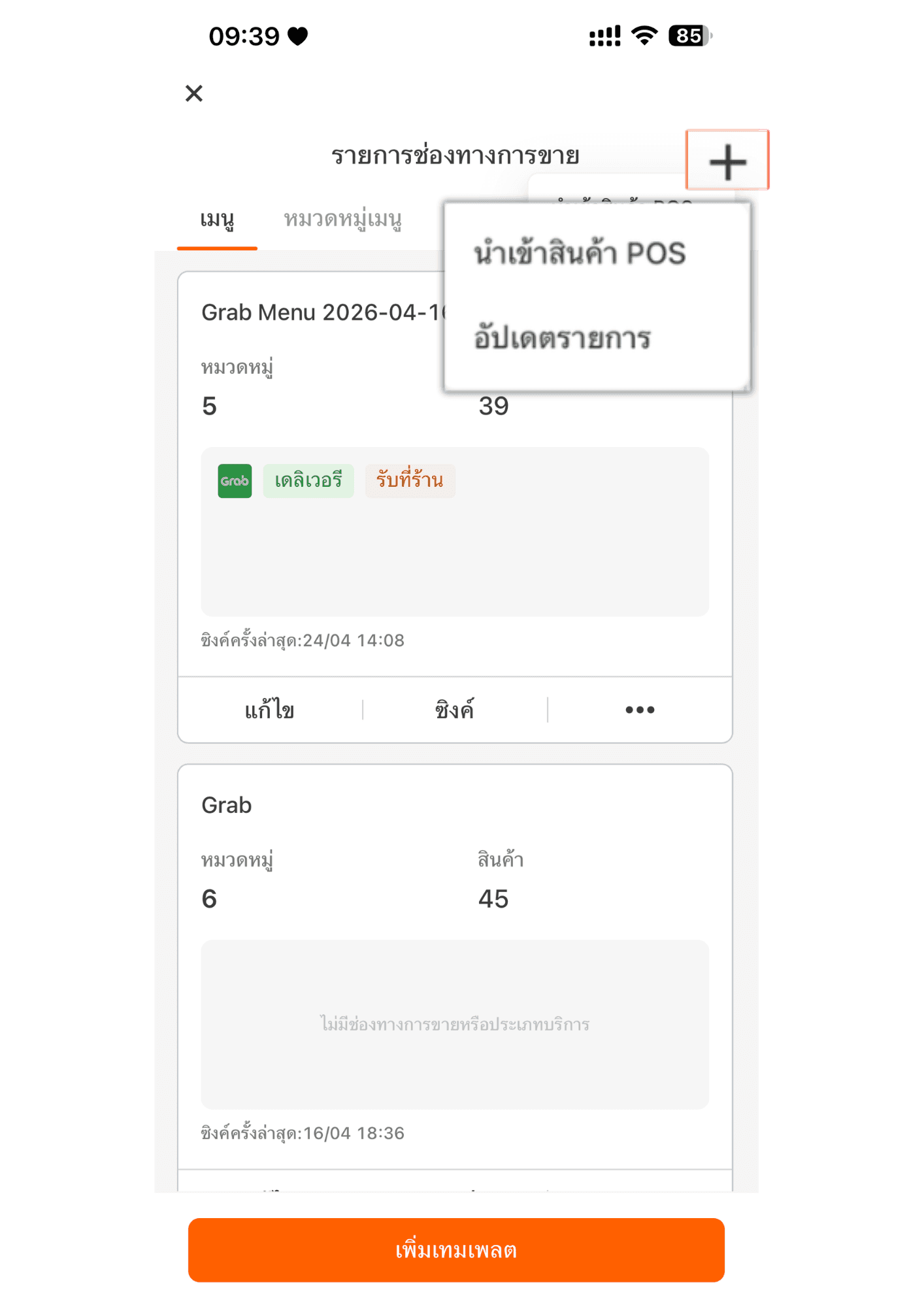
กดปุ่ม “+” ที่มุมขวาบนของหน้าจอเมื่อหน้าต่างตัวเลือกแสดงขึ้น ให้กด “เพิ่ม”ระบบจะเข้าสู่ขั้นตอนการเลือกสินค้า

Event image

3. ค้นหารายการสินค้าที่ต้องการเพิ่ม

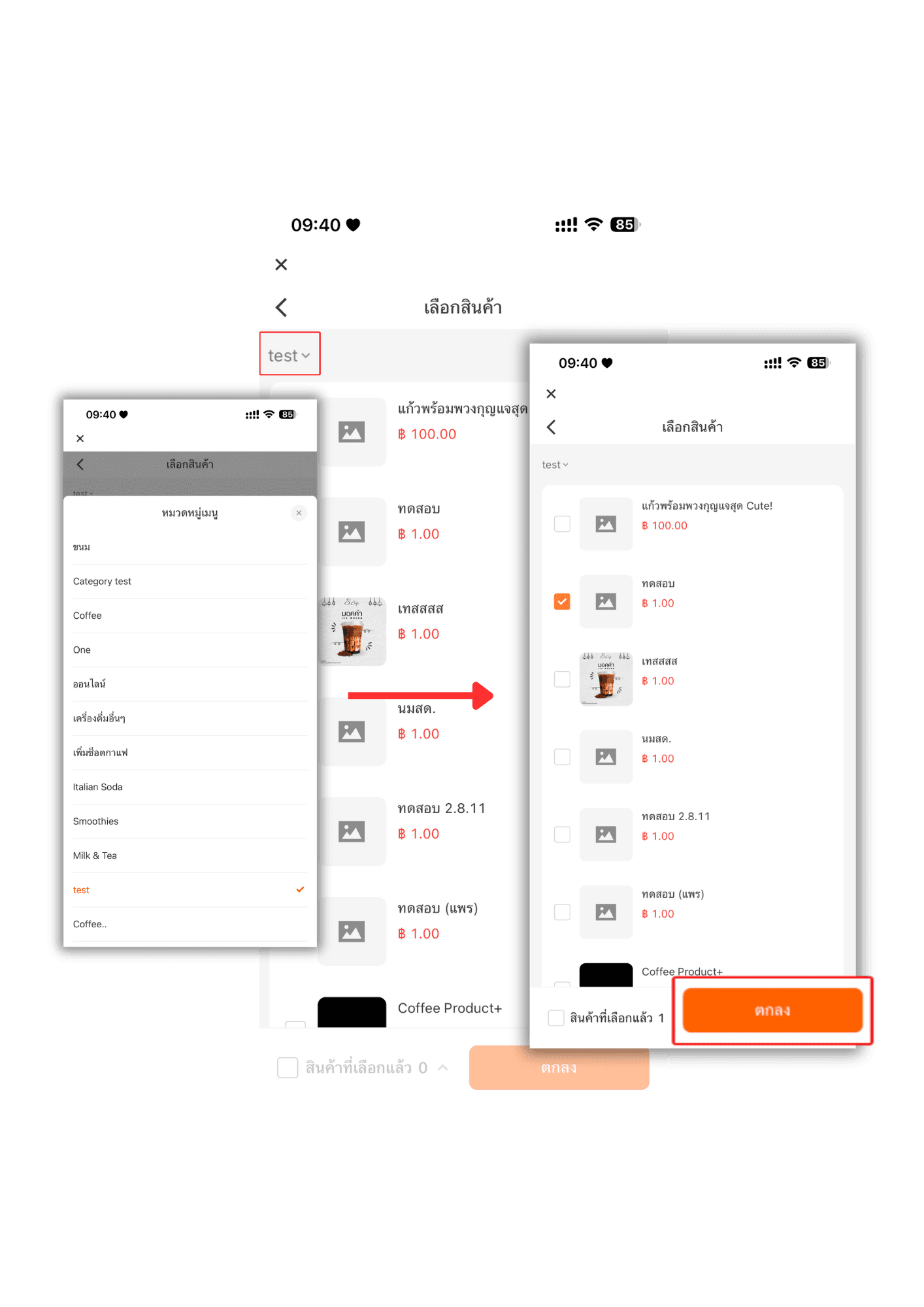
ระบบจะแสดงหน้า “รายการสินค้า”ใช้ตัวกรอง “หมวดหมู่” เพื่อกรองรายการสินค้าให้ตรงตามที่ต้องการ

Event image

3.1 เลือกรายการสินค้า

ติ๊กเลือกรายการสินค้า ที่ต้องการเพิ่มลงใน GrabFood กด “ตกลง” เพื่อยืนยัน ระบบจะกลับไปที่หน้า “รายการช่องทางการขาย”

Event image

4. จัดการหัวข้อ “สินค้า”

ระบบจะขึ้นรายการสินค้าที่เลือกไว้ สามารถกดไอคอน ถังขยะ หลังรายการสินค้า เพื่อลบรายการออกจากระบบ GrabFood

Event image

4.1 แก้ไขราคาเริ่มต้นของสินค้า

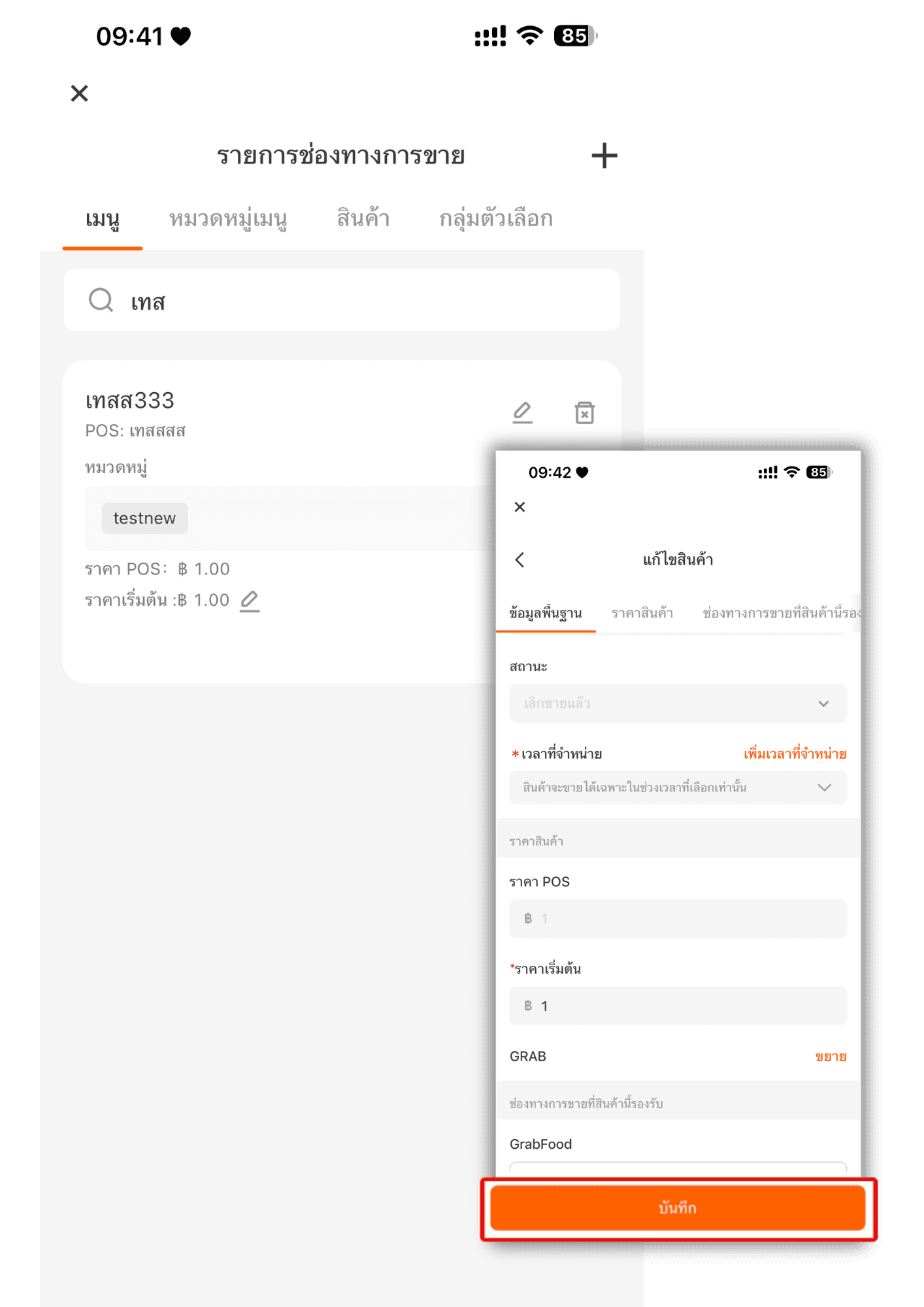
กดไอคอน “ปากกา” หลังราคคาสินค้า ระบบจะแสดงช่อง ราคาเริ่มต้น (GrabFood) สามารถเปรียบเทียบราคา กับราคาจาก POS เดิม ได้

Event image

4.2 แก้ไขราคาเพิ่มเติมของสินค้า

กดไอคอน “ปากกา” ที่อยู่มุมขวาข้างถังขยะ ระบบจะขึ้นรายละเอียดราคาเพิ่มเติม ให้ทำการแก้ไข โดยสามารถทำการระบุ ราคาเริ่มต้น (GrabFood) ได้เช่นกัน

Event image

4.3 การตั้งราคาตามช่องทาง

เลื่อนลงไปที่หัวข้อ “GrabFood ราคาเพิ่มเติม” กด “ขยาย” เพื่อกำหนดราคาเฉพาะแต่ละบริการ ระบบจะแสดงรายละเอียดราคาเพิ่มเติม สามารถระบุราคาแยกสำหรับ GrabFood เดลิเวอรี่ และ GrabFood รับที่ร้าน

Event image

4.4 การเปิด–ปิดช่องทางการขาย

หรือ กด “ขยาย” หลังหัวข้อ “GrabFood บริการที่รองรับ” สามารถเปิด/ปิดช่องทางการขายได้ 3 แบบ ได้แก่ GrabFood สั่งกลับบ้าน , GrabFood สั่งล่วงหน้า และ GrabFood รับที่ร้าน

Event image

5. การจัดการ “กลุ่มตัวเลือก”

หลังจากระบุราคารายการสินค้าเรียบร้อยแล้ว ไปที่เมนู "กลุ่มตัวเลือก"

หมายเหตุ : ระบบจะรวมกลุ่มตัวเลือกให้อัตโนมัติ หากชื่อกลุ่ม, รายการตัวเลือก, จำนวนที่ต้องเลือก, และจำนวนสูงสุดตรงกันทุกอย่าง
Event image

5.1 กำหนดราคาตัวเลือกในกลุ่ม

ที่หน้า “กลุ่มตัวเลือก” กด “แสดงตัวเลือก” เพื่อดูตัวเลือกภายในกลุ่ม กดไอคอน “ปากกา” หลังชื่อตัวเลือกที่ต้องการ ระบุ ราคาเริ่มต้น (GrabFood) หรือกำหนดราคาสำหรับ GrabFood เดลิเวอรี่ และ GrabFood รับที่ร้าน กด “บันทึก” เพื่อยืนยัน

Event image

5.2 ดูกลุ่มตัวเลือก

หรือกด “ปากกา” หลังชื่อกลุ่มตัวเลือก ระบบจะพาไปยังหน้า แก้ไขกลุ่มตัวเลือก กด “ถัดไป” เพื่อดำเนินการต่อ

Event image

5.3 แก้ไขราคาตัวเลือกสินค้า

กดไอคอน “ปากกา” หลังชื่อตัวเลือก ระบบจะขึ้นรายละเอียดราคาเพิ่มเติมให้ทำการแก้ไข ทำการระบุ ระบุ ราคาเริ่มต้น (GrabFood) หรือกำหนดราคาสำหรับ GrabFood เดลิเวอรี่ และ GrabFood รับที่ร้าน กด “บันทึก” เพื่อยืนยันราคาเริ่มต้น (ราคา GrabFood) หรือทำการระบุราคา GrabFood เดลิเวอรี่ และ GrabFood รับที่ร้าน ได้ เสร็จแล้วทำการกด "บันทึก" และกด กากบาท เพื่อปิดหน้าต่าง

Event image

6. ไปยังหัวข้อ “หมวดหมู่เมนู”

ไปที่หัวข้อ "หมวดหมู่เมนู" กดไอคอน ป“ปากกา” หลังชื่อหมวดหมู่ที่ต้องการจัดการ แล้วกด "ถัดไป"

หมายเหตุ : ระบบจะซิงค์หมวดหมู่ที่มีสินค้าให้อัตโนมัติ
Event image

6.1 เรียงลำดับรายการสินค้าในหมวดหมู่

ระบบจะแสดงรายการสินค้าในหมวดนั้นสามารถจัดเรียงโดย กดสัญลักษณ์ เรียงลำดับ ด้านหลังรายการสินค้า ระบุ ลำดับตัวเลข ที่ต้องการให้แสดงกด “ตกลง” และ “บันทึก” เพื่อยืนยัน

หมายเหตุ : ลำดับสินค้าจะถูกผูกกับหมวดหมู่ที่เลือกไว้โดยเฉพาะ
Event image

6.2 ลบหมวดหมู่

หากกด “ลบ” ระบบจะแจ้งเตือนการลบหมวดหมู่ กด “ลบ” อีกครั้งเพื่อยืนยัน

หมายเหตุ : หมวดหมู่ที่จะลบ ต้องไม่มีสินค้าเชื่อมโยงอยู่
Event image

7. สร้างเทมเพลต

ไปที่หัวข้อ "เมนู" กด "เพิ่มเทมเพลต" เพื่อสร้างเทมเพลตใหม่

Event image

7.1 กำหนดรายละเอียดของเทมเพลต

ระบุ ชื่อเมนู และติ๊กเลือก ช่องทางการขาย GrabFood

Event image

7.2 เลือกหมวดหมู่ที่ต้องการเชื่อมกับ GrabFood

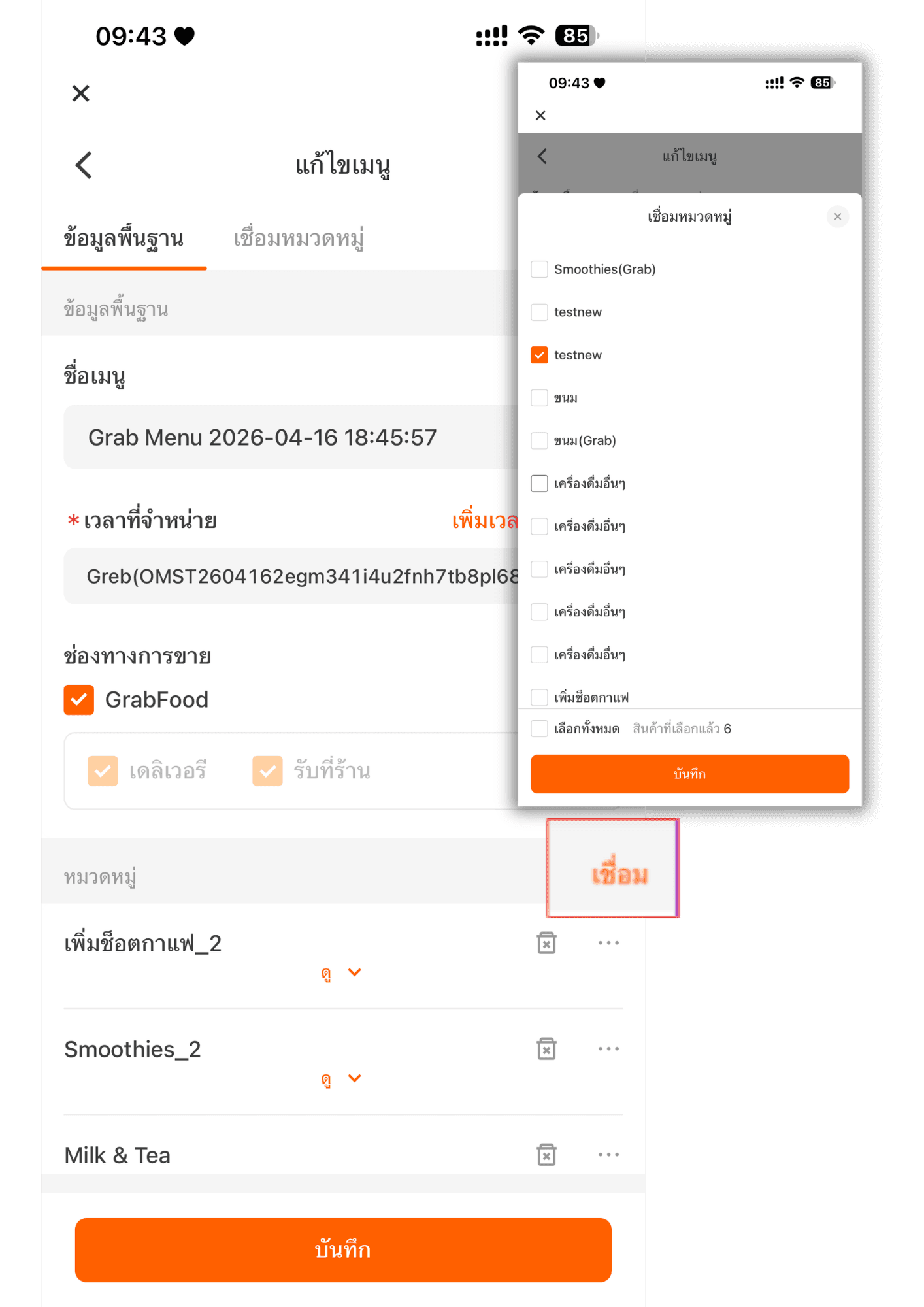
กดปุ่ม “เชื่อม” ระบบจะแสดงรายการหมวดหมู่ทั้งหมด ติ๊กเลือกหมวดหมู่ที่ต้องการกด “บันทึก” เพื่อยืนยัน

หมายเหตุ : หากลบสินค้าทั้งหมดในหมวดหมู่หมวดหมู่นั้น จะไม่แสดงใน GrabFood หากเพิ่มหมวดหมู่ แต่ไม่มีสินค้า ระบบ จะไม่ซิงค์ หมวดหมู่นั้นไปยัง GrabFood
Event image

7.3 การดูรายการสินค้าในหมวดหมู่

สามารถตรวจสอบรายการสินค้าที่อยู่ภายในแต่ละหมวดหมู่ได้ โดยเลือกหมวดหมู่ที่ต้องการ กดปุ่ม “ดู” ที่อยู่ด้านล่างของหมวดหมู่ ระบบจะแสดงรายการสินค้าที่อยู่ภายในหมวดหมู่นั้น

Event image

7.4 การตรวจสอบชื่อหมวดหมู่ในเทมเพลต

กดไอคอน จุดสามจุด ของหมวดหมู่ที่ต้องการ ระบบจะแสดงตัวเลือกเพิ่มเติม เลือกเมนู “ดู” ระบบจะแสดงชื่อหมวดหมู่ที่ตั้งค่าไว้ในเทมเพลตเพื่อตรวจสอบความถูกต้อง กรณีชื่อหมวดหมู่ที่ตั้งค่าไว้ไม่ตรงกับชื่อที่แสดงบนหน้าร้าน

Event image

7.5 การจัดเรียงลำดับหมวดหมู่

สามารถกำหนดลำดับของหมวดหมู่ได้โดย กดไอคอน จุดสามจุด ของหมวดหมู่ที่ต้องการ เลือกเมนู “ลำดับ” ระบุตัวเลขลำดับที่ต้องการกดปุ่ม “ตกลง” เพื่อยืนยันการเปลี่ยนแปลงลำดับ

Event image

7.6 การลบและการบันทึกการตั้งค่าเทมเพลต

หากต้องการลบหมวดหมู่ออกจากเทมเพลต สามารถกดไอคอน “ถังขยะ” ที่หมวดหมู่ที่ต้องการลบ ระบบจะแสดงข้อความแจ้งเตือนเพื่อยืนยันการลบ กดปุ่ม “ตกลง” เพื่อยืนยัน หลังจากจัดการหมวดหมู่เรียบร้อยแล้ว กดปุ่ม “บันทึก” เพื่อยืนยันการสร้างเทมเพลต

Event image

8. การซิงค์เทมเพลตไปยัง GrabFood

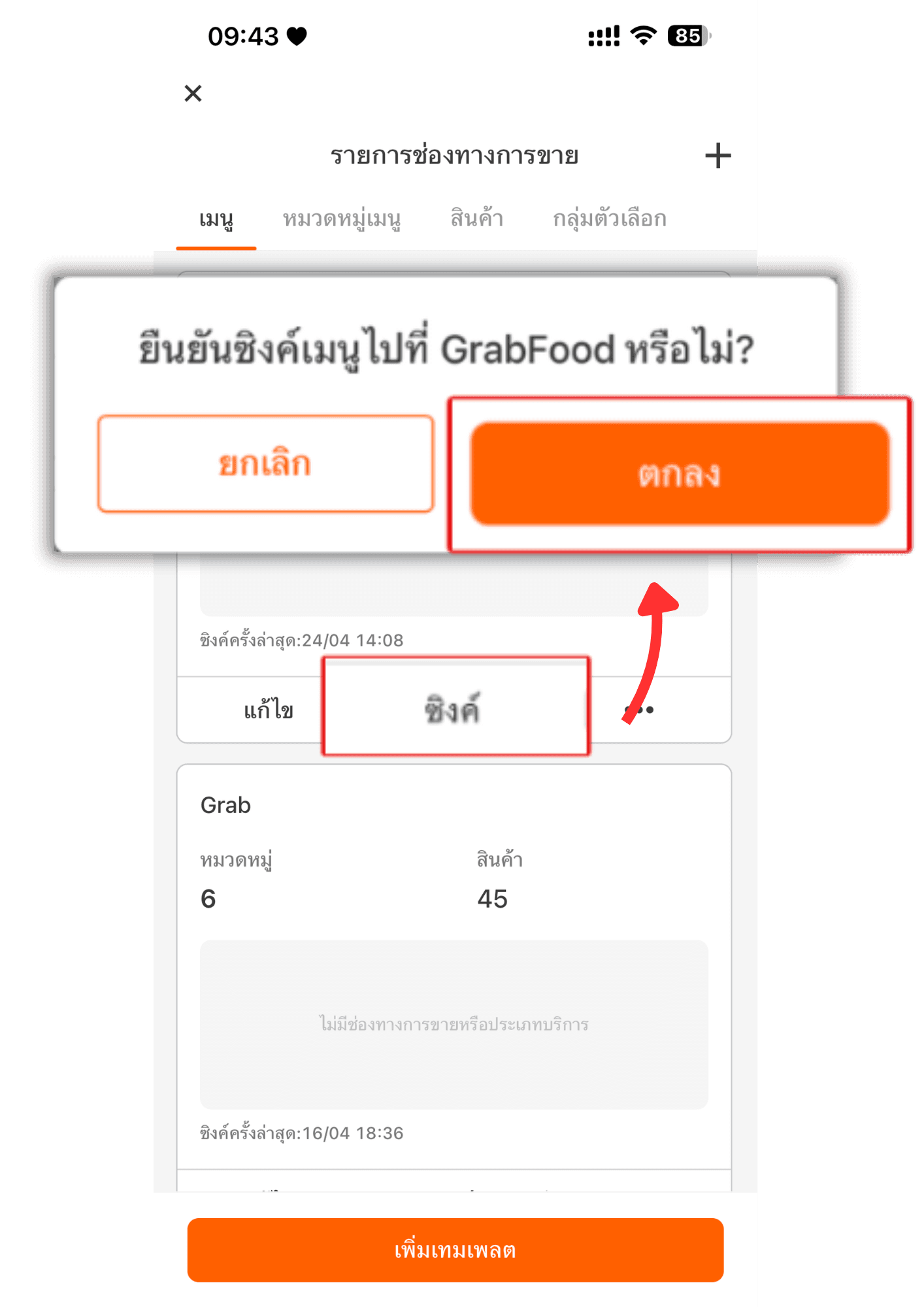
ทำการเลือกเทมเพลตที่ต้องการ กดปุ่ม “ดูเพิ่มเติม” เลือกเมนู “ซิงค์” กดปุ่ม “ตกลง” เพื่อยืนยันการดำเนินการ ระบบจะทำการอัปเดตข้อมูลไปยัง GrabFood ทันที

Event image

8.1 การดูประวัติการซิงค์เทมเพลต

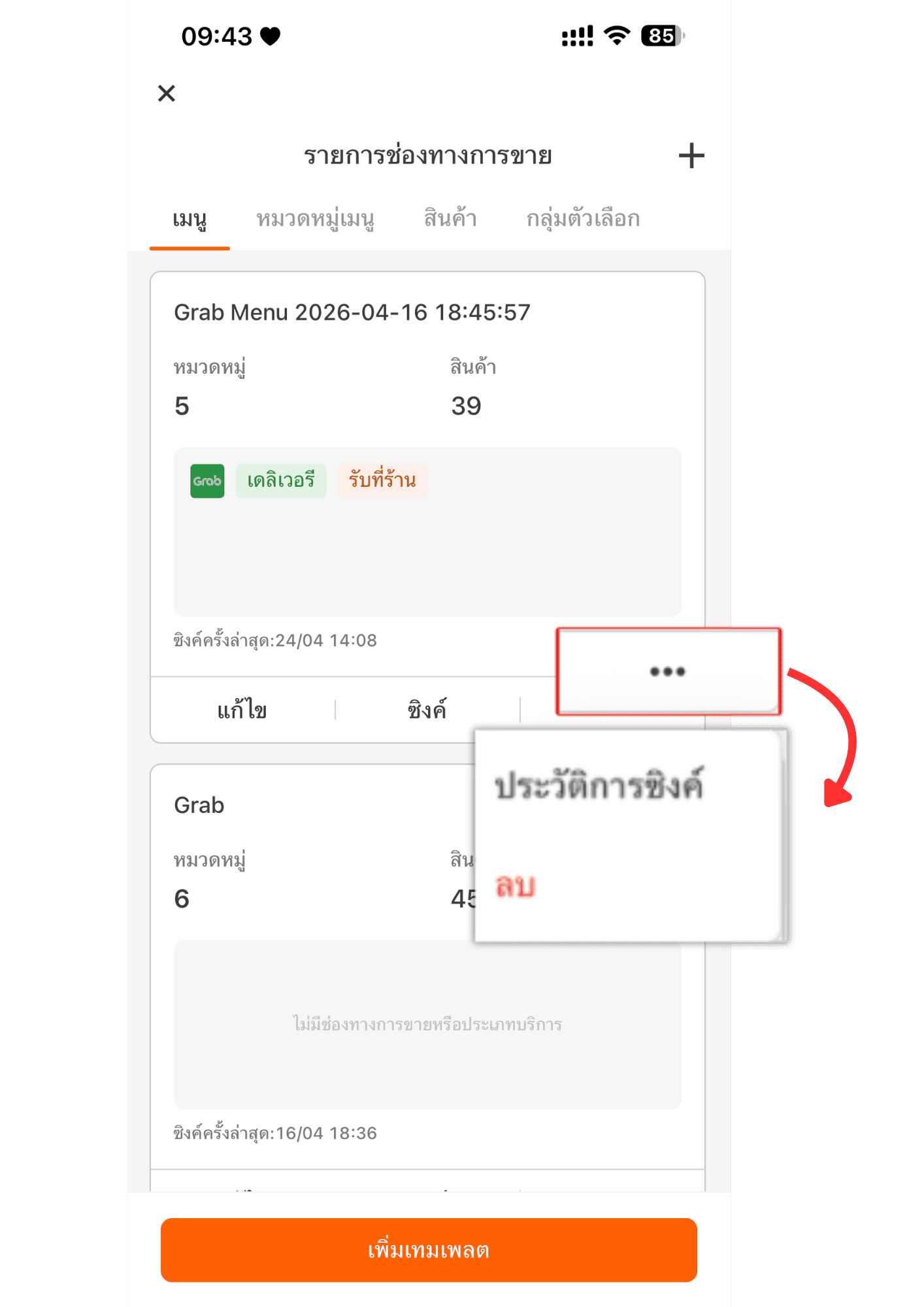
หากต้องการดูประวัติการซิงค์ที่เคยทำรายการทั้งหมด ทำการเลือกเทมเพลตที่ต้องการ กดปุ่ม “ดูเพิ่มเติม” เลือกเมนู “ประวัติการซิงค์” ระบบจะแสดงรายการประวัติการซิงค์ทั้งหมดที่ผ่านมา

Event image

8.2 การลบเทมเพลต

หากไม่ต้องการใช้งานเทมเพลตแล้ว สามารถลบออกจากระบบ โดยเลือกเทมเพลตที่ต้องการลบ กดปุ่ม “ดูเพิ่มเติม” เลือกเมนู “ลบ”ระบบจะแสดงข้อความแจ้งเตือน กดปุ่ม “ลบ” อีกครั้งเพื่อยืนยันการลบเทมเพลต

หมายเหตุ : การลบเทมเพลตไม่สามารถกู้คืนข้อมูลได้
Event image

8.3 การแก้ไขข้อมูลพื้นฐานของเทมเพลต

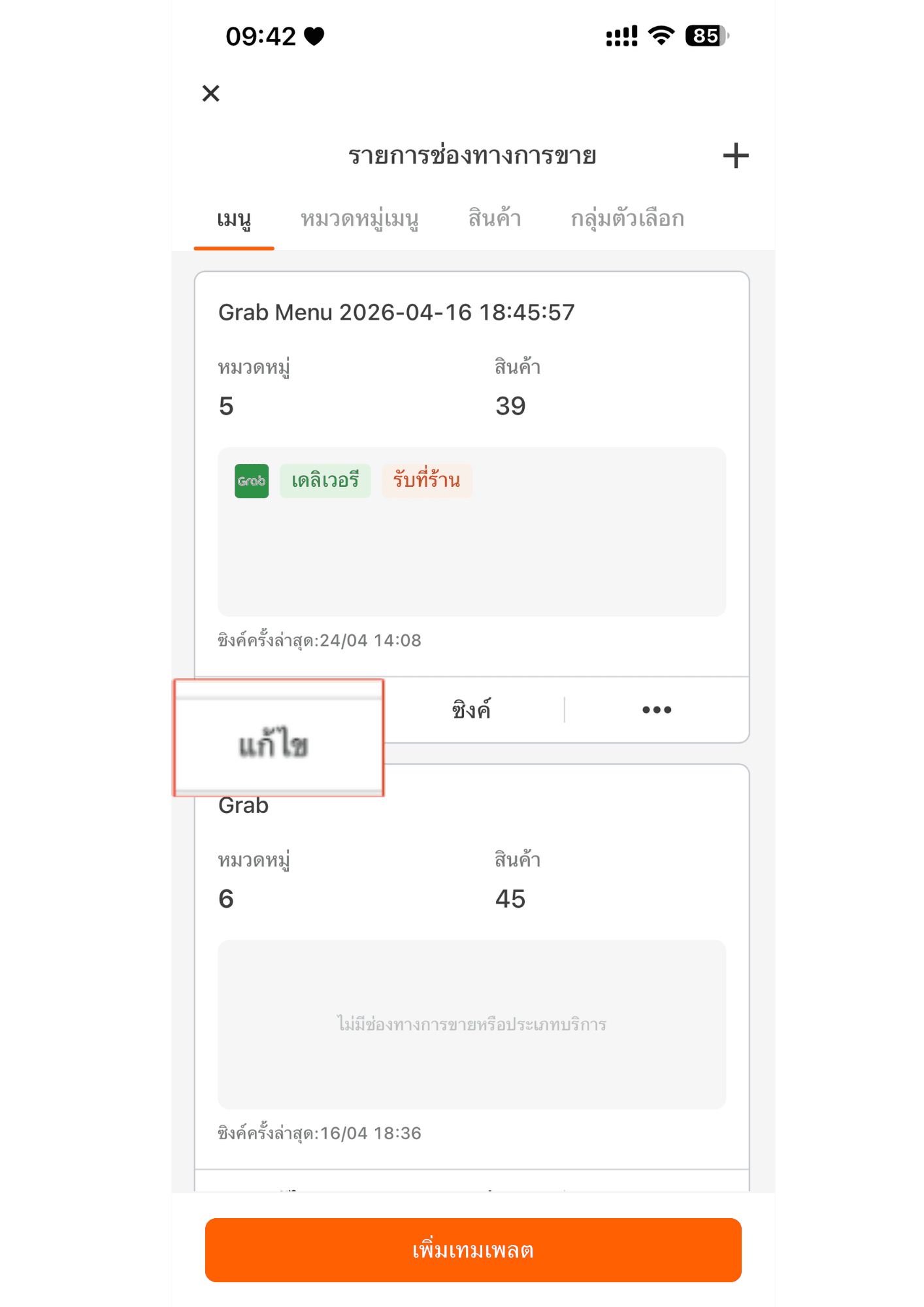
สามารถแก้ไขข้อมูลพื้นฐานของเทมเพลตที่สร้างไว้ได้ โดยเลือกเทมเพลตที่ต้องการแก้ไข กดปุ่ม “แก้ไข” เลือกเมนู “ข้อมูลพื้นฐาน” แก้ไข ชื่อเทมเพลต ตามต้องการ บันทึกข้อมูลเพื่อยืนยันการแก้ไข

Event image

8.4 การเชื่อมและจัดการหมวดหมู่ในเทมเพลต

สามารถจัดการหมวดหมู่ที่เชื่อมกับเทมเพลตได้ โดยเลือกเทมเพลตที่ต้องการ กดปุ่ม “แก้ไข” เลือกเมนู “เชื่อมหมวดหมู่” เพื่อเชื่อมหมวดหมู่ที่ยังไม่ได้เลือก , ดูรายละเอียดรายการสินค้าในหมวดหมู่ , เรียงลำดับหมวดหมู่ หรือลบหมวดหมู่ออกจากเทมเพลต

Event image

9. การอัปเดตรายการ

หากมีการแก้ไข ชื่อสินค้า, รูปภาพ, หรือ คำอธิบายสินค้า ในระบบหน้าร้าน (POS) เป็นต้น ให้กดปุ่ม “อัปเดตรายการ” เพื่ออัปเดตข้อมูลทั้งหมดไปยัง GrabFood ให้เป็นปัจจุบัน

Event image