แพ็กเกจเติมเงิน สำหรับสมาชิก
13 กุมภาพันธ์ 2569 · 13:50 น.
คู่มือการสร้างและตั้งค่า แพ็กเกจเติมเงินสำหรับสมาชิก ผ่านระบบ Back Office ครอบคลุมขั้นตอนการกำหนดชื่อโปรโมชั่น ระยะเวลา เงื่อนไขระดับสมาชิก และการตั้งค่ายอดเติมเงินพร้อมโบนัส เพื่อให้สามารถสร้างโปรโมชั่นได้อย่างถูกต้องและครบถ้วน
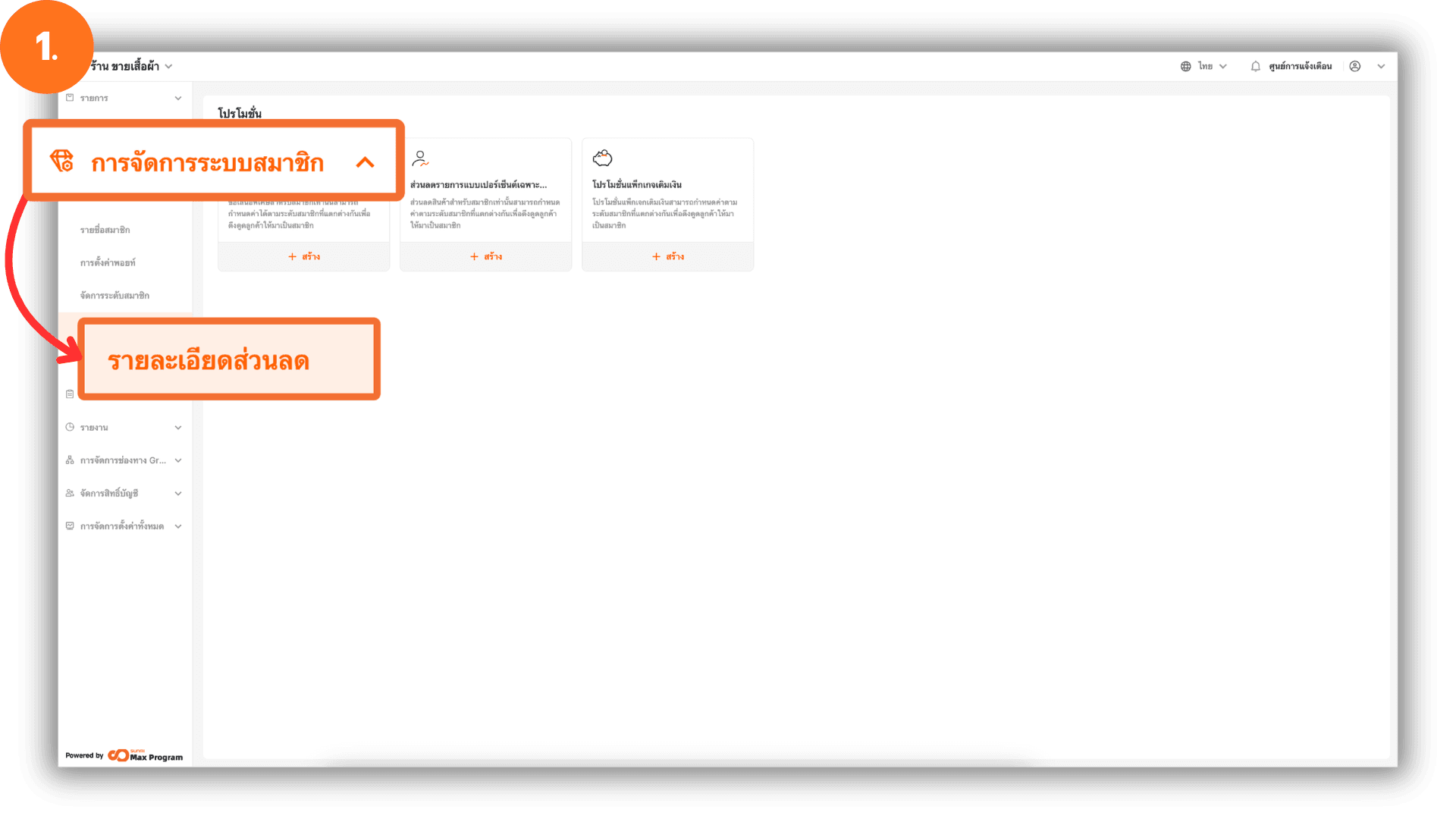
1. เข้าสู่ระบบหลังบ้าน (Back Office)
ไปที่เว็บไซต์ login.gpos.co.th กรอก อีเมล และ รหัสผ่าน แล้วคลิกเข้าสู่ระบบ เมื่อเข้าสู่ระบบเรียบร้อยแล้ว ไปที่เมนู การจัดการระบบสมาชิก เลือกหัวข้อ รายละเอียดส่วนลด
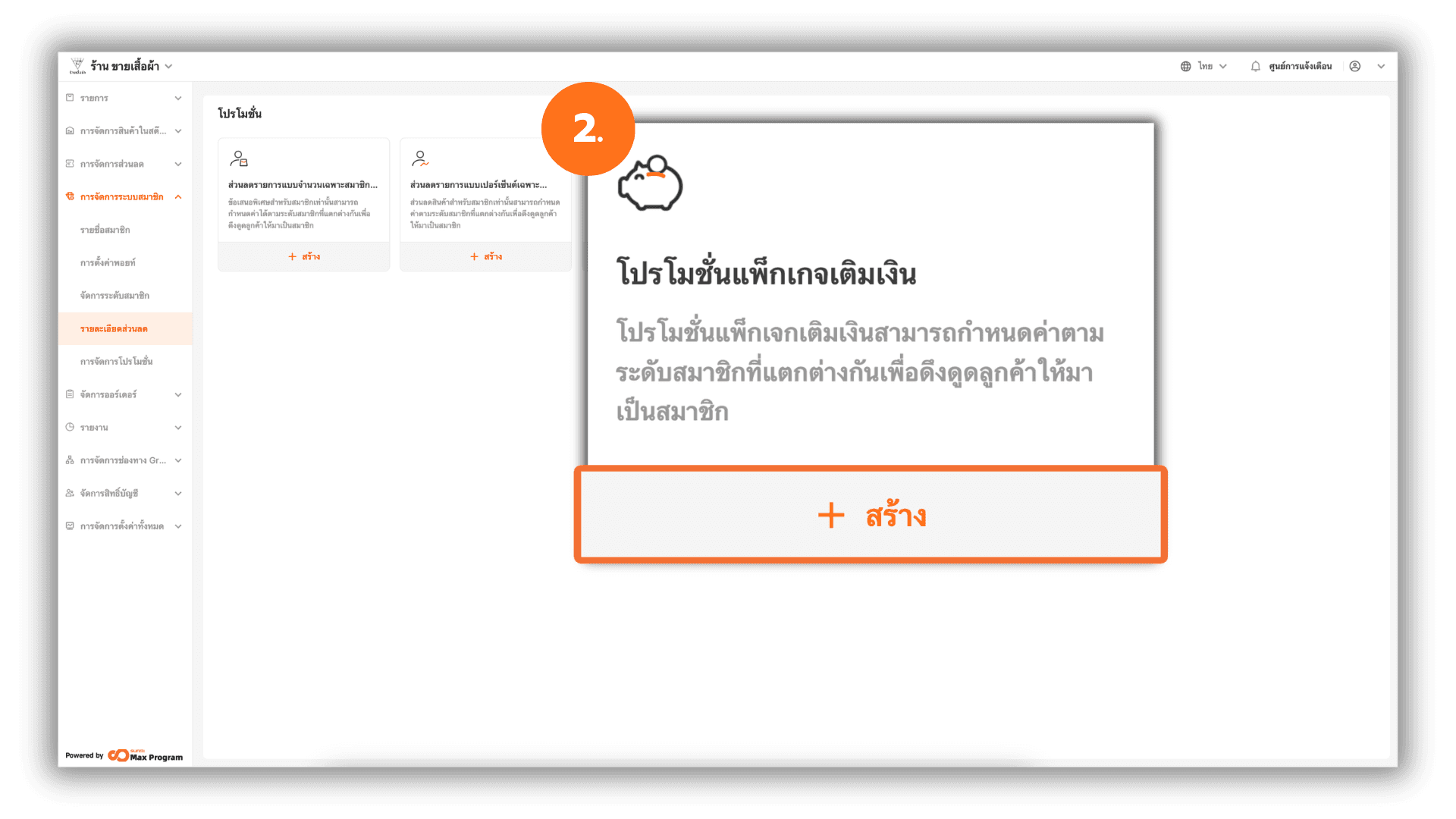
2. สร้างโปรโมชั่นแพ็กเกจเติมเงิน
ระบบจะแสดงหน้า โปรโมชั่น ที่สามารถสร้างได้ ดูหัวข้อ โปรโมชั่นแพ็กเกจเติมเงิน คลิกปุ่ม “+ สร้าง” เพื่อเริ่มต้นสร้าง
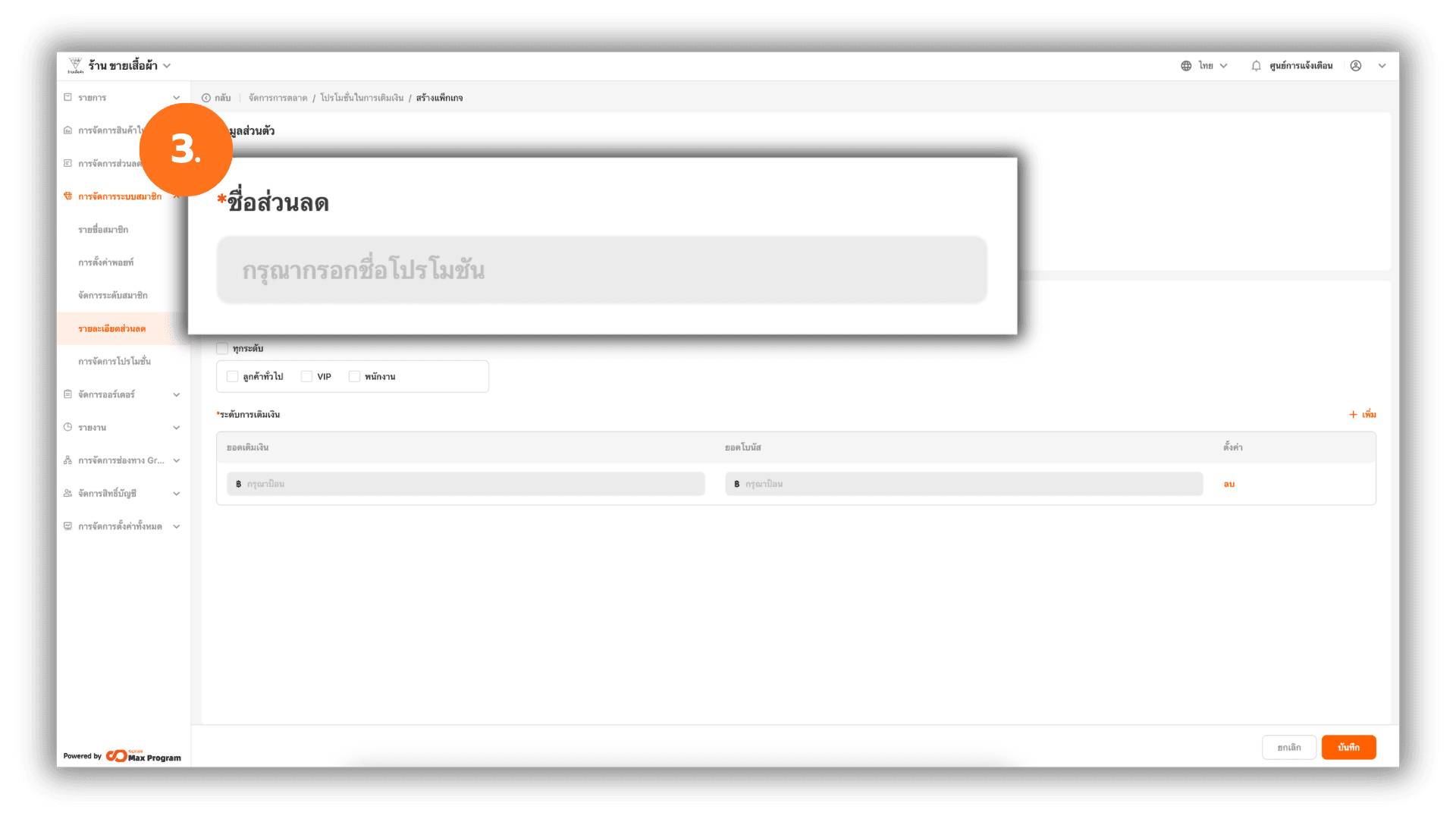
3. กรอกชื่อส่วนลด
ระบบจะแสดงหน้าสำหรับกรอกรายละเอียด ในช่อง ชื่อส่วนลด ให้ระบุชื่อที่ต้องการให้แสดง เช่น แพ็กเกจเติมเงินเดือนกุมภา
หมายเหตุ : ควรตั้งชื่อให้เข้าใจง่าย และสื่อถึงจำนวนโบนัสหรือช่วงเวลาที่ใช้งาน เพื่อความสะดวกในการจัดการภายหลัง
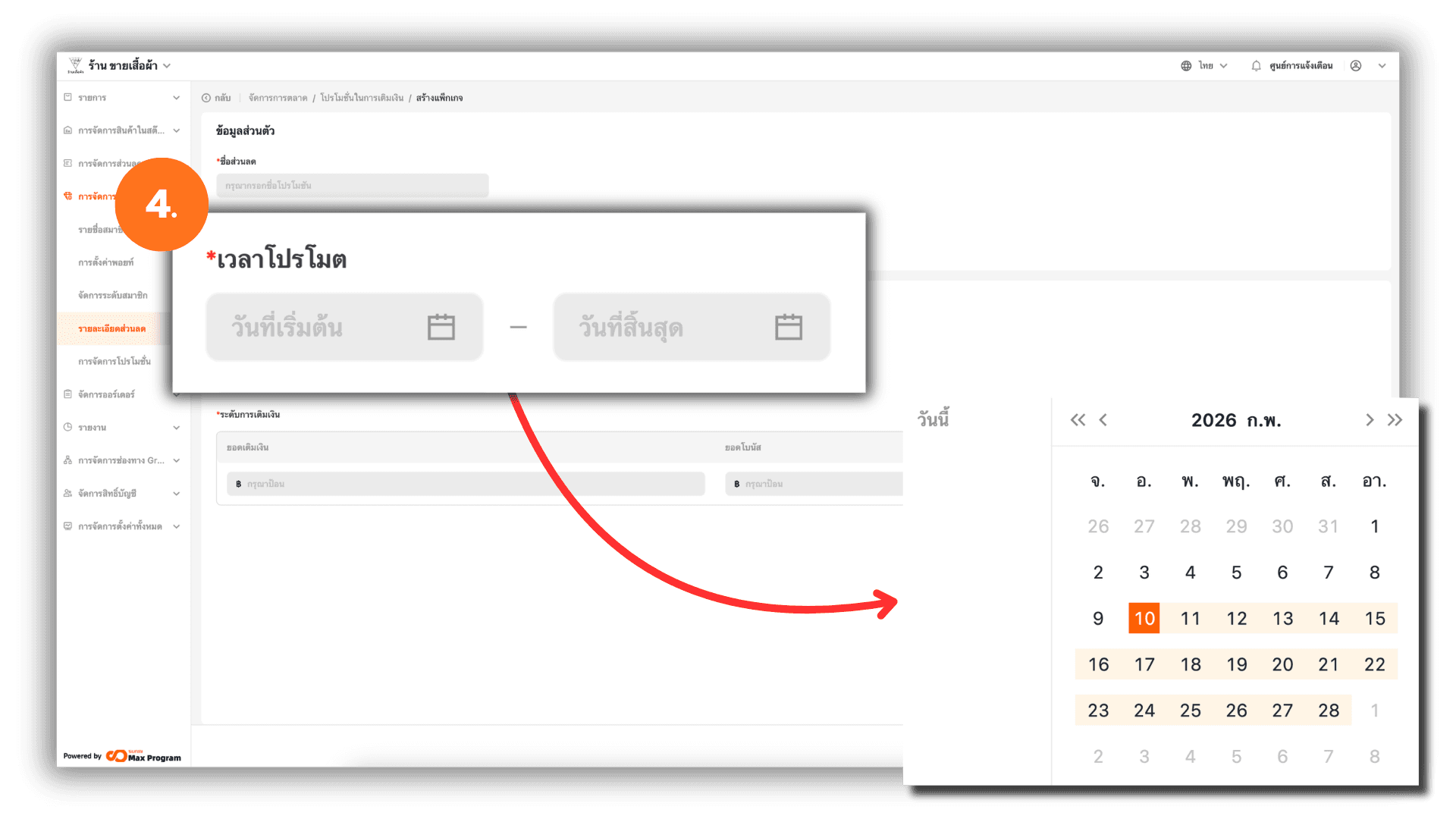
4. กำหนดระยะเวลาโปรโมชั่น
เลือกช่วงเวลาที่ต้องการเปิดใช้งานโปรโมชั่น โดยระบุ วันที่เริ่มต้น - วันที่สิ้นสุด
ตัวอย่าง : โปรโมชั่นแพ็กเกจเติมเงิน ใช้ได้ตั้งแต่วันที่ 1 ก.พ. 2569 – 31 ก.พ. 2569
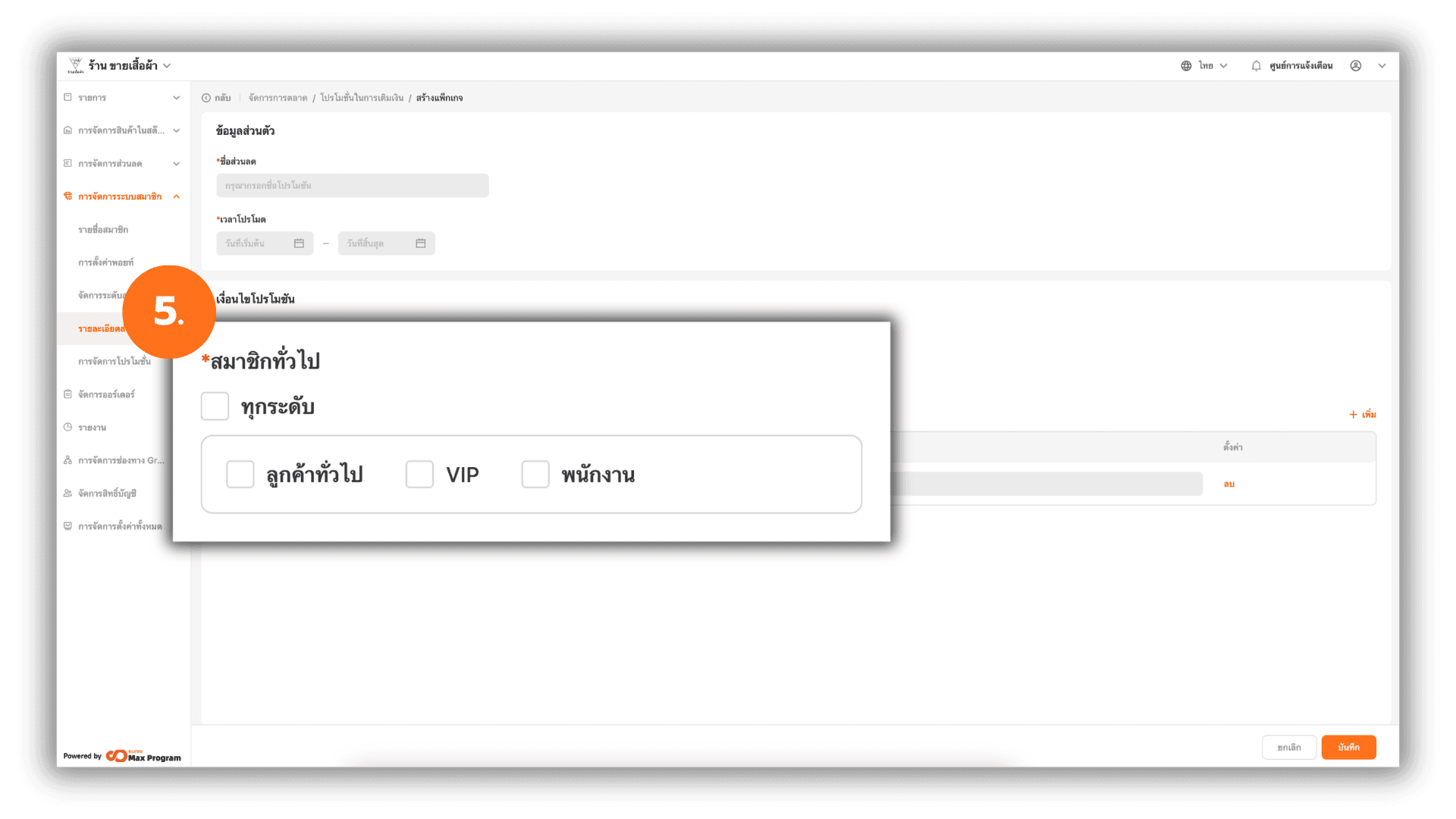
5. กำหนดเงื่อนไขระดับสมาชิก
เลือกระดับสมาชิกที่สามารถใช้โปรโมชั่น โดยทำเครื่องหมายตามตัวเลือกที่ต้องการ
- ทุกระดับ - สมาชิกทุกระดับสามารถใช้งานโปรโมชั่นแพ็กเกจเติมเงินนี้ได้
- ระบุระดับสมาชิก - เลือกเฉพาะระดับสมาชิกที่ต้องการให้ใช้งานโปรโมชั่นนี้
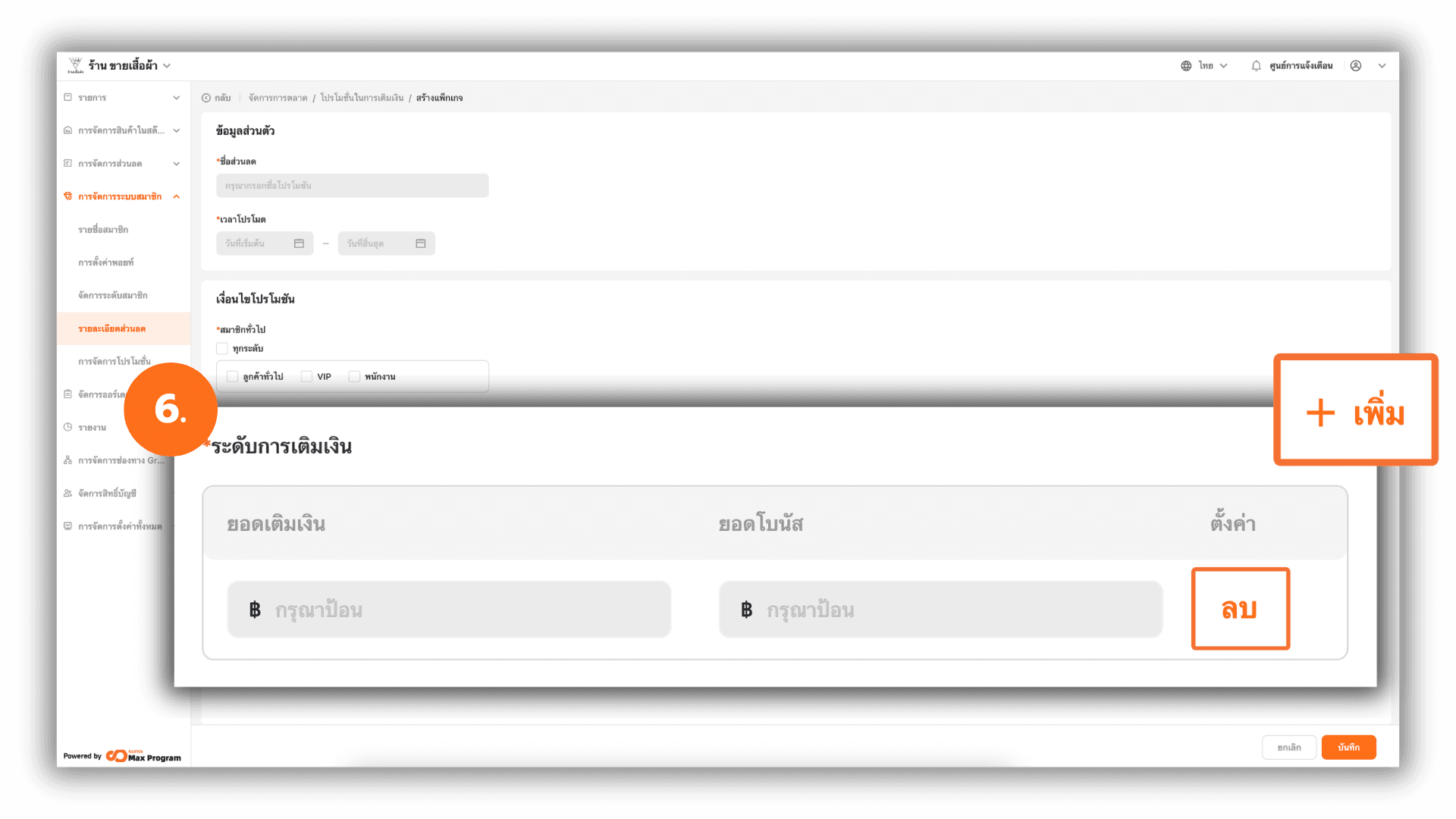
6. กำหนดระดับการเติมเงินและโบนัส
ระบุรายละเอียดแพ็กเกจเติมเงิน โดยกำหนด ยอดเติมเงิน และระบุ ยอดโบนัส ที่สมาชิกจะได้รับ สามารถคลิกปุ่ม “+ เพิ่ม” เพื่อเพิ่มระดับการเติมเงิน หรือคลิกปุ่ม “ลบ” เพื่อลบระดับการเติมเงิน เมื่อกำหนดข้อมูลครบถ้วนแล้ว คลิก “บันทึก” เพื่อยืนยันการสร้างโปรโมชั่น
ตัวอย่าง : เติมเงิน 1,000 บาท รับโบนัสเพิ่ม 100 บาท
หมายเหตุ : โปรโมชั่นแพ็กเกจเติมเงิน เมื่อสร้างแล้ว ไม่สามารถลบออกจากระบบได้ กรุณาตรวจสอบข้อมูลให้ถูกต้องก่อนกดบันทึก