ตั้งค่าพอยท์สมาชิก (ระบบหลังบ้าน)
10 กุมภาพันธ์ 2569 · 16:00 น.
ช่วยกระตุ้นการกลับมาซื้อซ้ำ เพิ่มความภักดีของลูกค้า และส่งเสริมยอดขายผ่านระบบสะสมและแลกพอยท์อย่างเป็นระบบ
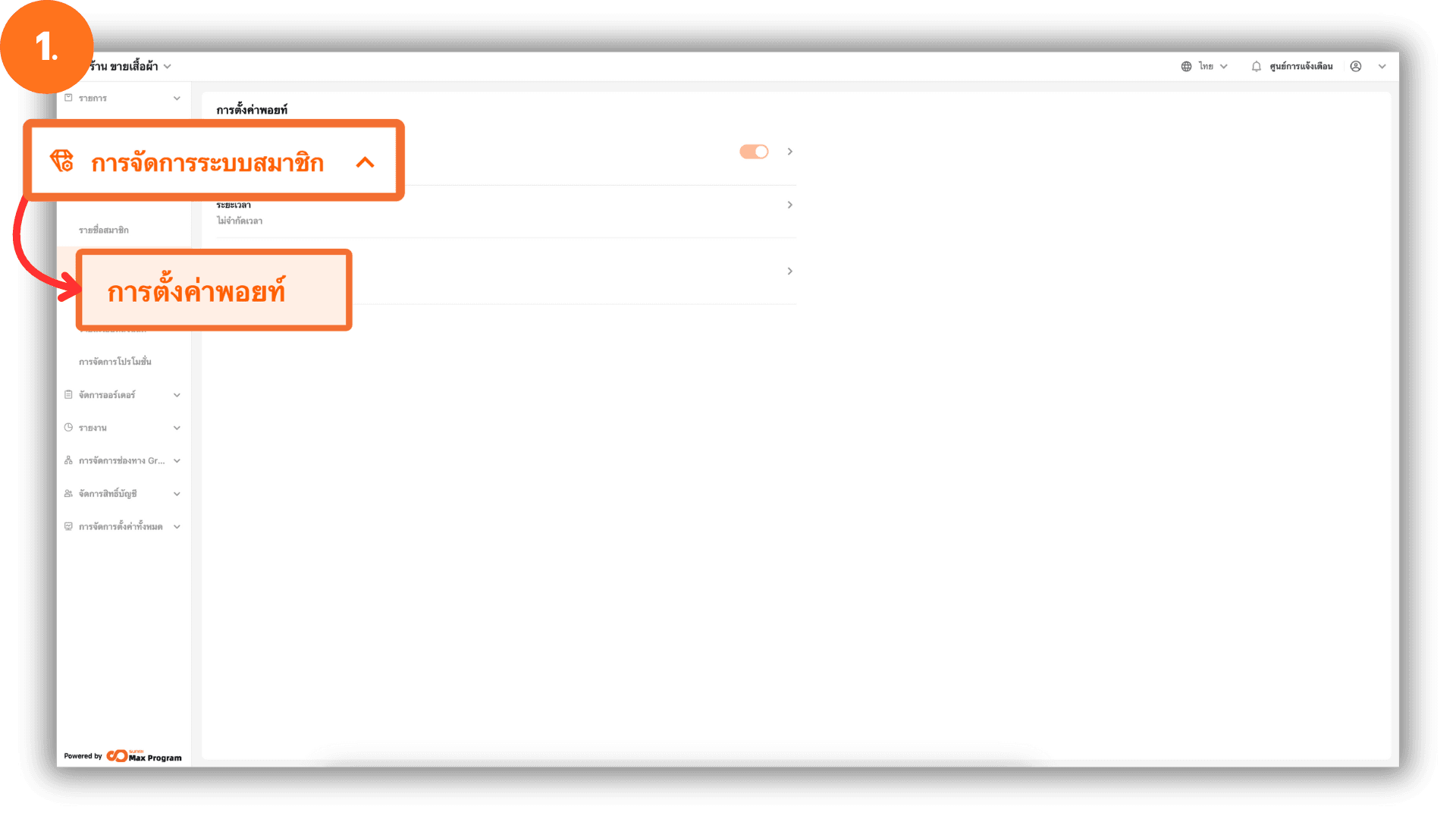
1. เข้าสู่ระบบหลังบ้าน (Back Office)
ไปที่เว็บไซต์ login.gpos.co.th กรอก อีเมล และ รหัสผ่าน แล้วคลิกเข้าสู่ระบบ เมื่อเข้าสู่ระบบเรียบร้อย ไปที่เมนู การจัดการระบบสมาชิก จากนั้นเลือกเมนู การตั้งค่าพอยท์
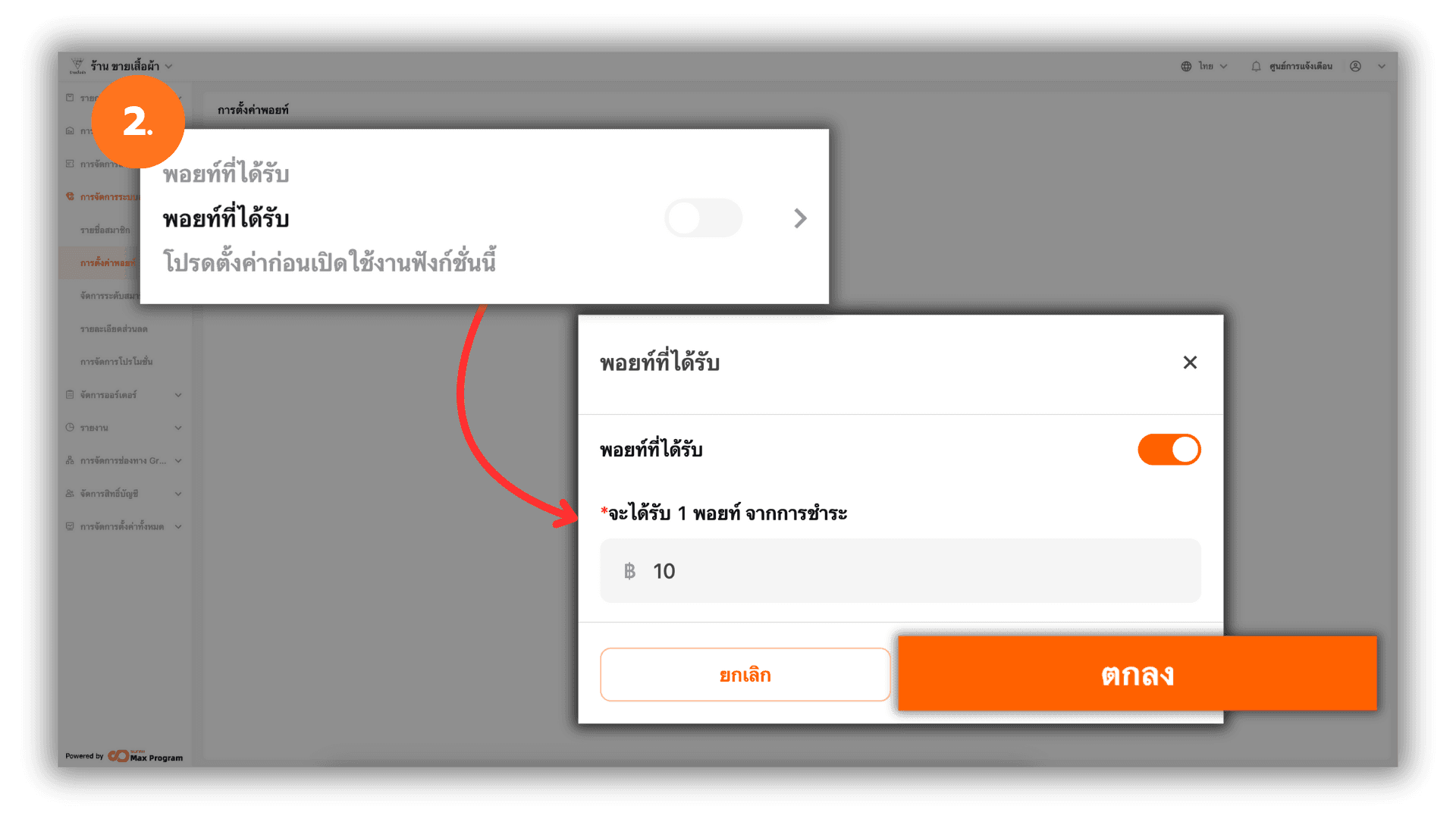
2. ตั้งค่าพอยท์ที่ได้รับ
คลิกหัวข้อ พอยท์ที่ได้รับ กด เปิดใช้งานพอยท์ที่ได้รับ ระบุ จำนวนเงินต่อ 1 พอยท์ ตามยอดชำระที่กำหนด
- ตัวอย่าง :
ระบุ 100 บาท หมายถึง เมื่อซื้อสินค้าครบ 100 บาท จะได้รับ 1 พอยท์
3. ตั้งค่าระยะเวลาหมดอายุของพอยท์
คลิกหัวข้อ ระยะเวลา เลือก ไม่จำกัดเวลา สำหรับพอยท์ กดปุ่ม ตกลง เพื่อยืนยันการตั้งค่า
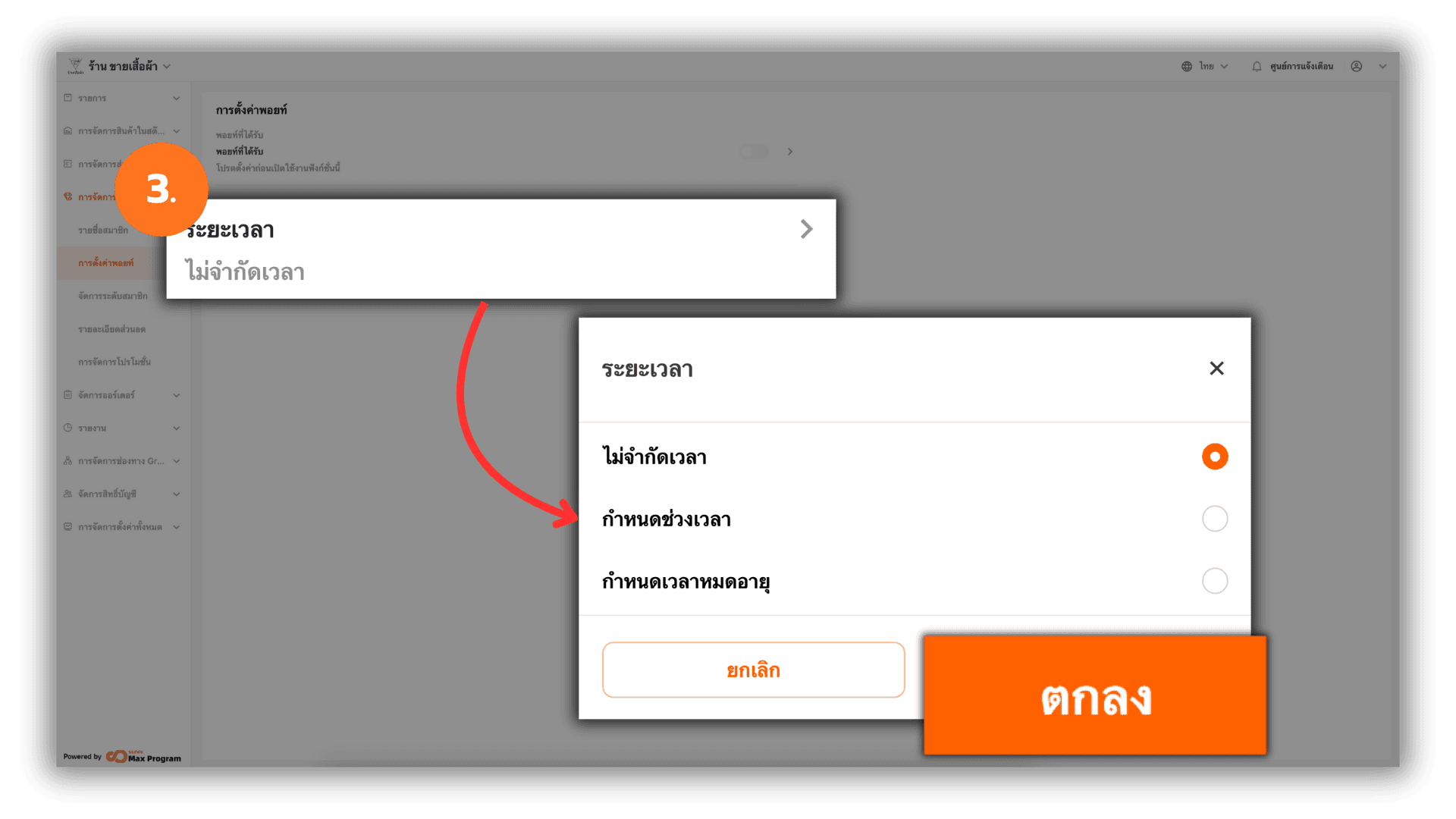
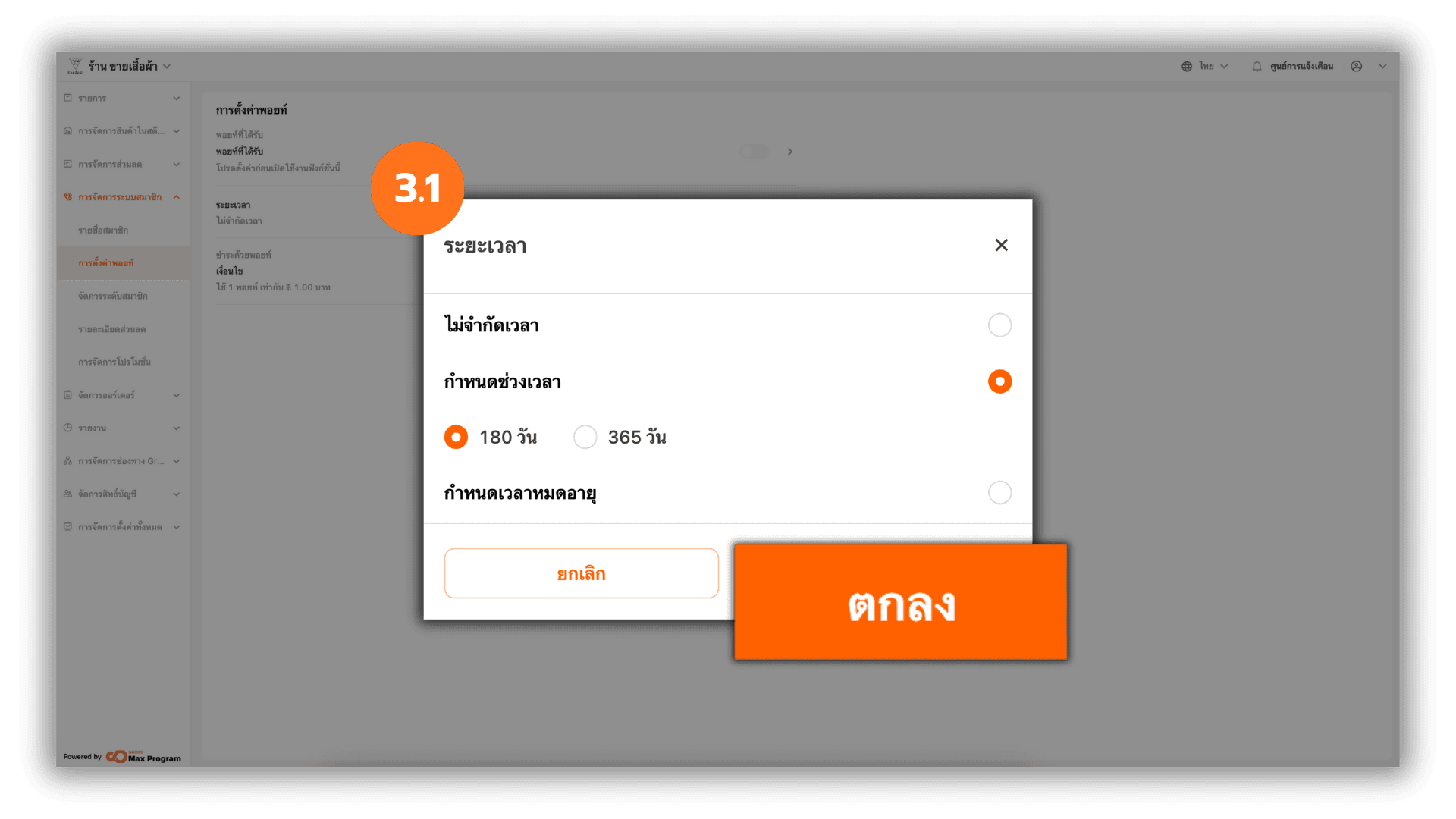
3.1 กำหนดช่วงเวลาหมดอายุแบบระยะเวลา
หรือเลือกรูปแบบการกำหนดช่วงเวลา ระบบจะแสดงตัวเลือก 180 วัน และ 365 วัน เลือกช่วงเวลาที่ต้องการ กดปุ่ม ตกลง เพื่อยืนยัน
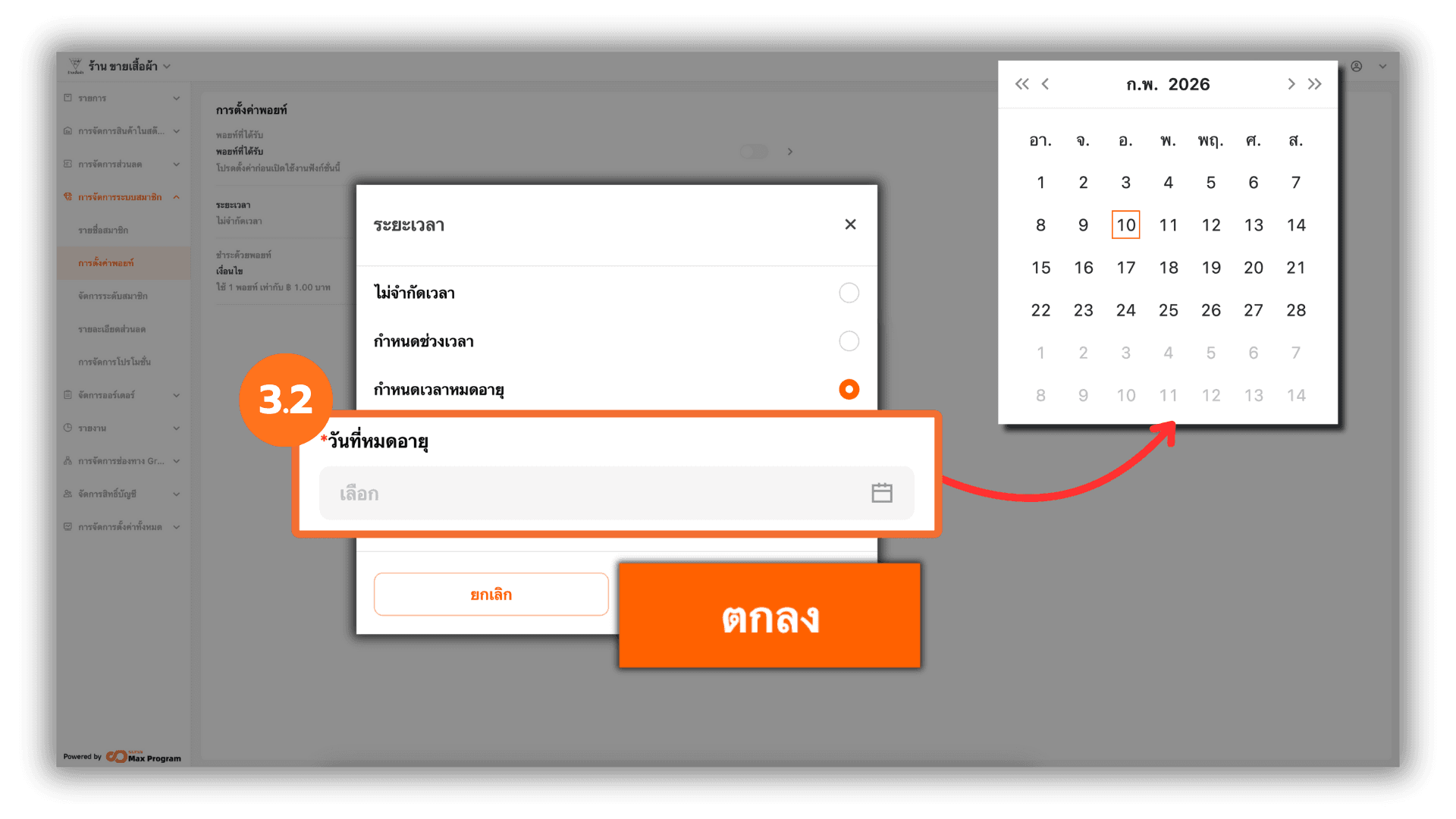
3.2 กำหนดวันหมดอายุแบบระบุวันที่
หรือเลือกการกำหนดเวลาหมดอายุแบบระบุ วัน / เดือน / ปี เลือกวันที่ต้องการให้พอยท์หมดอายุ กดปุ่ม ตกลง เพื่อยืนยัน
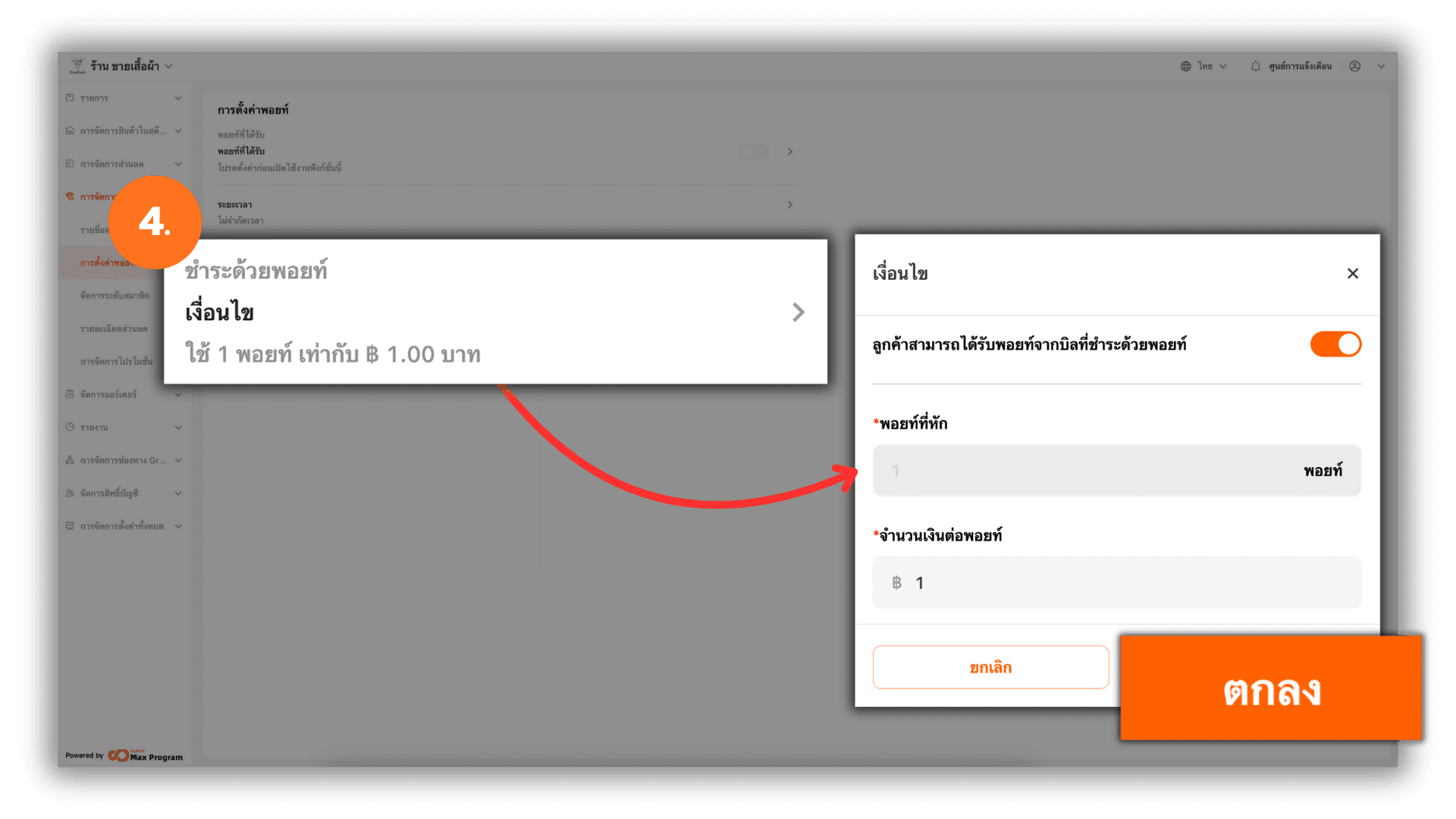
4. ตั้งค่าเงื่อนไขการใช้พอยท์
คลิกหัวข้อ เงื่อนไข เปิดการใช้งาน รับพอยท์จากบิลที่ชำระด้วยพอยท์ ระบุ จำนวนเงินต่อ 1 พอยท์ สำหรับการใช้ชำระแทนค่าสินค้า
- ตัวอย่าง :
ระบุ 100 บาท หมายถึง ใช้ 1 พอยท์ แทนเงินสด 100 บาท
หมายเหตุ : กด เปิด หากบิลมีการใช้งานพอยท์ บิลนั้นยังสามารถได้รับพอยท์ตามที่ตั้งค่าไว้ หากกด ปิด ลูกค้าจะไม่ได้รับพอยท์จากบิลที่มีการใช้งานพอยท์ และจะได้รับพอยท์เฉพาะบิลที่ชำระเงินตามปกติ