วิธีสร้างหมวดหมู่

2025-12-12 17:54

การสร้างหมวดหมู่ ช่วยจัดระเบียบรายการสินค้าให้ง่ายต่อการค้นหาและจัดการ เพิ่มความสะดวกในการใช้งานบนเครื่อง POS และแพลตฟอร์มเชื่อมต่อ รองรับหลายภาษา ลดความผิดพลาดเมื่อนำเข้าข้อมูลรายการสินค้า

1. เข้าสู่ระบบหลังบ้าน (Back Office)

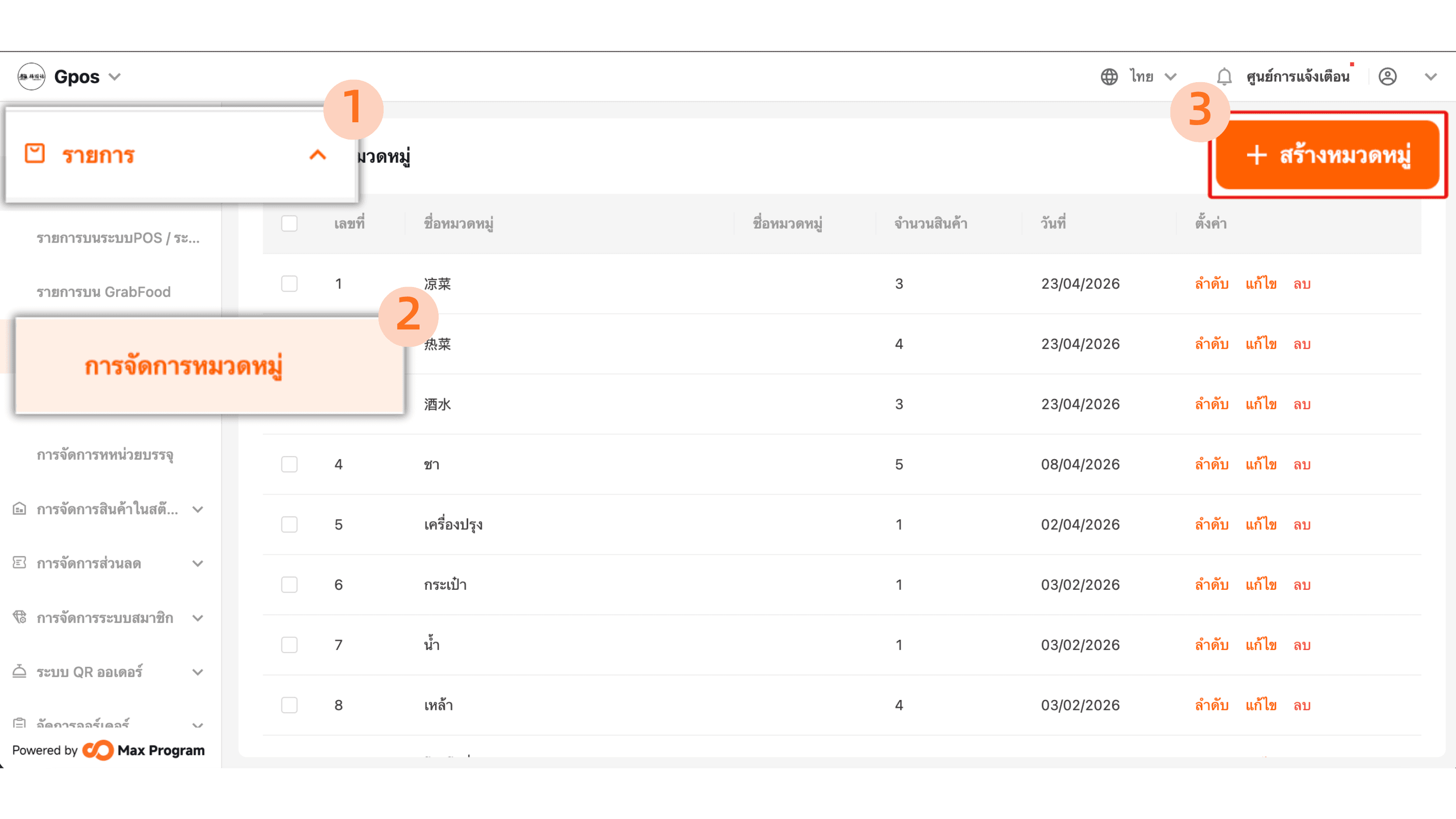
ไปที่เว็บไซต์ login.gpos.co.th กรอก อีเมล และ รหัสผ่าน แล้วคลิกเข้าสู่ระบบ เมื่อเข้าสู่ระบบสำเร็จ ให้ไปที่เมนู “รายการ”เลือกหัวข้อ “การจัดการหมวดหมู่” เพื่อจัดการหมวดหมู่สินค้า

Event image

2. การสร้างหมวดหมู่

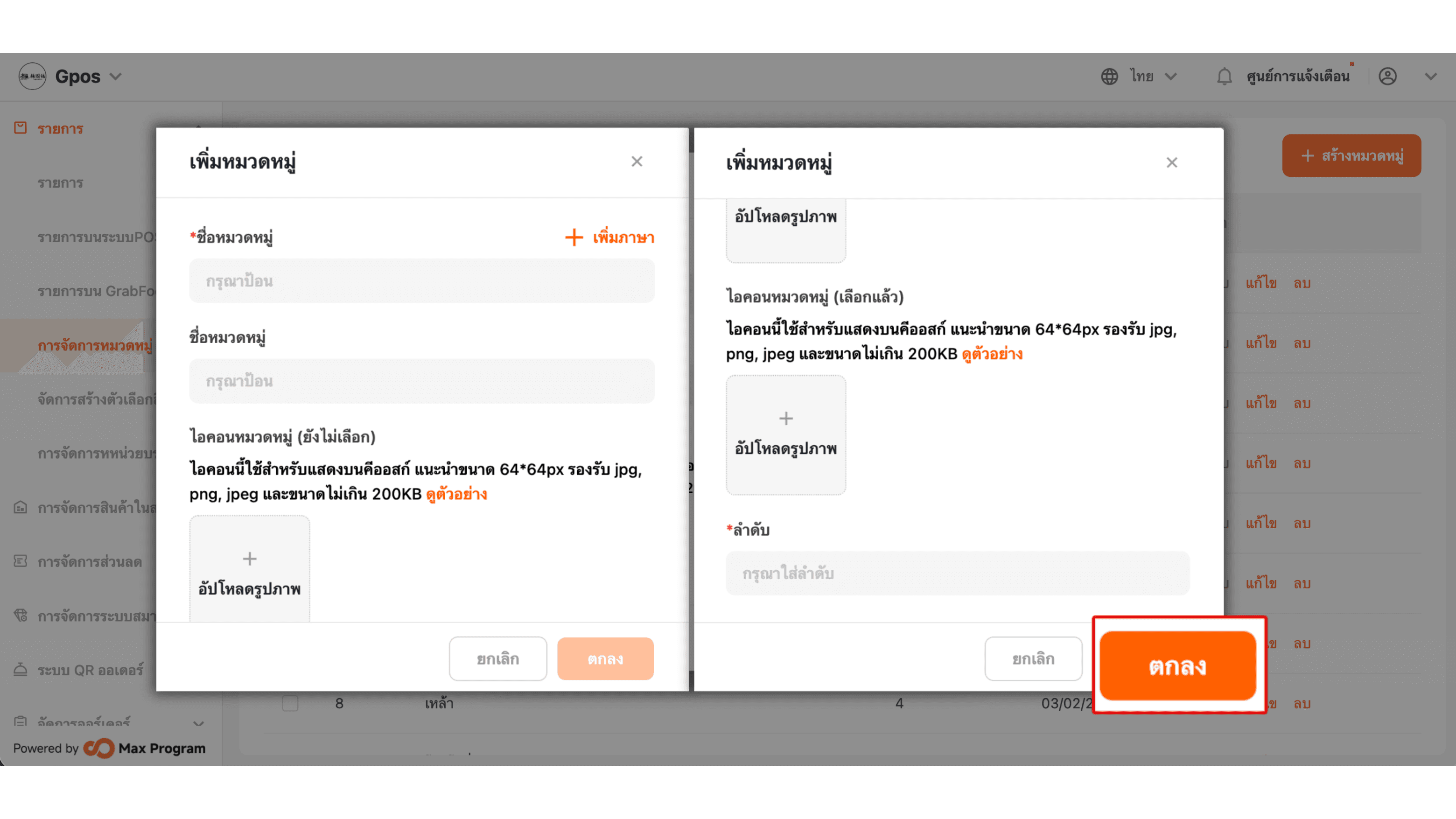
คลิกปุ่ม “+ สร้างหมวดหมู่” ระบบจะแสดงช่องให้กรอกข้อมูลหมวดหมู่ ดังนี้

  • ชื่อหมวดหมู่ (ระบบหน้าร้าน POS) - ชื่อที่จะแสดงบนเครื่อง POS ให้ลูกค้าเห็น
  • ชื่อหมวดหมู่ (ระบบ Grab) - ชื่อสำหรับใช้งานบนระบบ Grab หากร้านมีการเชื่อมต่อกับ Grab
  • ลำดับหมวดหมู่ - ใช้กำหนดลำดับการแสดงผลของหมวดหมู่บนหน้าร้าน
หมายเหตุ : แนะนำให้สร้างหมวดหมู่ให้สอดคล้องกับรายการสินค้าที่อยู่ในไฟล์ Excel ที่ต้องการนำเข้า เพื่อป้องกันความคลาดเคลื่อนของข้อมูล
Event image

3. การเพิ่มชื่อหมวดหมู่หลายภาษา

หากต้องการเพิ่มชื่อหมวดหมู่หลายภาษา ให้คลิก “+ เพิ่มภาษา” โดยจะมี ภาษาอังกฤษ , ภาษาไทย , ภาษาพม่า และ ภาษาจีน หากทำการกรอกรายละเอียดเรียบร้อยแล้วกด ตกลง

หมายเหตุ : การเพิ่มหลายภาษารองรับการใช้งานกับระบบ สแกนสั่งอาหาร (QR Order) เพื่อให้ลูกค้าเลือกภาษาได้
Event image

4. การจัดการหมวดหมู่

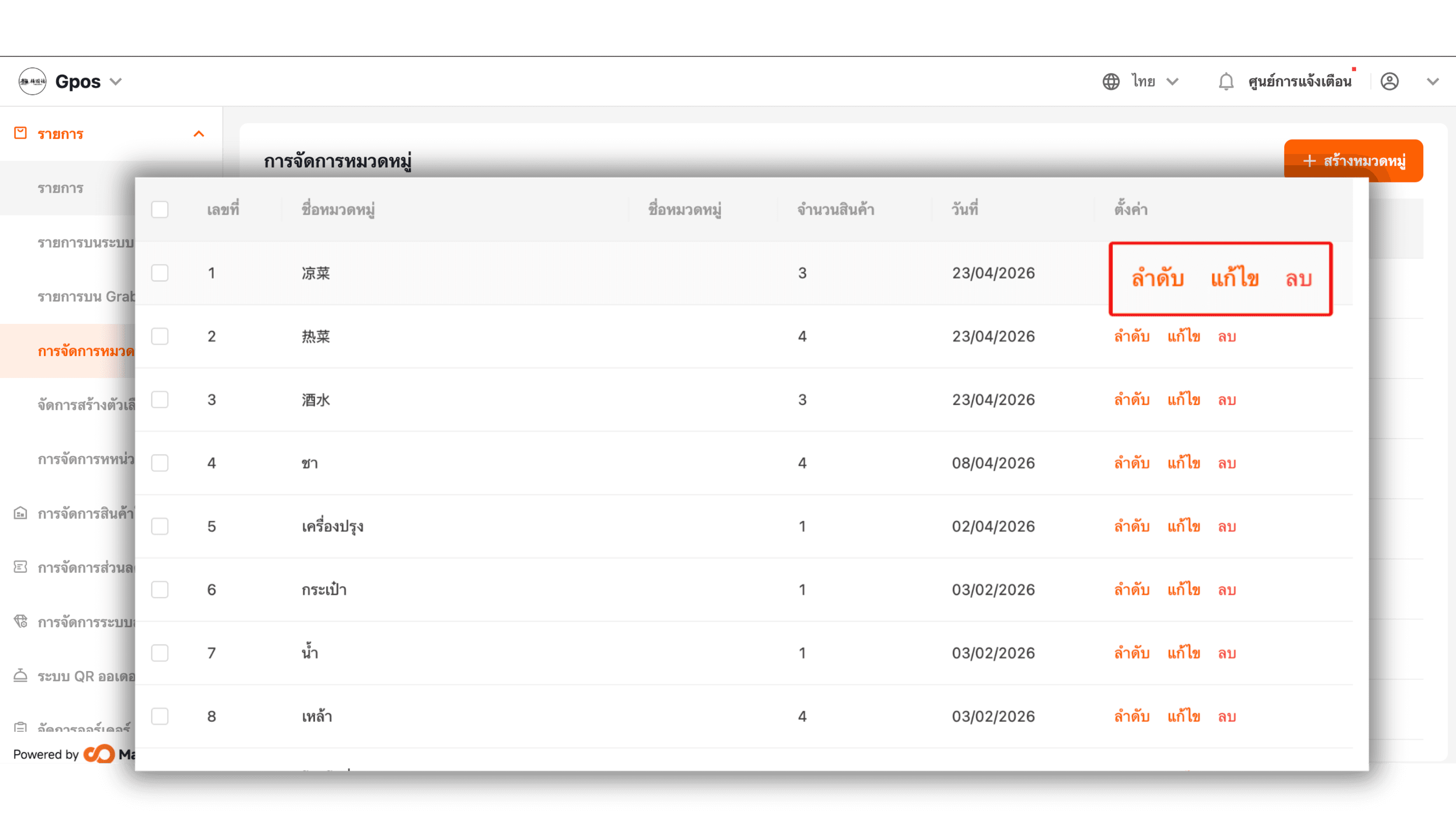
หลังจากทำการสร้างหมวดหมู่เรียบร้อยแล้ว สามารถจัดการหมวดหมู่ได้ 3 แบบ ได้แก่ ลำดับ, แก้ไข, และ ลบ
Event image

4.1 การกำหนดลำดับหมวดหมู่

ฟังก์ชันนี้ใช้เพื่อจัดลำดับการแสดงผลของหมวดหมู่หน้าร้าน โดยกด “ลำดับ” หมวดหมู่ที่ต้องการตั้งค่า ระบบจะแสดงช่องให้ระบุ ตัวเลขลำดับ หลังจากกรอกตัวเลขเสร็จ ให้กด “ตกลง” เพื่อยืนยันการจัดลำดับใหม่

Event image

4.2 การแก้ไขข้อมูลหมวดหมู่

สามารถแก้ไขรายละเอียดของหมวดหมู่ที่สร้างไว้ได้ เช่น ชื่อหมวดหมู่ ลำดับ และภาษาเพิ่มเติม โดยกด “แก้ไข” หมวดหมู่ที่ต้องการ ระบบจะขึ้นให้แก้ไขข้อมูลหมวดหมู่ ประกอบด้วย

  • ชื่อหมวดหมู่ (ระบบหน้าร้าน POS) - ชื่อที่จะแสดงบนเครื่อง POS ให้ลูกค้าเห็น
  • ชื่อหมวดหมู่ (ระบบ Grab) - ใช้สำหรับแสดงผลบนระบบ Grab (กรณีร้านมีการเชื่อมต่อ)
  • ลำดับหมวดหมู่ - ใช้กำหนดตำแหน่งการแสดงผลของหมวดหมู่บนหน้าร้าน
  • + เพิ่มภาษา - ใช้เพิ่มชื่อหมวดหมู่ภาษาอื่น เช่น ภาษาไทย , ภาษาอังกฤษ , ภาษาพม่า หรือ ภาษาจีน

ตรวจสอบข้อมูลให้ครบถ้วน จากนั้นกด “ตกลง” เพื่อบันทึกการแก้ไข

Event image

4.3 การลบหมวดหมู่

การลบหมวดหมู่เหมาะสำหรับหมวดหมู่ที่ไม่ต้องการใช้งานแล้ว โดยกด “ลบ” หมวดหมู่ที่ต้องการลบ ระบบจะขึ้นข้อความแจ้งเตือน เพื่อยืนยันการลบ กด “ลบ” อีกครั้งเพื่อยืนยันการดำเนินการ

หมายเหตุ : หมวดหมู่จะสามารถลบได้ก็ต่อเมื่อไม่มีรายการสินค้าอยู่ภายในหมวดหมู่นั้น
หากยังมีสินค้าอยู่ ต้องย้ายหรือจัดการสินค้าก่อนจึงจะลบหมวดหมู่ได้
Event image