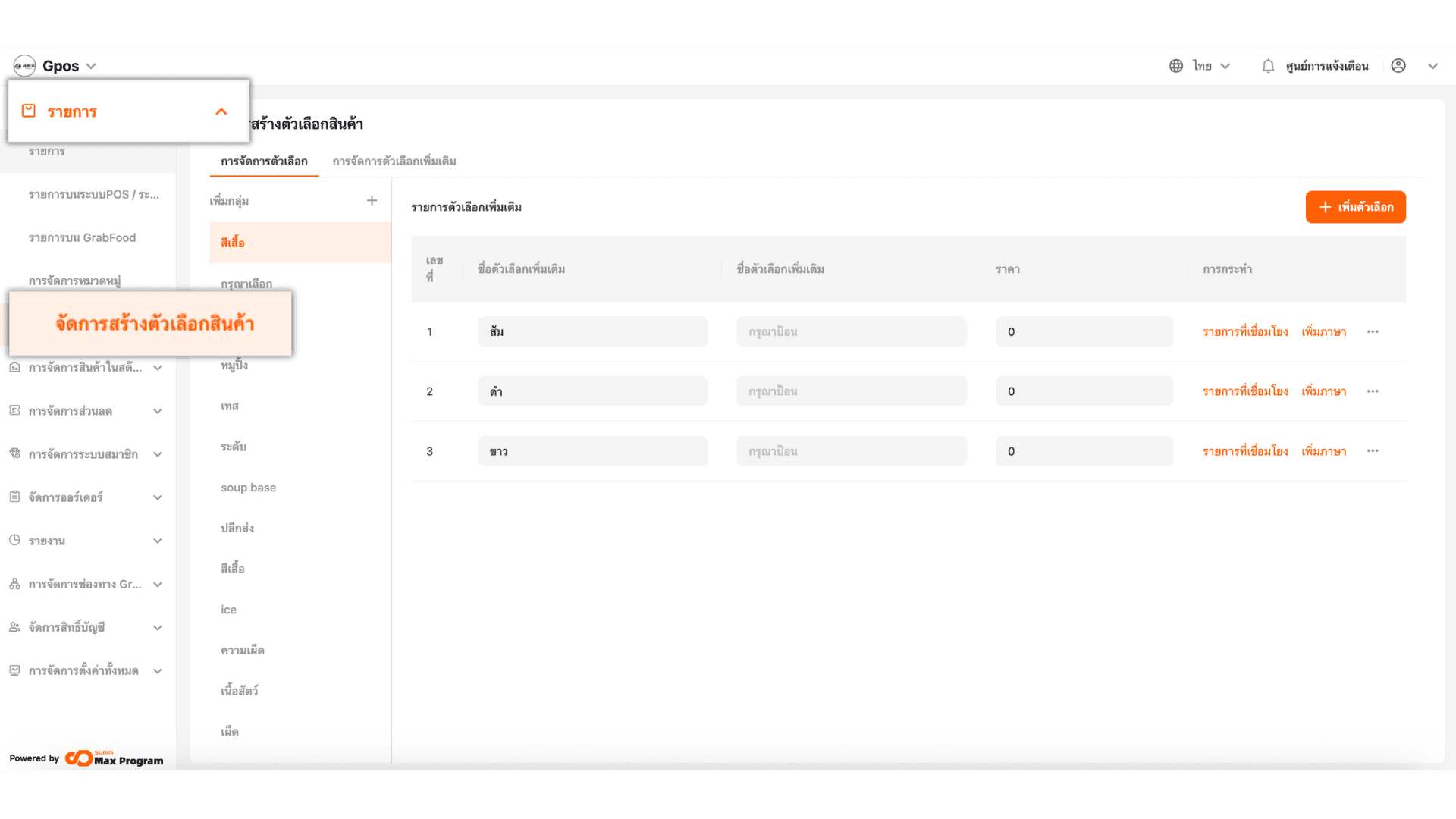
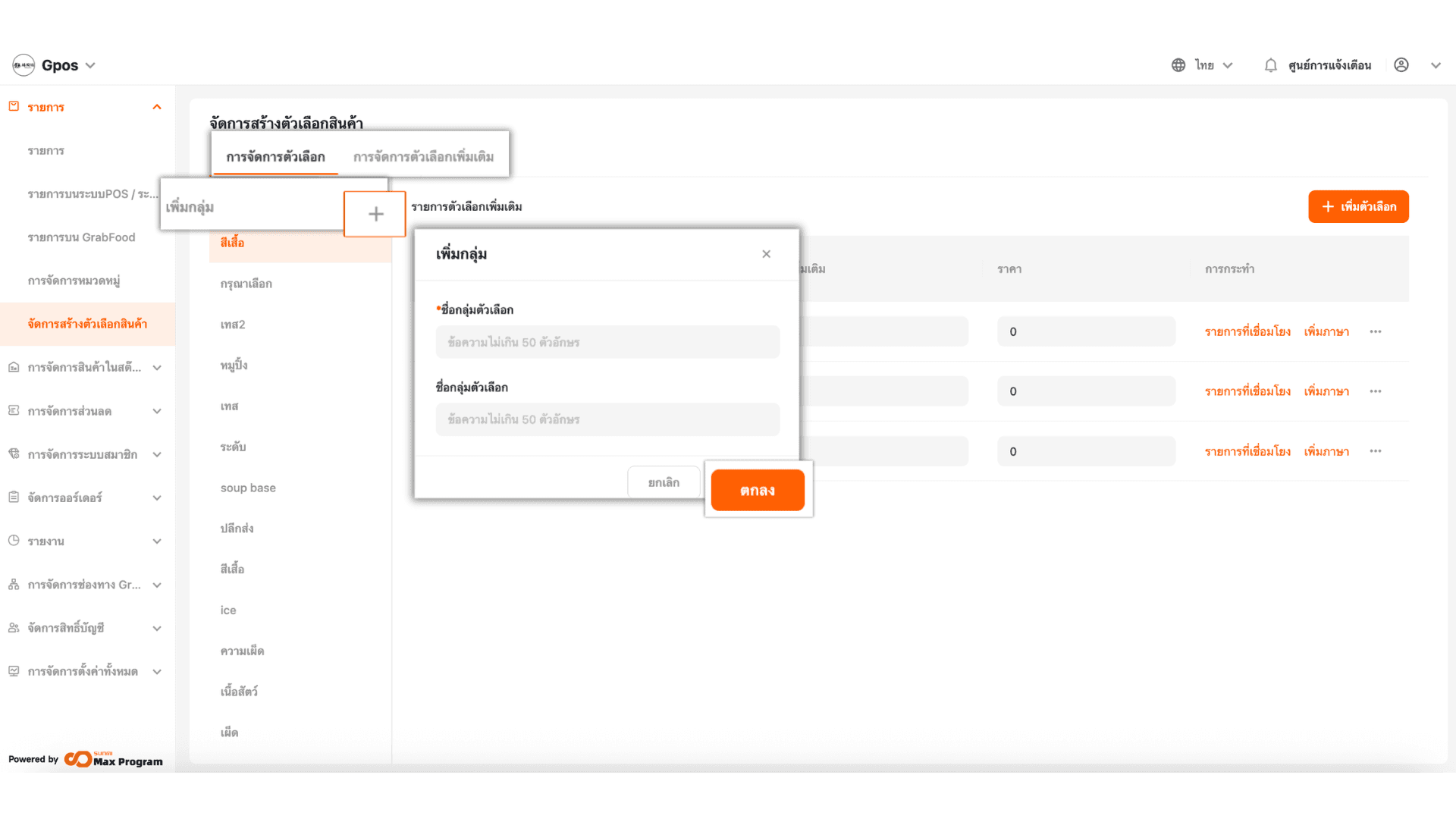
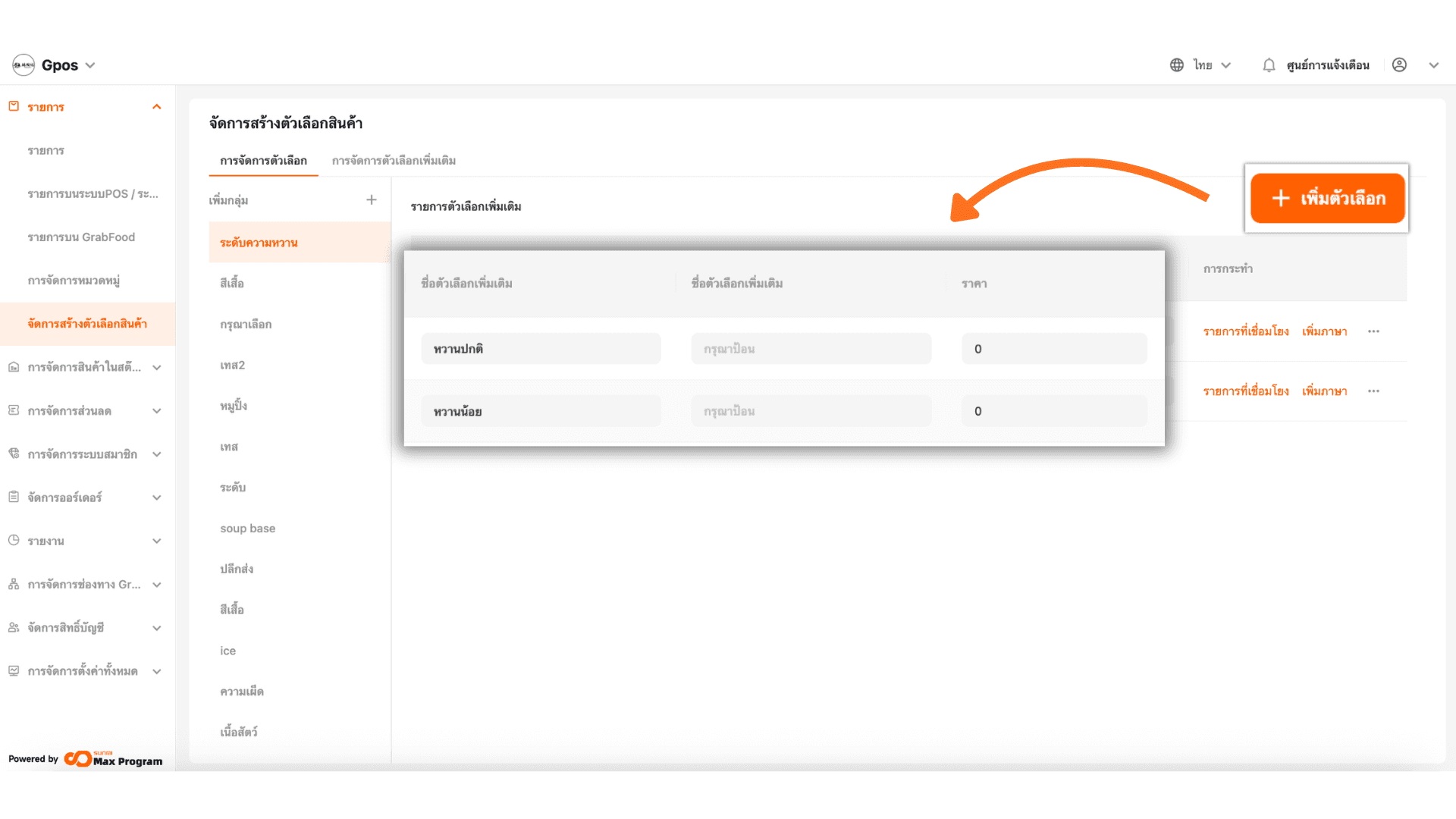
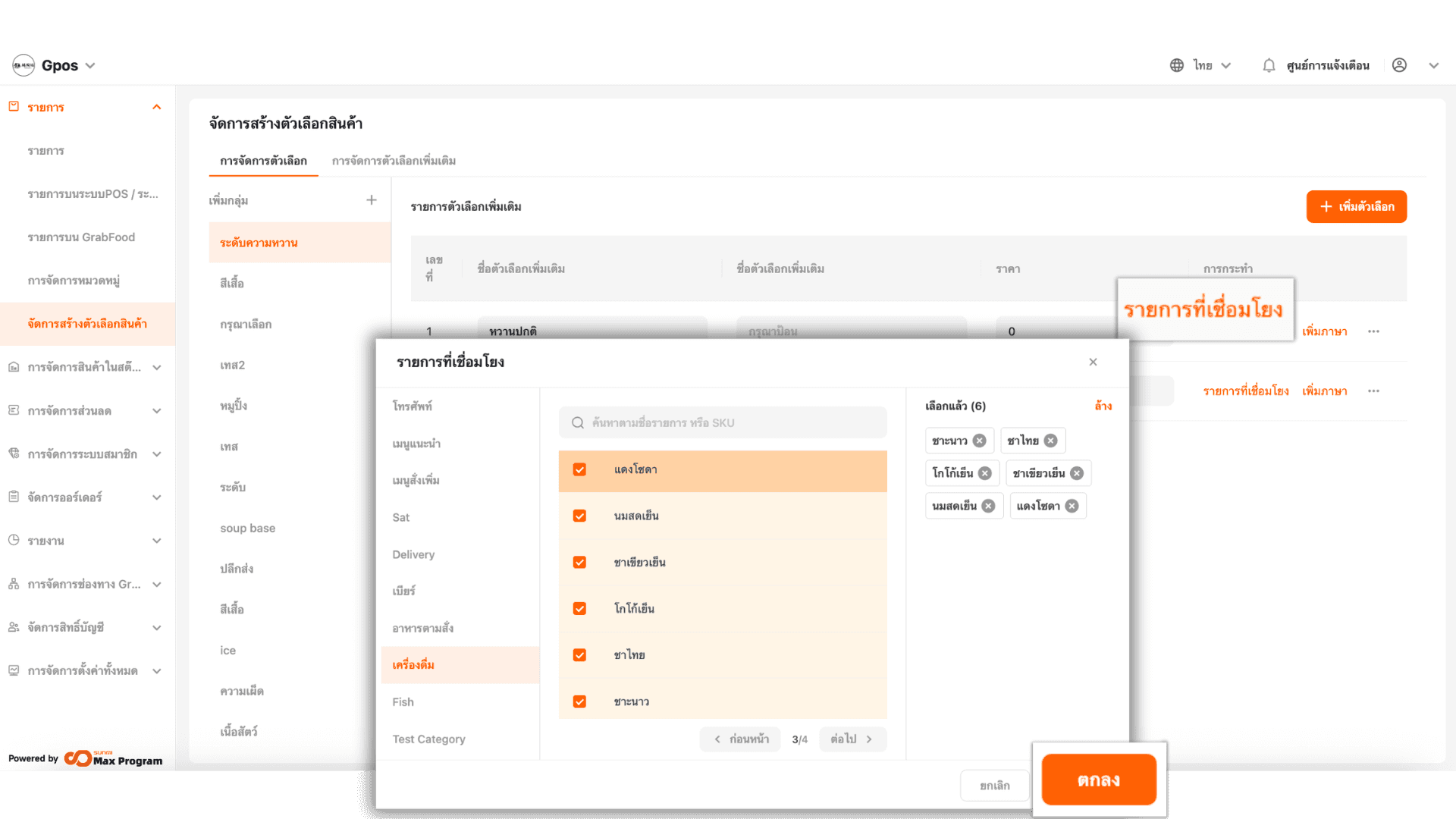
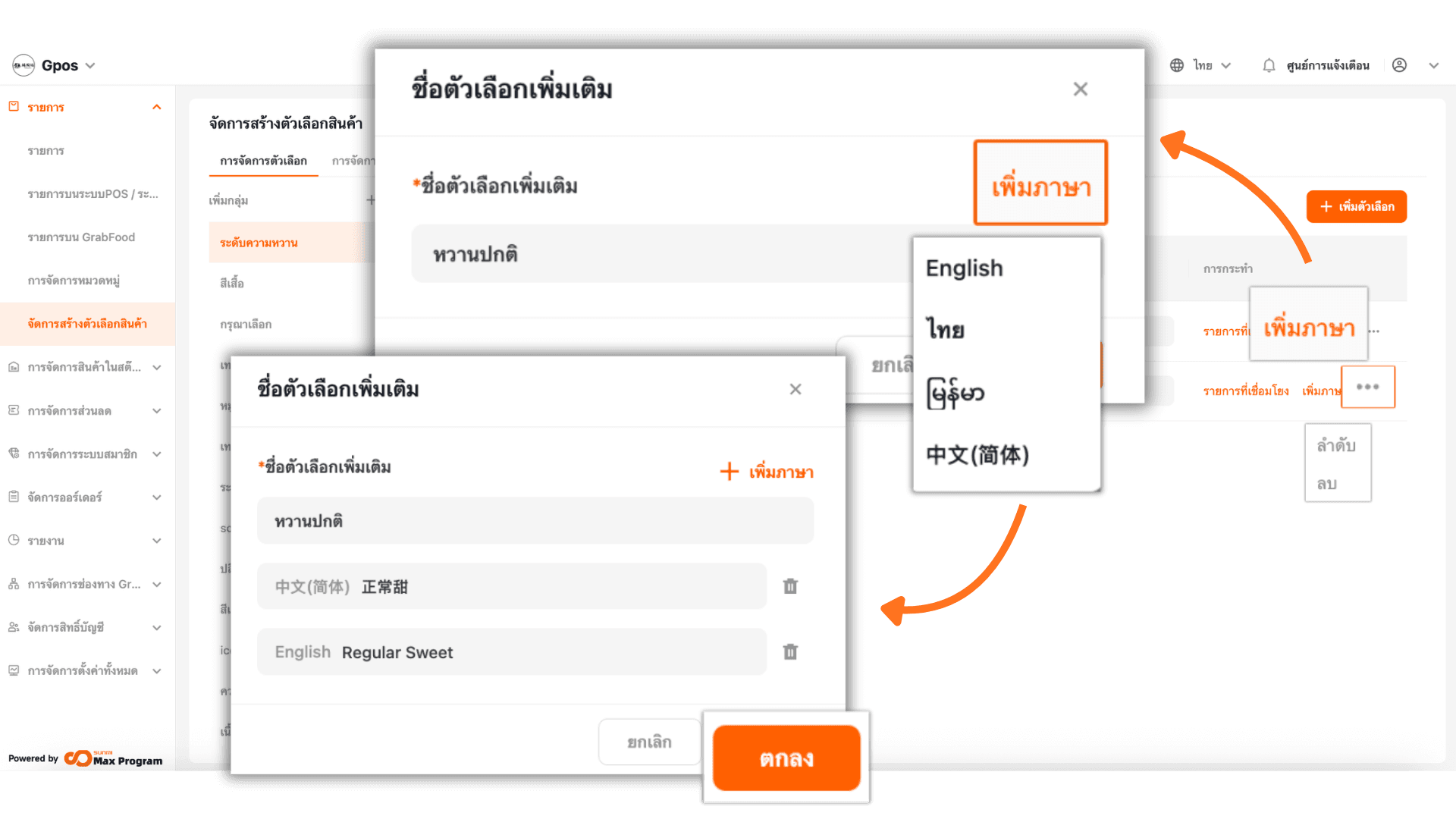
การตั้งค่า ตัวเลือก/ ตัวเลือกเพิ่มเติม (ระบบหลังบ้าน)

2026-01-13 14:19

279 ผู้ชม

คู่มือนี้ช่วยให้สามารถแก้ไขและตั้งค่ารายการสินค้าได้อย่างถูกต้อง เป็นระบบ และลดความผิดพลาดในการตั้งค่าตัวเลือกสินค้า ทำให้การขายผ่าน POS และแพลตฟอร์มที่เชื่อมต่อเป็นไปอย่างราบรื่นและมีประสิทธิภาพมากขึ้น

1. เข้าสู่ระบบหลังบ้าน (Back Office)

ไปที่เว็บไซต์ login.gpos.co.th กรอก อีเมล และ รหัสผ่าน แล้วคลิกเข้าสู่ระบบ ไปที่เมนู “รายการ” แล้วเลือก “รายการ” เพื่อเข้าสู่หน้าจัดการสินค้า

Event image

2. แก้ไขรายการสินค้าที่ต้องการ

ไปที่ส่วนของรายการสินค้า จากนั้นกดปุ่ม “แก้ไข” ที่อยู่ด้านหลังรายการสินค้าที่ต้องการแก้ไข

Event image

3. ตัวเลือก & ตัวเลือกเพิ่มเติม

เลือกลงมาในส่วนของ ตัวเลือก/ตัวเลือกเพิ่มเติม สำหรับรายการสินค้า สามารถเลือกได้ 2 ประเภท

  • ตัวเลือก - เหมาะกับ POS เช่น น้อย/ปานกลาง/มาก, ความหวาน ฯลฯ
  • ตัวเลือกเพิ่มเติม - เหมาะกับ POS และ GRAB หากมีการผูกการใช้งาน
Event image

3.1 ตัวเลือก

สามารถเพิ่มตัวเลือก โดยกด “+ เพิ่ม” เพื่อเลือกตัวเลือกที่ต้องการ

Event image

3.2 การเพิ่มตัวเลือก

หลังจากกด + เพิ่ม ระบบจะขึ้นตัวเลือกที่สร้างไว้ สามารถเลือกตัวเลือกจากหมวดหมู่ด้านซ้าย ติ๊กเลือกตัวเลือกที่ต้องการ เสร็จแล้วกด “บันทึก”

Event image

3.3 การตั้งค่าภายในและการจัดการตัวเลือก

  • ที่จำเป็น - บังคับให้ลูกค้าต้องเลือกตามจำนวนที่กำหนด
  • เลือกได้สูงสุด - จำกัดจำนวนสูงสุดภายในกลุ่ม

หรือกด ไอคอนถังขยะ เพื่อลบตัวเลือก , ไอคอนกากบาท เพื่อลบกลุ่มตัวเลือกทั้งกลุ่ม กด “+ เพิ่ม” เพื่อเพิ่มตัวเลือกใหม่

Event image

3.4 ตัวเลือกเพิ่มเติม

สามารถเพิ่มตัวเลือกเพิ่มเติม โดยกด “+ เพิ่ม” เพื่อเลือกตัวเลือกเพิ่มเติมที่ต้องการ

Event image

3.5 การเพิ่มตัวเลือกเพิ่มเติม

หลังจากกด + เพิ่ม ระบบจะขึ้นตัวเลือกเพิ่มเติมที่สร้างไว้ สามารถเลือกตัวเลือกเพิ่มเติมจากหมวดหมู่ด้านซ้าย ติ๊กเลือกตัวเลือกเพิ่มเติมที่ต้องการ เสร็จแล้วกด “บันทึก”

Event image

3.6 การตั้งค่าภายในและการจัดการตัวเลือกเพิ่มเติม

  • ที่จำเป็น - บังคับให้ลูกค้าต้องเลือกตามจำนวนที่กำหนด
  • เลือกได้สูงสุด - จำกัดจำนวนสูงสุดภายในกลุ่ม

หรือกด ไอคอนถังขยะ เพื่อลบตัวเลือกเพิ่มเติม , ไอคอนกากบาท เพื่อลบกลุ่มตัวเลือกเพิ่มเติมทั้งกลุ่ม กด “+ เพิ่ม” เพื่อเพิ่มตัวเลือกเพิ่มเติมใหม่

Event image

4. บันทึกการตั้งค่า

หลังจากทำการตั้งค่า ตัวเลือก / ตัวเลือกเพิ่มเติม เรียบร้อยแล้ว ให้กดปุ่ม “บันทึก” เพื่อยืนยันการเปลี่ยนแปลง

Event image

การตั้งค่า ตัวเลือก/ ตัวเลือกเพิ่มเติม (ระบบหลังบ้าน) - Gpos