ตั้งค่ารูปแบบใบเสร็จ
21 พฤศจิกายน 2568 · 16:06 น.
คู่มือฉบับนี้ช่วยให้คุณสามารถเข้าไปออกแบบ และปรับแต่งใบเสร็จให้เหมาะสมกับรูปแบบร้านค้า เพื่อสร้างความประทับใจให้ลูกค้าเมื่อรับใบเสร็จ
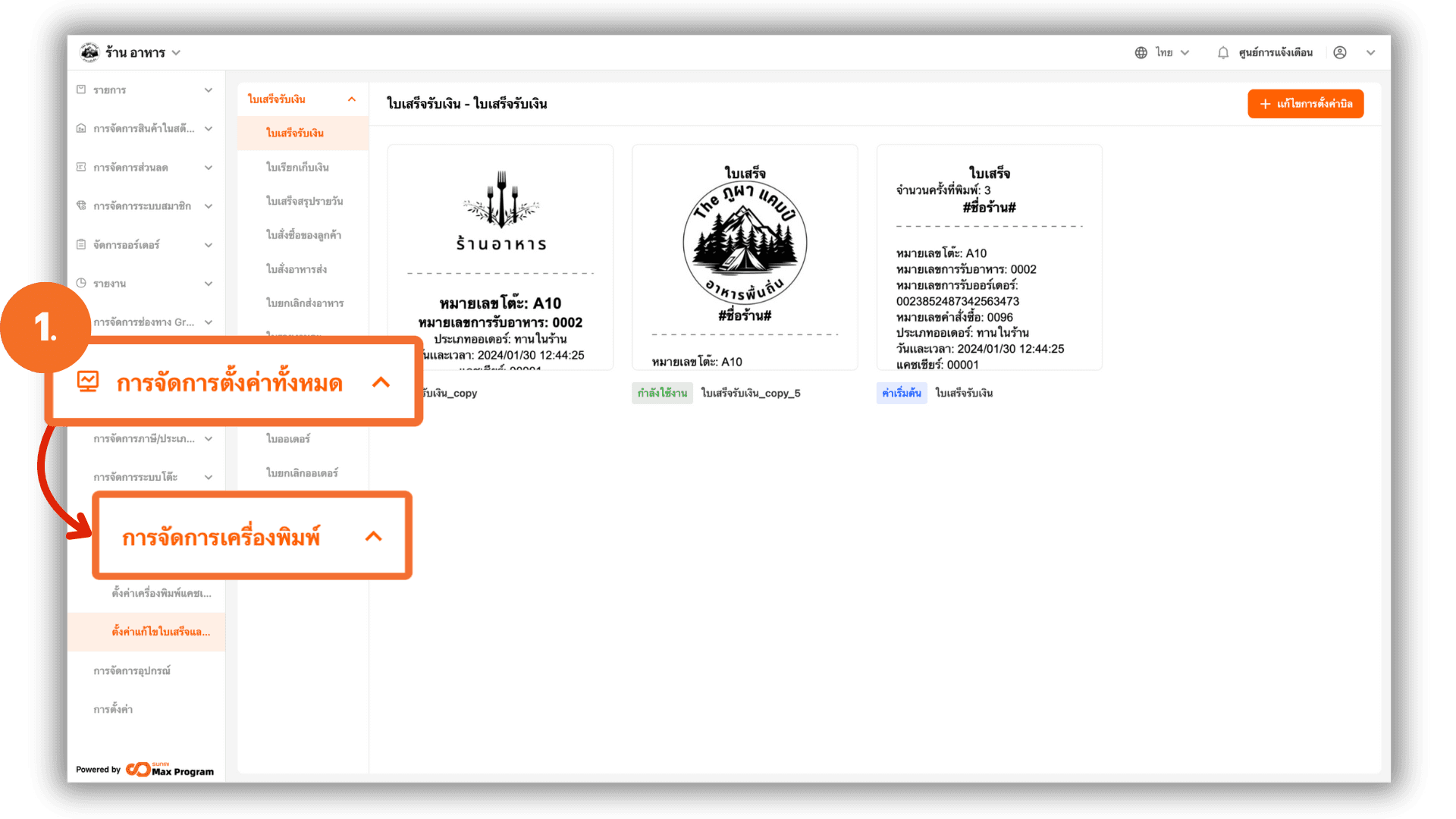
1. เข้าสู่ระบบหลังบ้าน (Back Office)
ไปที่เว็บไซต์ login.gpos.co.th กรอก อีเมล และ รหัสผ่าน แล้วคลิกเข้าสู่ระบบ เมื่อเข้าสู่ระบบสำเร็จ ไปที่เมนู การจัดการตั้งค่าทั้งหมด เลือก การจัดการเครื่องพิมพ์
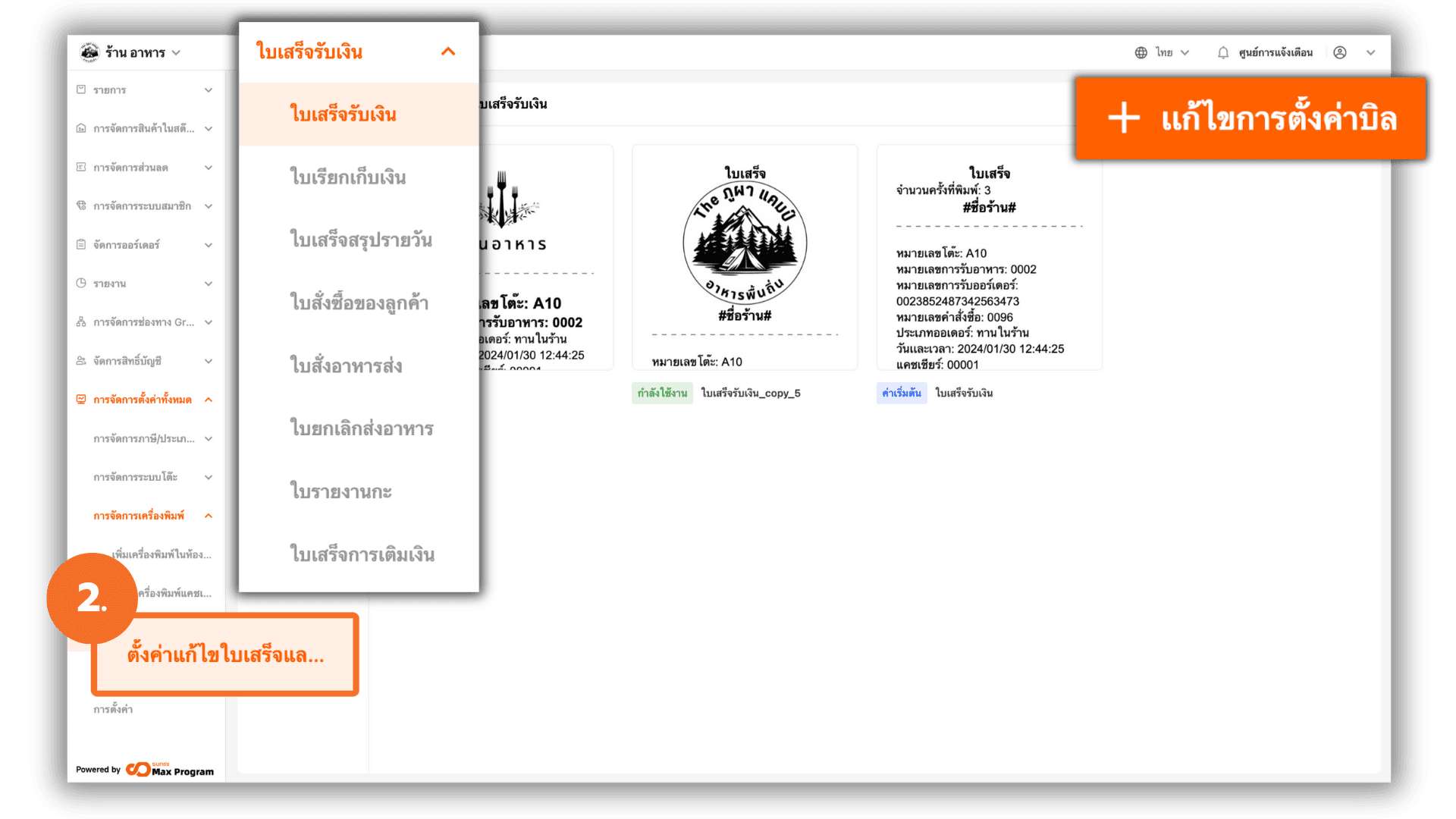
2. เข้าสู่เมนูการตั้งค่า
เลือกหัวข้อ ตั้งค่าแก้ไขใบเสร็จและใบออเดอร์ เลือกประเภทใบเสร็จที่ต้องการปรับแต่ง หากไม่ต้องการออกแบบเอง สามารถใช้ เทมเพลตค่าเริ่มต้น ของระบบได้ หากต้องการออกแบบเพิ่มเติม คลิก + แก้ไขการตั้งค่าบิล เพื่อเข้าสู่หน้าจอออกแบบใบเสร็จ
3. ปรับแต่งใบเสร็จ
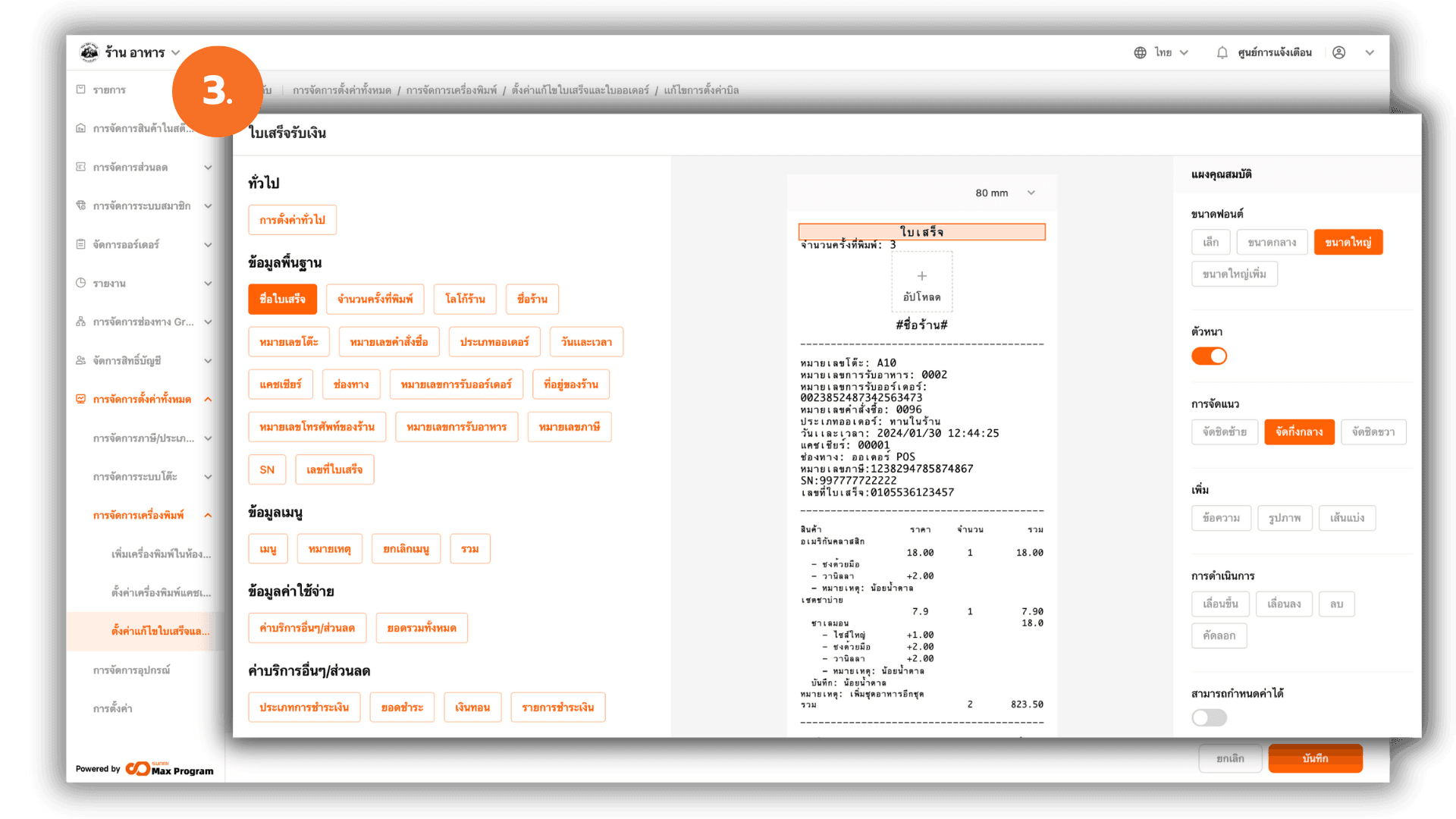
หน้าจอปรับแต่งใบเสร็จแบ่งเป็น 3 ส่วนหลัก ได้แก่
- แถบหัวข้อ (ด้านขวา) - เปิด/ปิด หัวข้อที่ต้องการให้แสดง
- แผงคุณสมบัติ (ด้านซ้าย) - ปรับรายละเอียดของข้อความหรือองค์ประกอบ
- ตัวอย่างใบเสร็จ (ตรงกลาง) - แสดงผลแบบเรียลไทม์
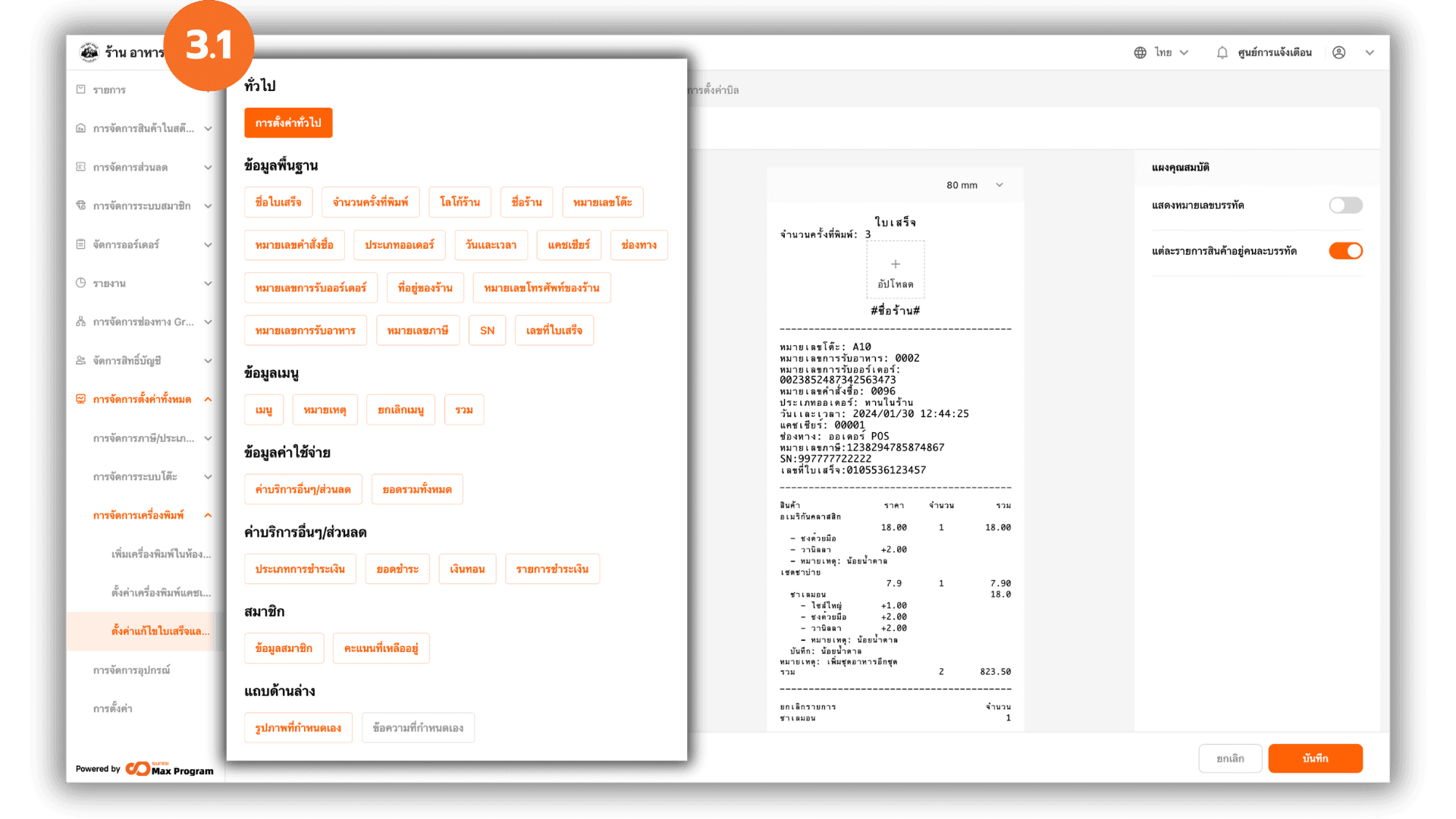
3.1 เลือกหัวข้อที่ต้องการให้แสดงในใบเสร็จ
ข้อมูลในแถบนี้เป็นองค์ประกอบหลักของใบเสร็จ มาตรฐานสำหรับร้านค้าประเภทต่าง ๆ
- ข้อมูลพื้นฐาน – ชื่อร้านค้า, หมายเลขคำสั่งซื้อ, วันและเวลา
- ข้อมูลเมนู – รายการอาหาร/สินค้า
- ข้อมูลค่าใช้จ่าย – ยอดรวม, ภาษี, รวมสุทธิ
- ค่าบริการอื่น ๆ / ส่วนลด – Service Charge, ส่วนลด
- สมาชิก – ข้อมูลสมาชิก / ส่วนลดสมาชิก
- แถบด้านล่าง – ข้อความท้ายบิล เช่น ขอบคุณลูกค้า
หมายเหตุ : ไม่สามารถแก้ไขข้อความที่ระบบกำหนดมาได้ (ยกเว้น “ข้อความกำหนดเอง”)
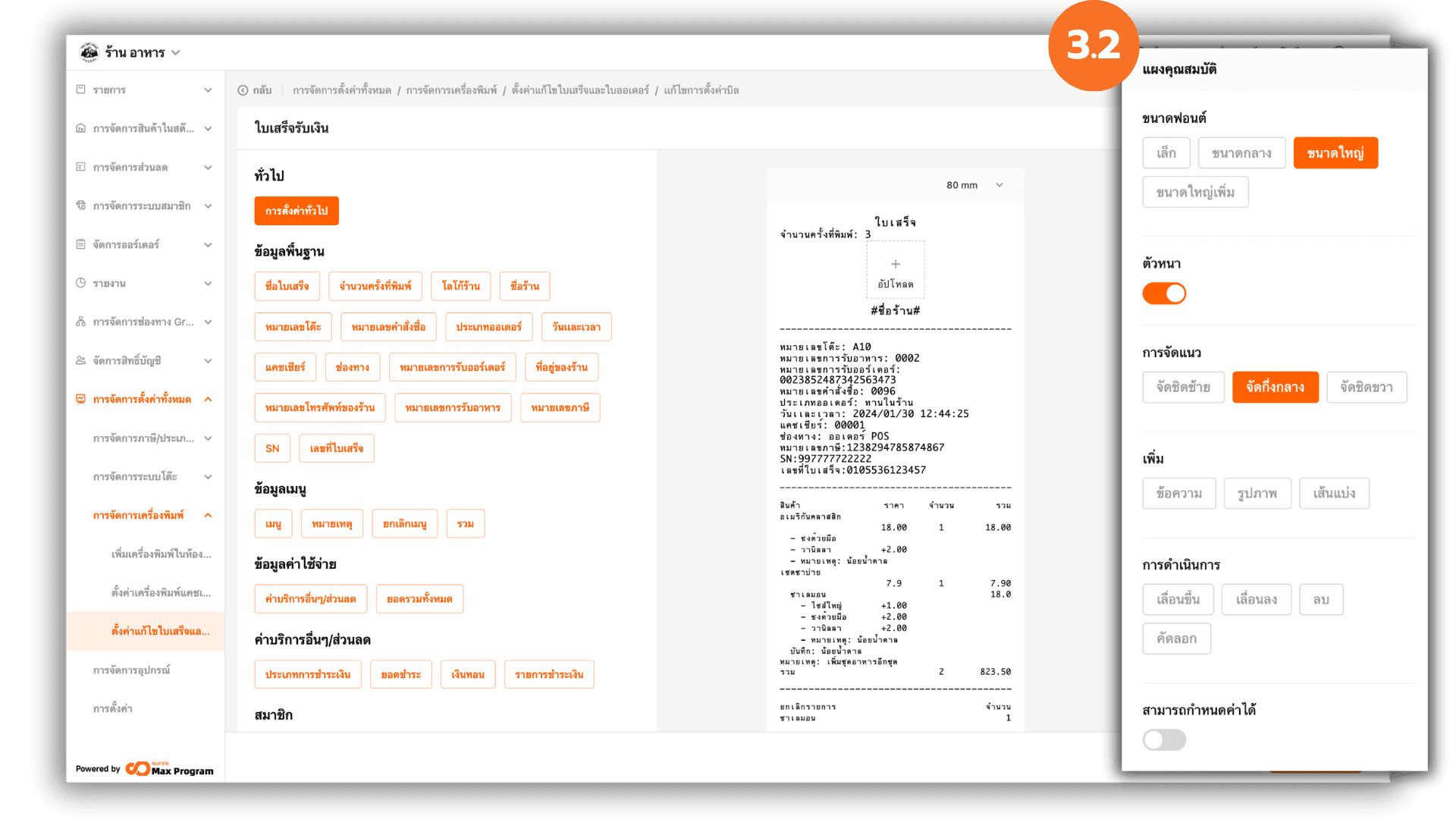
3.2 ปรับแต่งด้วย “แผงคุณสมบัติ”
แผงคุณสมบัติจะเปลี่ยนไปตามหัวข้อที่เลือก โดยหลักมีดังนี้
- ขนาดฟอนต์ - ปรับขนาดตัวอักษร
- ตัวหนา - เพิ่มความหนาของฟอนต์
- การจัดแนว - จัดแนวข้อความ (ชิดซ้าย กลาง ขวา)
- เพิ่ม - เพิ่มข้อความใหม่ , เพิ่มรูปภาพ , เพิ่มเส้นแบ่ง
- บรรทัดว่าง - ปรับระยะห่างระหว่างบรรทัด
- การดำเนินการ - คลิกข้อมูลที่ต้องการจัดการ เพื่อเลื่อนขึ้น , เลื่อนลง , ลบข้อความ หรือคัดลอกข้อความ
- สามารถกำหนดค่าได้ - เปิด/ปิดการอนุญาตให้แก้ไขบนเครื่อง POS
หมายเหตุ : เมื่อเพิ่มข้อความใหม่ จะมีช่องให้พิมพ์เนื้อหาที่ด้านบนของแผงคุณสมบัติ
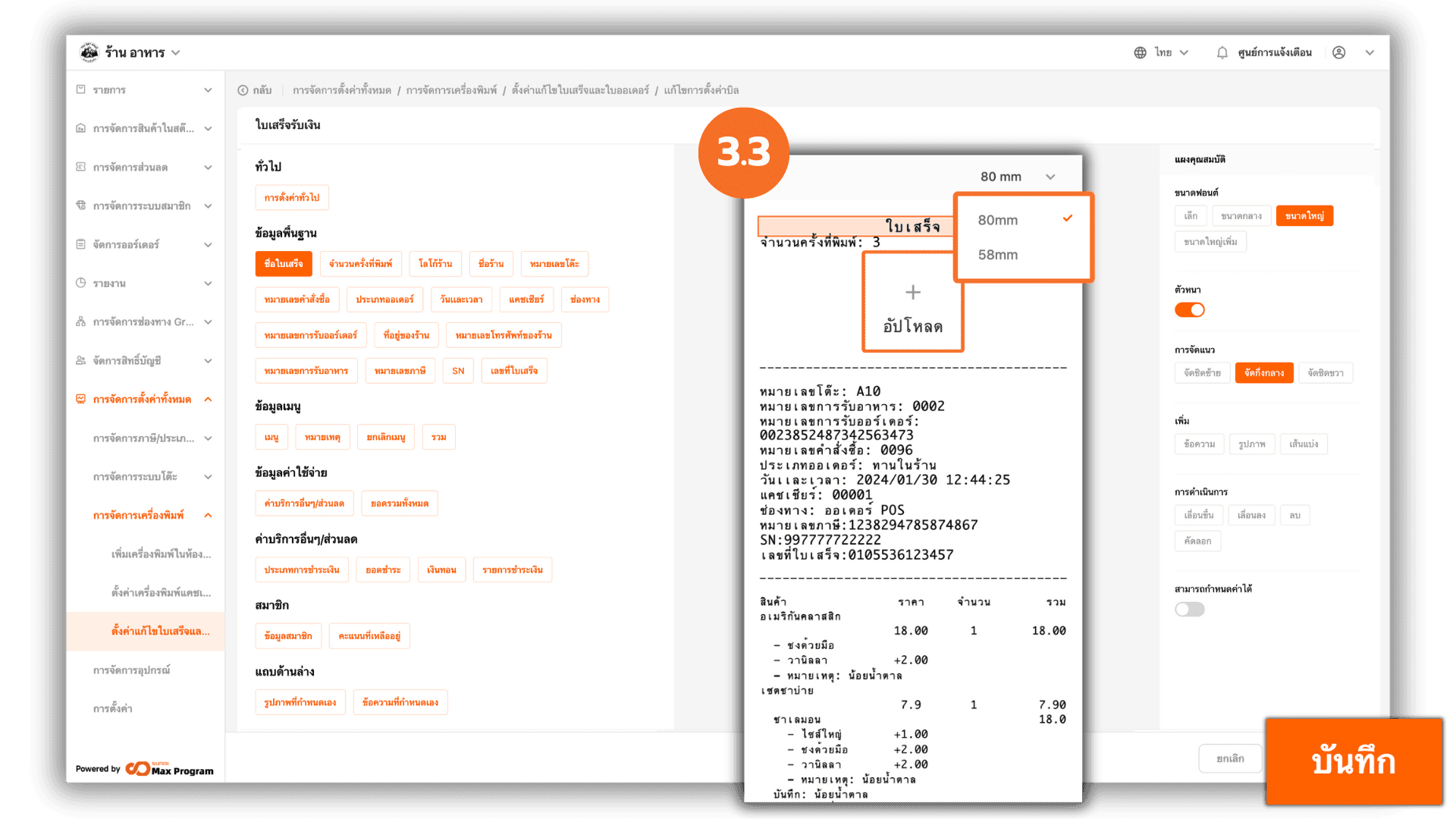
3.3 เพิ่มรูปภาพ หรือ ดูตัวอย่างการแสดงผล
เลือก ขนาดใบเสร็จ ให้ตรงกับเครื่องพิมพ์ที่ใช้งาน (58mm, 80mm) หากต้องการเพิ่มโลโก้หรือรูปภาพ คลิก + อัปโหลด ตรวจสอบตัวอย่างการแสดงผลจากการปรับแต่ง เมื่อเสร็จแล้ว คลิก บันทึก
หมายเหตุ : รูปภาพโลโก้แนะนำใช้งานเป็นรูปขาวดำ เพื่อให้แสดงผลชัดเจนกับเครื่องพิมพ์ใบเสร็จ รูปภาพที่มีสีอ่อนหรือสีเข้มมากอาจถูกปรับเป็นโทนสีเทาเข้มหรือดำเมื่อพิมพ์ออก
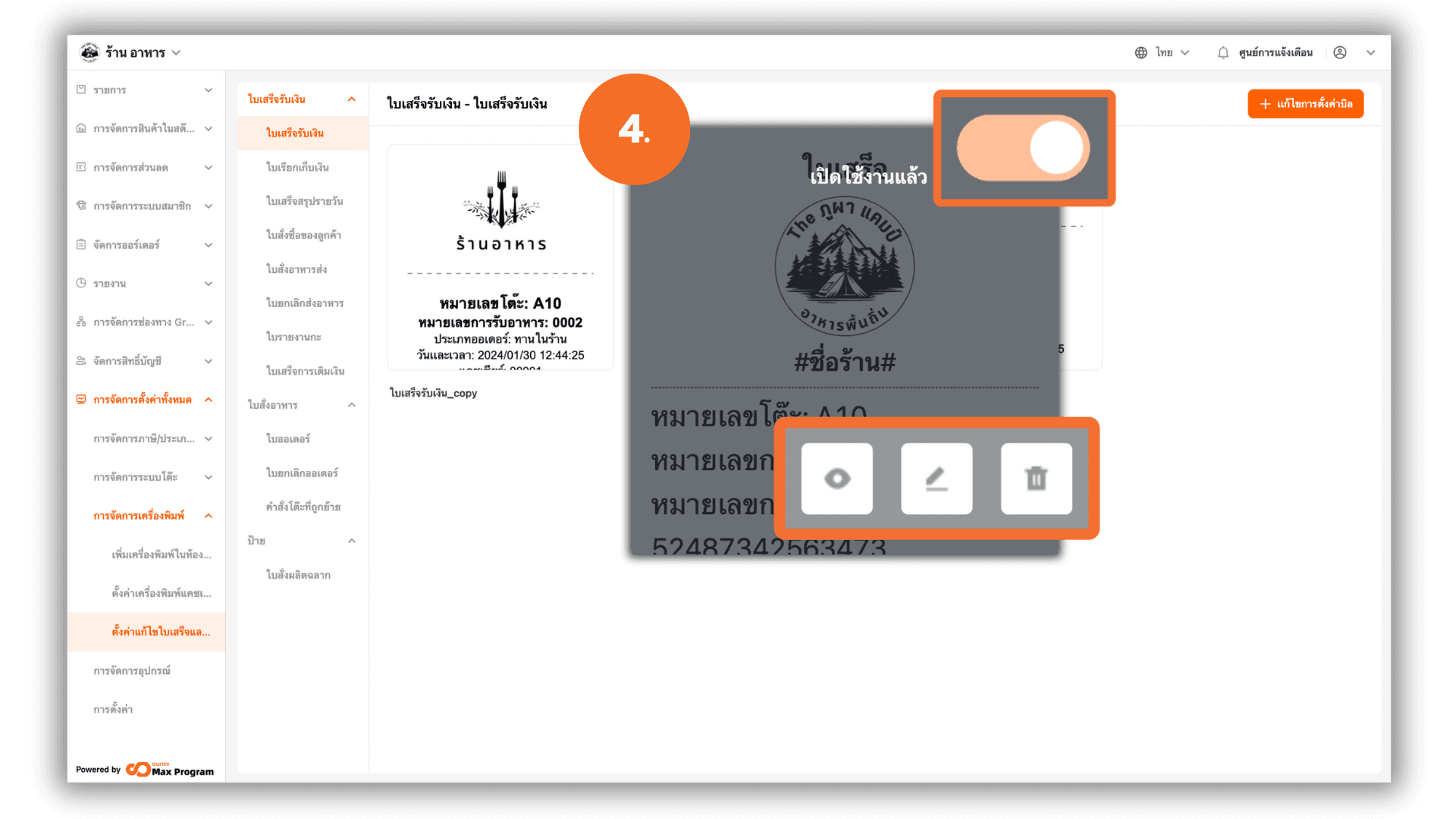
4. เปิดใช้งานรูปแบบใบเสร็จ
หลังจากบันทึกแล้ว คลิกเลือก “รูปแบบใบเสร็จ” ที่สร้าง ทำการเปิดใช้งานเพื่อตั้งเป็นค่าเริ่มต้น (ระบบจะใช้งานเทมเพลตนี้ทุกครั้งที่พิมพ์) สามารถจัดการเพิ่มเติม
- ไอคอนรูปตา - ดูตัวอย่างบิลที่สร้างไว้
- ไอคอนรูปปากกา - แก้ไขใบเสร็จหรือใบออเดอร์ที่เลือก
- ไอคอนรูปถังขยะ - ลบใบเสร็จหรือใบออเดอร์ที่ไม่ต้องการ