





การจัดการภาษี
17 มกราคม 2569 · 15:36 น.
การตั้งค่าตามคู่มือนี้ช่วยให้ระบบคำนวณและแสดงภาษีได้ถูกต้องตามหมวดหมู่สินค้า รองรับการออกใบกำกับภาษีอย่างถูกต้องตามกฎหมาย ลดความผิดพลาดในการคิดภาษี และเพิ่มความสะดวกในการบริหารจัดการภาษีภายในร้านค้า
1. เข้าสู่ระบบหลังบ้าน (Back Office)
ไปที่เว็บไซต์ login.gpos.co.th กรอก อีเมล และ รหัสผ่าน แล้วคลิกเข้าสู่ระบบ
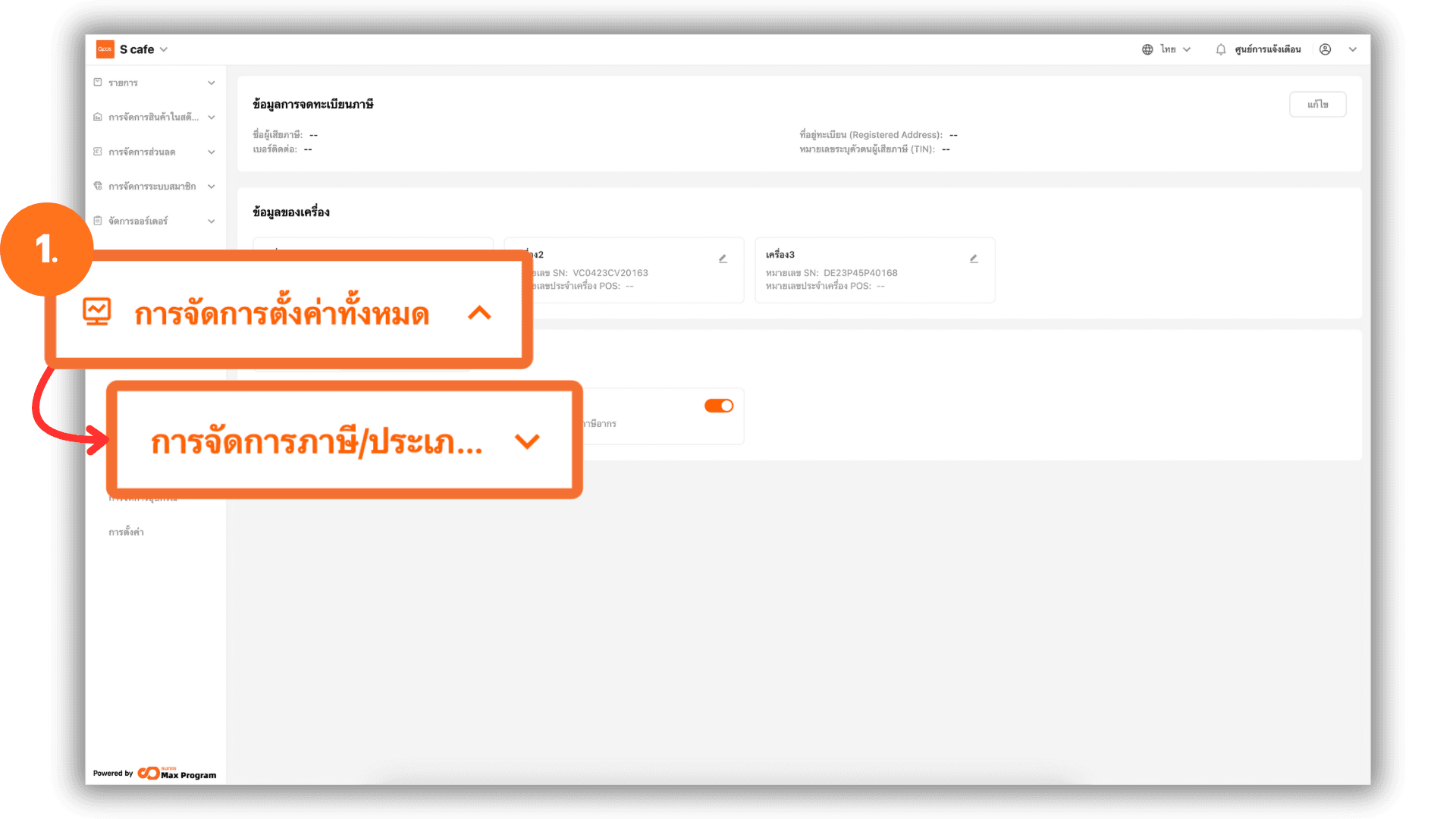
คลิก "การจัดการตั้งค่าทั้งหมด" >“การจัดการภาษี/ประเภทการชำระเงิน”
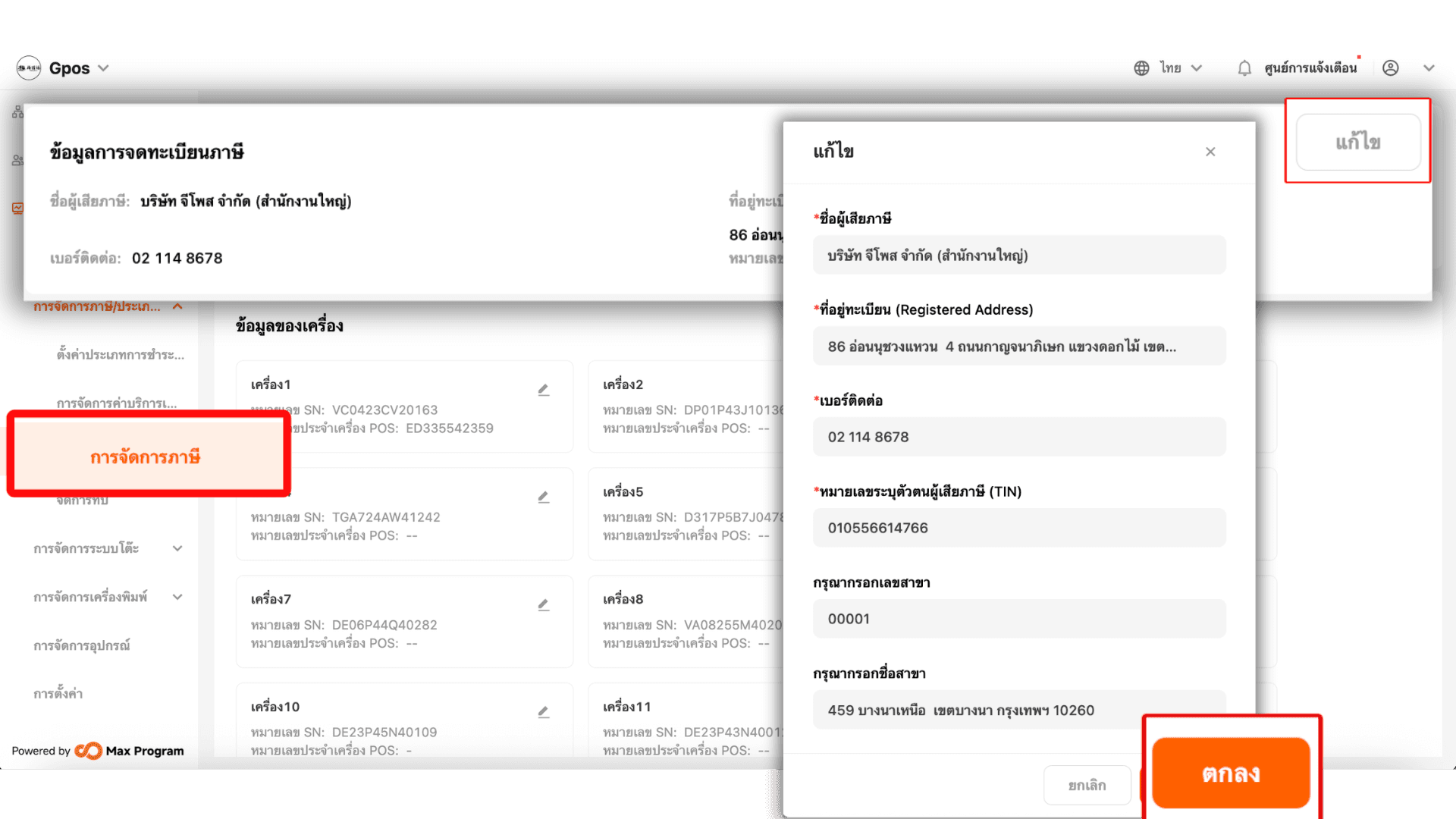
2.คลิกที่ การจัดการภาษี และกด แก้ไข > กรอกข้อมูลบริษัทให้ครบถ้วน เพื่อออกใบกำกับภาษี
|หากไม่มีการพิมพ์ใบกำกับภาษี สามารถข้ามได้เลย
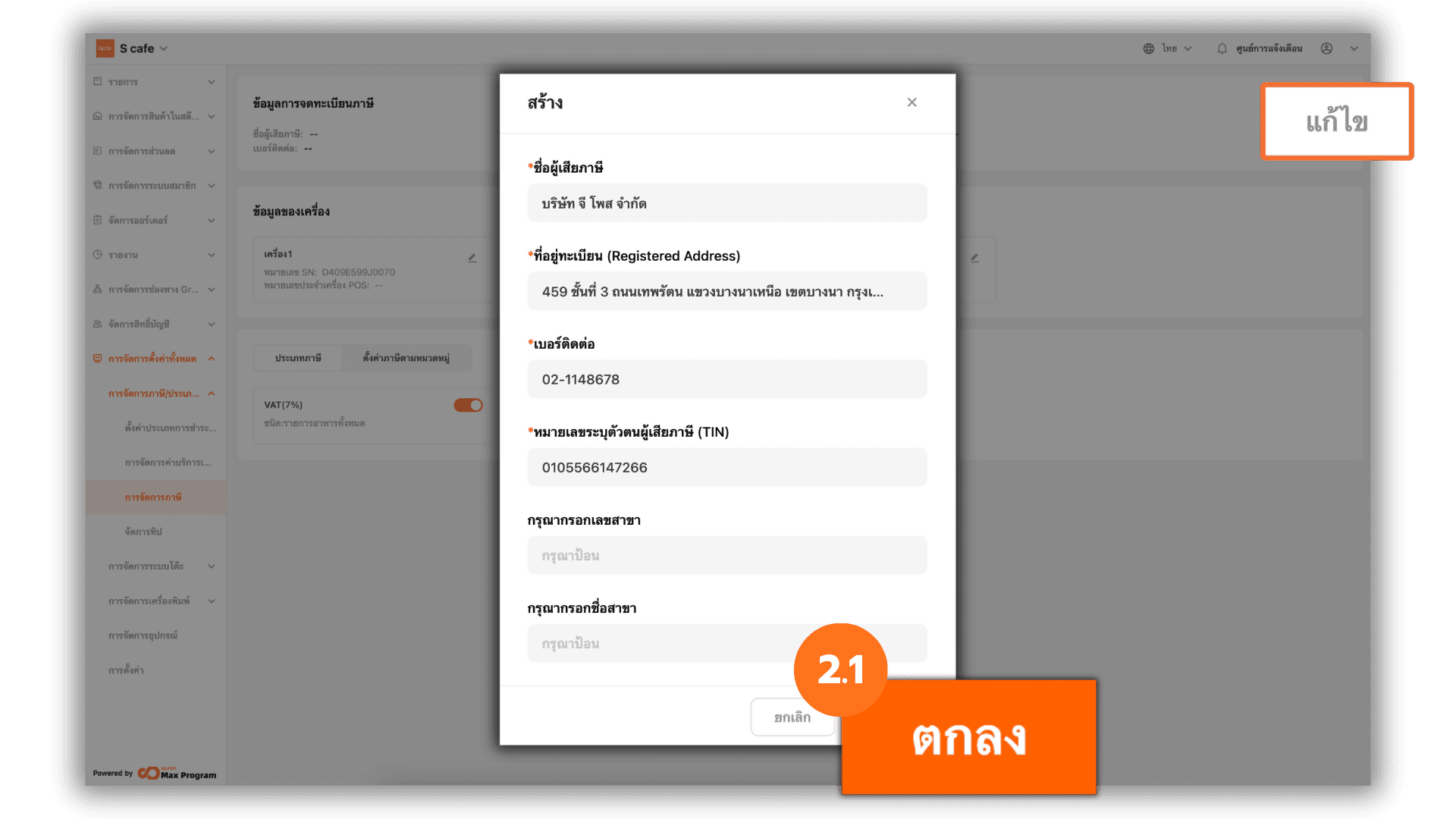
3. กรอกข้อมูลผู้เสียภาษีให้ครบถ้วนตามที่ระบบกำหนด เมื่อกรอกข้อมูลเรียบร้อย ให้กดปุ่ม ตกลง หากกรอกข้อมูลผิดหรือต้องการแก้ไข สามารถกดปุ่ม แก้ไข ได้
หมายเหตุ : ข้อมูลผู้เสียภาษีที่บันทึกแล้ว ไม่สามารถลบได้ สามารถแก้ไขได้เท่านั้น ข้อมูลดังกล่าวจะถูกนำไปแสดงบน ใบเสร็จรับเงิน / ใบกำกับภาษี
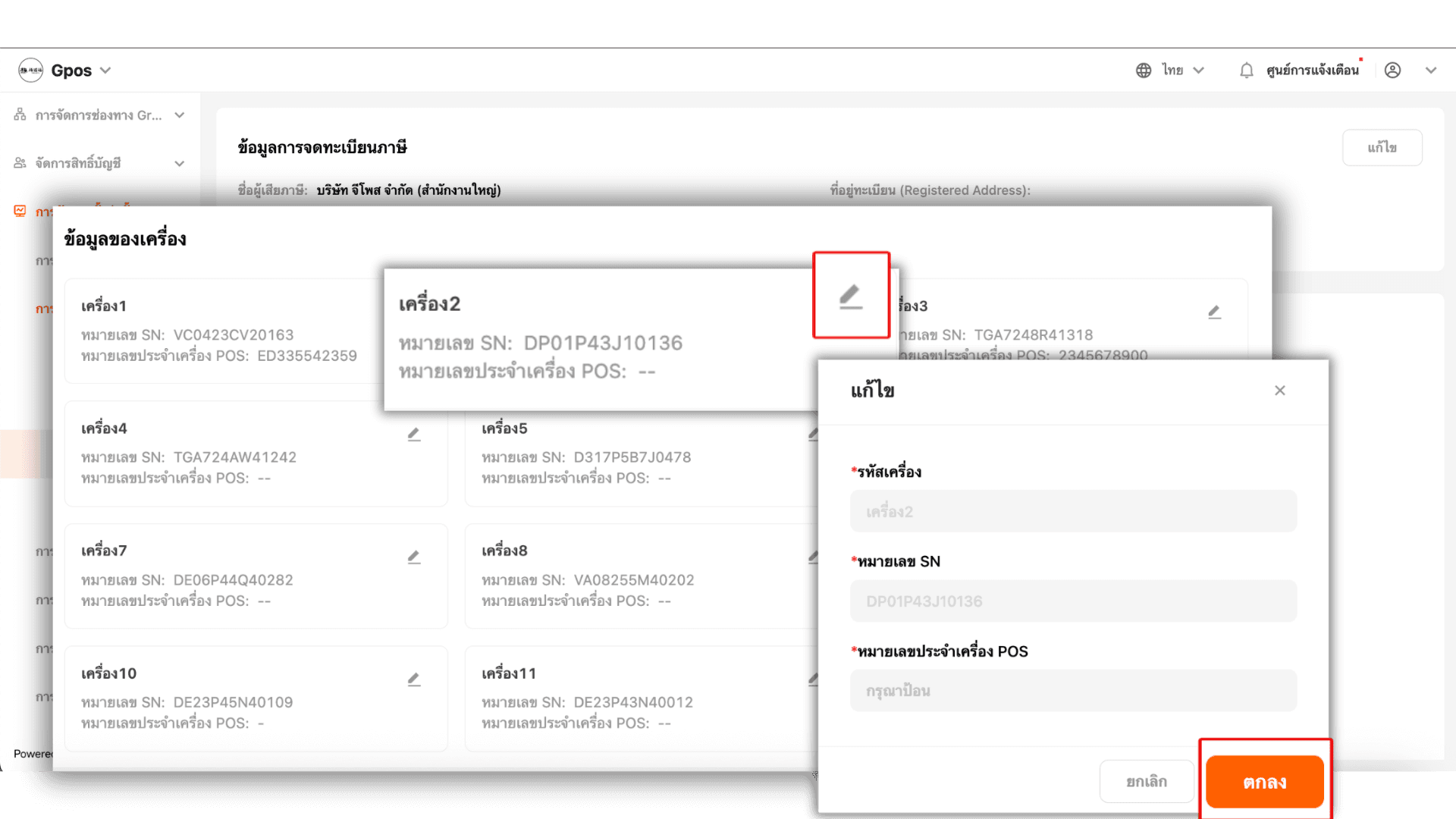
4.ตรวจสอบความถูกต้องของ SN (Serial Number) ภายในร้านค้า และกรอกหมายเลข POS ที่ ได้รับ จากกรมสรรพากร เพื่อออกใบกำกับภาษีย่อ/ใบกำกับภาษีเต็ม
|กรณียังไม่ได้จดทะเบียนกรมสรรพากร แนะนำไปจดทะเบียนก่อนกรอกข้อมูลหน้านี้
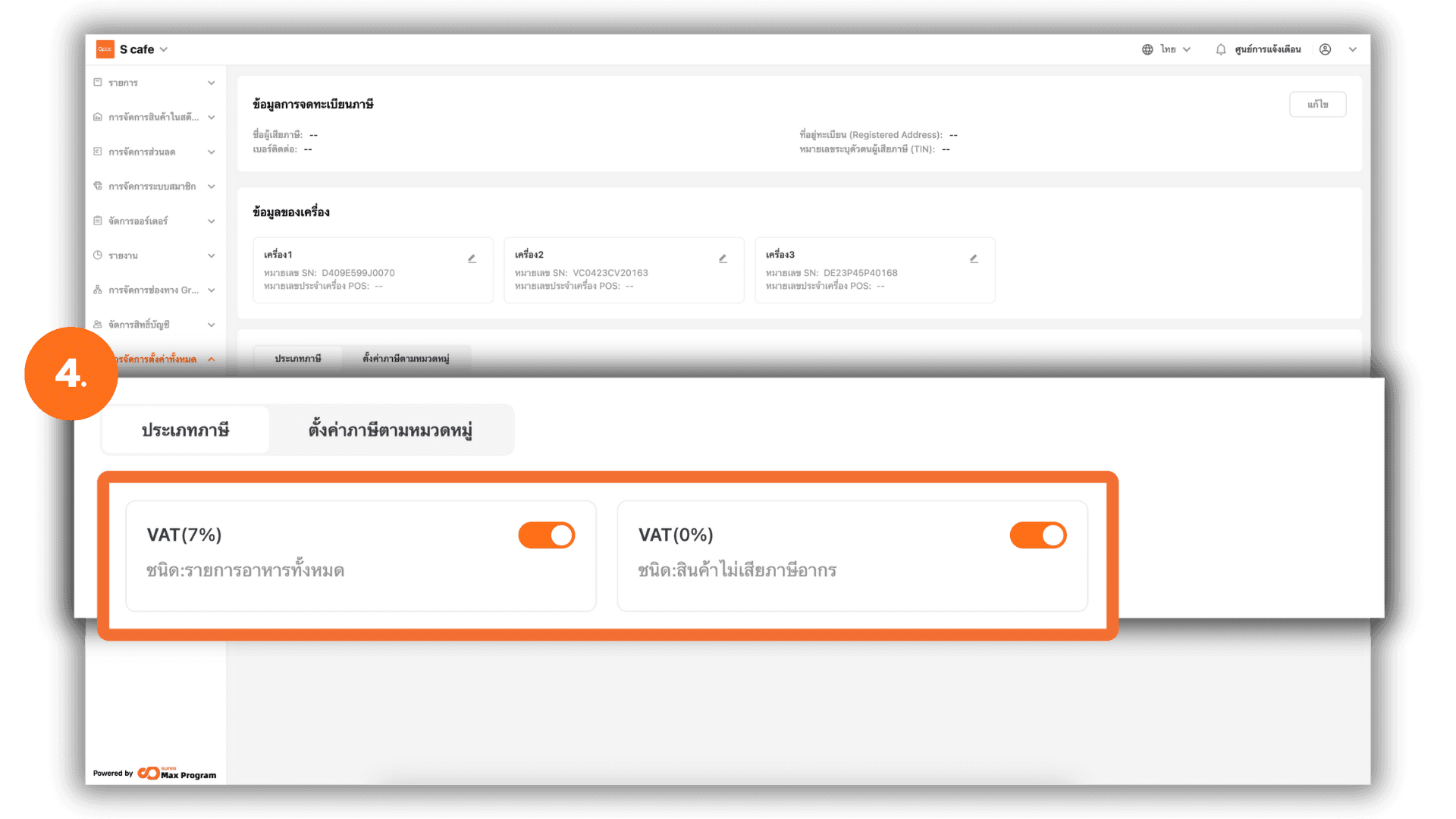
5. ประเภทภาษีในระบบ โดยระบบมีให้เลือก 2 รูปแบบ ได้แก่
- VAT (7%) : มีภาษีทุกรายการ
- VAT (0%) : สินค้าไม่มีภาษี
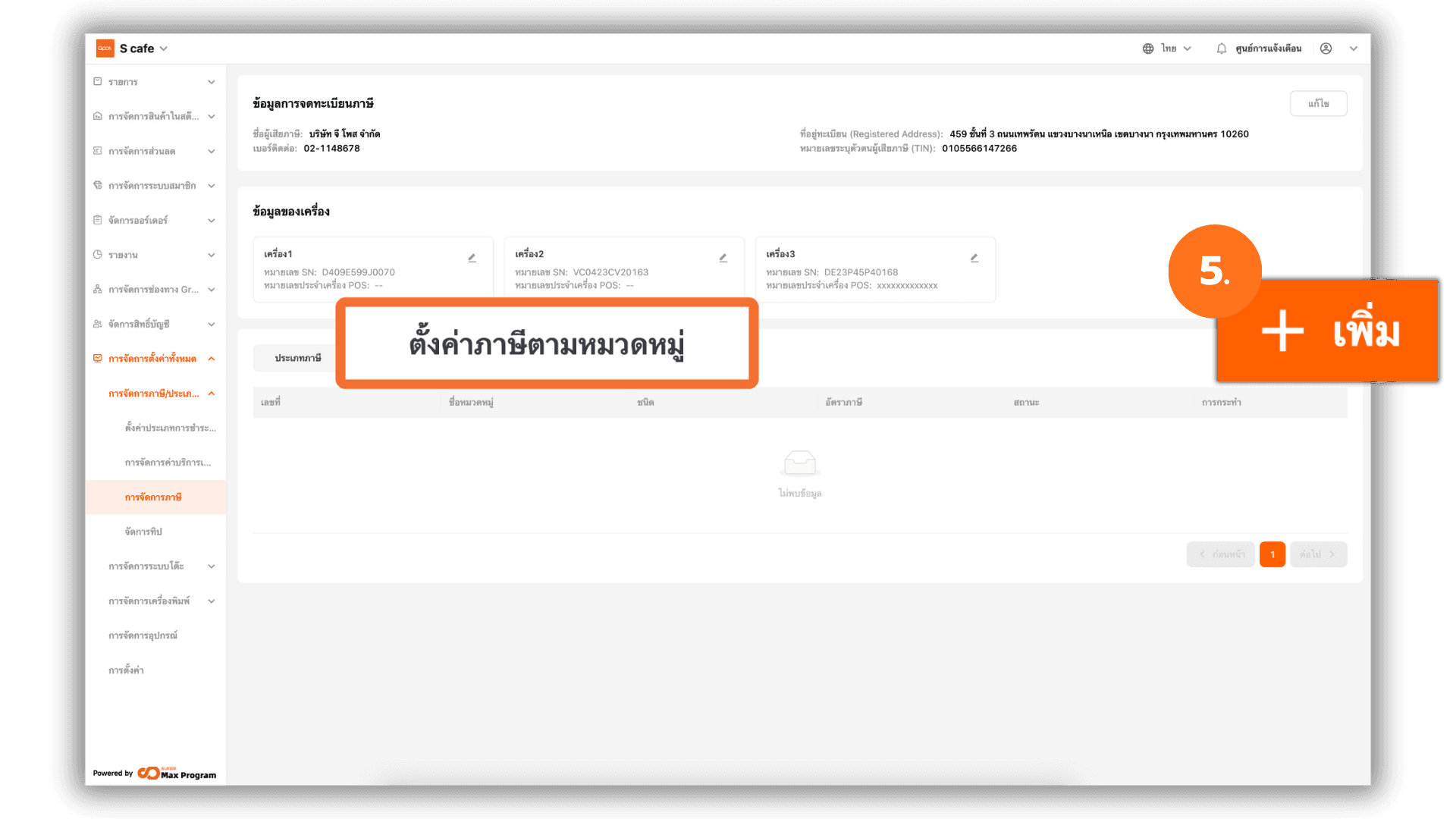
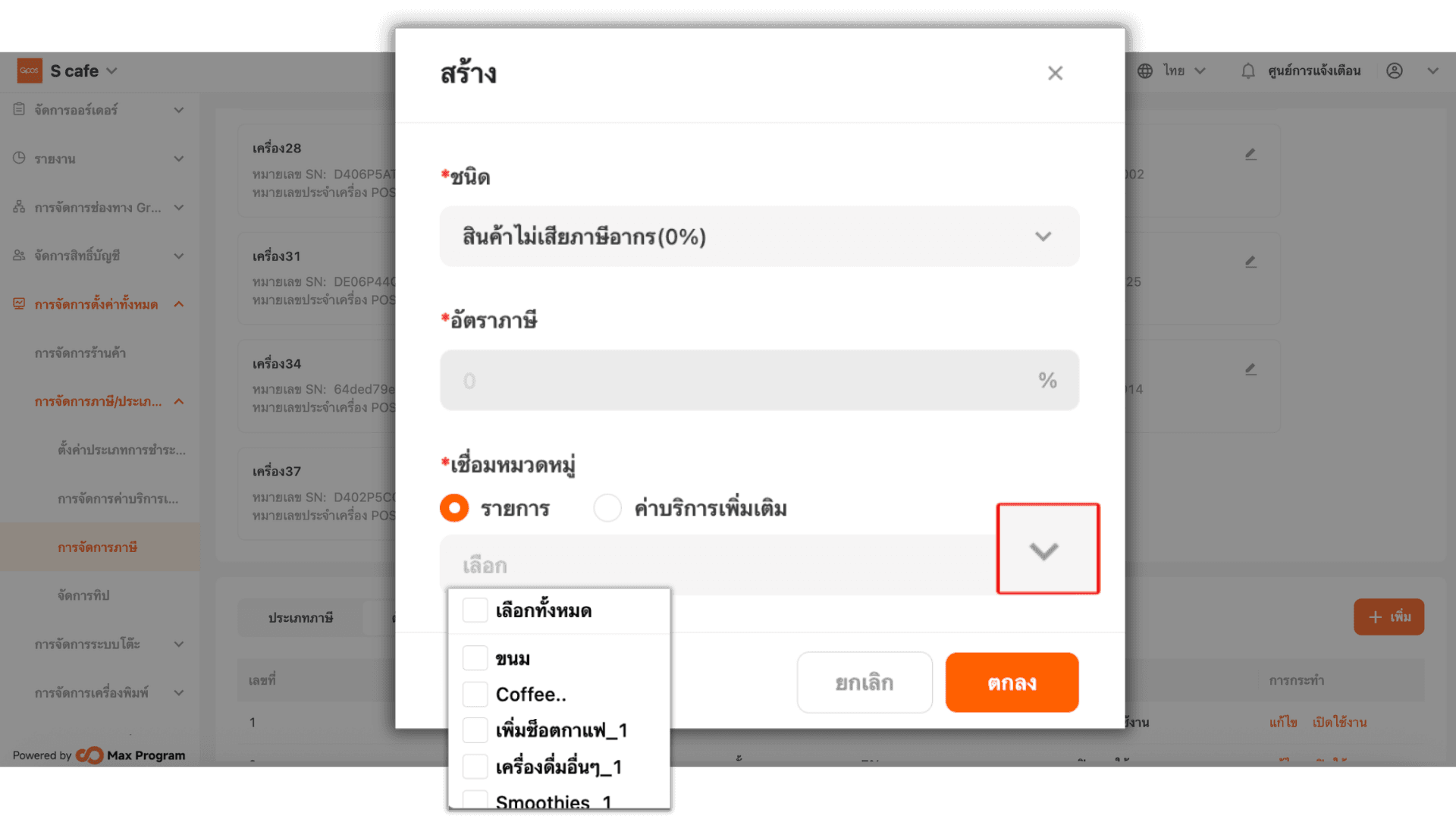
5. ไปที่หน้า ตั้งค่าภาษีตามหมวดหมู่ คลิกปุ่ม + เพิ่ม เพื่อทำการตั้งค่าแยกหมวดหมู่สินค้า ที่ต้องการคิดภาษี และ ไม่ต้องการคิดภาษี ตามรูปแบบการใช้งานของร้านค้า
หมายเหตุ : การสร้างหรือตั้งค่าในส่วนนี้ ไม่สามารถลบได้
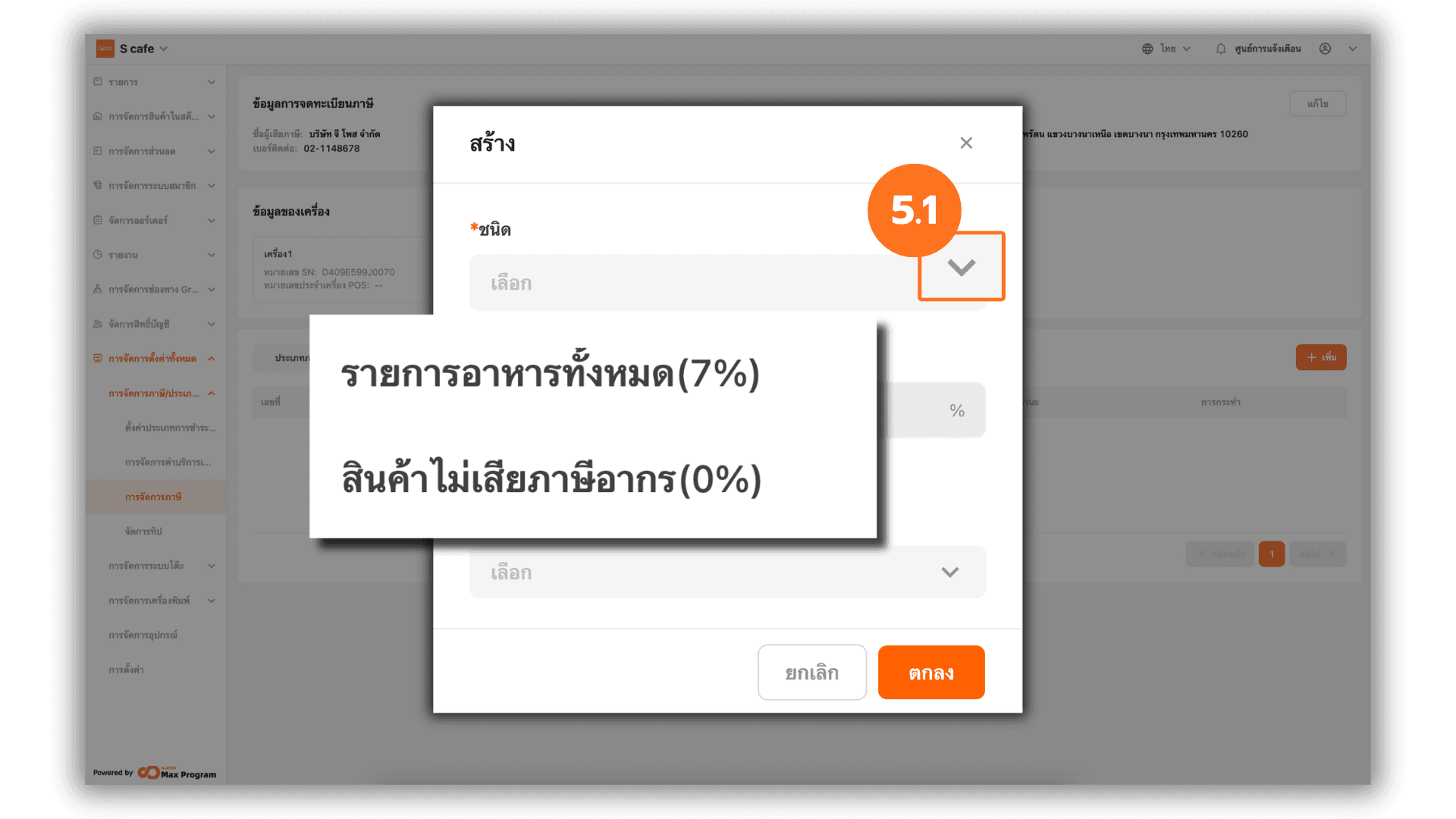
6. หลังจากกด + เพิ่ม ระบบจะแสดงตัวเลือก ชนิดของภาษี คลิกไอคอนลูกศรลงเพื่อเลือกภาษีที่ต้องการ โดยมีตัวเลือกดังนี้
- รายการอาหารทั้งหมด (7%) – มีภาษีทุกรายการ
- สินค้าไม่เสียภาษีอากร (0%) – สินค้าไม่มีภาษี
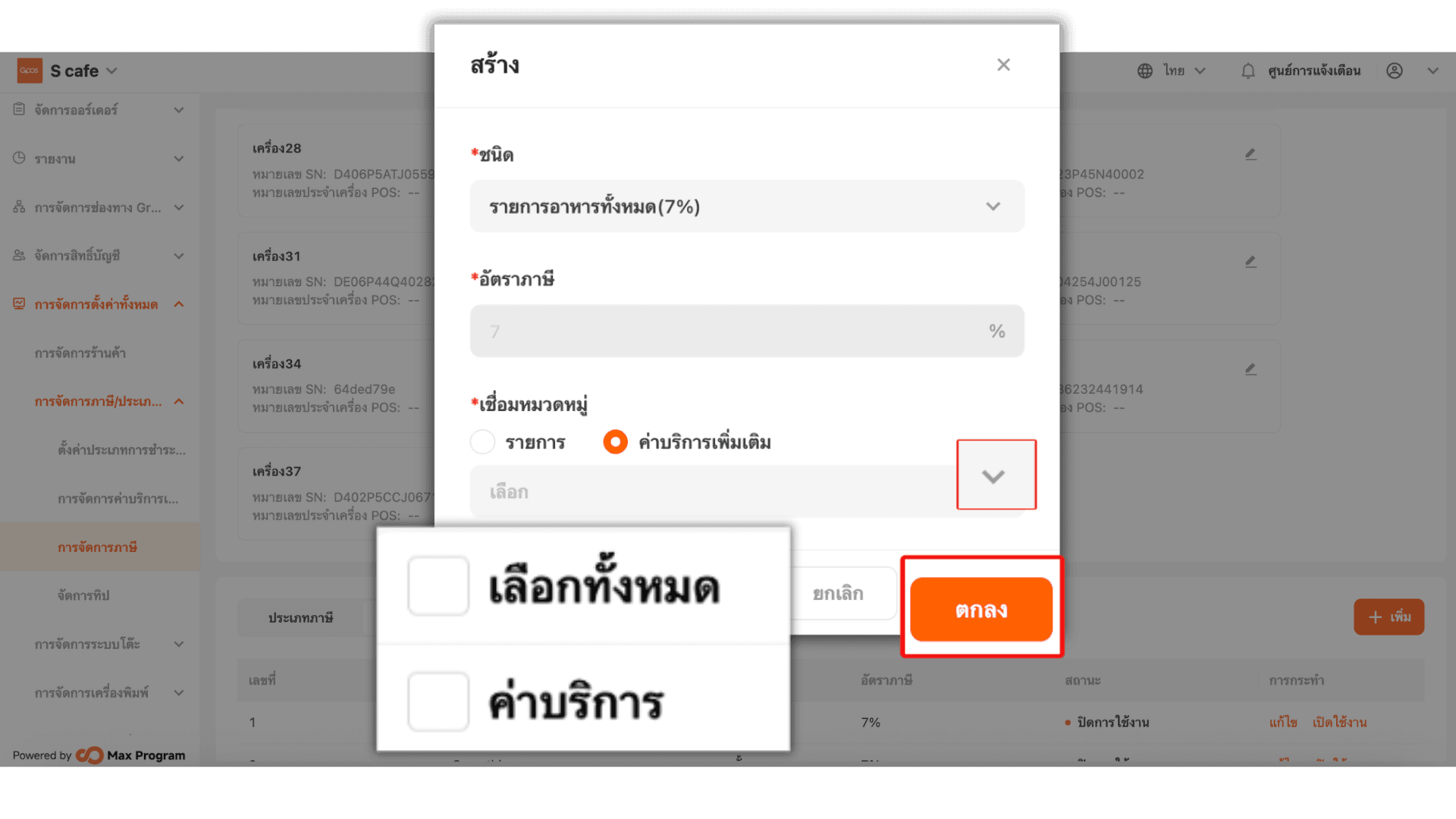
7. เลือก หมวดหมู่สินค้า กรณี ที่ เลือกใช้งาน "รายการอาหารทั้งหมด(7%) "
ให้กดเลือก ค่าบริการ เพื่อผูกใช้งานร่วมกับภาษี
|ระบบจะคำนวณให้อัตโนมัติ และทุกรายการจะบังคับให้มีภาษี
8. เลือก หมวดหมู่สินค้า กรณี ที่ เลือกใช้งาน "สินค้าไม่เสียภาษีอาการ(0%)"
ให้กดเลือก รายการ เลือกรายการที่ไม่มีภาษี ส่วนรายการอื่นๆ ที่ไม่ถูกเลือก จะมีภาษีปกติ
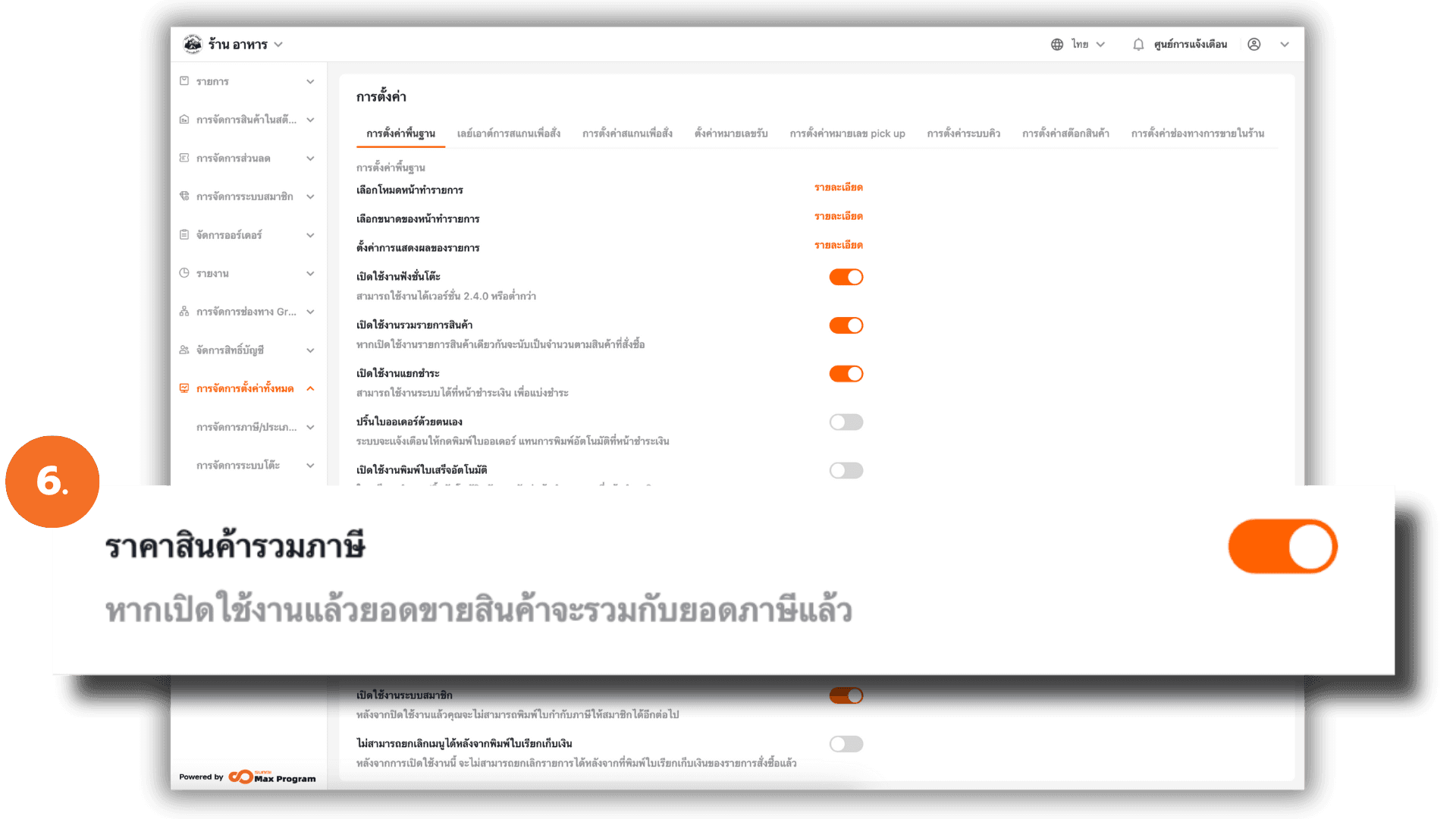
9. ตั้งค่า เปิด/ปิด “ราคาสินค้ารวมภาษี”
ไปที่เมนู “การตั้งค่า” เลือกหัวข้อด้านบน “การตั้งค่าพื้นฐาน” ตั้งค่า เปิด / ปิด ราคาสินค้ารวมภาษี
หมายเหตุ : การตั้งค่า ราคาสินค้ารวมภาษี จะมีผลรวมถึงการตั้งค่าในส่วนของ ค่าบริการเพิ่มเติม ที่มีการเชื่อมภาษีไว้ด้วย
อธิบายการคิดราคาสินค้ารวมภาษี
กรณี เปิด ระบบจะถือว่าราคาขายที่กำหนด รวมภาษีแล้ว
- วิธีคำนวณ:
ราคาสินค้า x ( 100 / 107 ) = ราคาสินค้าก่อนภาษี - ตัวอย่าง: ราคาสินค้า 100 บาท คิดเป็นราคาสินค้า 93.46 + ภาษี 6.54 = 100 บาท
กรณี ปิด ระบบจะถือว่าราคาขายที่กำหนด ยังไม่รวมภาษี
- วิธีคำนวณ:
ราคาสินค้า x ( 7 / 100 ) = ราคาสินค้าบวกภาษี - ตัวอย่าง: ราคาสินค้า 100 บาท ระบบจะคำนวณเพิ่มภาษี 7% เป็น 100 + 7 = 107 บาท