การส่งออกสต๊อกสินค้า

2026-01-30 15:05

81 ผู้ชม

ใช้สำหรับบันทึกและจัดการการตัดสต็อกสินค้าอย่างถูกต้อง ช่วยให้ข้อมูลสต็อกเป็นปัจจุบัน ลดความคลาดเคลื่อน และสนับสนุนการควบคุมสต็อกอย่างมีประสิทธิภาพ

1. เข้าสู่ระบบหลังบ้าน (Back Office)

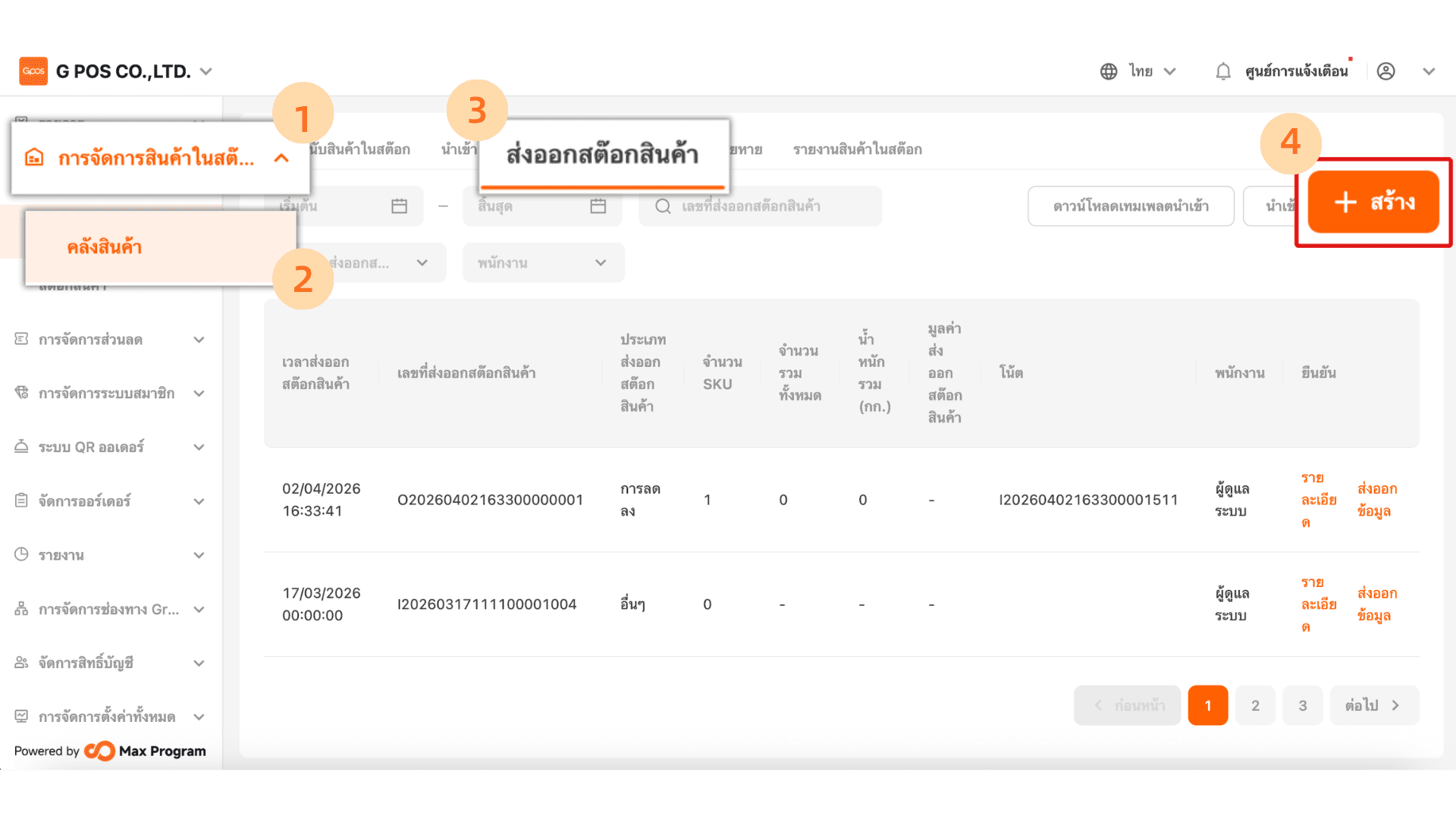
ไปที่เว็บไซต์ login.gpos.co.th กรอก อีเมล และ รหัสผ่าน แล้วคลิกเข้าสู่ระบบ เมื่อเข้าสู่ระบบเรียบร้อยแล้ว เลือกเมนู การจัดการสินค้าในสต็อก เลือกเมนู ส่งออกสต็อกสินค้า คลิกปุ่ม + ออเดอร์ส่งออกใหม่ เพื่อเริ่มต้นการส่งออกสต็อกสินค้า

Event image

2. การระบุข้อมูลการส่งออก

เลือก หมายเหตุการส่งออก และ ระบุ วัน / เดือน / ปี ที่ทำการส่งออกสินค้าจากสต็อกให้ถูกต้องตามความเป็นจริง

Event image

2.1 ระบุหมายเหตุเพิ่มเติม

กรอกหมายเหตุเพิ่มเติม (ถ้ามี) เพื่อช่วยให้เข้าใจวัตถุประสงค์หรือรายละเอียดของการส่งออกได้อย่างชัดเจน

Event image

3. การเพิ่มรายการสินค้า

หากสินค้ามีบาร์โค้ดอยู่ในระบบ สามารถเพิ่มรายการสินค้าได้ด้วยวิธีใดวิธีหนึ่ง ดังนี้

  • สแกนบาร์โค้ด เพื่อเพิ่มสินค้าเข้าสู่รายการ
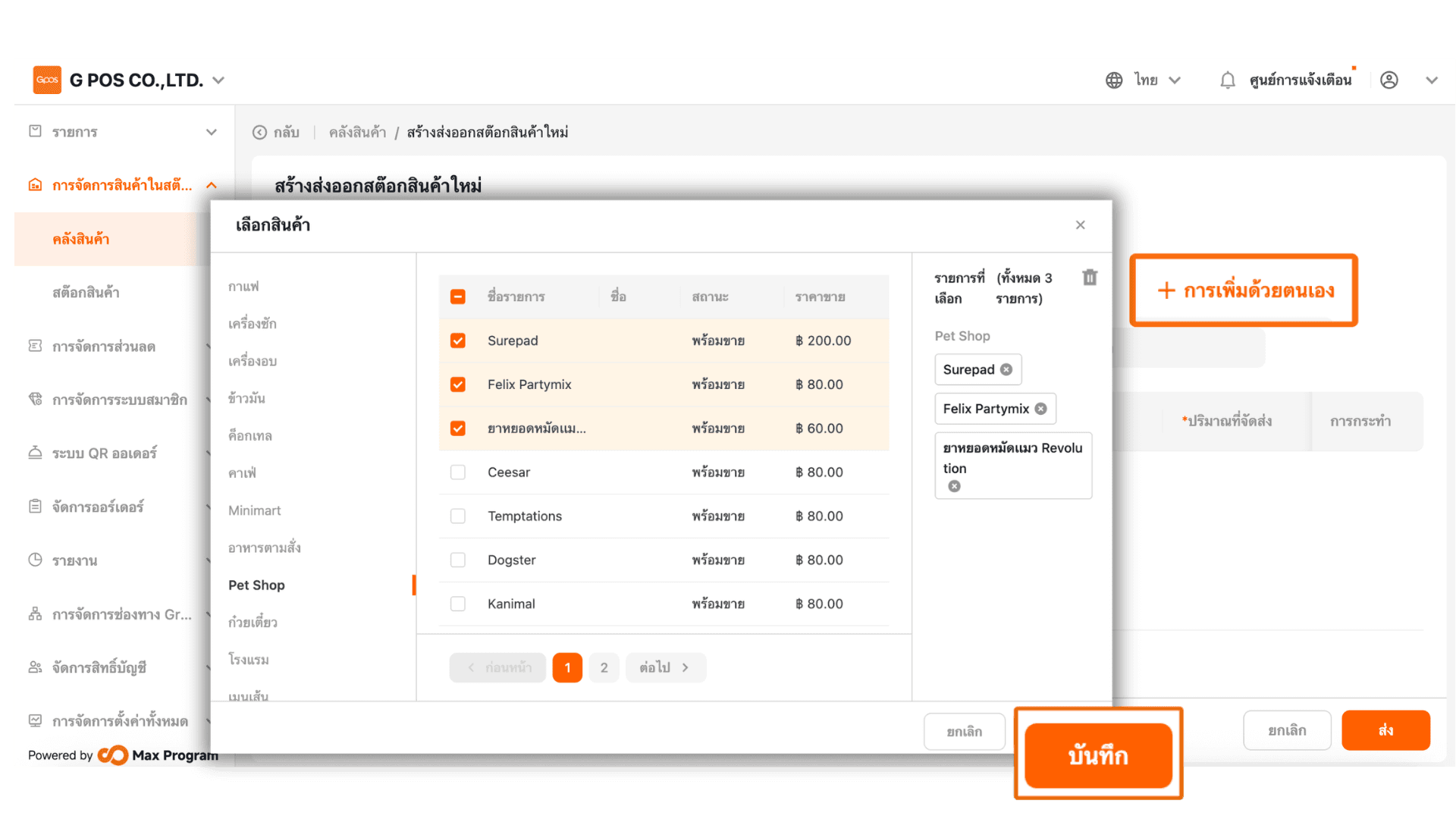
  • หรือคลิกปุ่ม “+ การเพิ่มด้วยตนเอง”
Event image

3.1 การค้นหาและเลือกรายการสินค้า

สามารถค้นหารายการสินค้าที่ต้องการได้จาก

  • การเลือก หมวดหมู่สินค้า
  • การค้นหาตาม ชื่อสินค้า
  • หรือการค้นหาด้วย บาร์โค้ด

เลือกรายการสินค้าที่ต้องการส่งออก จากนั้นคลิกปุ่ม “ตกลง” เพื่อยืนยันการเลือกสินค้า

Event image

3.2 การระบุจำนวนสินค้า

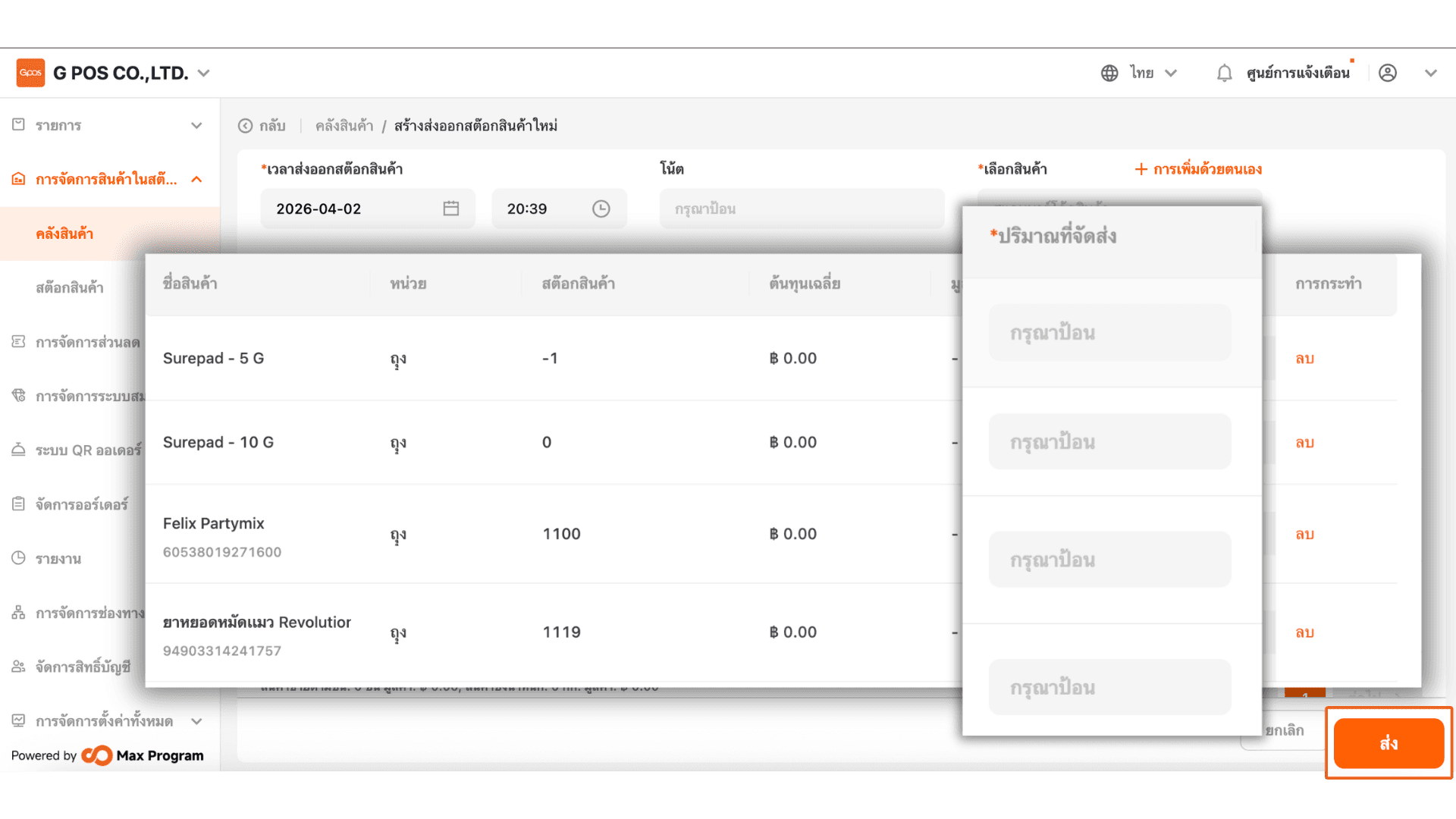
ระบุ จำนวนที่ส่งออก ของสินค้าแต่ละรายการ ในกรณีที่สินค้าแต่ละรายการมีจำนวนไม่เท่ากัน หรือระบุ ชุดจำนวนมาก ในกรณีที่ส่งออกสินค้าทุกรายการในจำนวนเท่ากัน หากต้องการลบรายการสินค้าที่เลือกไว้ สามารถคลิก ไอคอนถังขยะ เพื่อทำการลบ

Event image

3.3 ยืนยันการส่งออก

ตรวจสอบรายการสินค้าและจำนวนที่ระบุให้ถูกต้อง ระบบจะแสดงข้อมูล สต็อกในปัจจุบัน / ปริมาณที่จัดส่ง / สินค้าคงเหลือหลังการส่งออก เมื่อเรียบร้อยแล้ว คลิกปุ่ม “ตกลง” เพื่อยืนยันการส่งออกสินค้า

Event image

การส่งออกสต๊อกสินค้า - Gpos