

วิธีการสร้างวัตถุดิบ (ใช้สำหรับฟีเจอร์ PRO)
11 กรกฎาคม 2569 · 10:30 น.
ใช้สำหรับสร้างและบันทึกรายการวัตถุดิบที่ต้องการนำไปผูกกับสินค้าแต่ละรายการ โดยกรอกข้อมูลชื่อวัตถุดิบ จำนวนสต๊อก และหน่วยปริมาณ เพื่อใช้กำหนดวัตถุดิบที่ใช้ในสินค้าแต่ละชนิด และเชื่อมโยงกับระบบตัดสต๊อกอัตโนมัติเมื่อมีการขายสินค้า
1.คลิก การจัดการสินค้าในสต๊อก > การจัดการวัตถุดิบ > + เพิ่มวัตถุดิบ

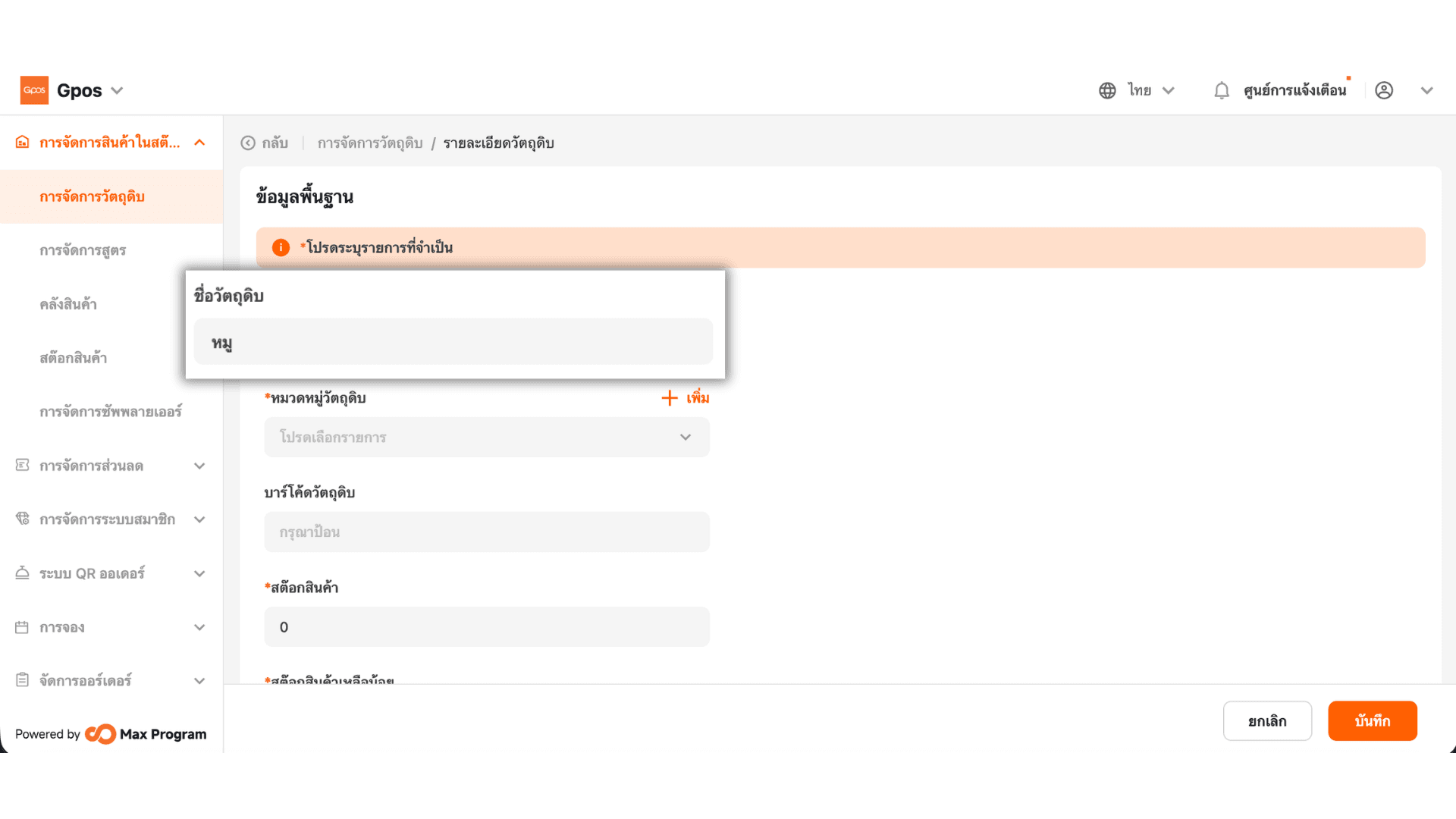
2. กรอกชื่อ วัตถุดิบ เช่น หมู
3.กรณีที่มีการสร้างหมวดหมู่ สามารถ กดเลือก V เพื่อเลือก
กรณีที่ยังไม่มี สามารถกด +เพิ่ม และสร้างหมวดหมู่ใหม่ สำหรับรายการวัตถุดิบ

4.กรณี วัตถุดิบ มีบาร์โค้ดสามารถกรอกลงในระบบเพื่อ ใช้เป็นการค้นหาในระบบ
บาร์โค้ดสินค้า/วัตถุดิบ : รองรับเฉพาะตัวเลข 5-14 ตัวเลข ไม่รองรับ อักษรพิเศษ หรือบาร์โค้ดที่มีตัวอักษร

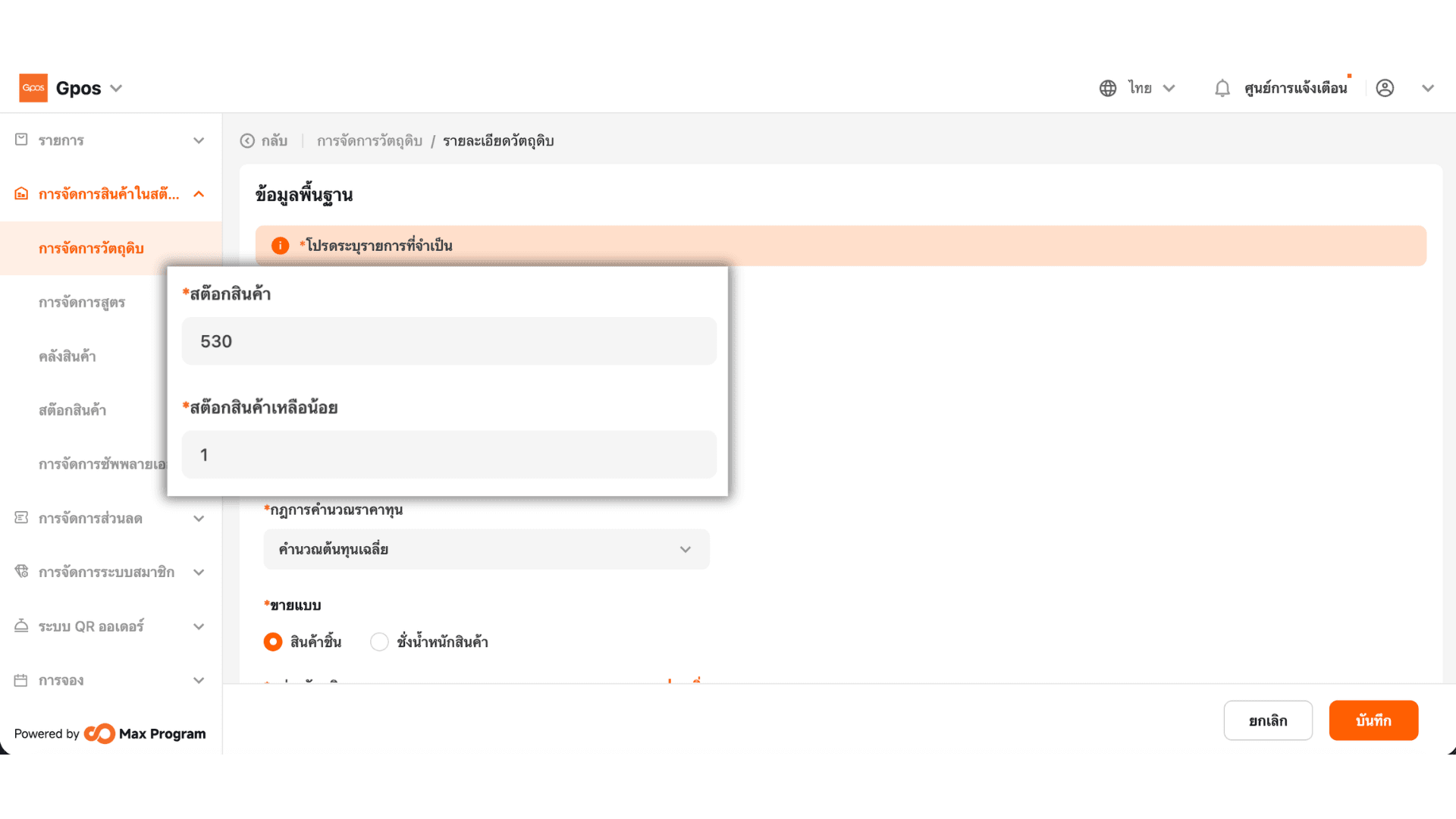
5.ช่องสต๊อกสินค้า คือ ให้กำหนด กรอกสต๊อกทั้งหมดที่มี เช่น หมู มีทั้งหมด 530 กิโล ให้กรอกเลข 530 ลงไป
ช่องสต๊อกสินค้าเหลือน้อย คือ กรอกจำนวนสต๊อกเมือเหลือแล้วระบบจะแจ้งเตือนไปยังอีเมลที่ลงทะเบียนร้านค้า หรือ แจ้งเตือน ผ่านแอพพลิเคชั่น Gpos Manager
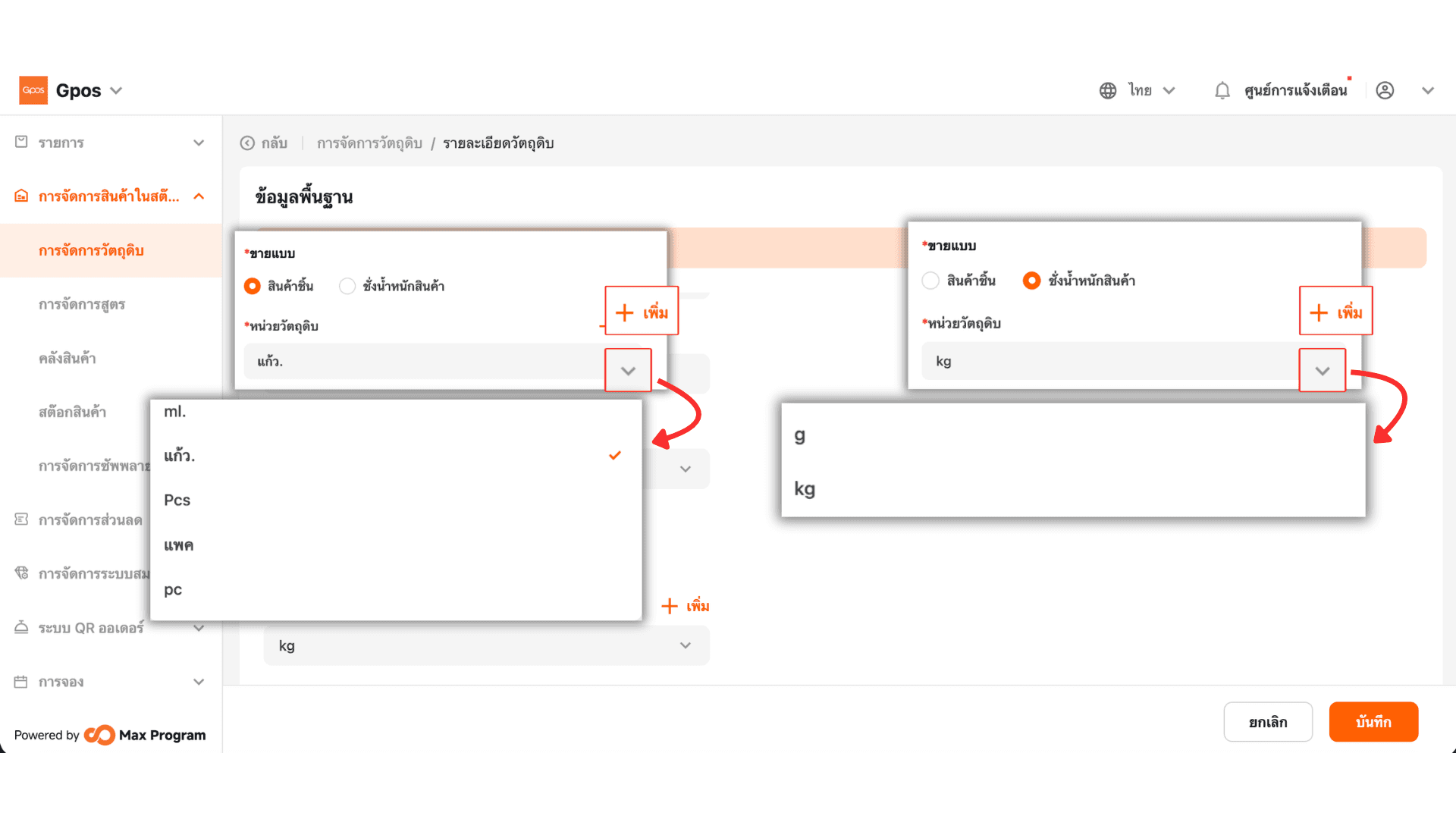
6.หน่วยของสินค้า แบ่งเป็น 2 ประเภท
สินค้าชิ้น : หน่วยทั่วไป สามารถเพิ่มได้ ตามอิสระ เช่น ขวด อัน ชิ้น ฯลฯ
สินค้าตามน้ำหนัก : หน่วยสำหรับ K และ KG เท่านั้น ไม่สามารถเพิ่มได้ ระบบมีการบังคับให้ใช้ 2 รูปแบบ
หมายเหตุ : ปุ่มเพิ่ม เราสามารถเพิ่มได้ แต่จะสามารถใช้งานได้ก็ต่อเมือเลือกหน่วยเป็นต่อชิ้นเท่านั้น ถึงจะสามารถใช้งานหน่วยที่เพิ่มด้วยตัวเองได้
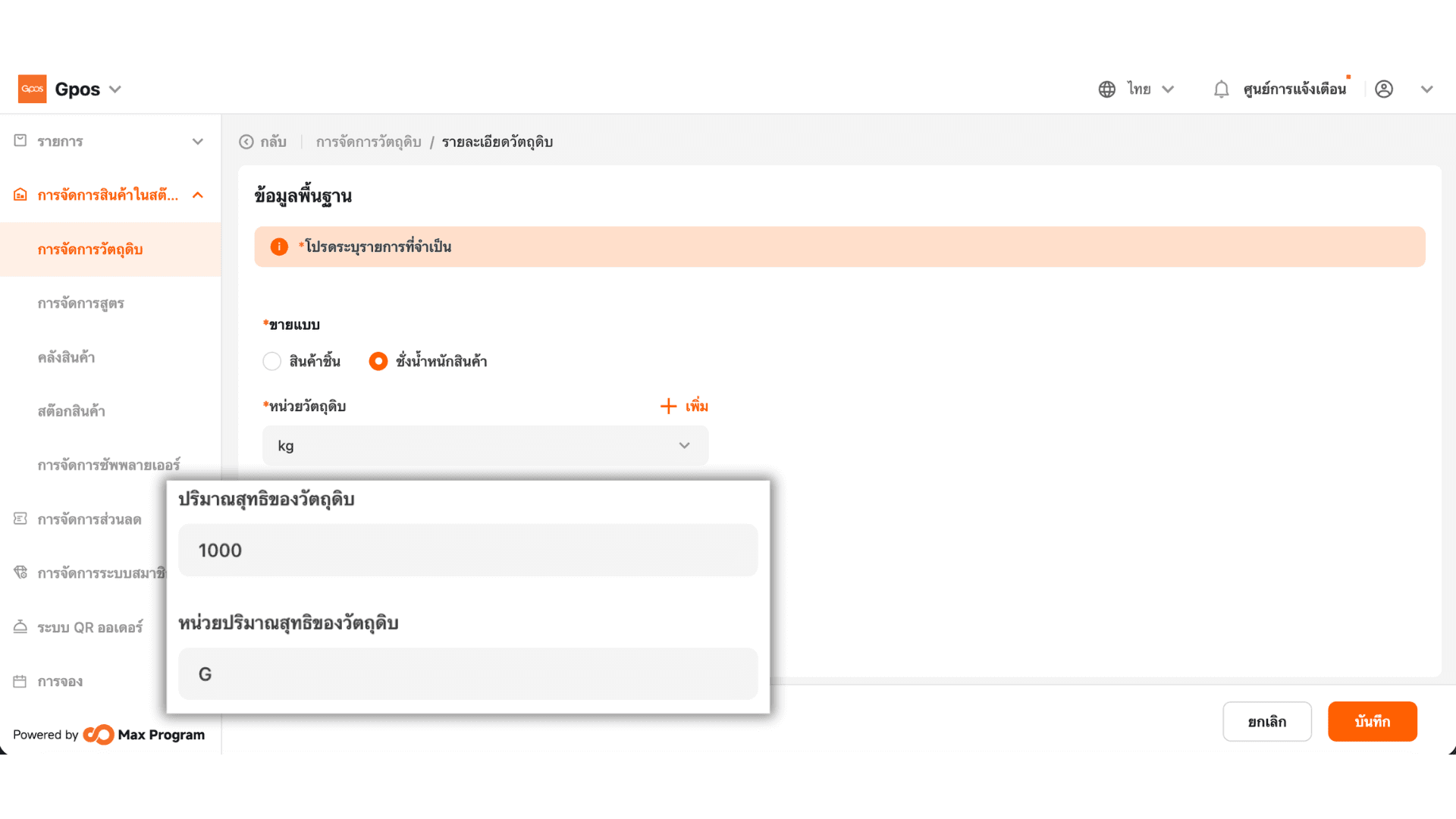
7.ปริมาณสุทธิของวัตถุดิบ ให้กรอก จำนวน ปริมาณ ของวัตถุดิบในบรรจุภัณฑ์ นั้น เช่น หมู 1 กิโล ปริมาณ 1000 กรัม ฯลฯ ให้กรอก 1000 และกรอกหน่วยปริมาณ เป็น กรัมหรือG ตามบรรจุภัณฑ์ของสินค้านั้น
หมายเหตุ : หากสต๊อกสินค้าวัตถุดิบนี้ มีจำนวนเยอะ ช่องปริมาณให้กรอก เป็นต่อ 1 บรรจุภัณฑ์เท่านั้น เพื่อระบบจะนำไปคำนวณ การใช้งาน ต่อ 1 ครั้งเท่าไหร่ มีผลการตัดสต๊อก และการคำนวณที่แม่นยำ