การสร้างเครื่องพิมพ์แคชเชียร์และส่งออกไปยังร้านค้า (สาขาย่อย)
24 กุมภาพันธ์ 2569 · 10:37 น.
การสร้างเครื่องพิมพ์แคชเชียร์และส่งออกไปยังร้านค้า (สาขาย่อย) ช่วยให้แต่ละสาขาได้รับการตั้งค่าการพิมพ์ที่ถูกต้องและเป็นมาตรฐานเดียวกันจากสำนักงานใหญ่ ลดข้อผิดพลาดในการพิมพ์ใบเสร็จ และทำให้การบริหารจัดการระบบหน้าร้านมีประสิทธิภาพมากยิ่งขึ้น
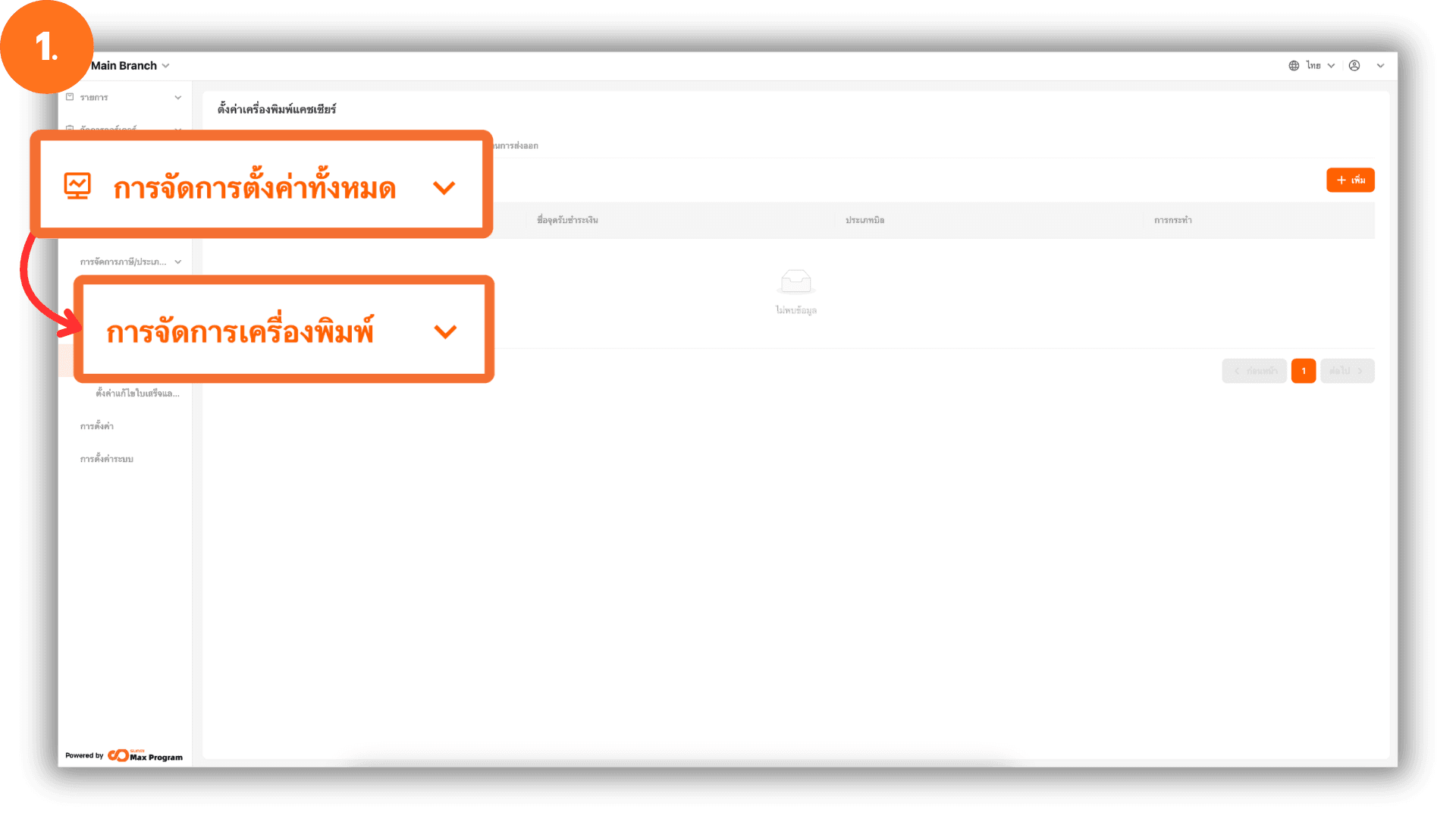
1. เข้าสู่ระบบหลังบ้าน (Back Office)
ไปที่เว็บไซต์ login.gpos.co.th จากนั้นกรอก อีเมล และ รหัสผ่าน แล้วคลิก เข้าสู่ระบบ เมื่อเข้าสู่ระบบสำเร็จ กดเข้าไป สำนักงานใหญ่ ไปที่เมนู “การจัดการตั้งค่าทั้งหมด” เลือกหัวข้อ “การจัดการเครื่องพิมพ์”
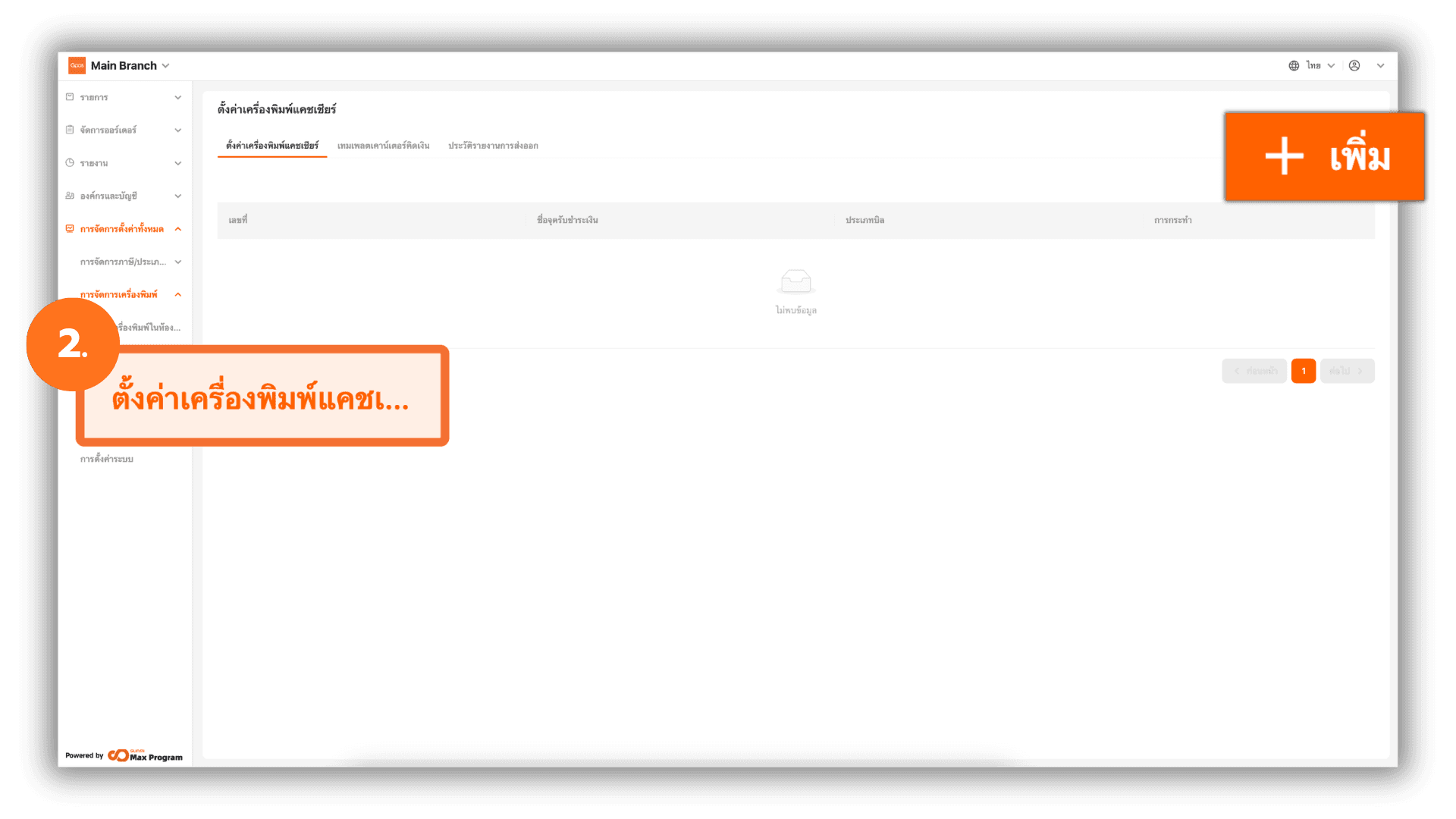
2. เพิ่มเครื่องพิมพ์แคชเชียร์ใหม่
เลือกเมนู “ตั้งค่าเครื่องพิมพ์แคชเชียร์” จากนั้นคลิกปุ่ม “+ เพิ่ม” เพื่อเพิ่มเครื่องพิมพ์ใหม่
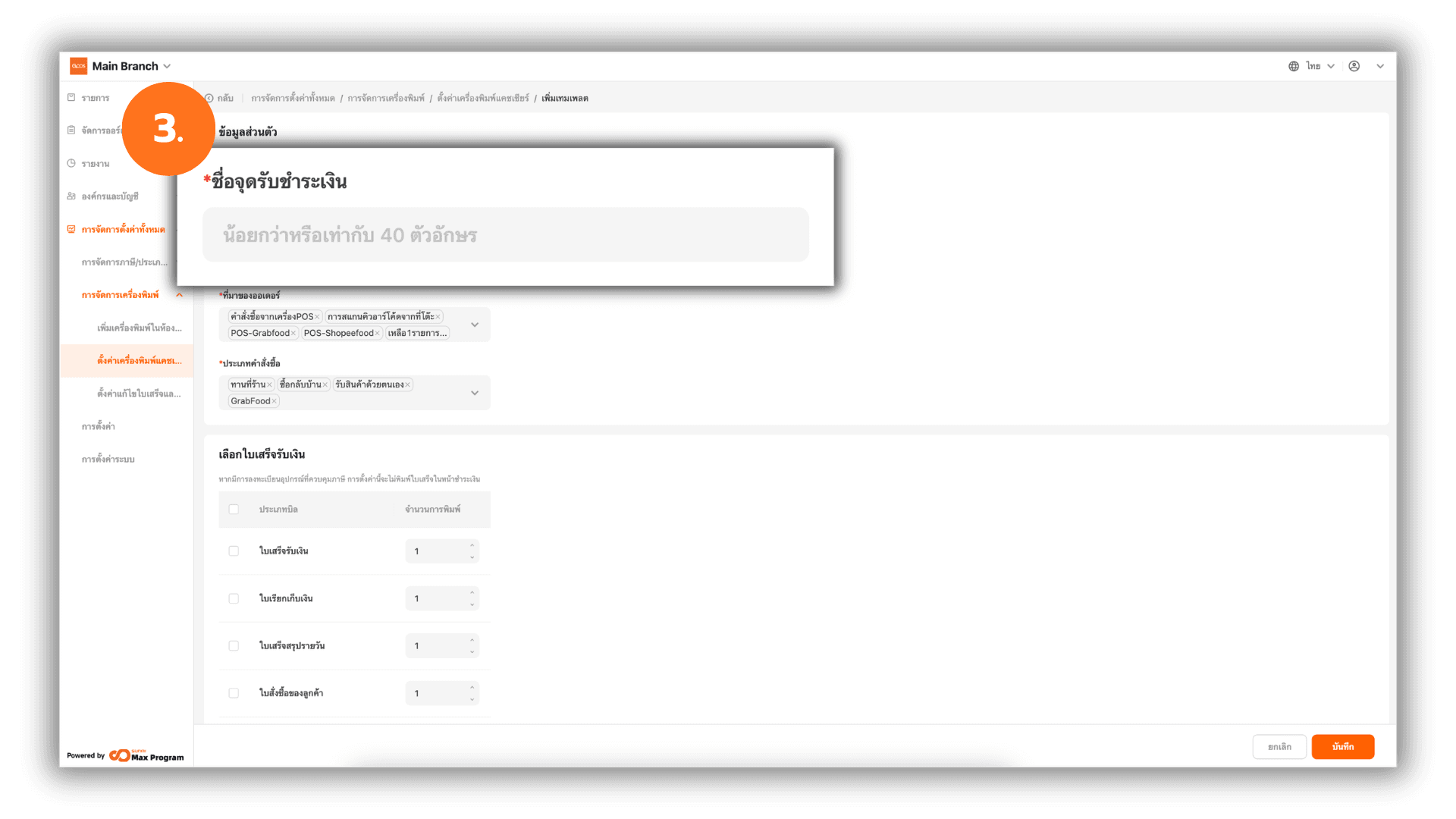
3. กำหนดข้อมูลและตั้งค่าการพิมพ์
เมื่อเข้าสู่หน้าตั้งค่า ระบบจะแสดงหน้าสำหรับกรอกข้อมูลส่วนตัว ทำการกรอก “ชื่อจุดรับชำระเงิน” ตามที่ต้องการ
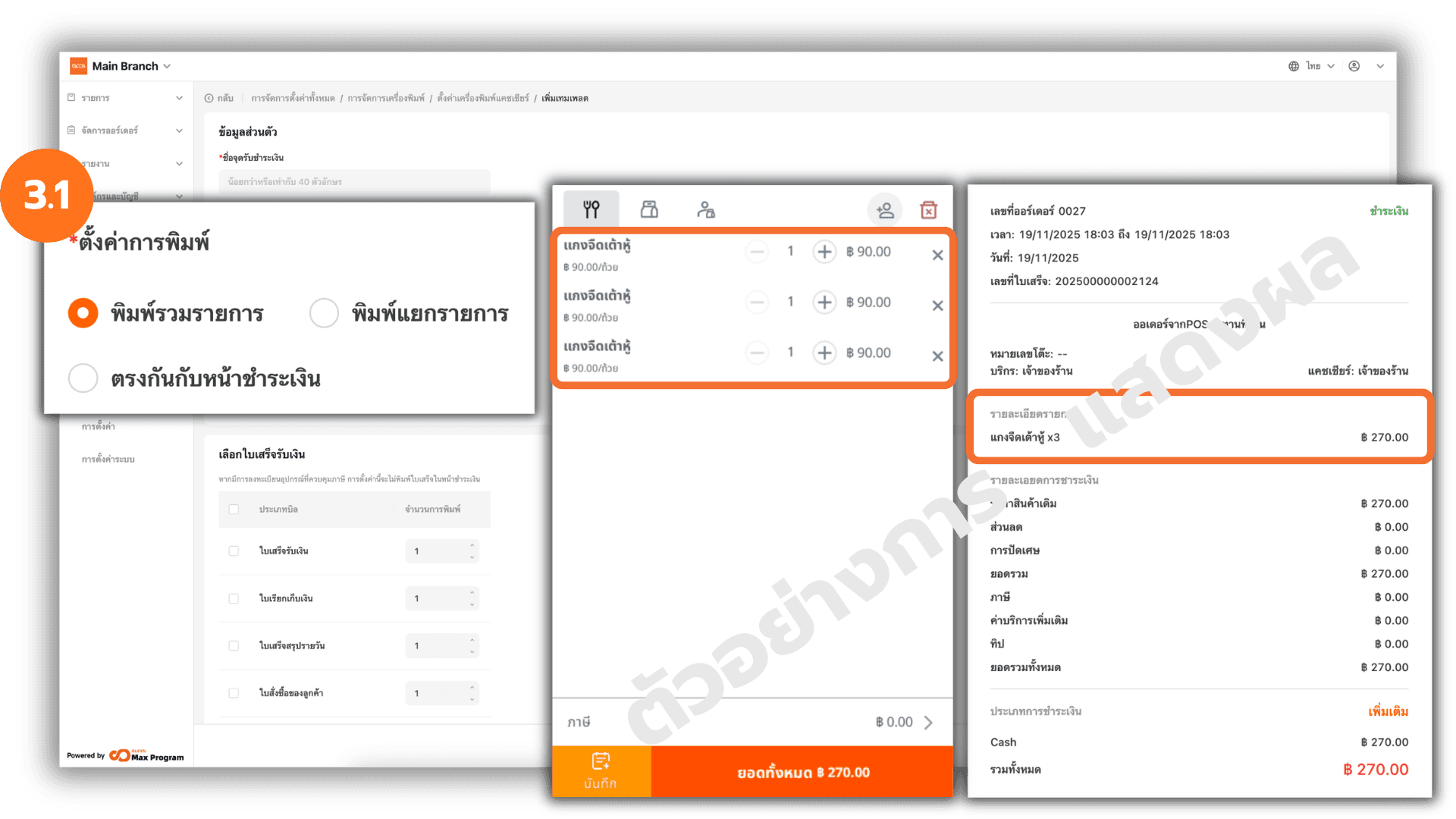
3.1 ตั้งค่าการพิมพ์แบบพิมพ์รวมรายการ
เลือกตัวเลือก พิมพ์รวมรายการ หากต้องการให้รายการสินค้าที่เหมือนกันถูกรวมเป็นหนึ่งรายการบนใบเสร็จ
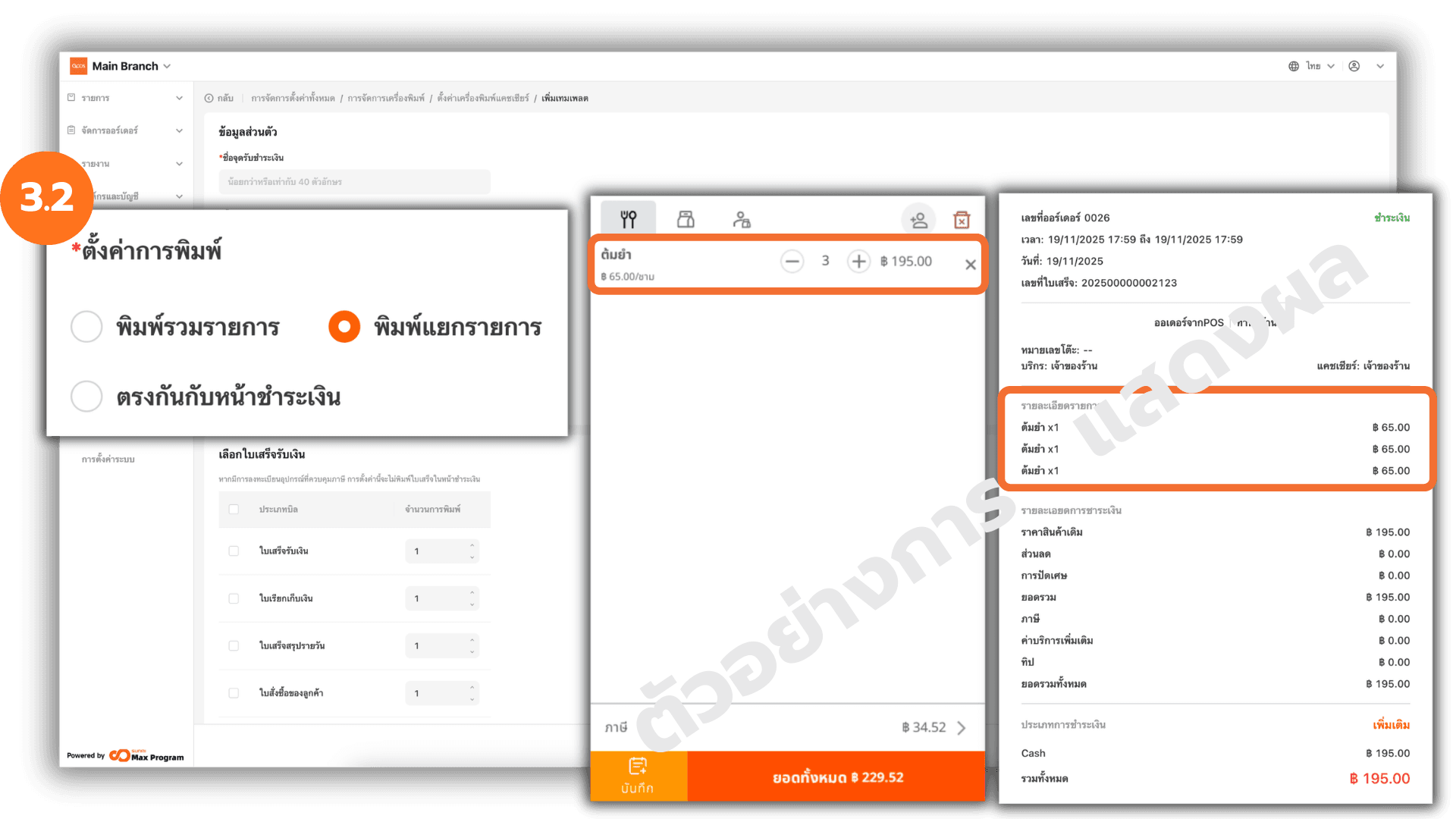
3.2 ตั้งค่าการพิมพ์แบบพิมพ์แยกรายการ
เลือกตัวเลือก พิมพ์แยกรายการ หากต้องการให้รายการสินค้าที่เหมือนกันถูกแยกออกเป็นแต่ละรายการบนใบเสร็จ
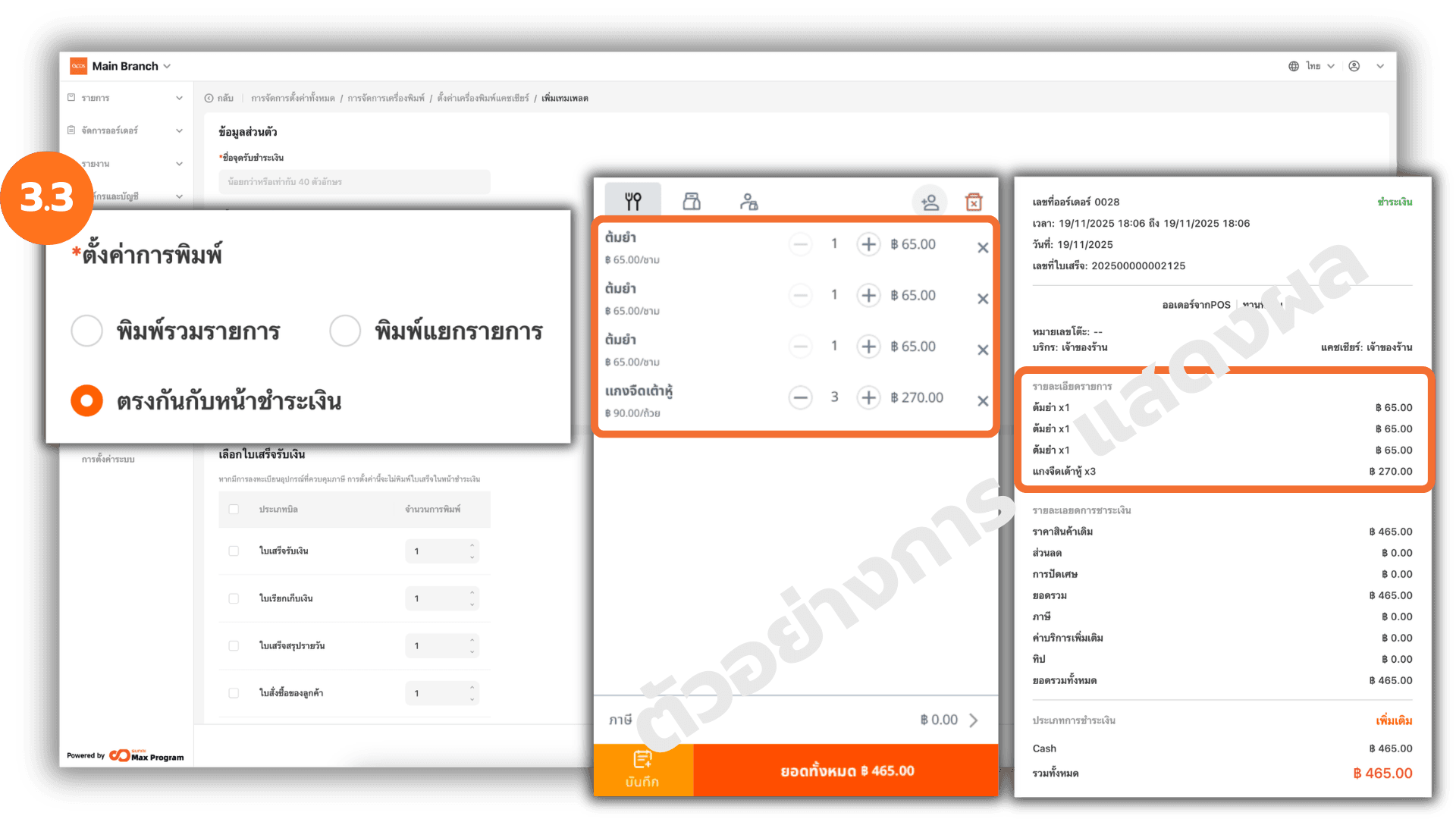
3.3 ตั้งค่าการพิมพ์แบบตรงกันกับหน้าชำระเงิน
เลือกตัวเลือก ตรงกันกับหน้าชำระเงิน หากต้องการให้รายการสินค้าในใบเสร็จแสดงผลเหมือนกับรายการสินค้าในตะกร้าสินค้า
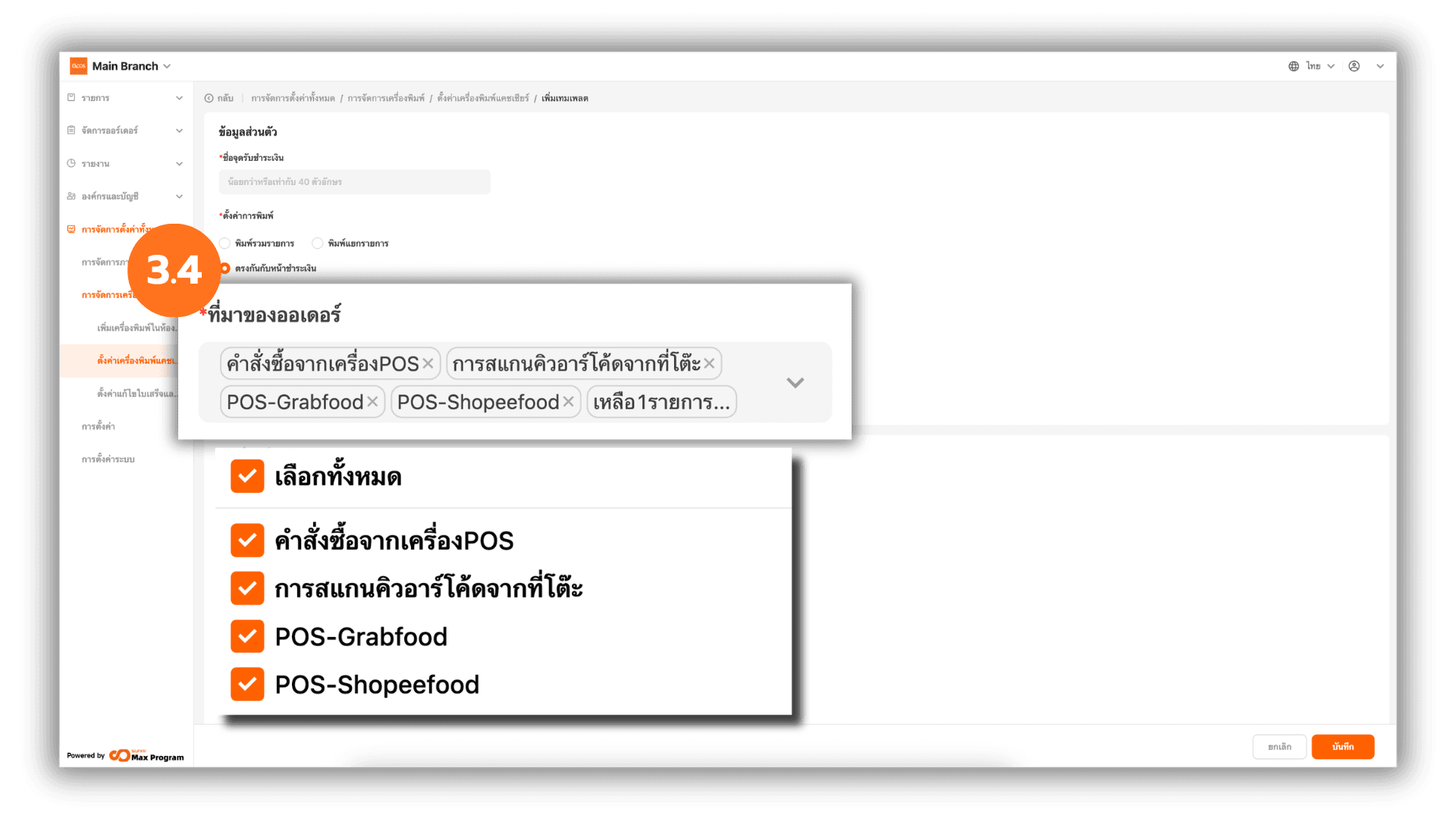
3.4 การตั้งค่าที่มาของออเดอร์
ระบบจะเลือก ที่มาของออเดอร์ ให้อัตโนมัติ หากต้องการเปลี่ยน ให้กด X เพื่อลบรายการเดิม และเลือกที่มาของออเดอร์ใหม่
หมายเหตุ : ที่มาของออเดอร์สามารถสร้างได้ที่เมนู การสร้างช่องทางการขายผ่านสำนักงานใหญ่
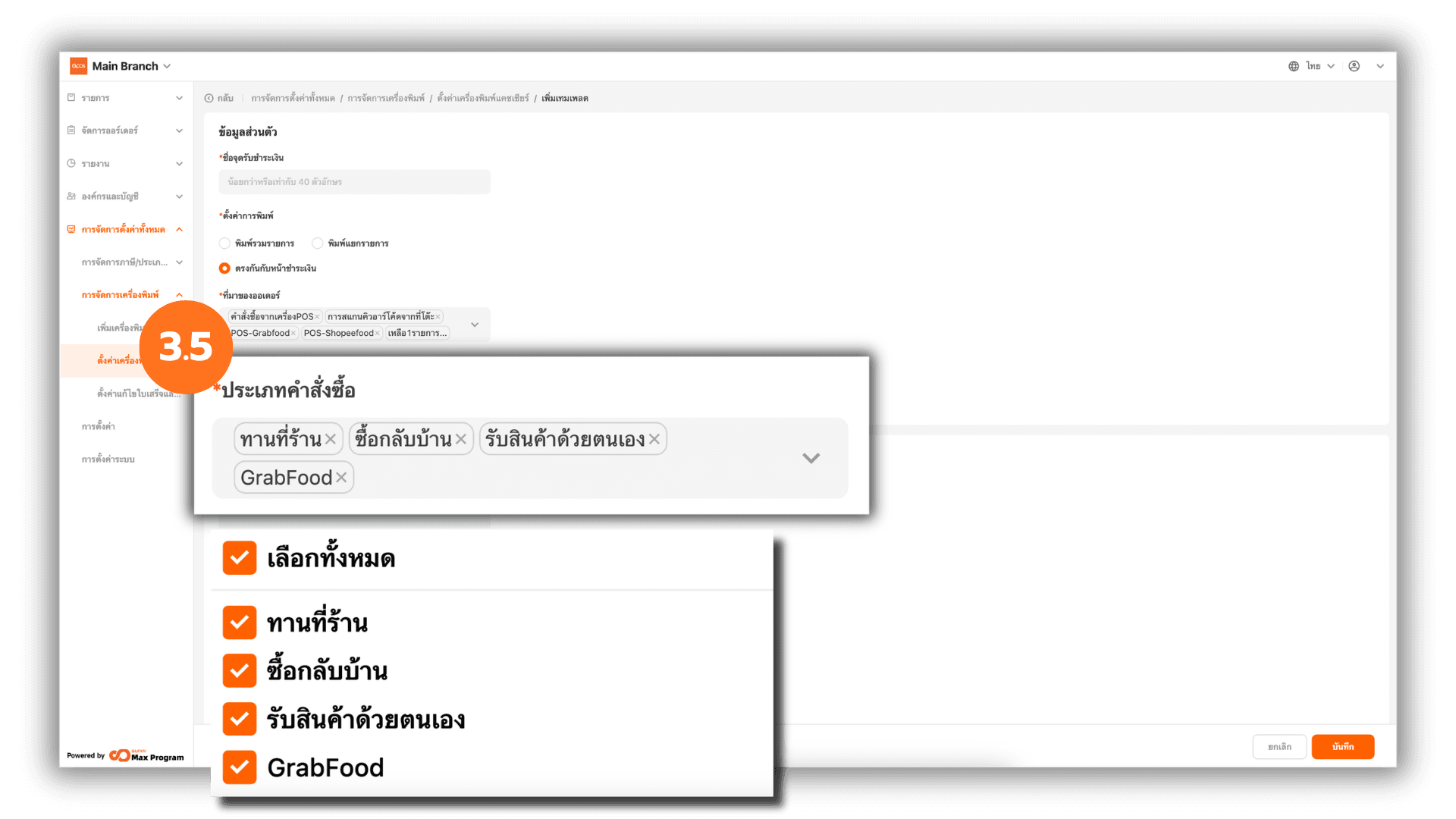
3.5 การตั้งค่าประเภทคำสั่งซื้อ
ระบบจะเลือก ประเภทคำสั่งซื้อ ให้อัตโนมัติ หากต้องการเปลี่ยน ให้กด X เพื่อลบรายการเดิม และเลือกประเภทคำสั่งซื้อใหม่ตามที่ต้องการ
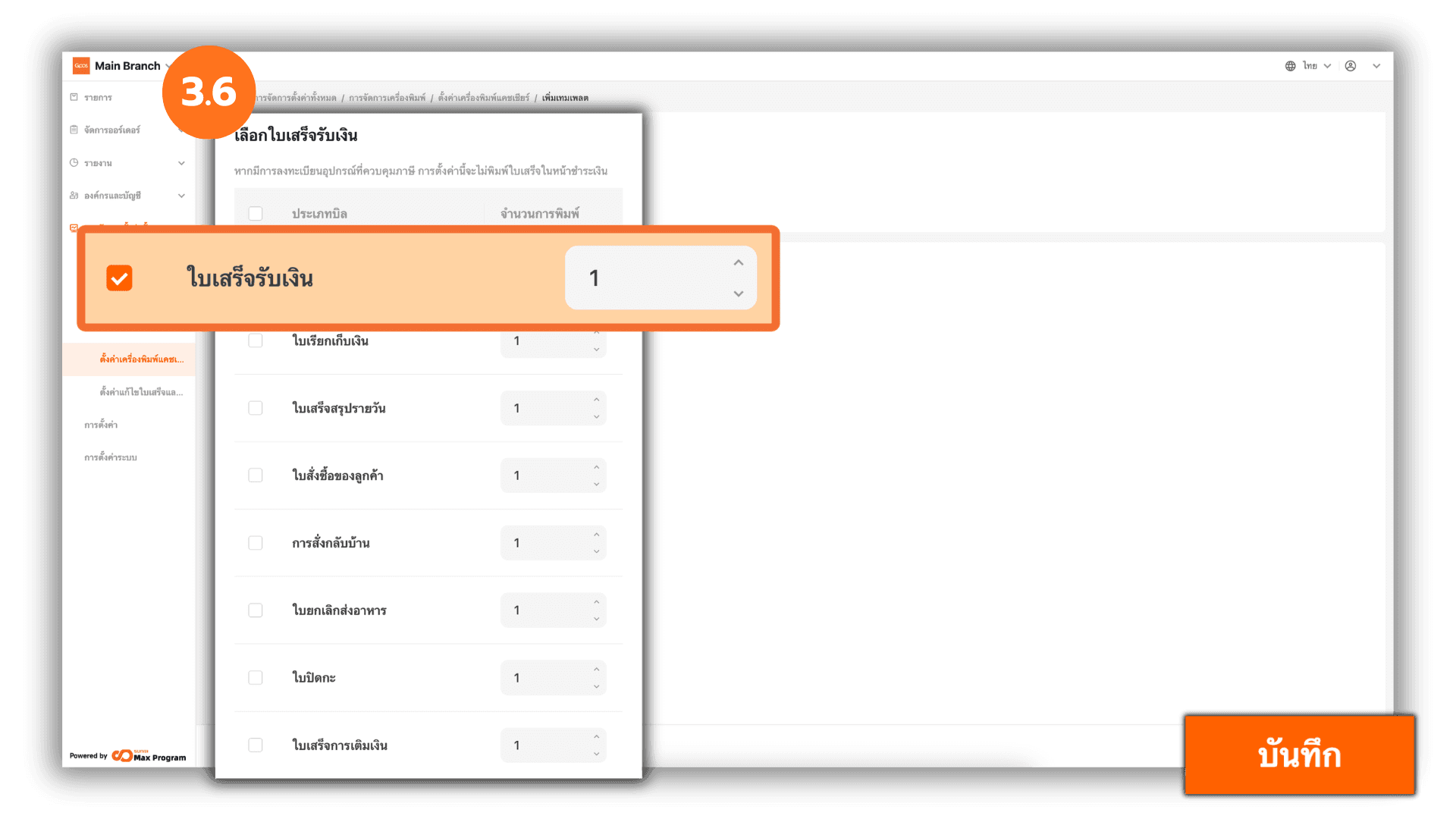
3.6 เลือกใบเสร็จรับเงินที่ต้องการพิมพ์
เลือก “ใบเสร็จรับเงิน” ที่ต้องการ โดยสามารถเลือกได้มากกว่าหนึ่งประเภท ได้แก่ ใบเสร็จรับเงิน , ใบเรียกเก็บเงิน , ใบเสร็จสรุปรายวัน , ใบสั่งซื้อของลูกค้า , การสั่งกลับบ้าน , ใบยกเลิกส่งอาหาร , ใบปิดกะ หรือ ใบเสร็จการเติมเงิน โดยทำการติ๊กเลือกใบเสร็จรับเงินที่ต้องการให้พิมพ์ และระบุจำนวนการพิมพ์ที่ต้องการ เมื่อกำหนดค่าทั้งหมดเรียบร้อยแล้ว กด “บันทึก” เพื่อยืนยันการตั้งค่า
หมายเหตุ : หากมีการกรอกข้อมูลจดทะเบียนภาษีในเมนู การจัดการภาษี ระบบจะไม่พิมพ์ใบเสร็จในหน้าชำระเงินตามการตั้งค่านี้
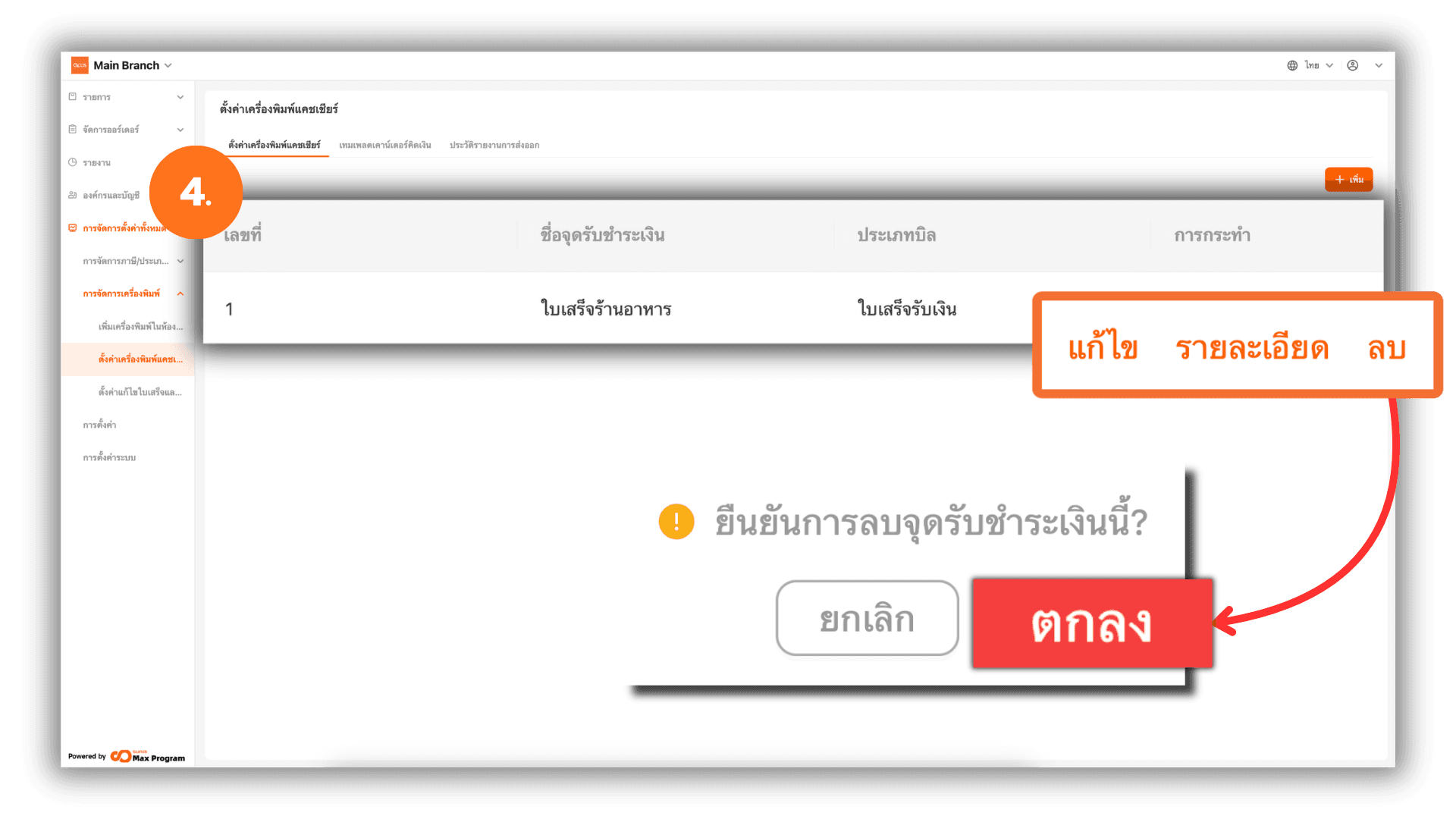
4. การจัดการเครื่องพิมพ์แคชเชียร์หลังจากสร้างเสร็จ
เมื่อสร้างเครื่องพิมพ์แคชเชียร์เรียบร้อยแล้ว ระบบจะกลับมายังหน้า ตั้งค่าเครื่องพิมพ์แคชเชียร์ โดยสามารถจัดการเครื่องพิมพ์แคชเชียร์ที่สร้างไว้ได้ดังนี้
- แก้ไข – เพื่อแก้ไขข้อมูลของเครื่องพิมพ์แคชเชียร์ที่ได้สร้างไว้
- รายละเอียด – เพื่อดูรายละเอียดข้อมูลของเครื่องพิมพ์แคชเชียร์ที่สร้างไว้
- ลบ – เพื่อลบเครื่องพิมพ์แคชเชียร์ที่สร้างไว้ โดยระบบจะแสดงข้อความแจ้งเตือนเพื่อยืนยันการลบ และผู้ใช้งานต้องกด ลบ อีกครั้งเพื่อยืนยันการดำเนินการ
หมายเหตุ : หากมีการแก้ไขข้อมูลเครื่องพิมพ์แคชเชียร์ จะต้องทำการส่งออกเทมเพลตเคาน์เตอร์คิดเงินใหม่ เพื่ออัปเดตข้อมูลไปยังร้านค้า (สาขาย่อย)
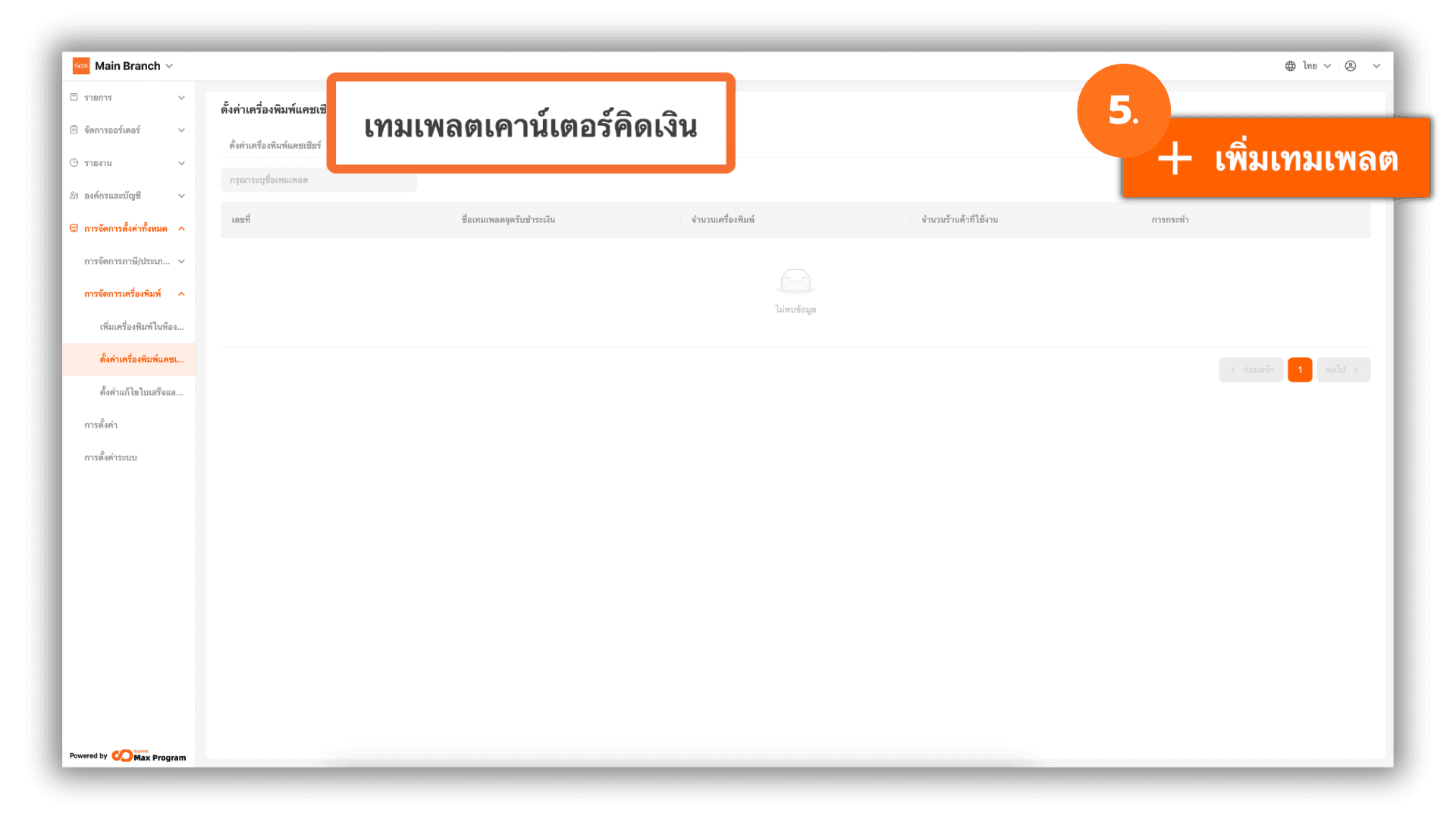
5. การสร้างเทมเพลตเคาน์เตอร์คิดเงิน
ไปที่หัวข้อเมนูด้านบน เลือก เทมเพลตเคาน์เตอร์คิดเงิน จากนั้นคลิก + เพิ่มเทมเพลต
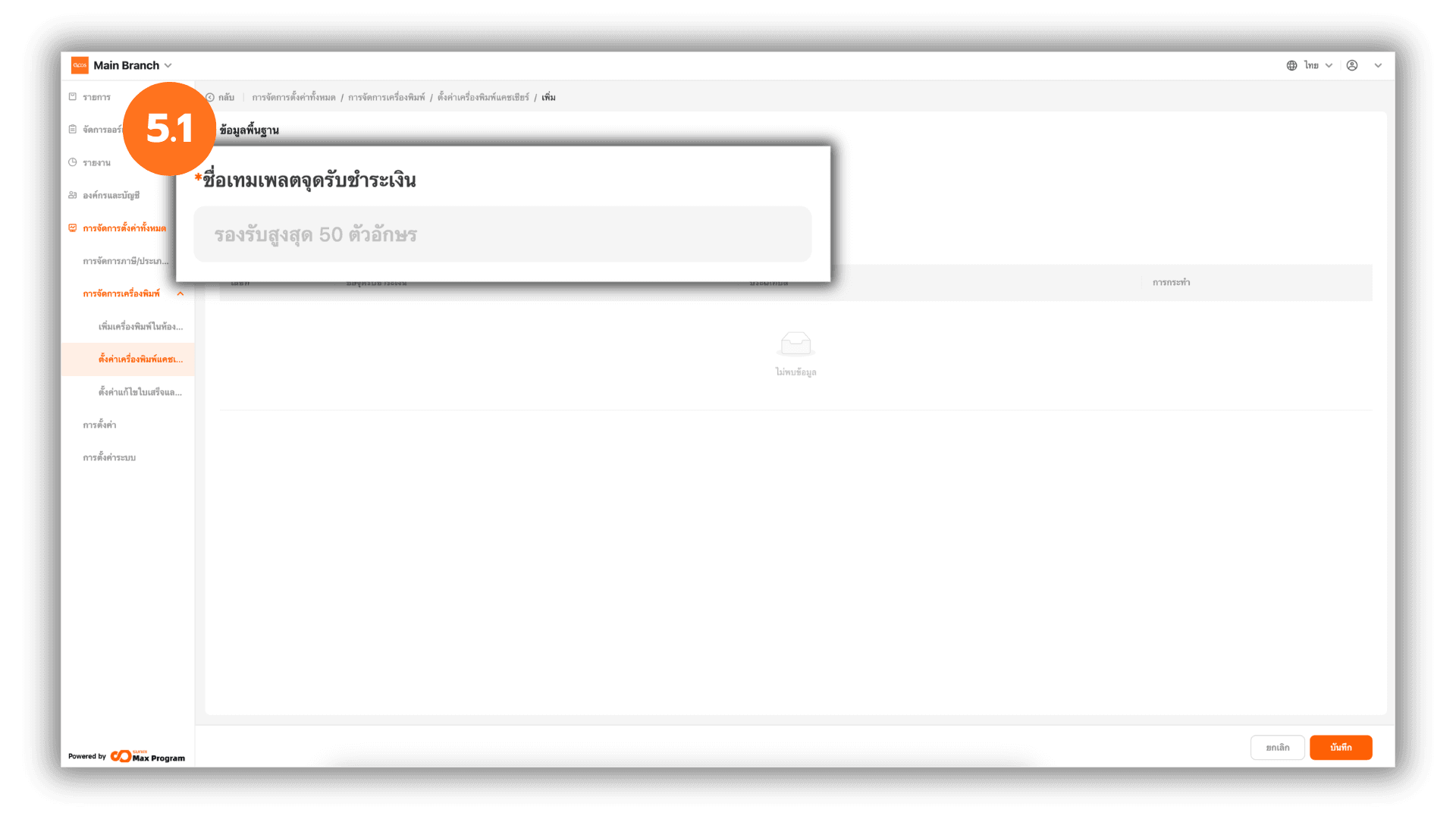
5.1 กรอกข้อมูลพื้นฐานของเทมเพลต
ระบบจะแสดงหน้าข้อมูลพื้นฐาน ให้กรอก ชื่อเทมเพลตจุดรับชำระเงิน ตามที่ต้องการ
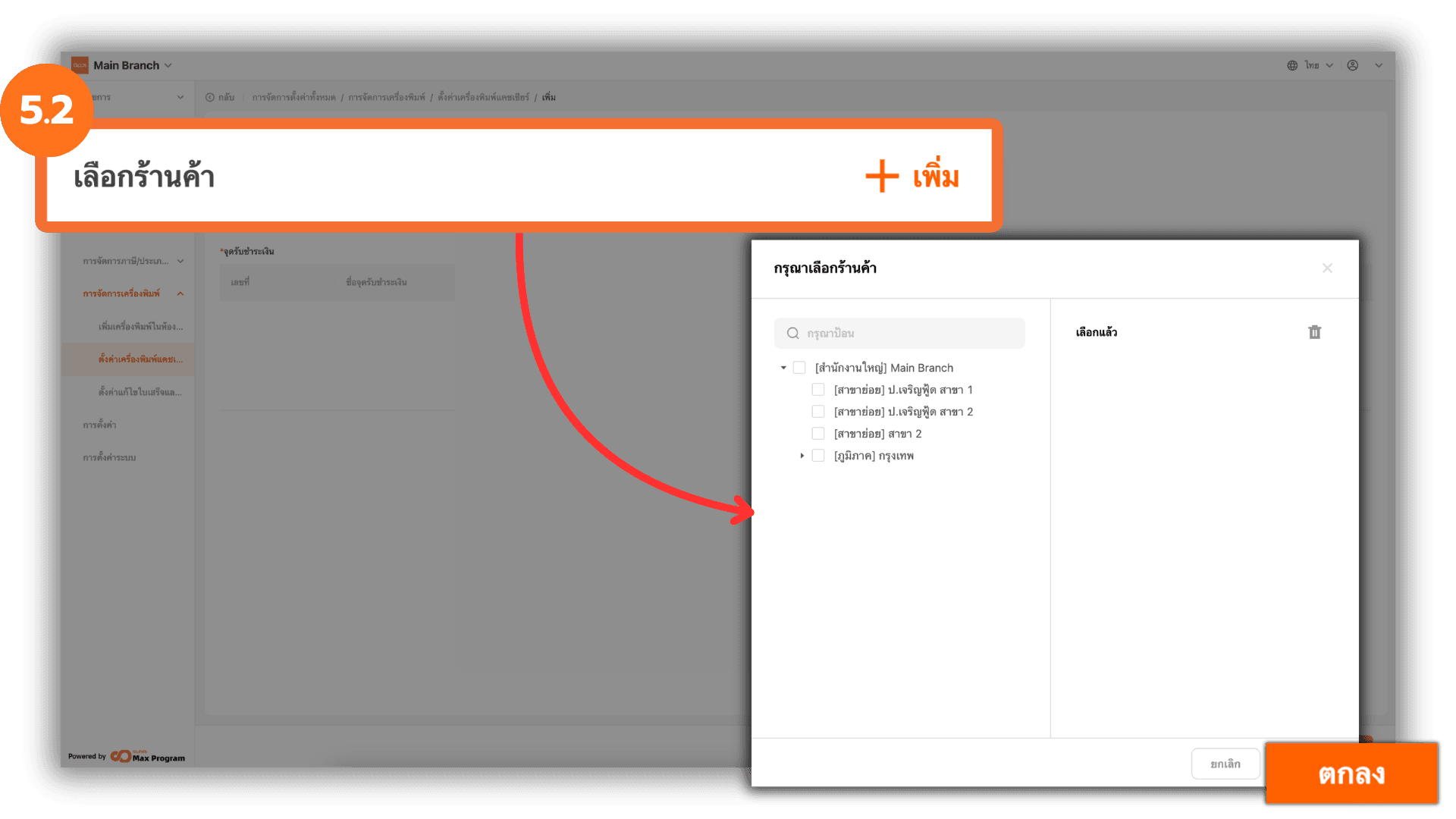
5.2 เลือกร้านค้า (สาขาย่อย)
คลิก + เพิ่ม ด้านหลังหัวข้อร้านค้า จากนั้นระบบจะแสดงรายชื่อร้านค้า (สาขาย่อย) ทั้งหมด ทำการติ๊กเลือกร้านค้าที่ต้องการ และคลิก ตกลง เพื่อยืนยันการเลือก
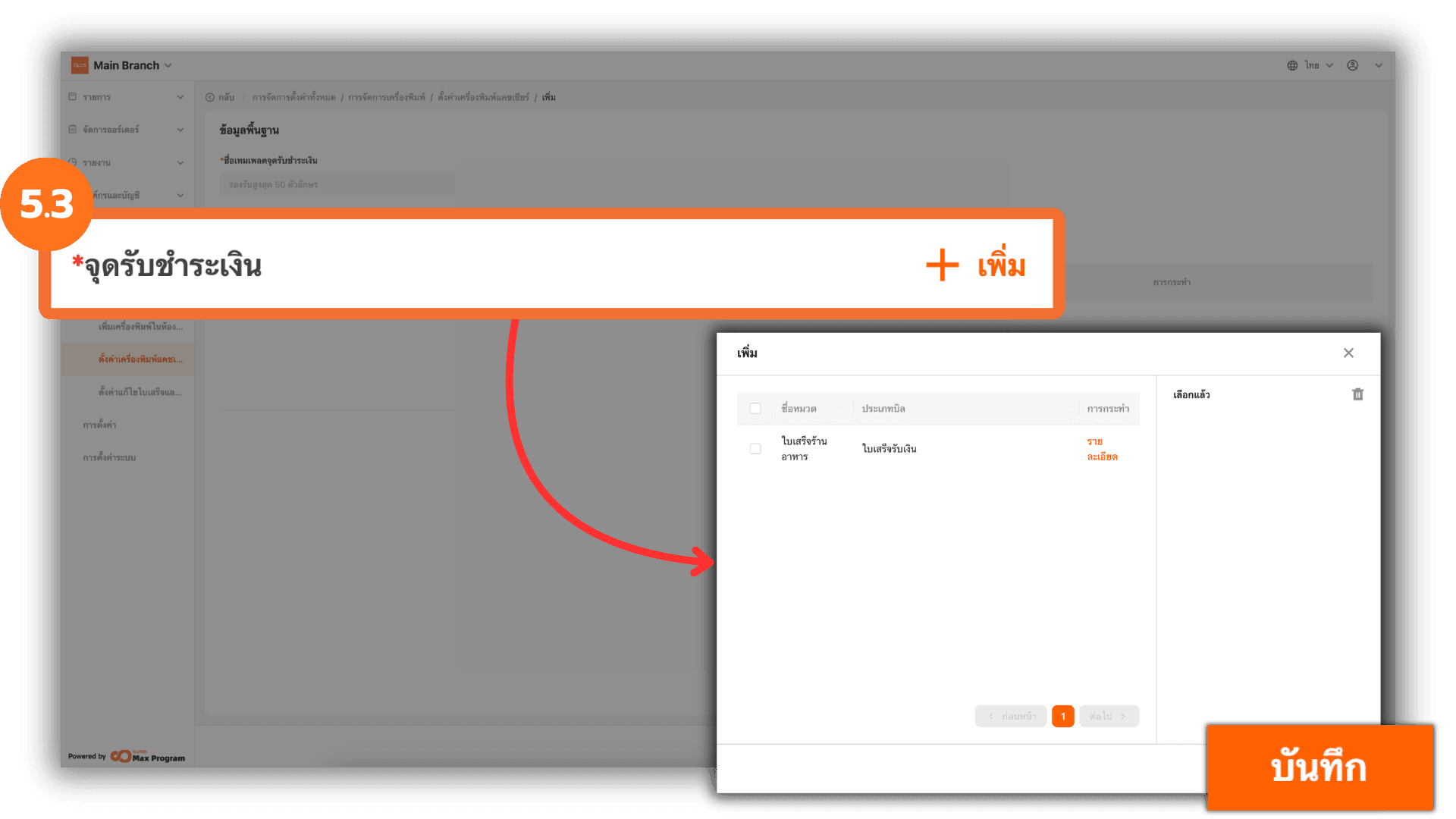
5.3 เลือกจุดรับชำระเงิน (เครื่องพิมพ์แคชเชียร์)
คลิก + เพิ่ม ด้านหลังหัวข้อจุดรับชำระเงิน ระบบจะแสดงรายการเครื่องพิมพ์แคชเชียร์ทั้งหมดที่สร้างไว้ในระบบ ติ๊กเลือกเครื่องพิมพ์แคชเชียร์ที่ต้องการ และคลิก ตกลง เพื่อยืนยันการเลือก
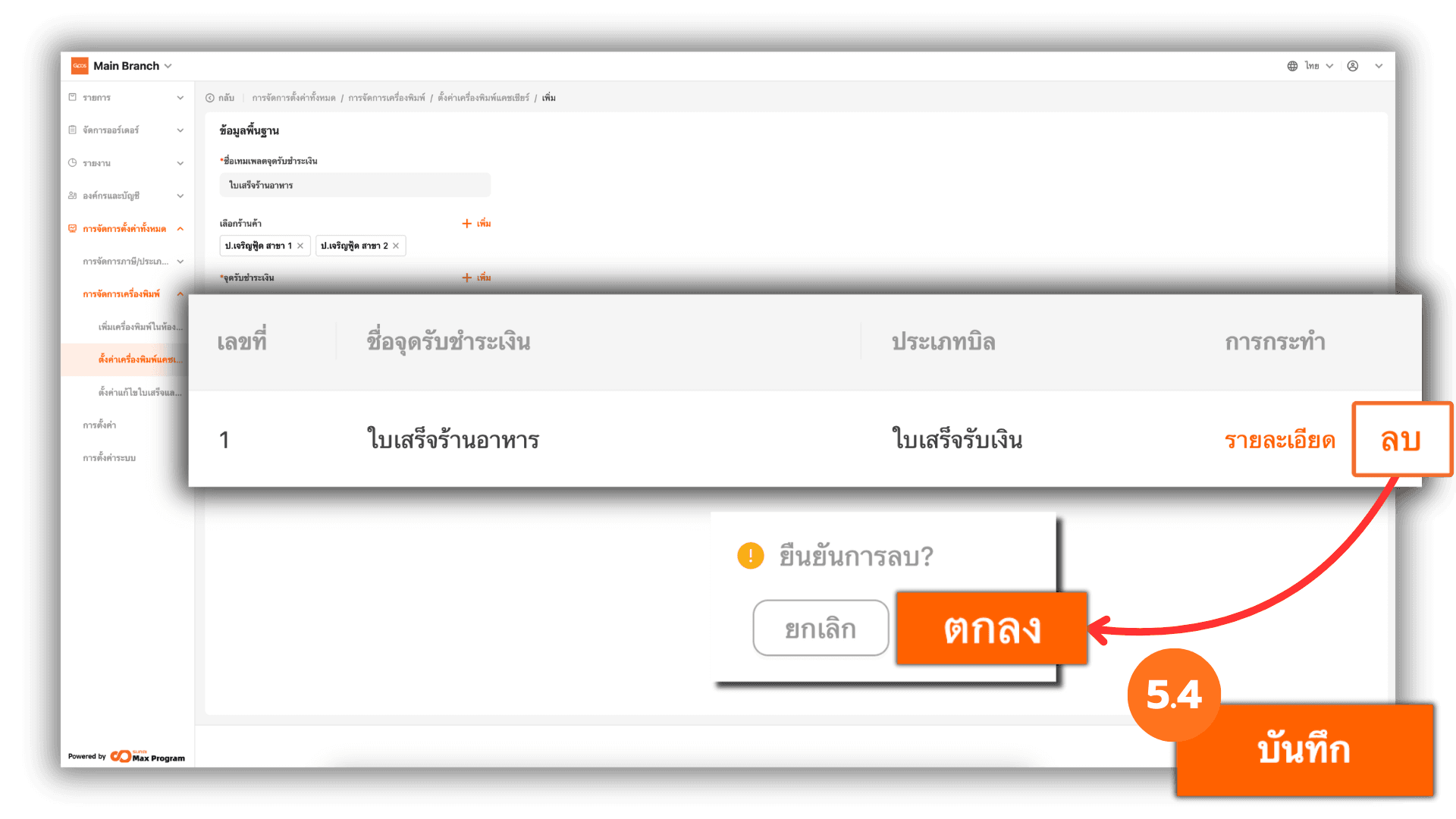
5.4 ตรวจสอบและบันทึกเทมเพลต
ตรวจสอบความถูกต้องของร้านค้า (สาขาย่อย) และเครื่องพิมพ์แคชเชียร์ที่เลือก หากเลือกรายการผิด สามารถคลิก ลบ ด้านหลังรายการเครื่องพิมพ์แคชเชียร์เพื่อนำออก เมื่อตรวจสอบเรียบร้อยแล้ว กด บันทึก เพื่อยืนยันการสร้างเทมเพลต
6. การจัดการและการส่งออกเทมเพลตเคาน์เตอร์คิดเงิน
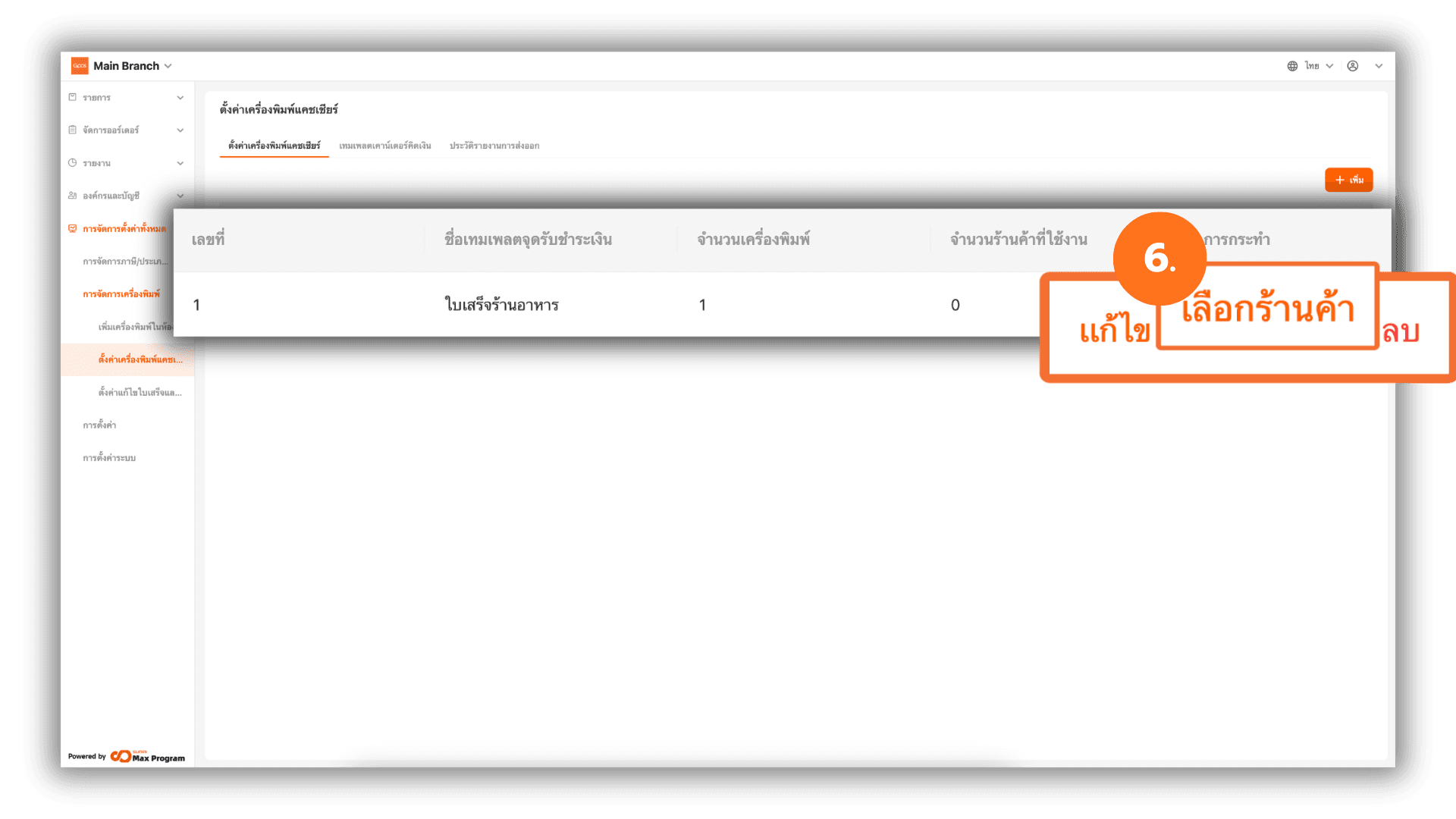
เมื่อสร้างเทมเพลตเรียบร้อยแล้ว ระบบจะกลับมายังหน้า เทมเพลตเคาน์เตอร์คิดเงิน และแสดงรายการเทมเพลตที่ได้สร้างไว้ โดยสามารถจัดการเทมเพลตเพิ่มเติมได้ดังนี้
- แก้ไข – เพื่อแก้ไขหรือปรับปรุงข้อมูลภายในเทมเพลต
- เลือกร้านค้า – เพื่อยืนยันและดำเนินการส่งออกเทมเพลตไปยังร้านค้า (สาขาย่อย)
- ลบ – เพื่อลบเทมเพลตที่สร้างไว้
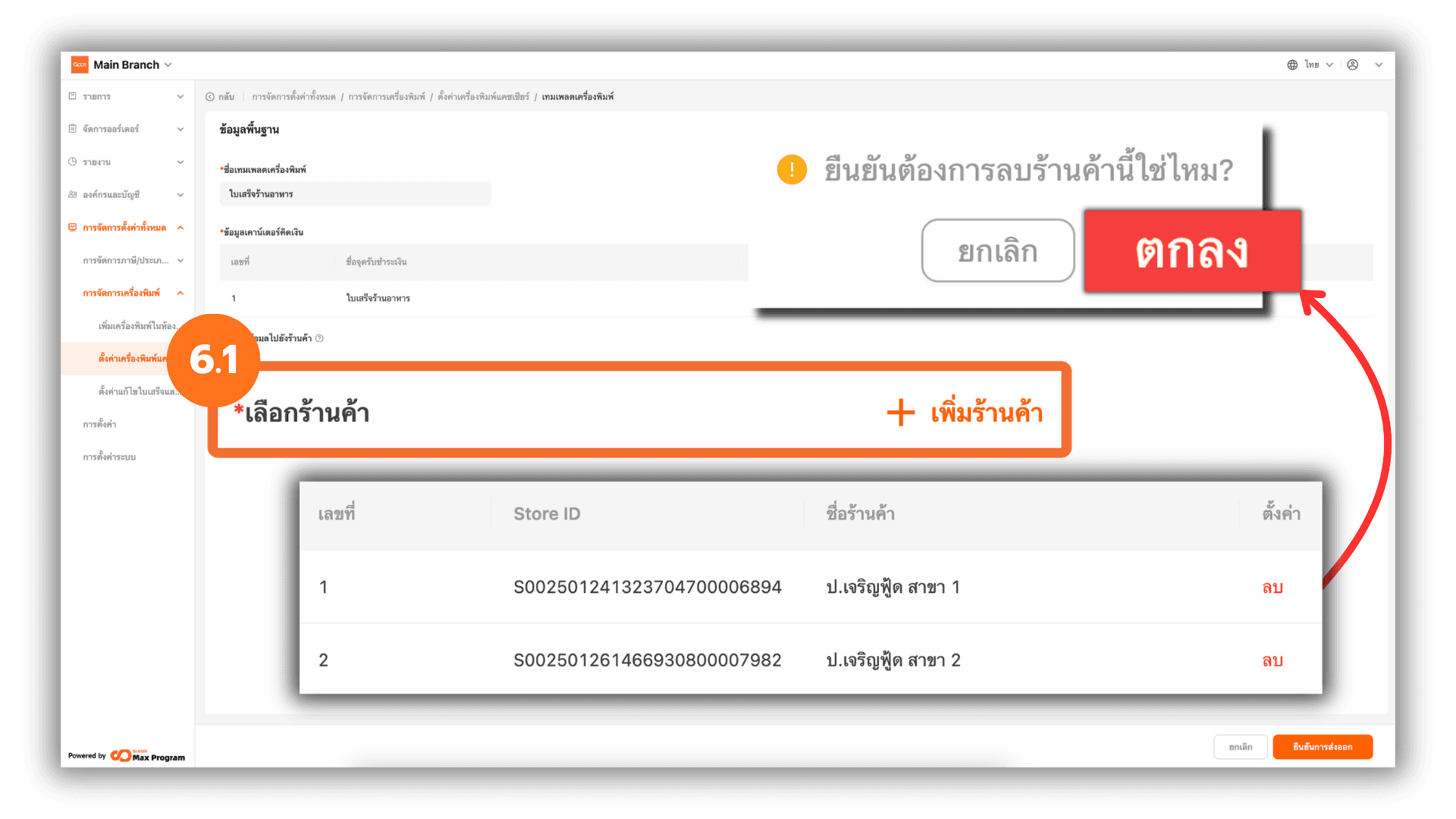
6.1 การจัดการร้านค้าก่อนส่งออกเทมเพลต
หลังจากคลิก เลือกร้านค้า ระบบจะแสดงรายละเอียดของเทมเพลตอีกครั้ง สามารถคลิก + เพิ่มร้านค้า เพื่อเพิ่มร้านค้า (สาขาย่อย) หรือคลิก ลบ เพื่อนำร้านค้า (สาขาย่อย) ที่เลือกไว้ออกได้ตามต้องการ
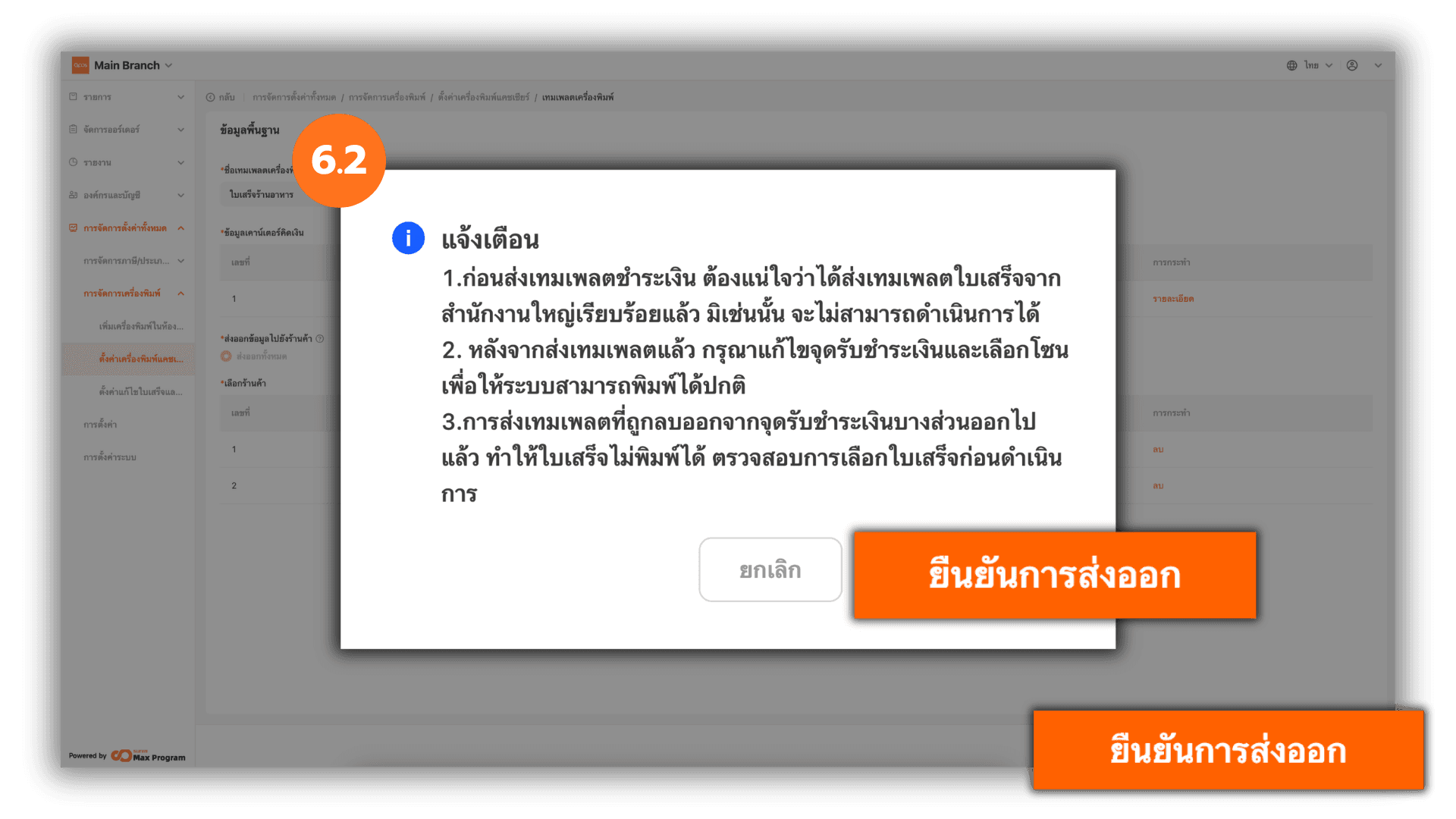
6.2 การยืนยันการส่งออกเทมเพลต
คลิก ยืนยันการส่งออก เพื่อดำเนินการส่งออกเทมเพลตเคาน์เตอร์คิดเงิน ระบบจะแสดงข้อความแจ้งเตือนเพื่อยืนยันอีกครั้ง ให้คลิก ยืนยันการส่งออก ซ้ำอีกครั้ง เพื่อส่งออกเทมเพลตเคาน์เตอร์คิดเงินไปยังร้านค้า (สาขาย่อย) ที่ได้เลือกไว้
หมายเหตุ : ต้องส่งเทมเพลตใบเสร็จจากสำนักงานใหญ่ก่อน จึงจะสามารถส่งออกเทมเพลตเคาน์เตอร์คิดเงินได้ หลังส่งออกแล้วต้องตั้งค่าจุดรับชำระเงินและเลือกโซนให้ถูกต้อง เพื่อให้พิมพ์ใบเสร็จได้ปกติ และตรวจสอบประเภทใบเสร็จก่อนส่งออก หากลบใบเสร็จบางประเภทออก อาจทำให้ไม่สามารถพิมพ์ใบเสร็จได้
6.3 การตรวจสอบสถานะการส่งออก
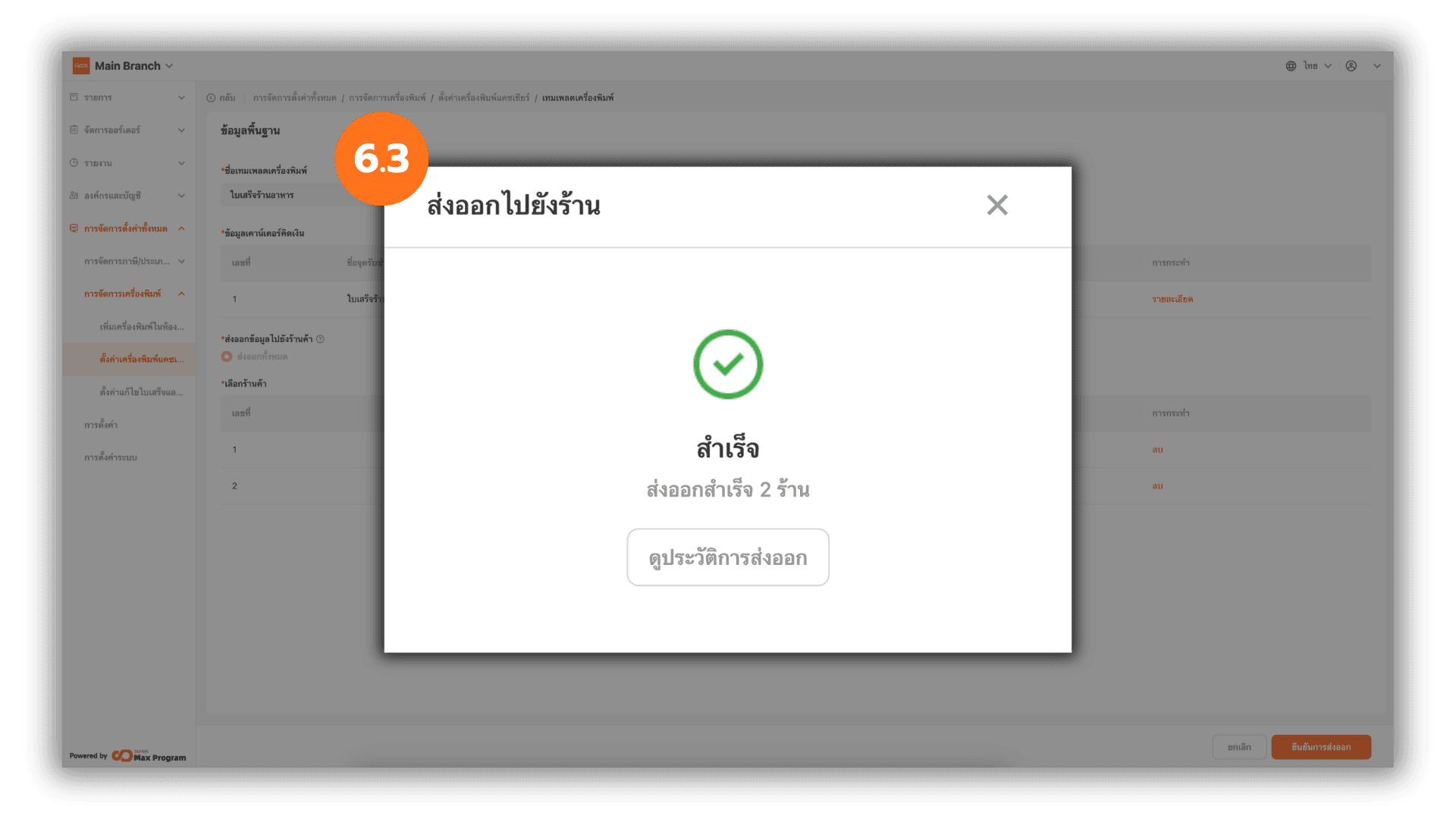
เมื่อดำเนินการส่งออกเรียบร้อยแล้ว ระบบจะแสดงสถานะ สำเร็จ สามารถคลิก X เพื่อปิดหน้าต่าง หรือคลิก ดูประวัติการส่งออก เพื่อตรวจสอบรายละเอียดประวัติการส่งออกเทมเพลต