การเพิ่มสมาชิก (ระบบหลังบ้าน)
4 กุมภาพันธ์ 2569 · 11:52 น.
ระบบสมาชิกใช้สำหรับจัดการข้อมูลลูกค้า เช่น การเพิ่ม แก้ไข และค้นหาข้อมูลสมาชิก รวมถึงการกำหนดระดับสมาชิก พอยท์สะสม ประวัติคำสั่งซื้อ และประวัติการเติมเงิน เพื่อช่วยให้ร้านค้าบริหารความสัมพันธ์กับลูกค้าและสิทธิประโยชน์ได้อย่างมีประสิทธิภาพ
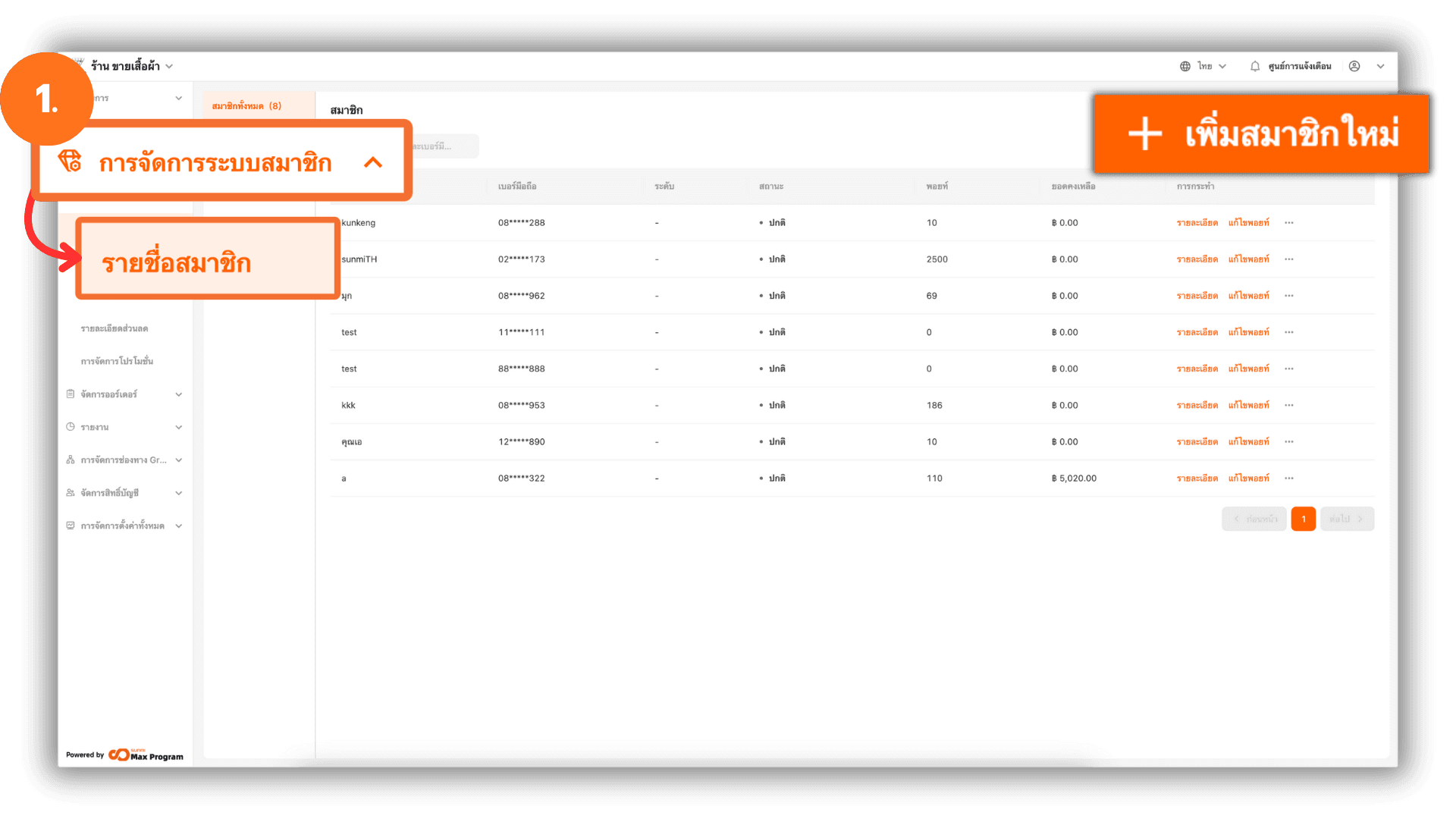
1. เข้าสู่ระบบหลังบ้าน (Back Office)
ไปที่เว็บไซต์ login.gpos.co.th กรอก อีเมล และ รหัสผ่าน แล้วคลิกเข้าสู่ระบบ เมื่อเข้าสู่ระบบเรียบร้อย ให้ไปที่เมนู การจัดการระบบสมาชิกเลือกเมนู รายชื่อสมาชิกคลิกปุ่ม + เพิ่มสมาชิกใหม่
หมายเหตุ : การเพิ่มสมาชิกในระบบไม่สามารถลบข้อมูลสมาชิกออกจากได้
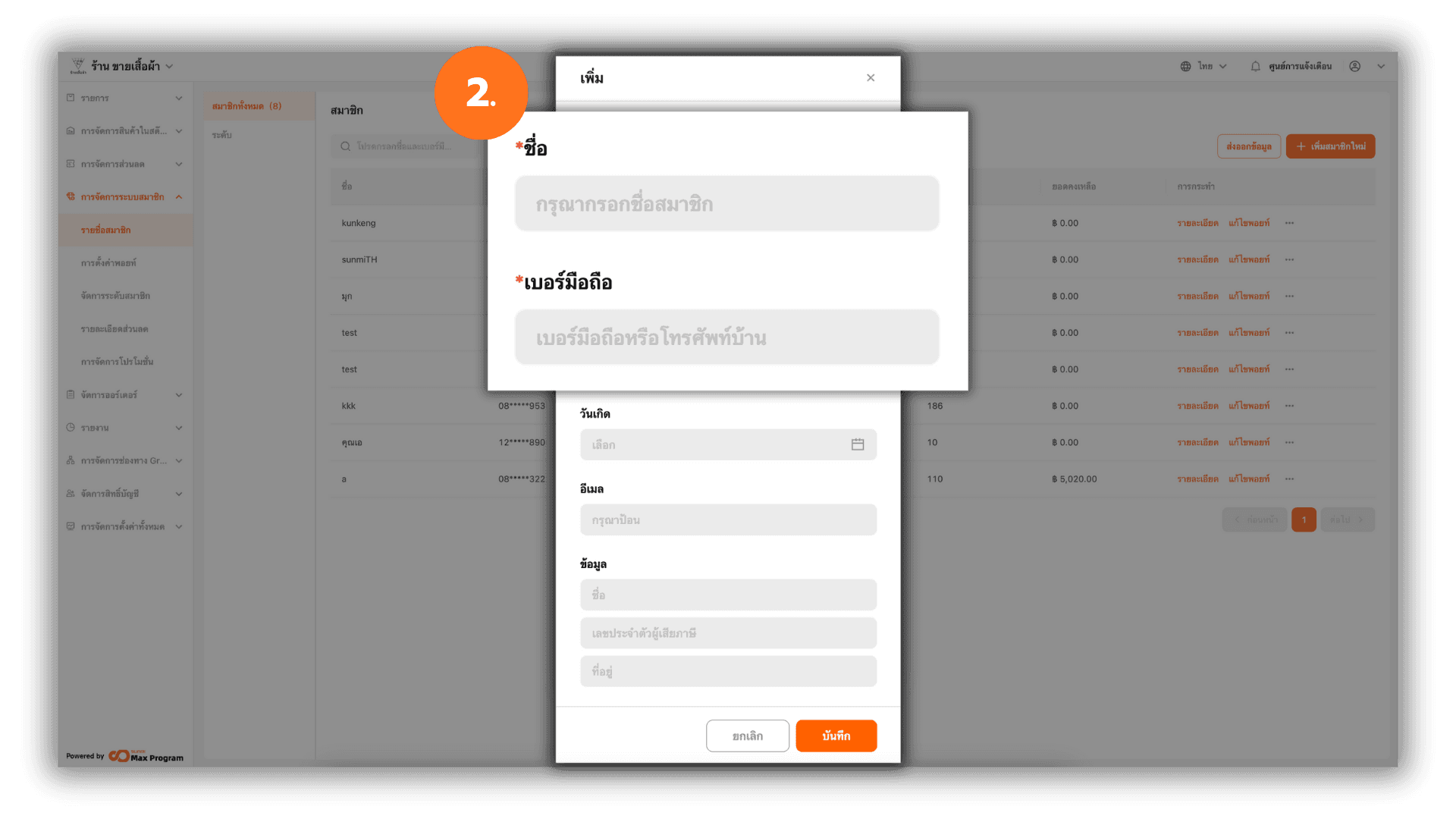
2. การกรอกข้อมูลสมาชิก
ระบบจะแสดงหน้าฟอร์มสำหรับระบุข้อมูลสมาชิก ทำการระบุ ชื่อสมาชิก และ ระบุ เบอร์โทรศัพท์มือถือ
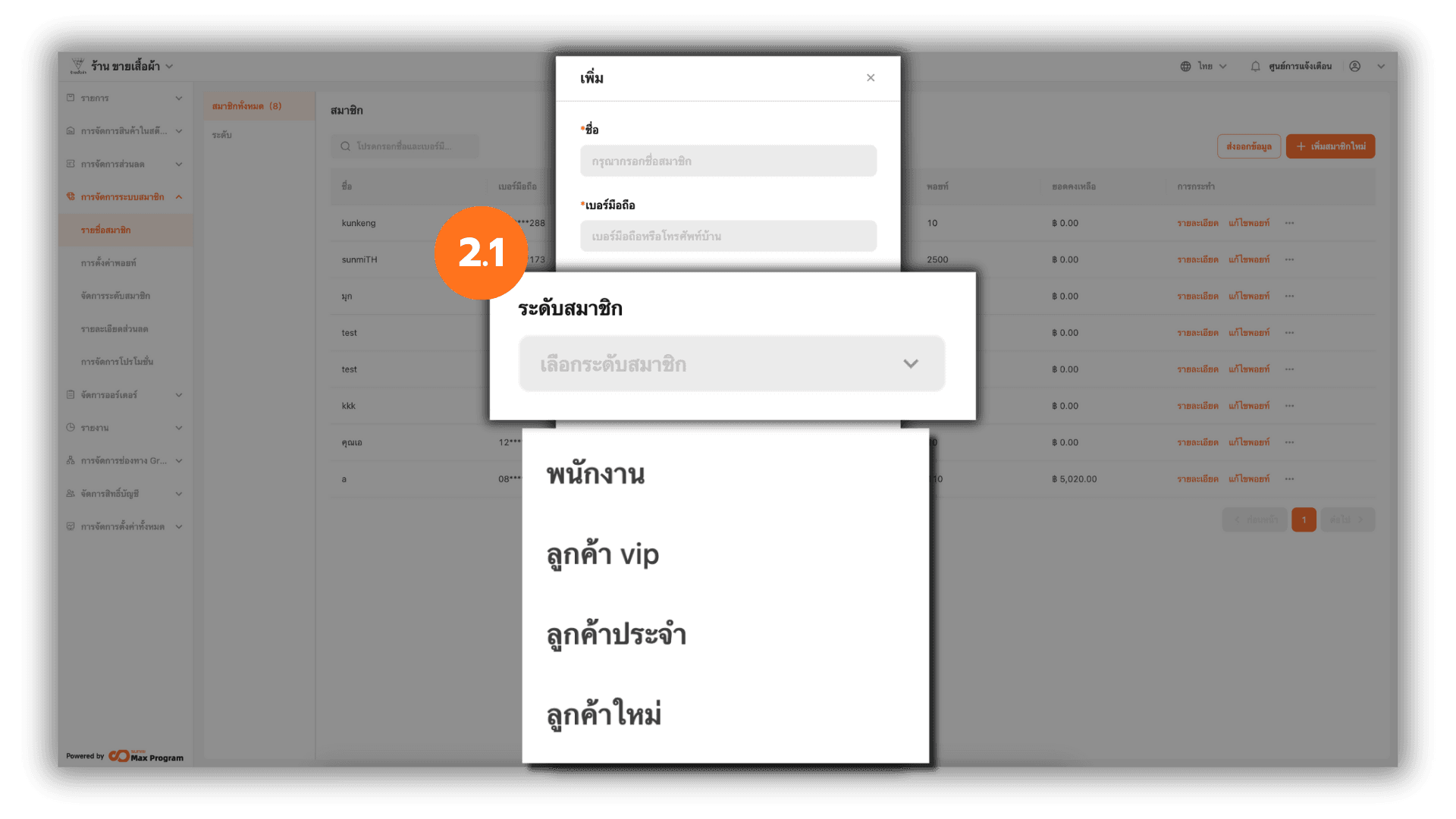
2.1 การเลือกระดับสมาชิก
เลือกระดับสมาชิกที่ต้องการ (ถ้ามี) โดยระดับสมาชิกสามารถสร้างขึ้นได้ โดยดูวิธีการสร้างได้ที่เมนู การจัดการระดับสมาชิก
หมายเหตุ : ระดับสมาชิกที่เลือกมีผลต่อส่วนลดตามที่กำหนดไว้ในระดับสมาชิกนั้นๆ เมื่อเลือกระดับสมาชิกแล้ว ไม่สามารถลบระดับสมาชิกออกได้ ระบบรองรับเฉพาะการ เปลี่ยนระดับสมาชิก เท่านั้น
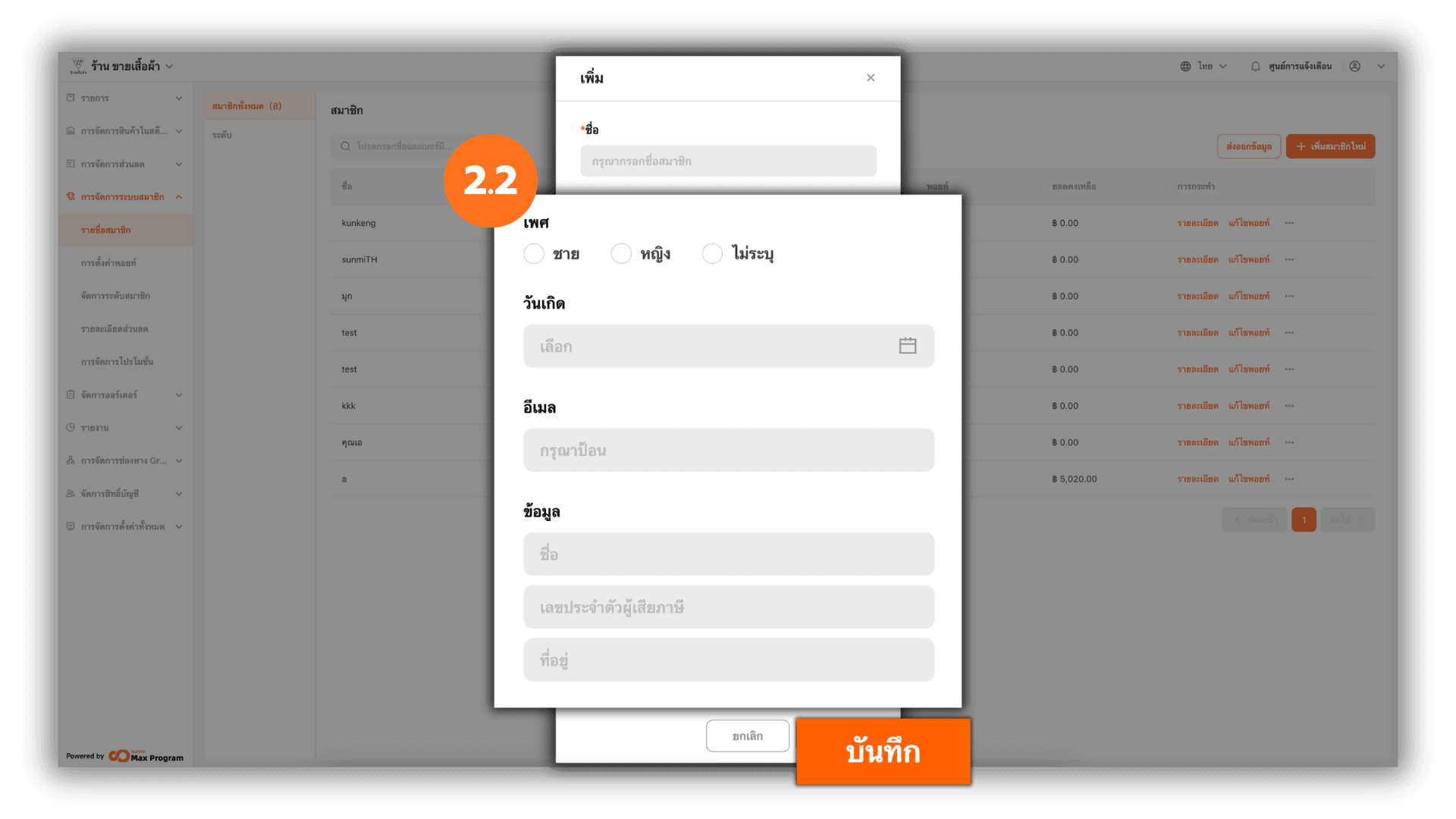
2.2 การระบุข้อมูลเพิ่มเติมและบันทึก
ระบุข้อมูลสมาชิกเพิ่มเติมตามต้องการ เมื่อกรอกข้อมูลครบถ้วนแล้ว ให้คลิกปุ่ม บันทึก เพื่อยืนยันการเพิ่มสมาชิก
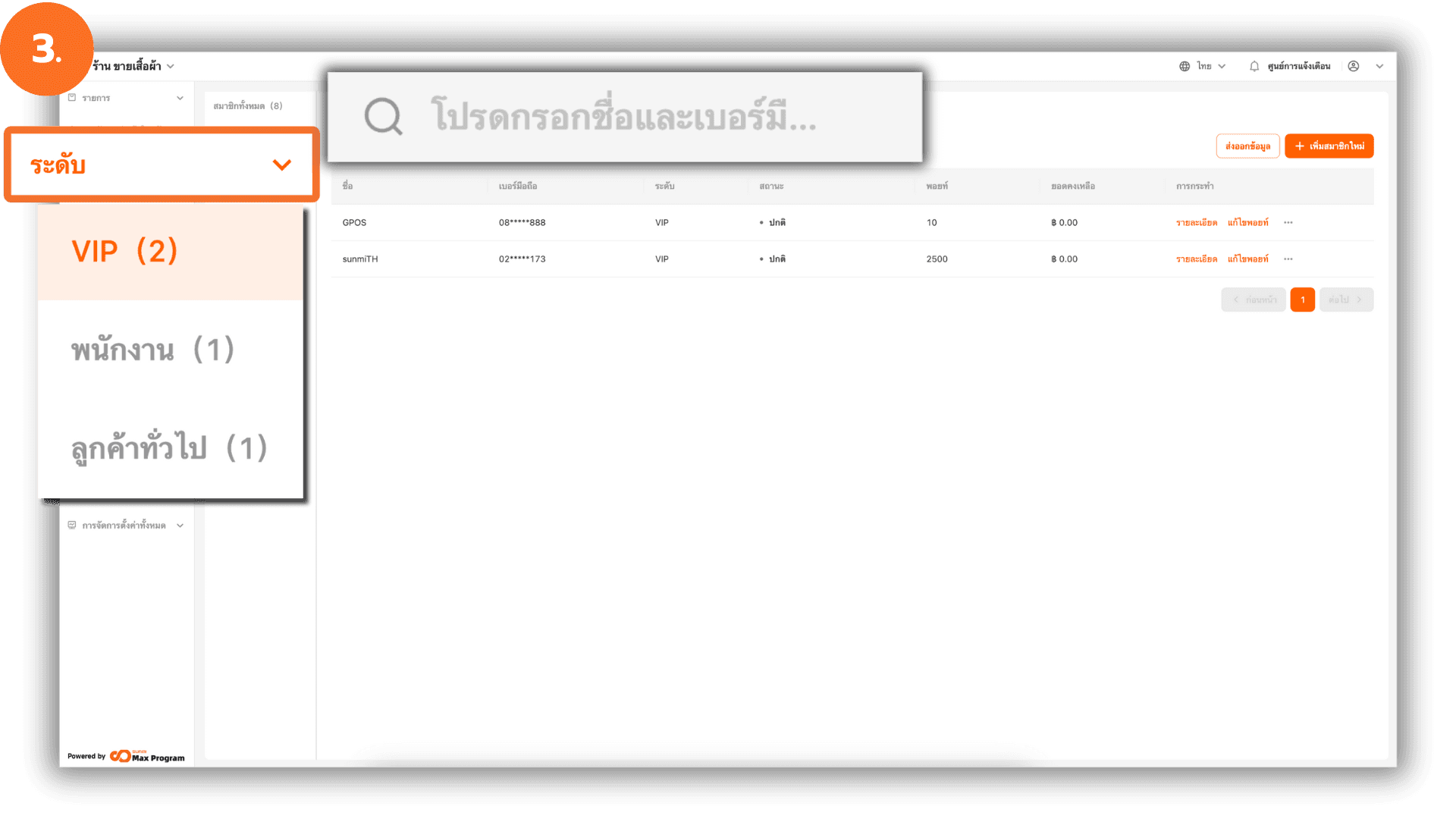
3. การค้นหาและดูรายชื่อสมาชิก
สามารถคลิกที่แถบเมนูด้านข้างเพื่อดูรายชื่อสมาชิกตามระดับสมาชิก หรือใช้ฟังก์ชันค้นหา โดยค้นหาจาก ชื่อสมาชิก หรือ เบอร์โทรศัพท์มือถือ
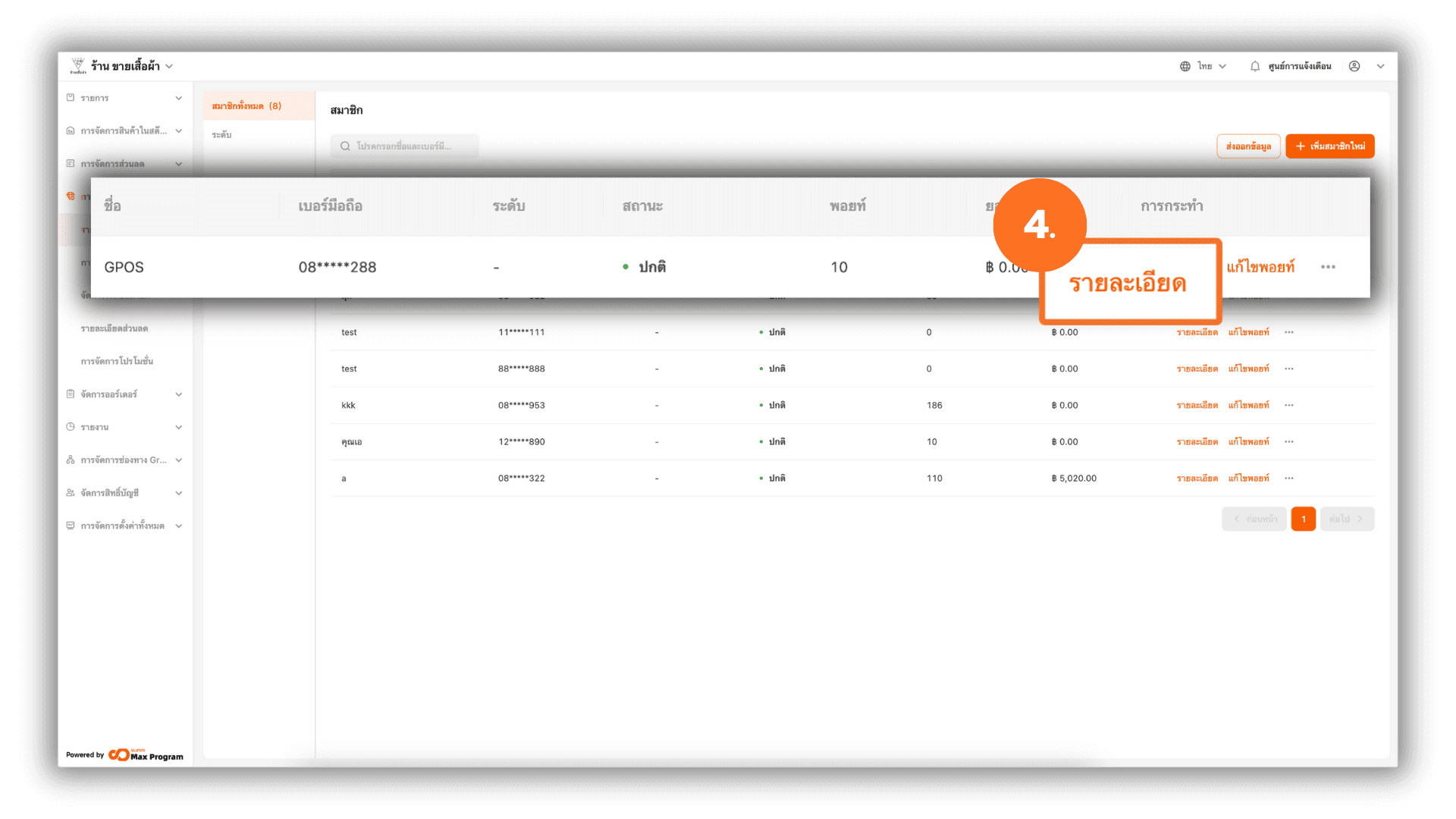
4. การดูรายละเอียดสมาชิก
คลิกปุ่ม รายละเอียด ด้านหลังชื่อสมาชิกที่ต้องการ
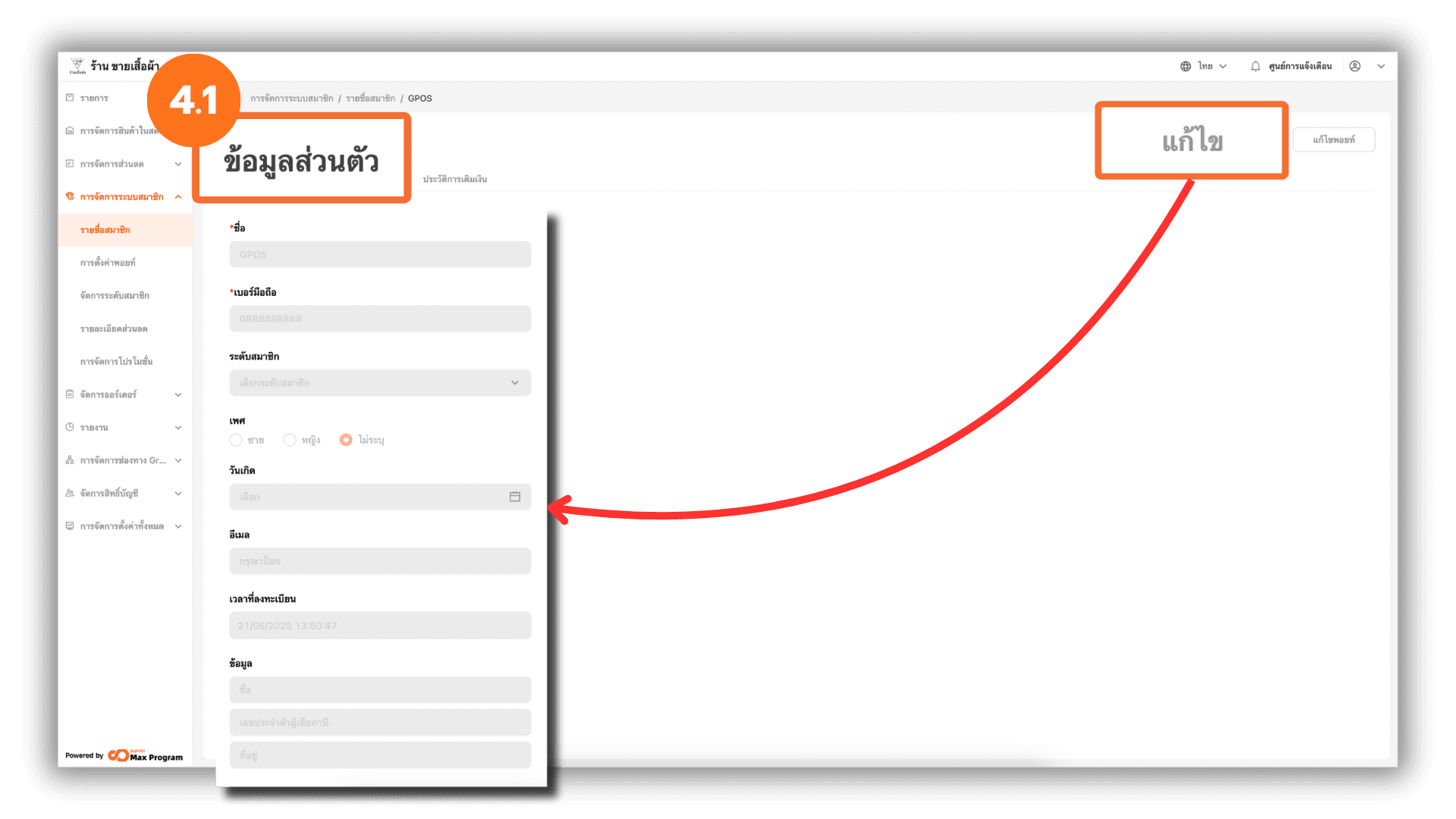
4.1 การแก้ไขข้อมูลสมาชิก
เมื่อเข้าสู่หน้ารายละเอียด ระบบจะแสดงข้อมูลของสมาชิกที่เลือกไว้ สามารถคลิกปุ่ม แก้ไข เพื่อแก้ไขรายละเอียดข้อมูลสมาชิก
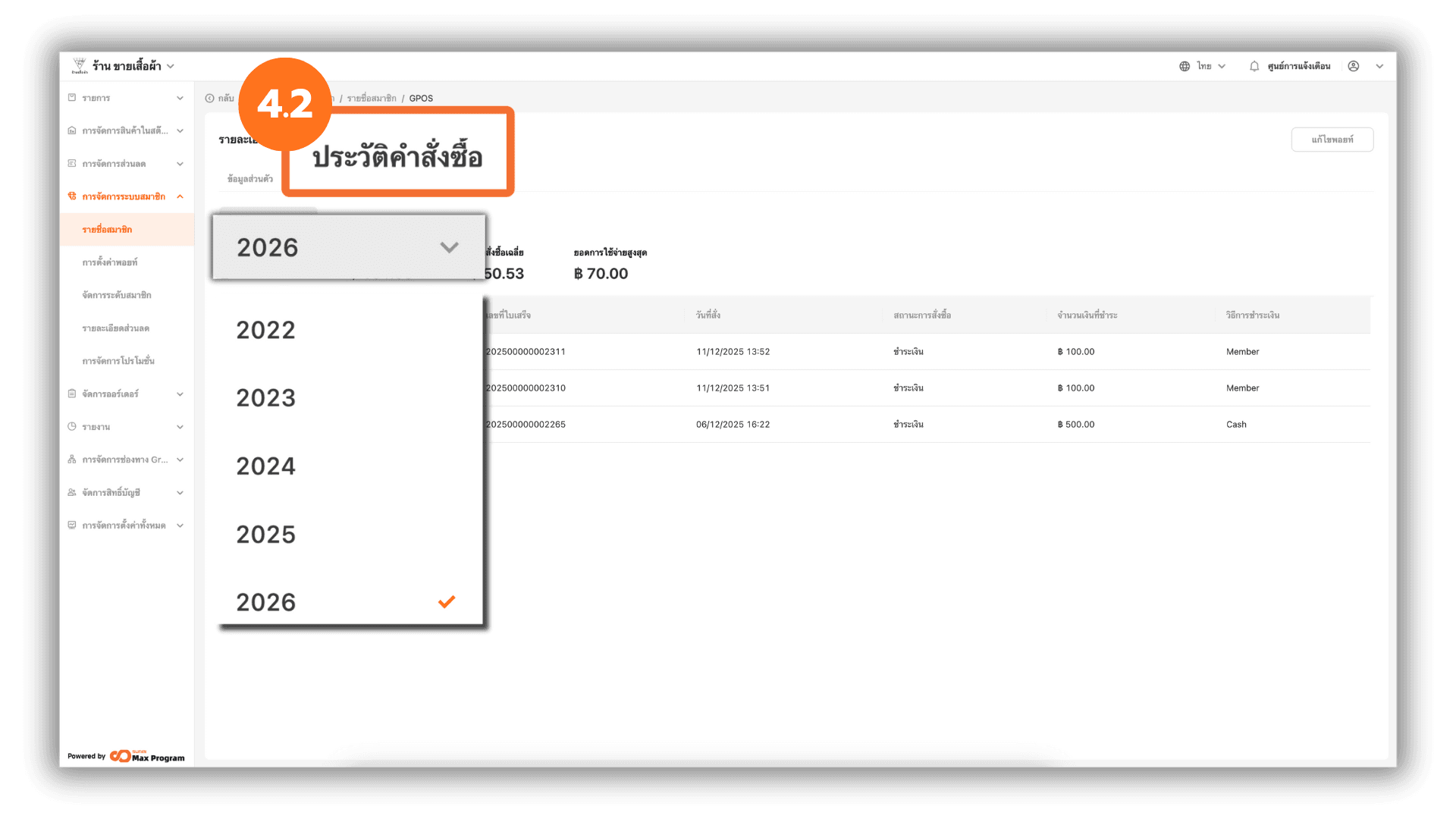
4.2 การดูประวัติคำสั่งซื้อ
ดูแถวด้านบนในส่วนของ ประวัติคำสั่งซื้อ ระบบจะแสดงข้อมูลของสมาชิกที่เลือกไว้ สามารถเลือกดูรายละเอียดคำสั่งซื้อแยกตามปีที่ต้องการ
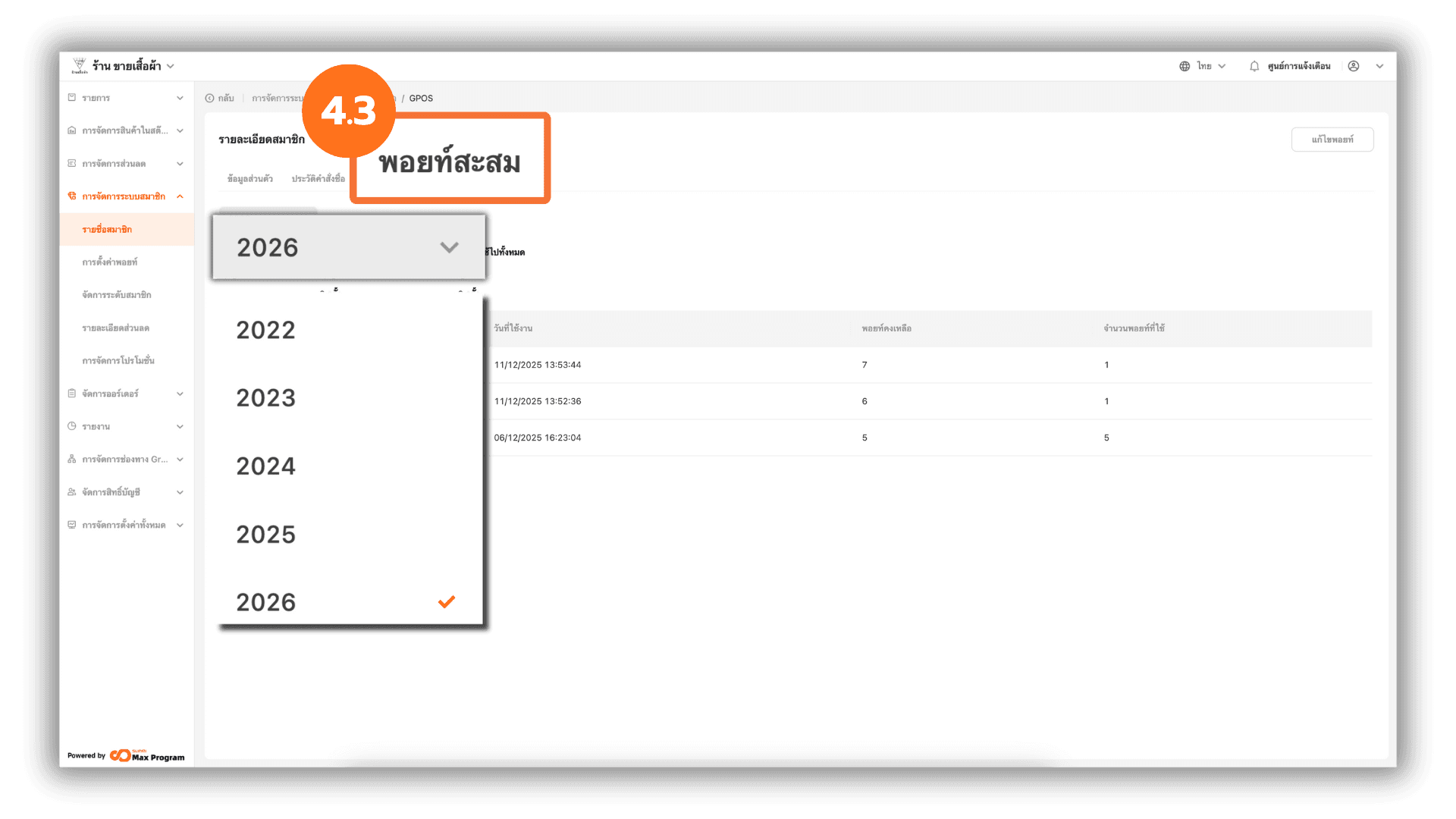
4.3 การดูพอยท์สะสม
ดูแถวด้านบนในส่วนของ พอยท์สะสม ระบบจะแสดงข้อมูลของสมาชิกที่เลือกไว้ สามารถดูรายละเอียดพอยท์สะสมแยกตามปีที่ต้องการ
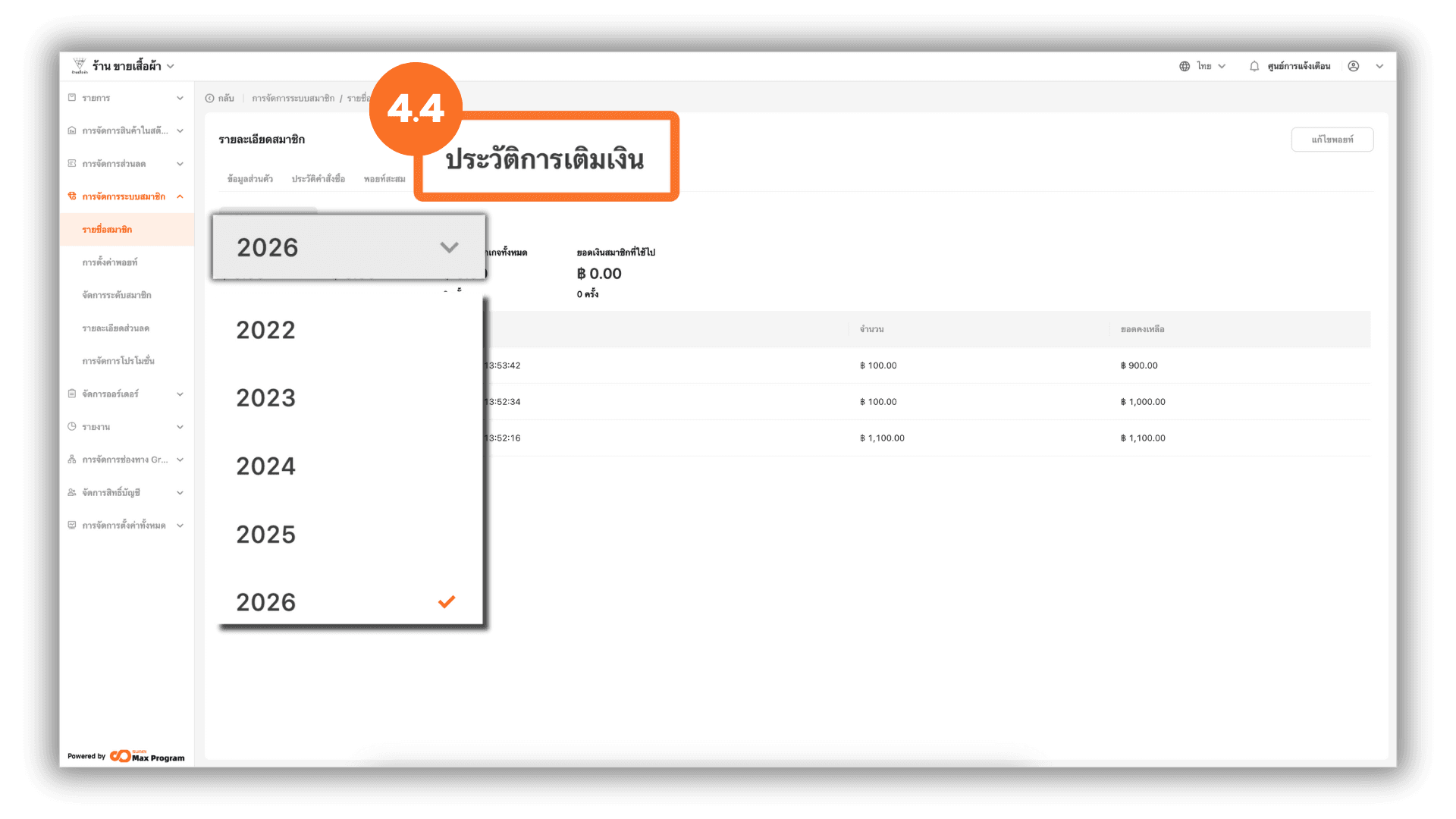
4.4 การดูประวัติการเติมเงิน
ดูแถวด้านบนในส่วนของ ประวัติการเติมเงิน ระบบจะแสดงข้อมูลของสมาชิกที่เลือกไว้ สามารถดูรายละเอียดการเติมเงินแยกตามปีที่ต้องการ
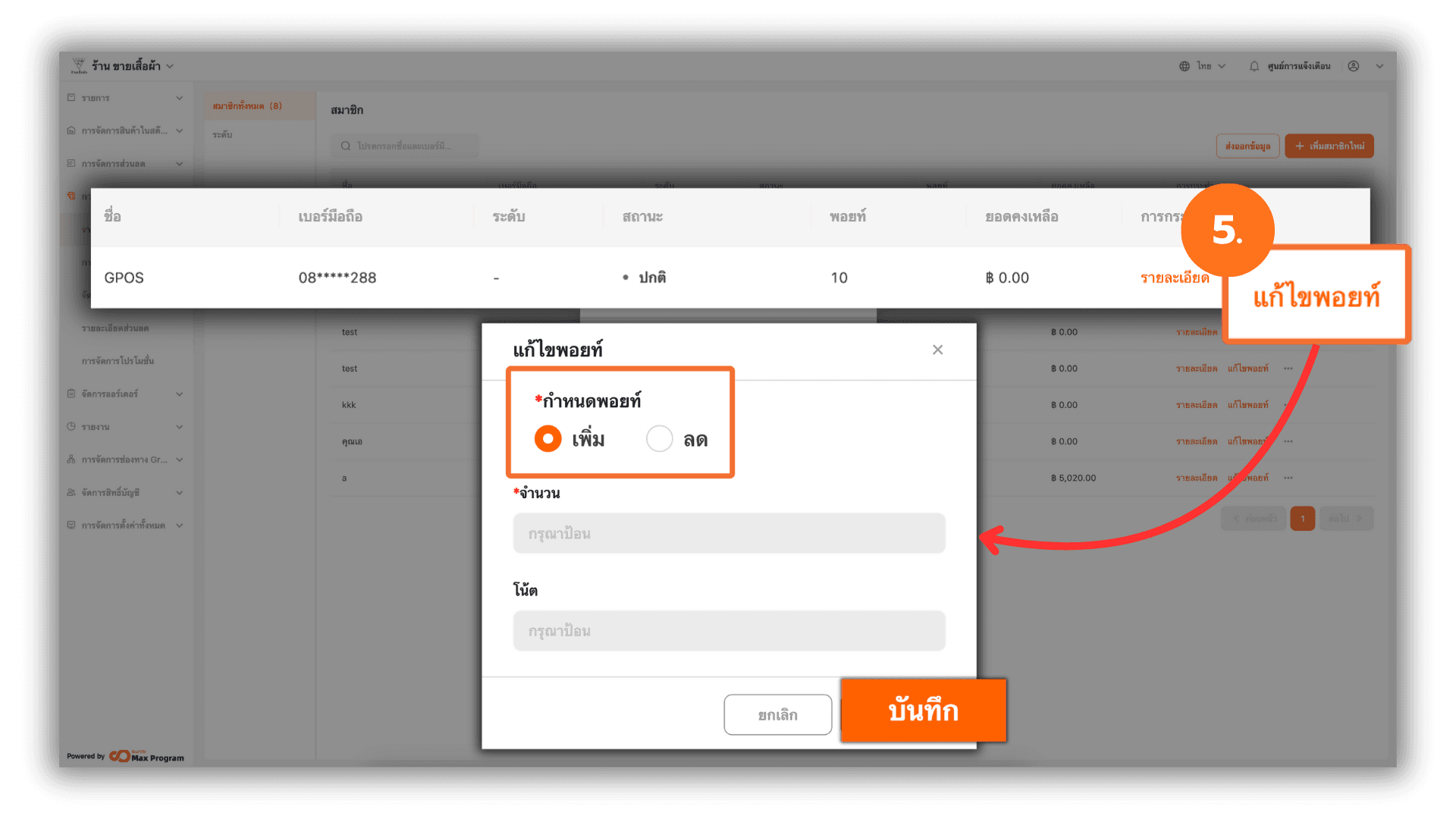
5. การแก้ไขพอยท์สมาชิก
ในหน้ารายชื่อสมาชิก คลิกปุ่ม แก้ไขพอยท์ ด้านหลังชื่อสมาชิกที่ต้องการ ระบบจะแสดงหน้ากำหนดพอยท์ เลือกว่าต้องการ เพิ่ม หรือ ลด พอยท์ ระบุจำนวนพอยท์ที่ต้องการปรับ คลิกปุ่ม บันทึก เพื่อยืนยันการแก้ไข
6. การเข้าถึงเมนูลัดของสมาชิก
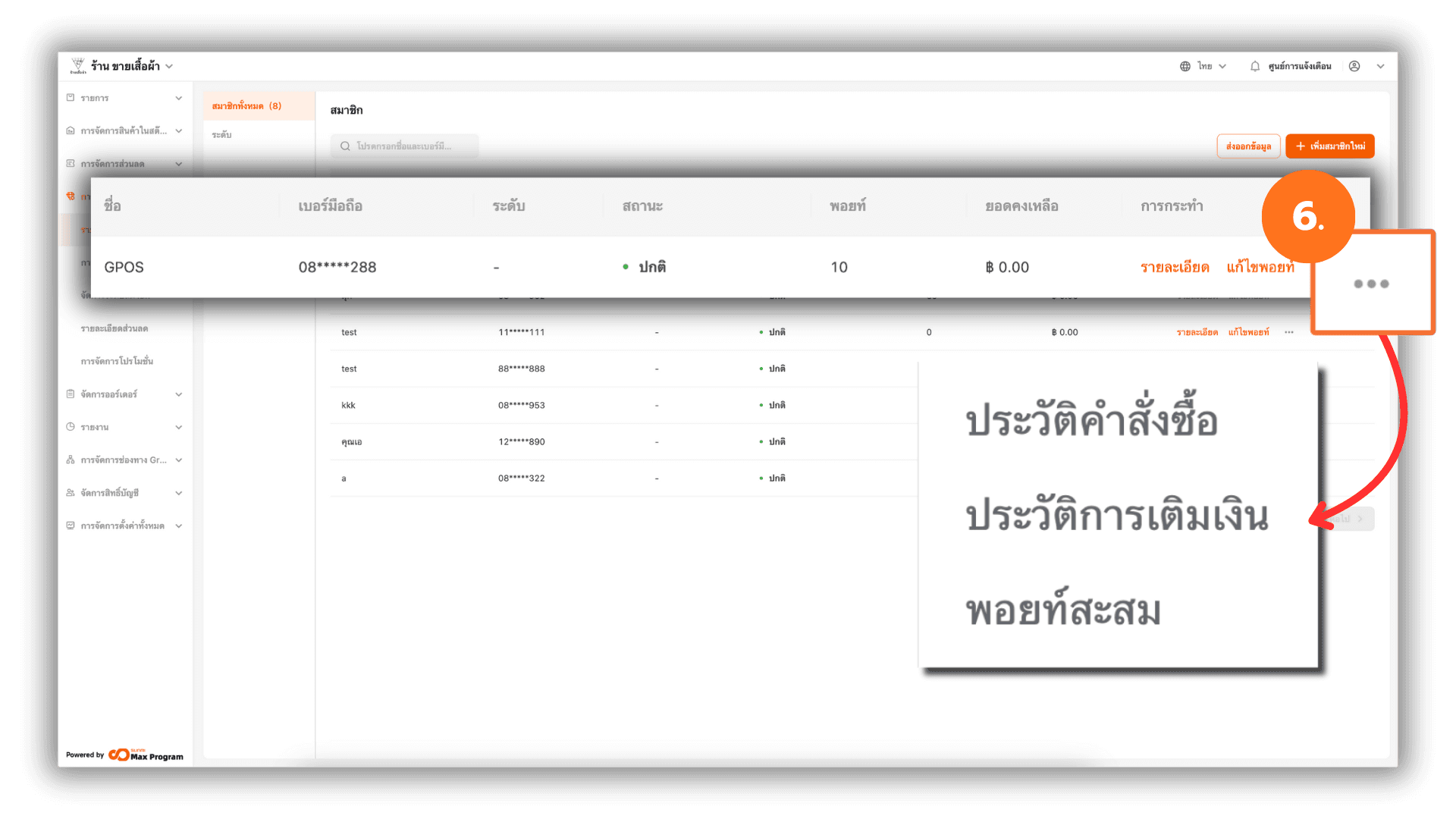
คลิกปุ่ม ... ด้านหลังชื่อสมาชิกที่ต้องการ สามารถเลือกดูข้อมูล ประวัติคำสั่งซื้อ , ประวัติการเติมเงิน หรือ พอยท์สะสม ได้
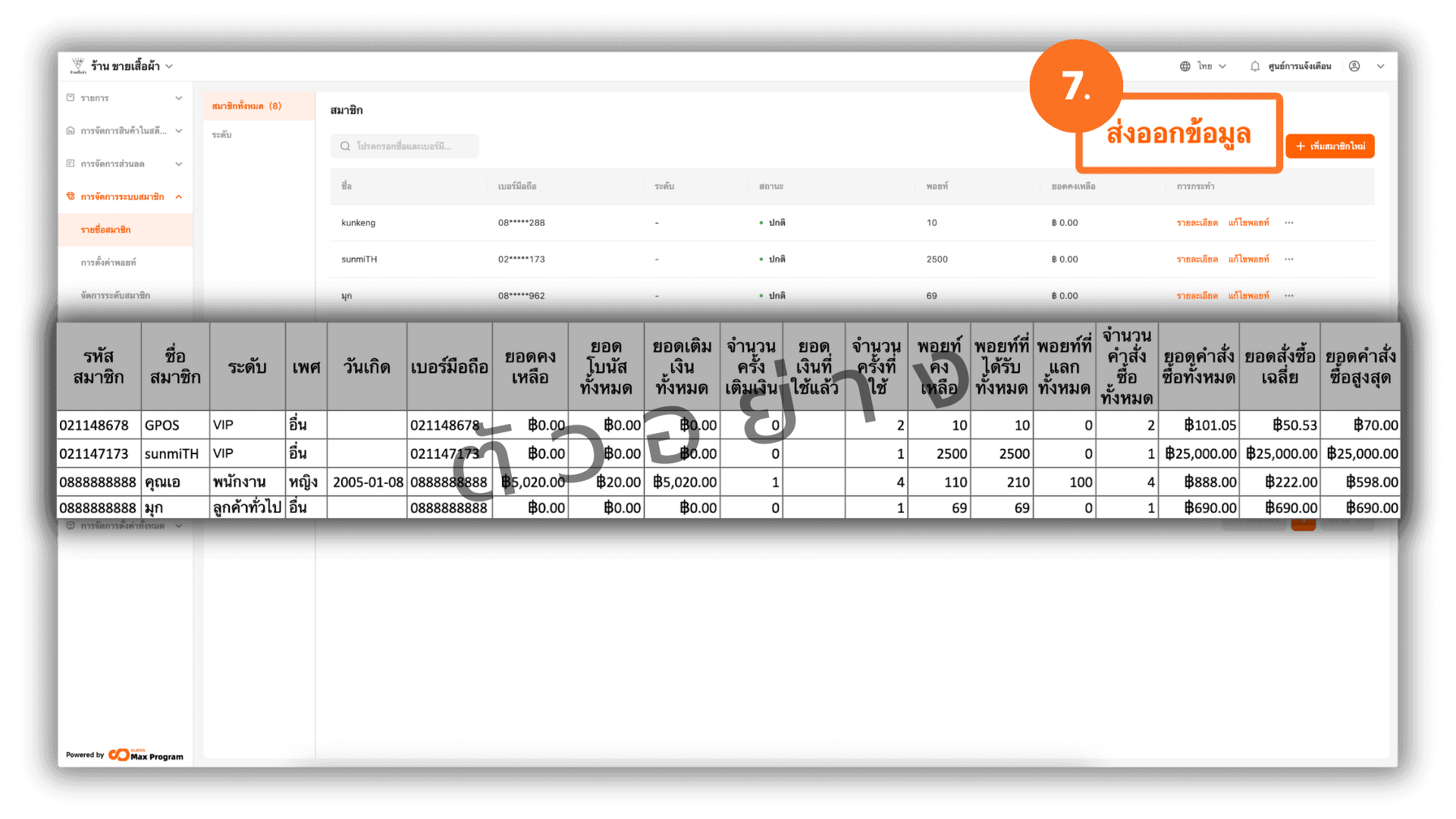
7. การส่งออกข้อมูลสมาชิก
คลิกปุ่ม ส่งออกข้อมูล ระบบจะทำการส่งออกข้อมูลสมาชิกทั้งหมดในระบบ ไฟล์ที่ได้จะอยู่ในรูปแบบ Excel ข้อมูลที่ส่งออกจะเป็นข้อมูลสรุปตามรูปแบบตัวอย่าง