ระบบสร้างบาร์โค้ดผ่านไฟล์ Excel
24 มีนาคม 2569 · 10:09 น.
คู่มือนี้ช่วยให้การนำเข้ารายการสินค้าถูกต้องตามรูปแบบ ลดข้อผิดพลาด ประหยัดเวลา และเพิ่มความสะดวกด้วยการสร้างบาร์โค้ดอัตโนมัติ ทำให้จัดการสินค้าในระบบได้อย่างรวดเร็วและเป็นมาตรฐาน
1. การดาวน์โหลดเทมเพลตและเตรียมไฟล์ Excel
เข้าสู่ระบบหลังบ้าน (Back Office) ได้ที่ login.gpos.co.th จากนั้นให้ทำการดาวน์โหลด เทมเพลตไฟล์ ลงรายการสินค้า เพื่อใช้กรอกข้อมูลสินค้าให้ถูกต้องตามรูปแบบที่ระบบกำหนด
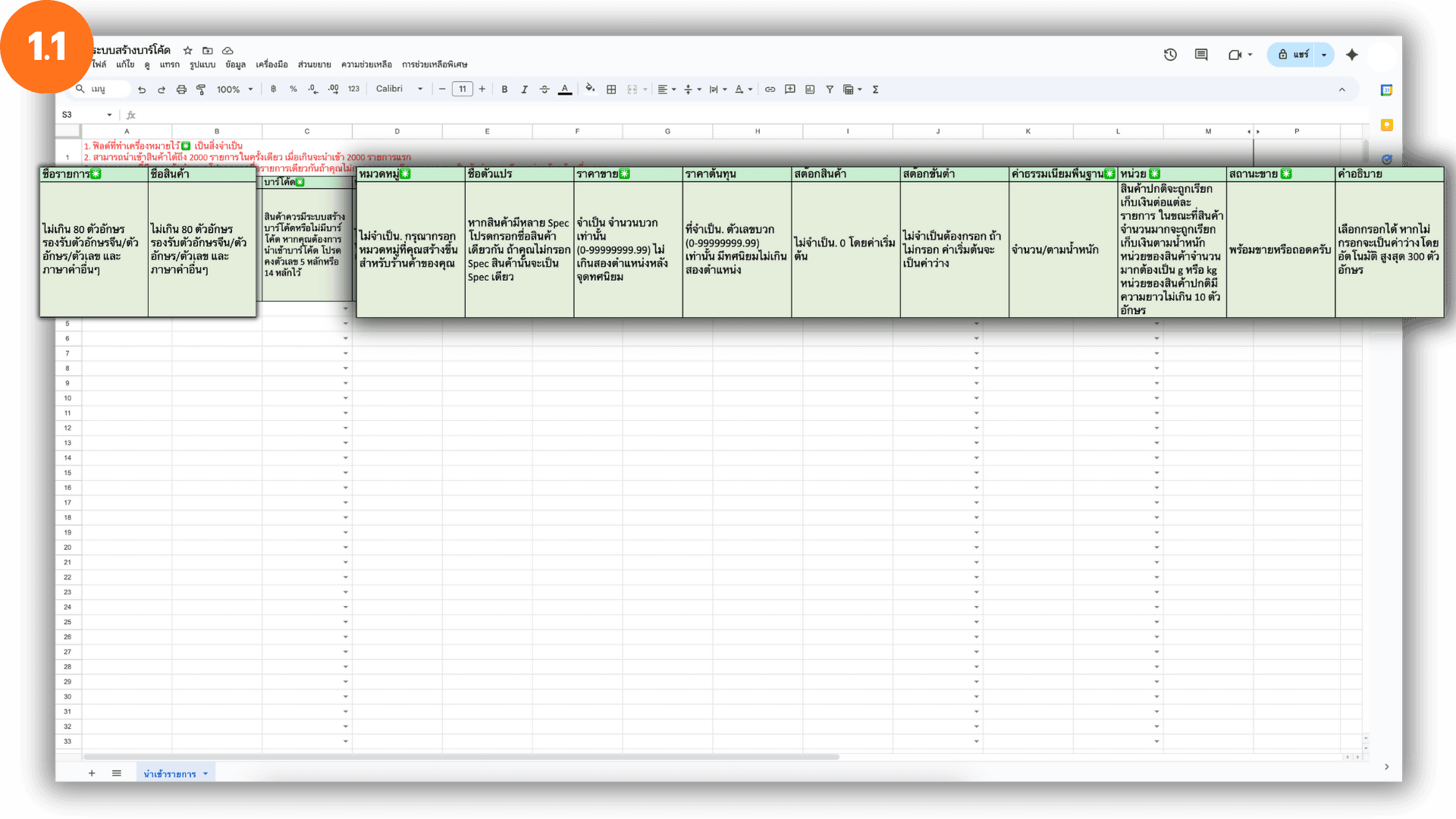
1.1 กรอกข้อมูลตามหัวข้อและรายละเอียด
เปิดไฟล์เทมเพลตที่ดาวน์โหลดจากระบบ แล้วกรอกข้อมูลรายการสินค้าให้ครบถ้วนในแต่ละคอลัมน์ สามารถดูคำอธิบายเพิ่มเติมเกี่ยวกับรายการแต่ละช่องได้ที่ วิธีสร้างรายการสินค้าผ่านไฟล์ Excel
1.2 การสร้างบาร์โค้ดอัตโนมัติ
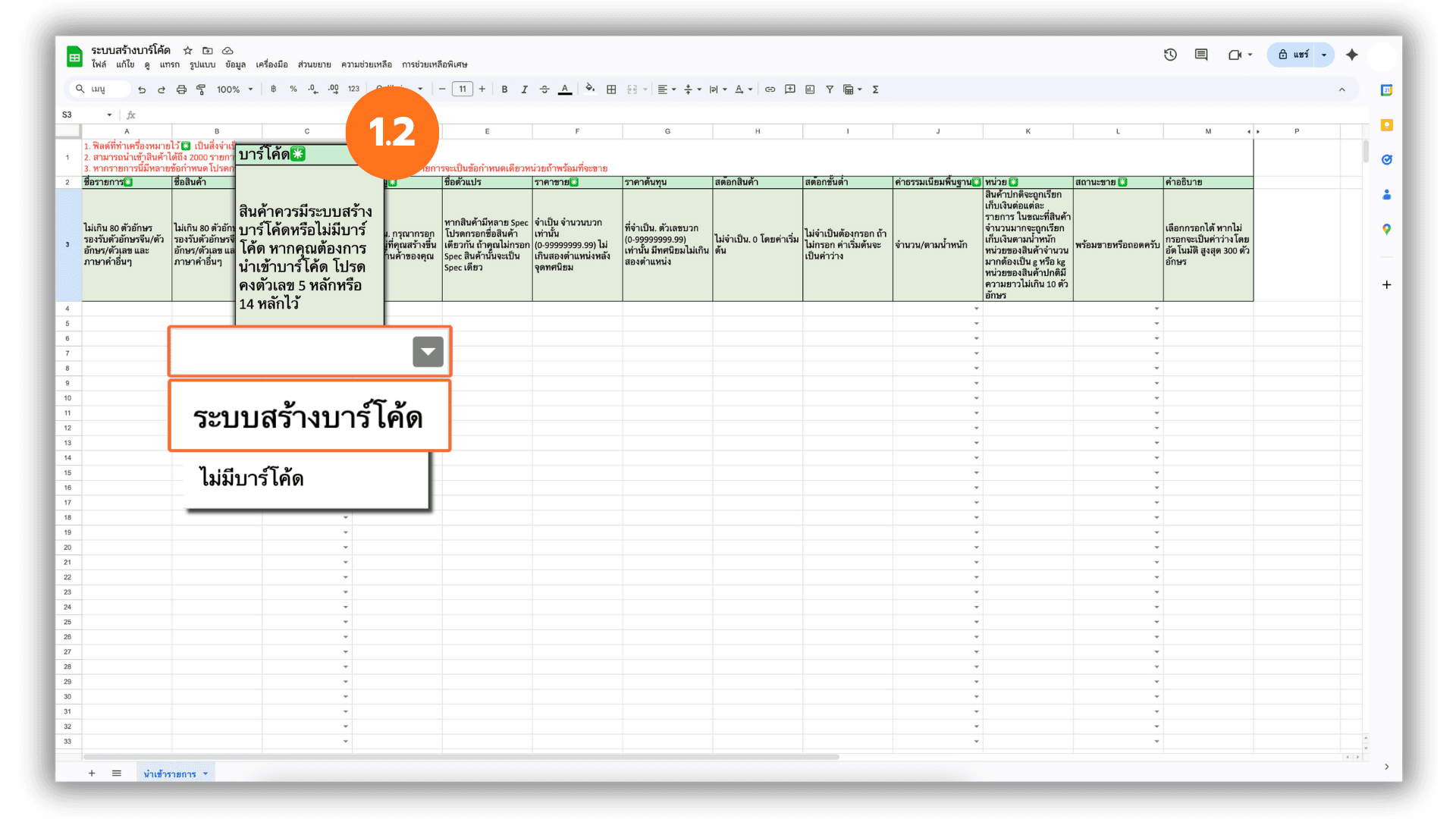
สำหรับสินค้าที่ต้องการให้ระบบสร้างบาร์โค้ดให้โดยอัตโนมัติ ไปที่คอลัมน์ บาร์โค้ด คลิกสัญลักษณ์ ลูกศรลง ในช่อง เลือก ระบบสร้างบาร์โค้ด เมื่อทำการนำเข้าระบบจะสร้างบาร์โค้ดให้อัตโนมัติ
1.3 ตรวจสอบรายการ
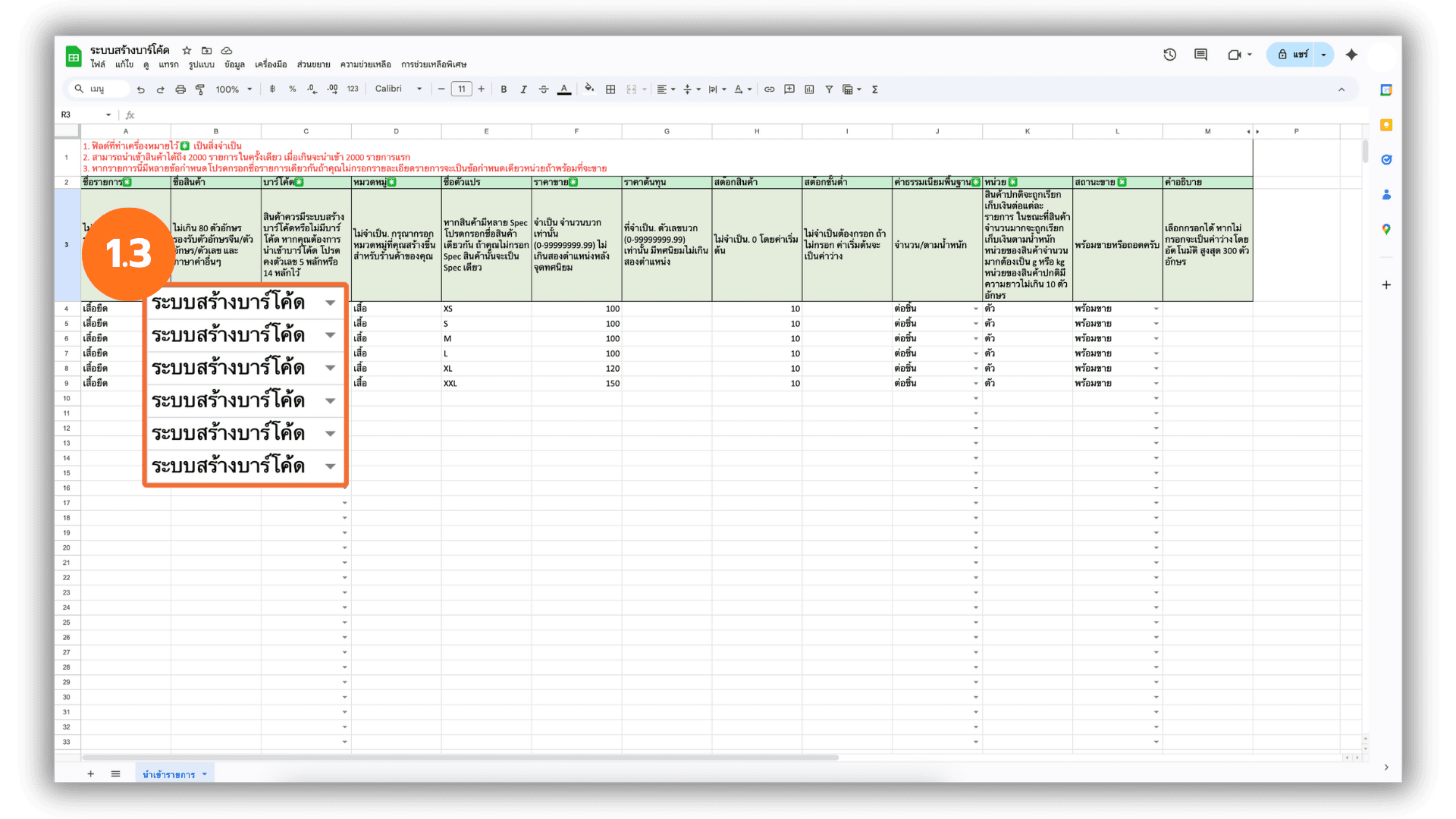
ตรวจสอบข้อมูลทุกคอลัมน์ให้ถูกต้องครบถ้วน จากนั้นคลิก บันทึก เพื่อบันทึกข้อมูลลงไฟล์
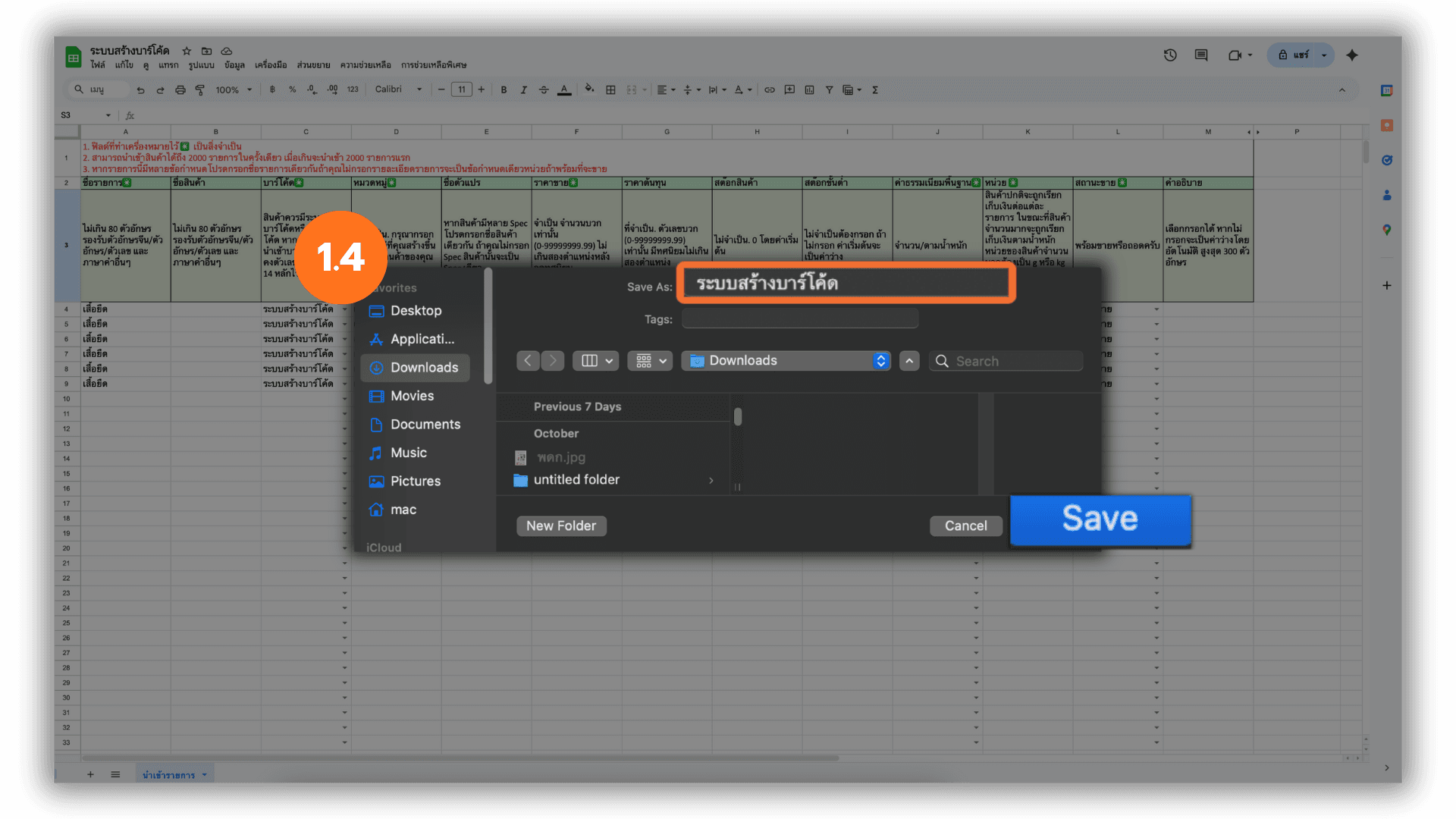
1.4 เตรียมไฟล์สำหรับนำเข้า
ตั้งชื่อไฟล์ Excel ตามต้องการ กด Save เพื่อบันทึกไฟล์ไว้สำหรับนำเข้าสู่ระบบ GPOS
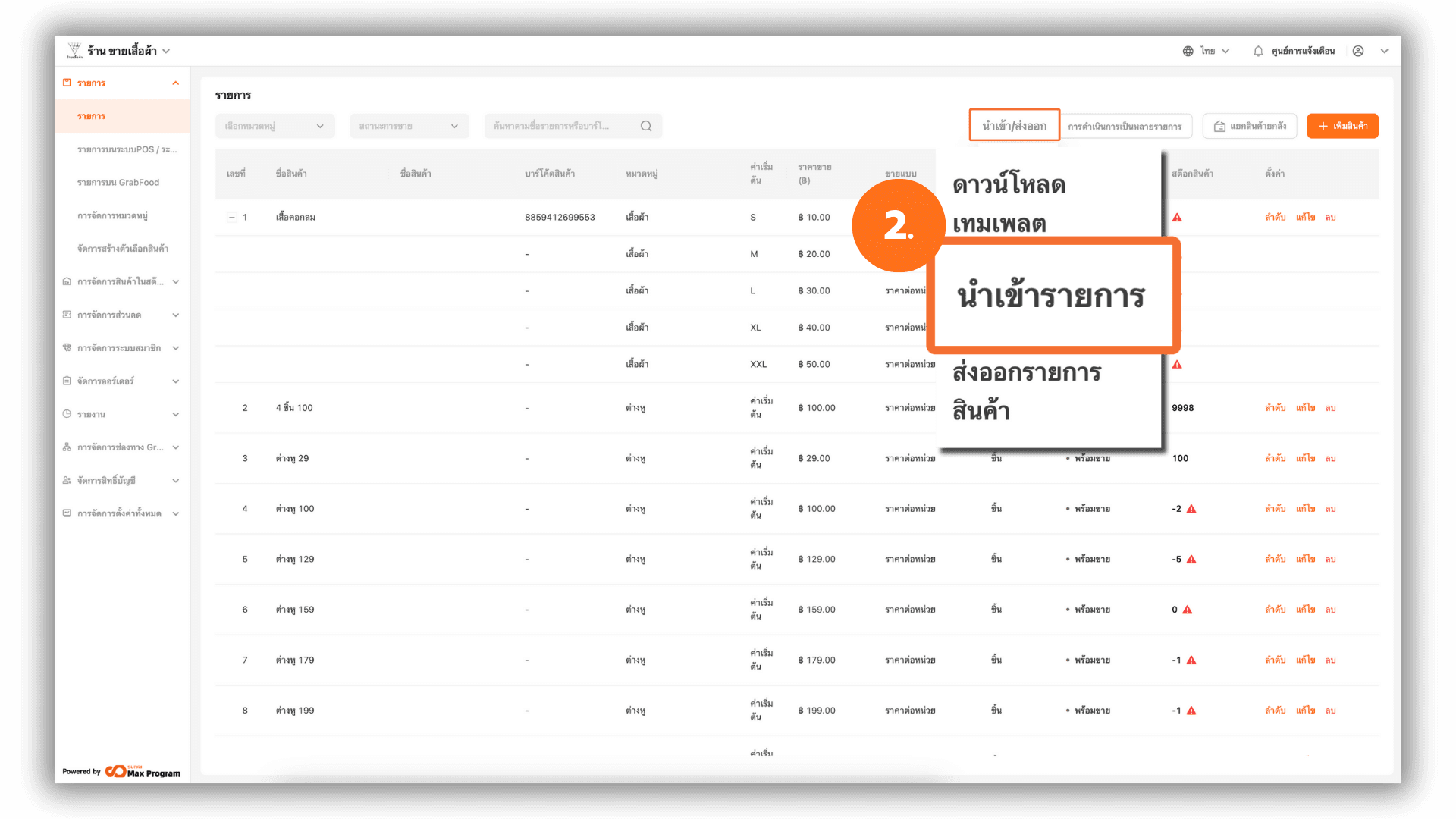
2. เข้าสู่เมนูนำเข้ารายการในระบบหลังบ้าน
กลับไปที่ระบบหลังบ้าน (Back Office) ไปที่เมนู “รายการ” เลือกหัวข้อ “นำเข้า/ส่งออก”คลิกปุ่ม “นำเข้ารายการ”
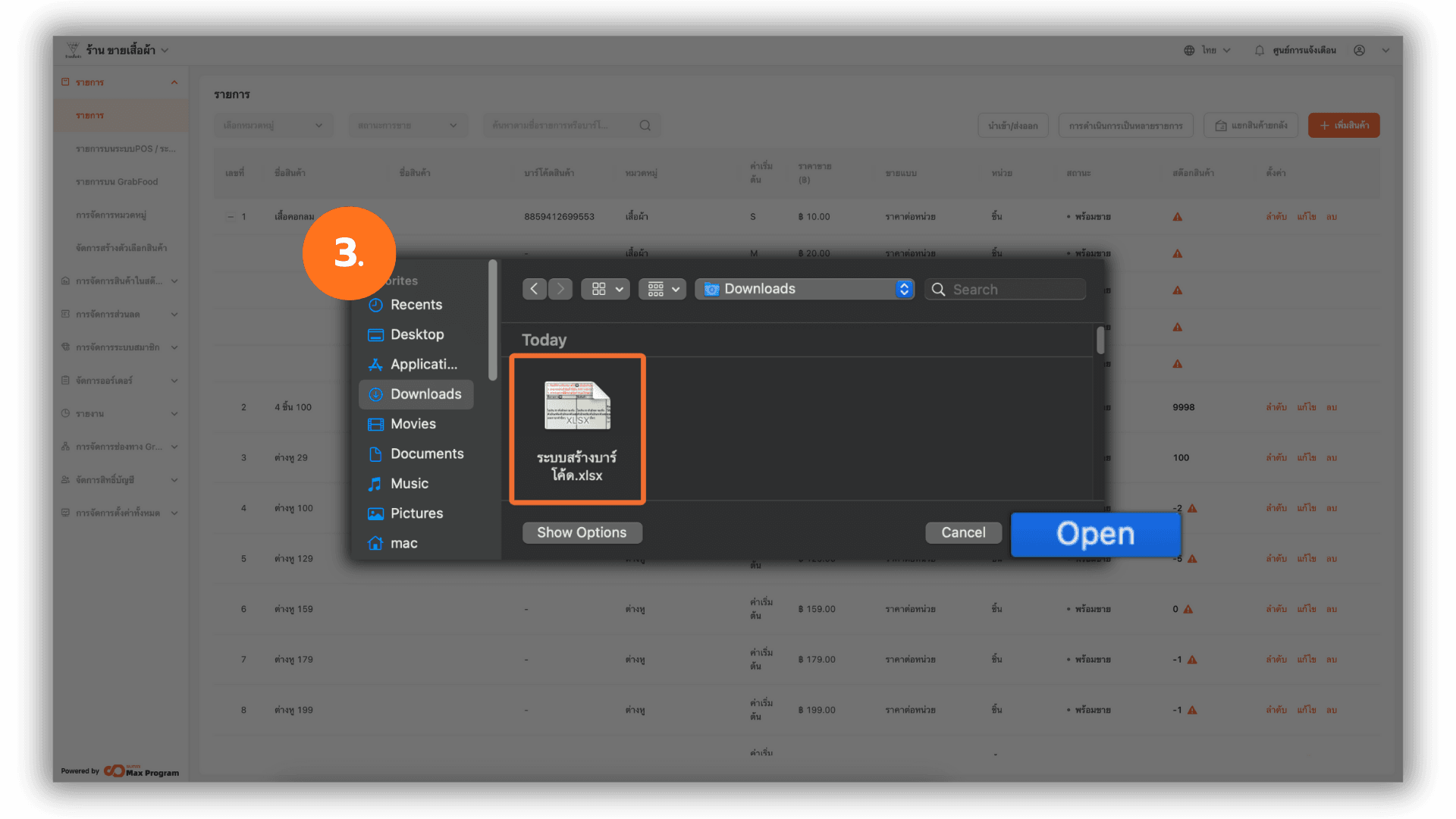
3. การนำเข้ารายการสินค้า
ระบบจะแสดงหน้าต่างสำหรับเลือกไฟล์ คลิกเลือกไฟล์ Excel ที่บันทึกไว้ก่อนหน้านี้ กด Open เพื่อเริ่มนำเข้าไฟล์
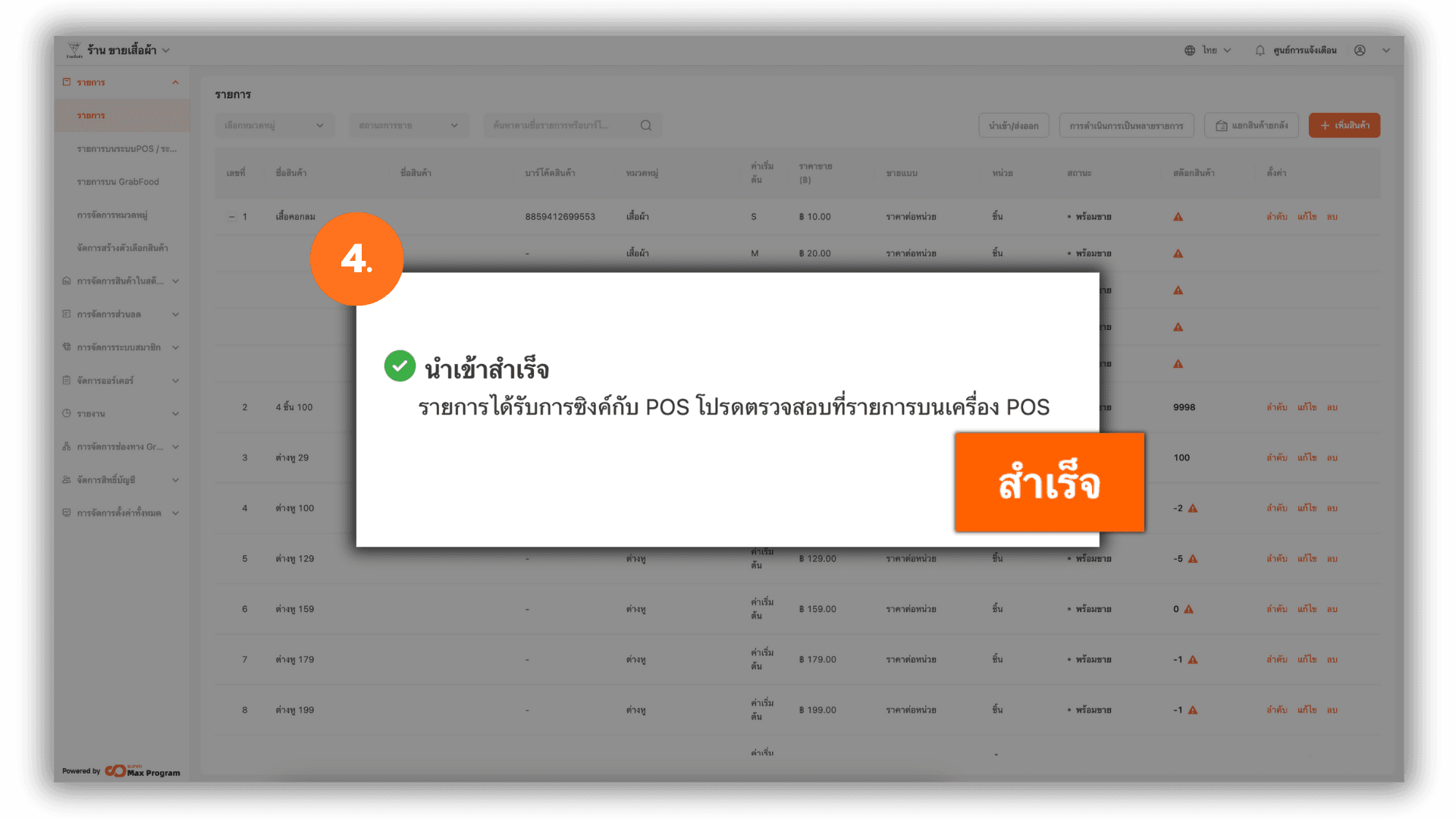
4. การนำเข้าสำเร็จ
เมื่อระบบนำเข้าข้อมูลเสร็จสิ้น ระบบจะแสดงข้อความ “นำเข้าสำเร็จ” คลิกปุ่ม “สำเร็จ” เพื่อปิดหน้าต่างแจ้งเตือน
5. ตรวจสอบรายการที่นำเข้าแล้ว
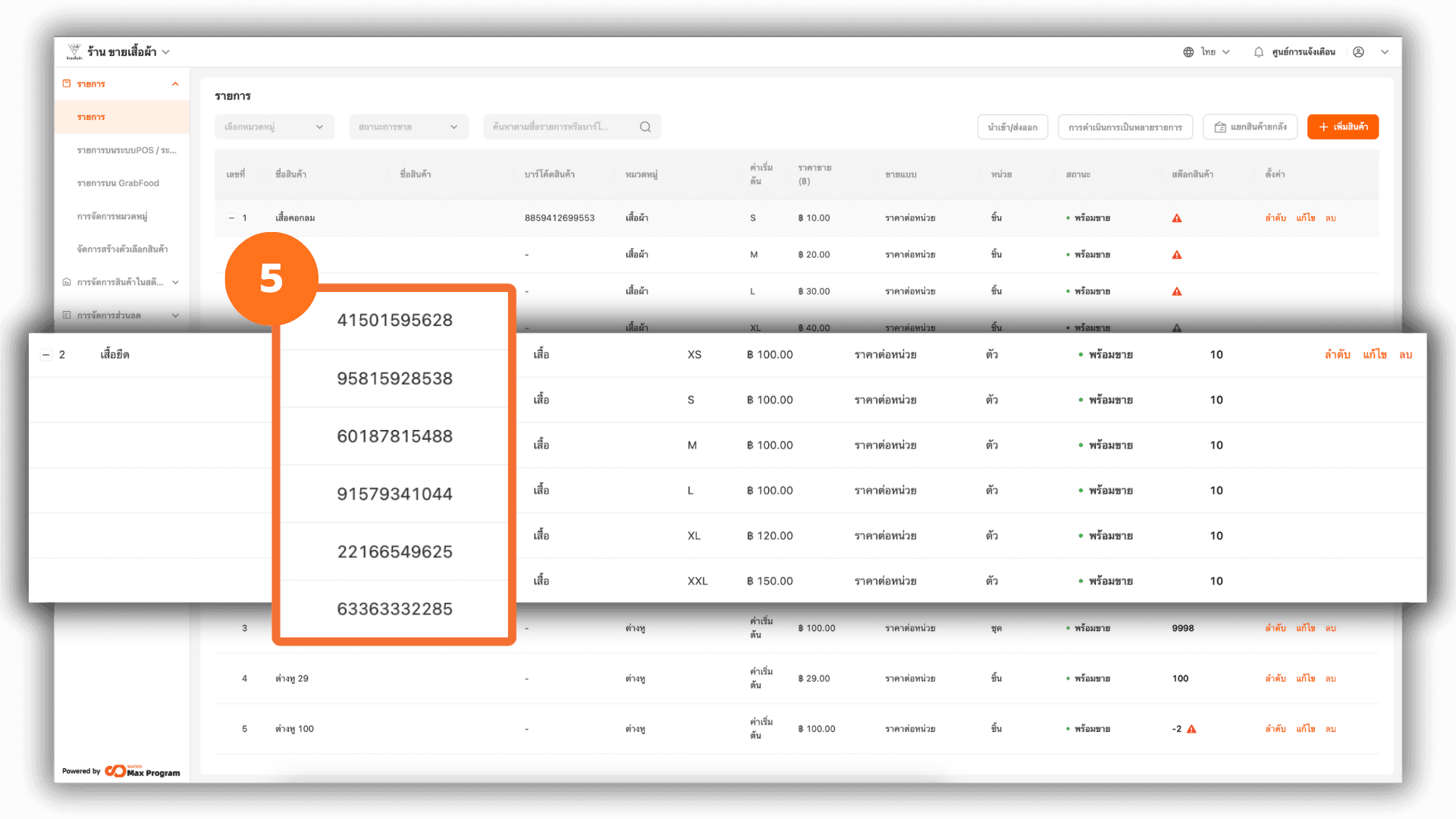
หลังจากการนำเข้าสำเร็จ ระบบจะทำการสร้างบาร์โค้ดให้กับสินค้าที่เลือกใช้ฟังก์ชัน ระบบสร้างบาร์โค้ด สามารถตรวจสอบสินค้าที่ถูกนำเข้าจากเมนู รายการ ในระบบหลังบ้าน