สร้างรายการสินค้าผ่านไฟล์ Excel

2025-12-13 10:14

คู่มือนี้ช่วยให้ร้านค้าสร้างหมวดหมู่และนำเข้าสินค้าได้อย่างถูกต้องและเป็นระบบ ลดความผิดพลาดในการกรอกข้อมูล เร่งความเร็วในการเพิ่มรายการสินค้า ควบคุมสต็อกได้แม่นยำ และรองรับการขายทั้งหน้าร้านและแพลตฟอร์มออนไลน์อย่างมีประสิทธิภาพ

การเตรียมหมวดหมู่ก่อนเพิ่มรายการสินค้าผ่านไฟล์

ไปที่เว็บไซต์ login.gpos.co.th กรอก อีเมล และ รหัสผ่าน แล้วคลิกเข้าสู่ระบบ หลังจากเข้าสู่ระบบแล้ว จำเป็นต้องสร้างหมวดหมู่สินค้าเป็นอันดับแรก สามารถดูรายละเอียดขั้นตอนการสร้างหมวดหมู่ได้ที่หัวข้อ วิธีสร้างหมวดหมู่

หมายเหตุ : หากยังไม่ได้สร้างหมวดหมู่ จะไม่สามารถนำเข้าหรือเพิ่มรายการสินค้าผ่านไฟล์ได้ หมวดหมู่ใช้สำหรับจัดกลุ่มสินค้าให้เป็นระเบียบ

1. การเข้าสู่เมนูรายการสินค้า

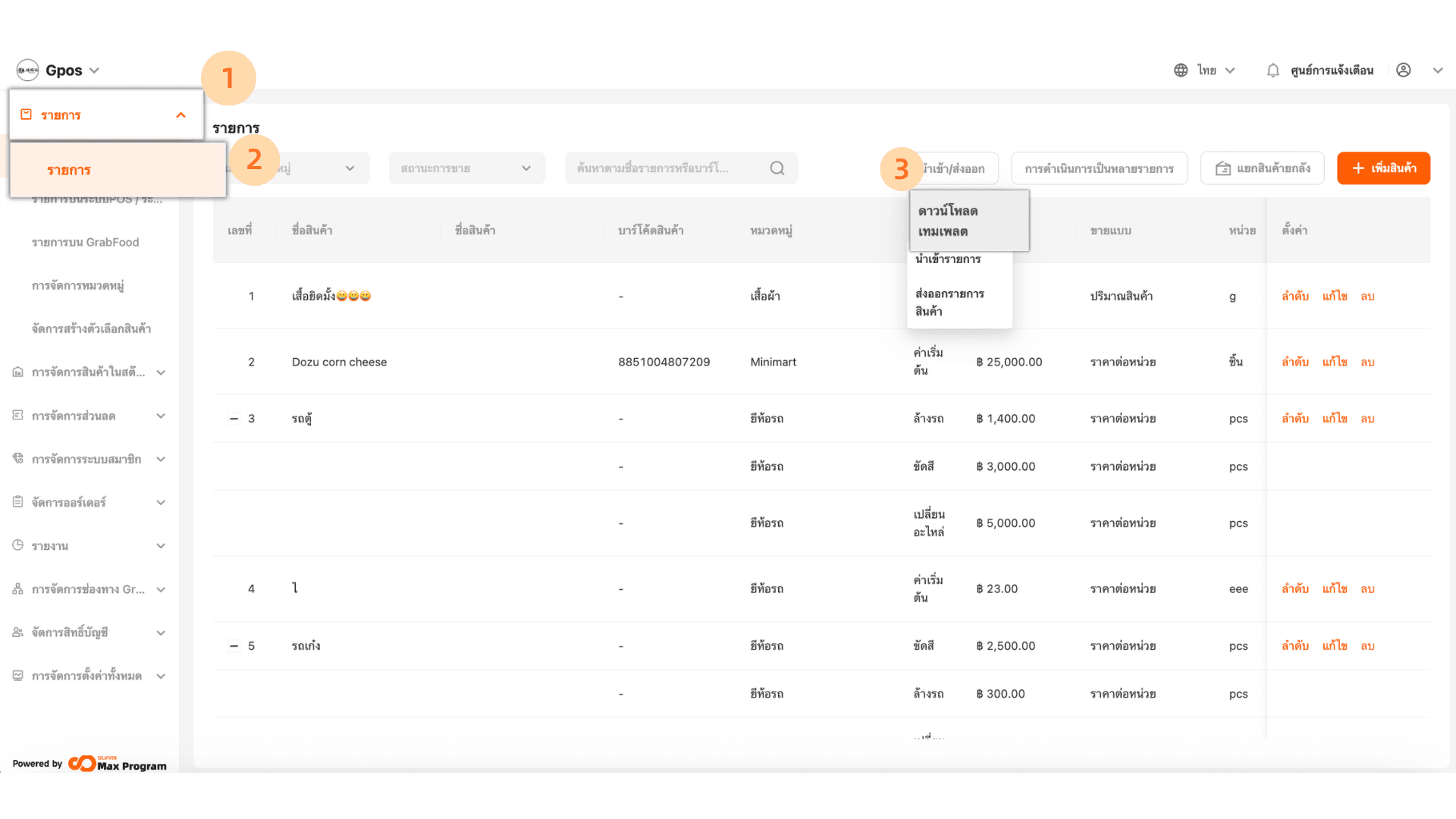
เมื่อสร้างหมวดหมู่เรียบร้อยแล้ว กลับไปที่เมนู “รายการ” เลือกหัวข้อ “รายการ” ระบบจะแสดงหน้ารายการสินค้า ดูหัวข้อ นำเข้า/ส่งออก

Event image

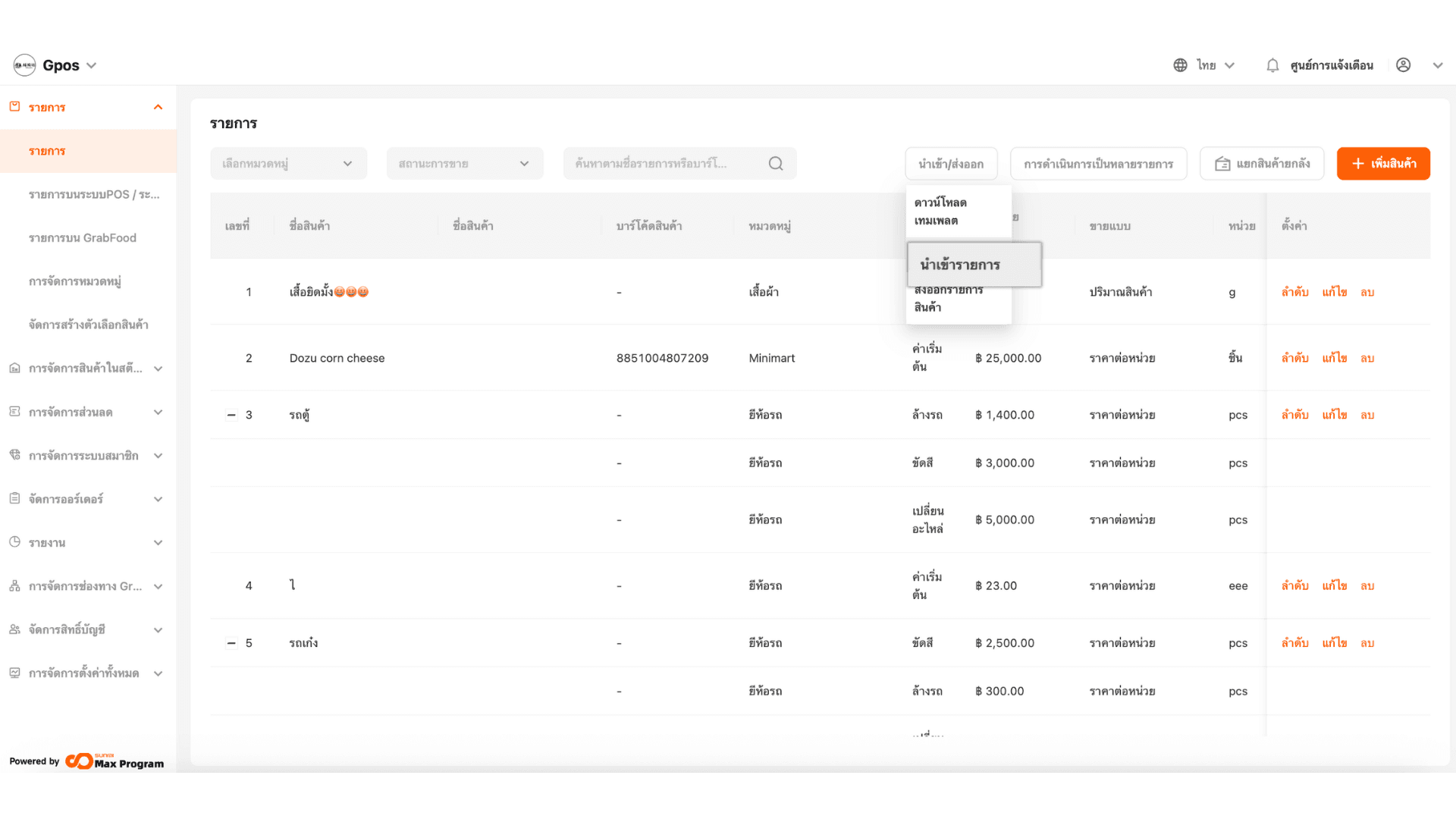
2. ดาวน์โหลดเทมเพลต

คลิกที่หัวข้อ “นำเข้า/ส่งออก” ระบบจะแสดงตัวเลือก ทำการเลือก “ดาวน์โหลดเทมเพลต” ระบบจะดาวน์โหลดไฟล์ Excel สำหรับใช้กรอกข้อมูลรายการสินค้า

Event image

3. บันทึกไฟล์เทมเพลต

ระบบจะขึ้นให้ตั้งชื่อไฟล์ตามต้องการ คลิก บันทึก เพื่อดาวน์โหลดไฟล์ Excel ไว้ใช้กรอกข้อมูลสินค้า

Event image

3.1 เปิดไฟล์เทมเพลตและอ่านคำอธิบาย

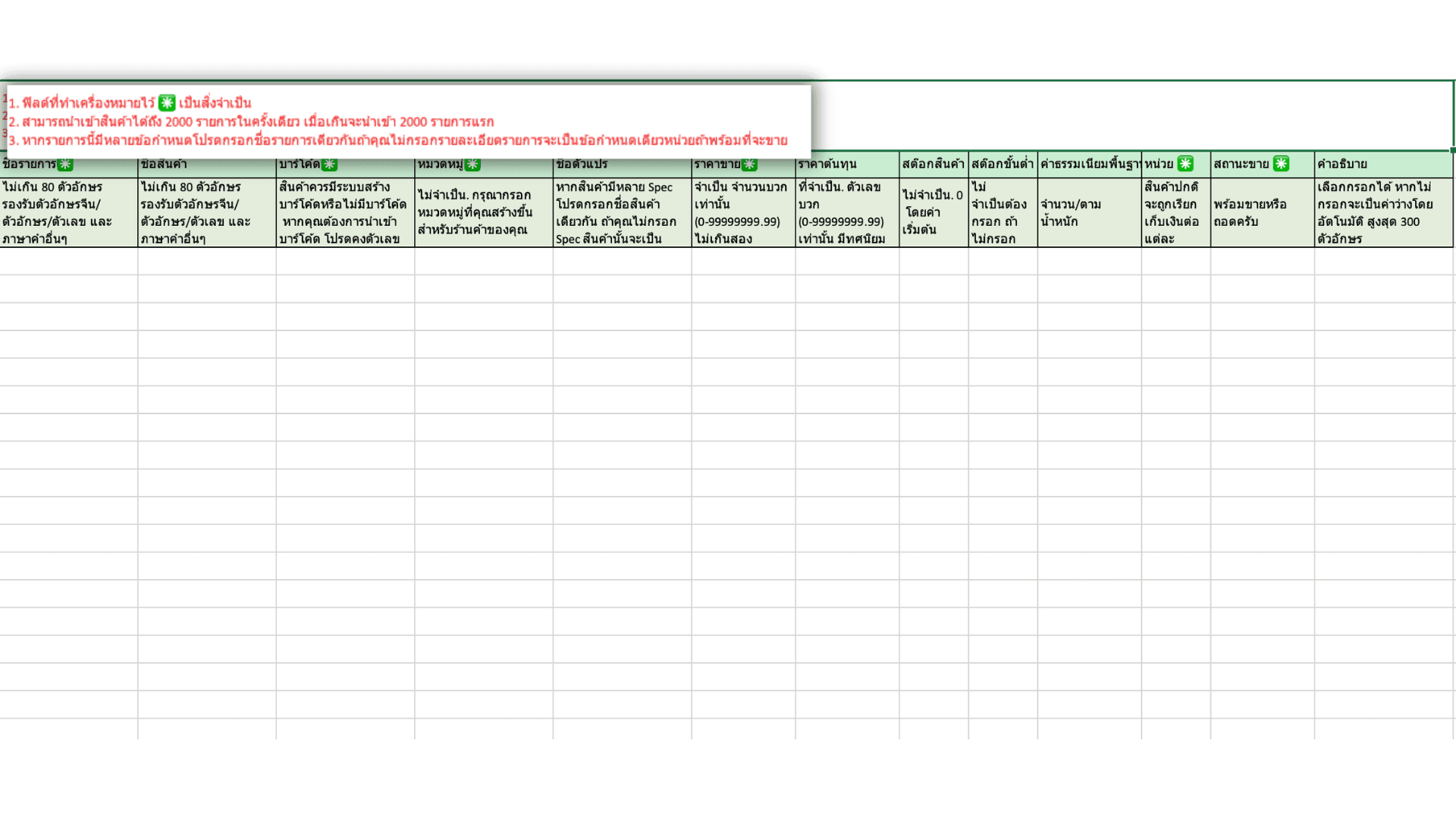
ทำการเปิดไฟล์ Excel ที่ดาวน์โหลดจากระบบ อ่าน ข้อกำหนดและคำอธิบาย ที่อยู่ด้านบนของไฟล์อย่างละเอียด

หมายเหตุ : ควรอ่านทุกบรรทัดบนส่วนหัวของไฟล์ก่อนเริ่มกรอกข้อมูล เพื่อให้เข้าใจเงื่อนไขทั้งหมดของระบบ
Event image

3.2 กรอกชื่อรายการและชื่อสินค้า

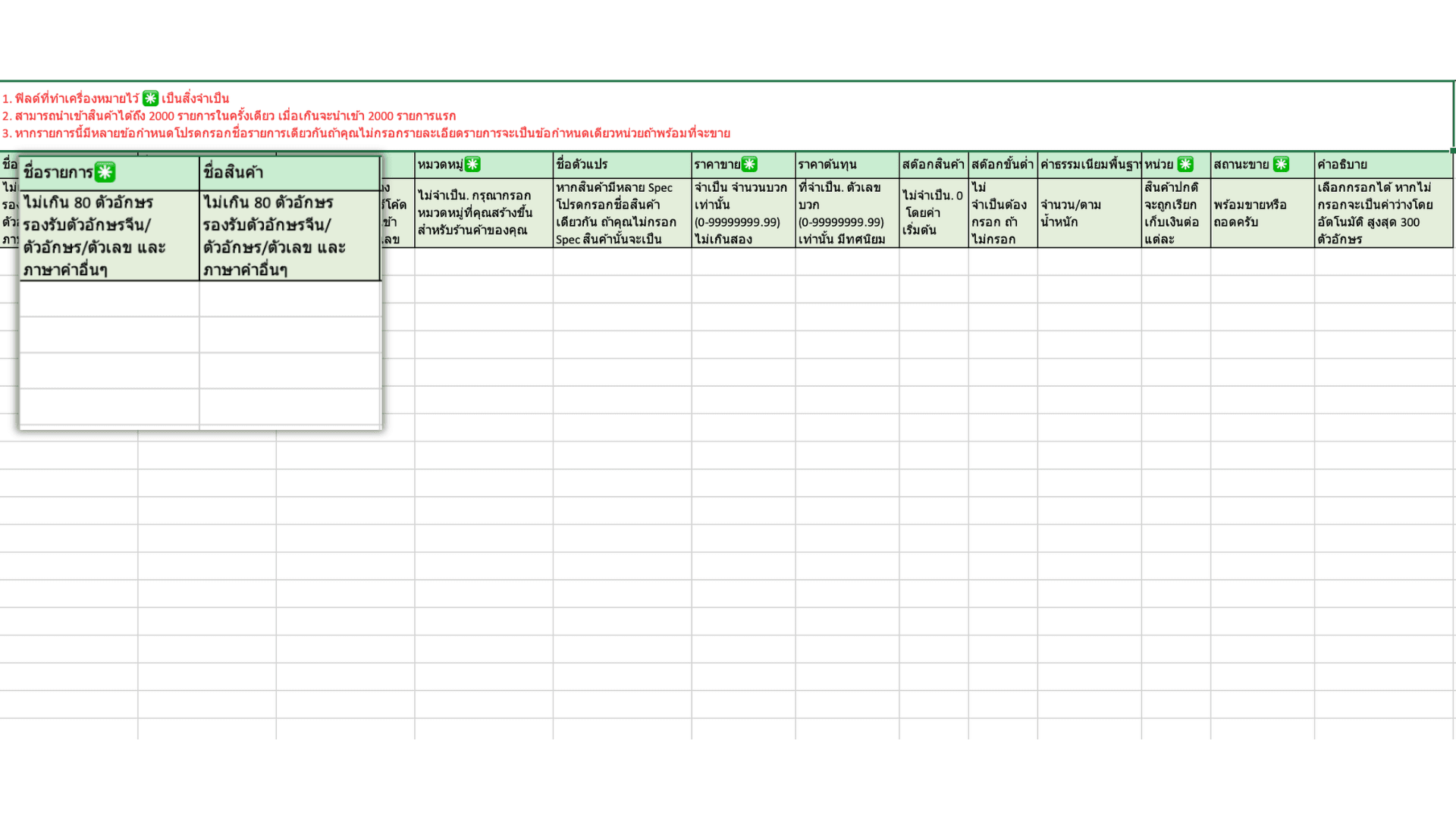
  • ระบุ ชื่อรายการ - ชื่อที่จะปรากฏบนระบบหน้าร้าน (POS)
  • ระบุ ชื่อสินค้า - ชื่อรายการสำหรับใช้งานบนแพลตฟอร์ม GrabFood หากร้านมีการเชื่อมต่อกับ Grab
Event image

3.3 การกรอกข้อมูลบาร์โค้ดสินค้า

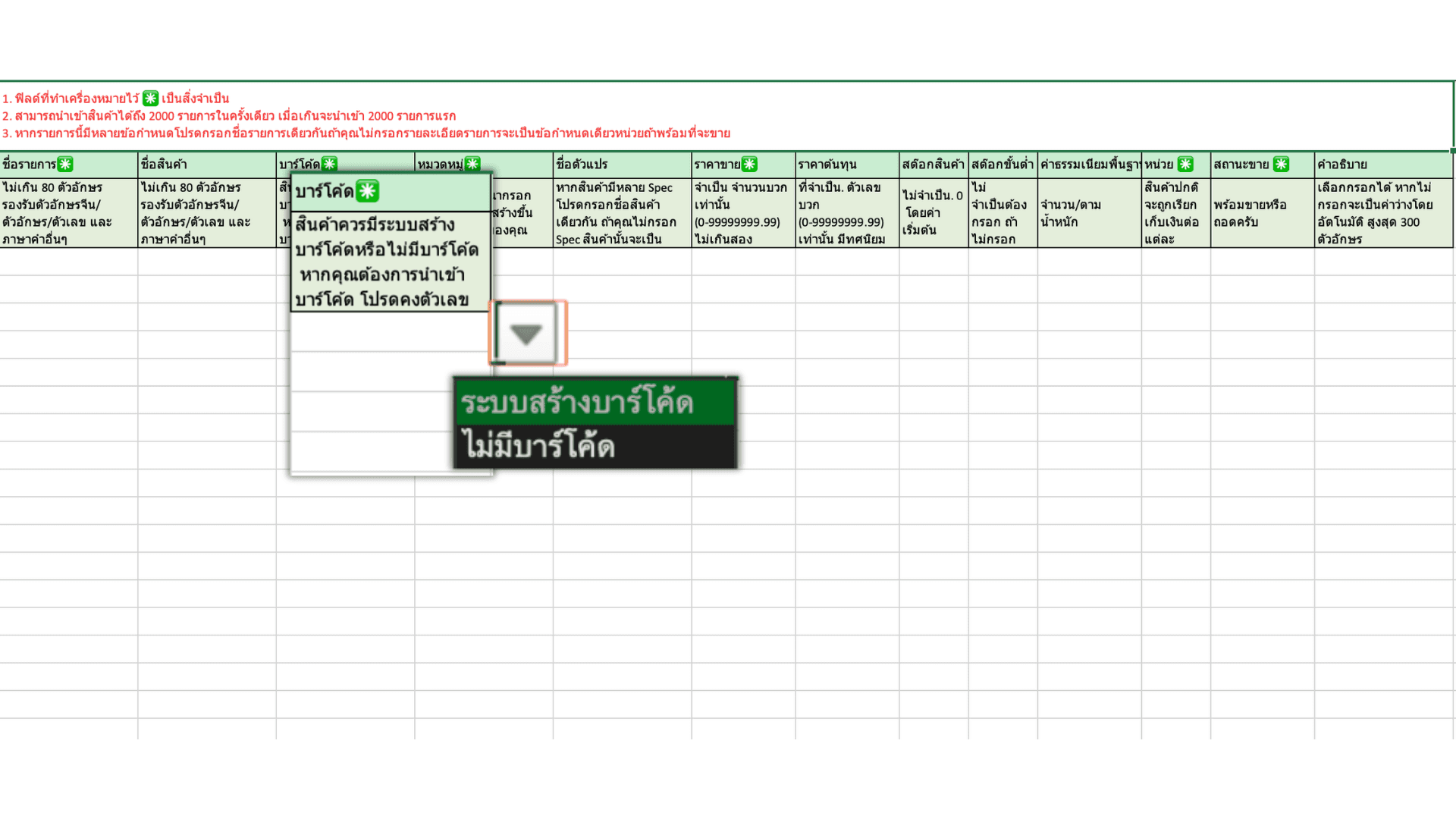
ช่องบาร์โค้ดเป็นช่องสำคัญสำหรับสินค้าที่มีรหัสเฉพาะ หากสินค้ามีบาร์โค้ดสามารถกรอกตัวเลขบาร์โค้ดได้ทันที หากสินค้าไม่มีบาร์โค้ด สามารถเลือกวิธีจัดการได้ 2 แบบ คือ

  • ระบบสร้างบาร์โค้ด - ระบบจะทำการสร้างบาร์โค้ดให้กับรายการสินค้าอัตโนมัติหลังจากนำเข้าไฟล์ สามารถดูรายละเอียดได้ที่หัวข้อ ระบบสร้างบาร์โค้ดผ่านไฟล์ Excel
  • ไม่มีบาร์โค้ด - สำหรับสินค้าที่ไม่มีบาร์โค้ด เช่น อาหารสด อาหารปรุงสำเร็จ เป็นต้น
หมายเหตุ : ระบบรองรับตัวเลขบาร์โค้ด 5–14 หลัก
Event image

3.4 กรอกหมวดหมู่

ระบุ หมวดหมู่ ของสินค้าให้ตรงกับหมวดหมู่ที่สร้างไว้ในระบบหลังร้าน

หมายเหตุ : ต้องสะกดให้ตรงกัน 100% หากสะกดไม่ตรง ระบบจะไม่สามารถจัดหมวดหมู่สินค้าได้อย่างถูกต้อง
Event image

3.5 กรอกข้อมูลตัวแปรสินค้า

ใช้ในกรณีที่สินค้าเดียวกันมีหลายรูปแบบ หลายราคา หรือหลายขนาด เช่น ธรรมดา / พิเศษ , ร้อน / เย็น / ปั่น หรือ S / M / L

Event image

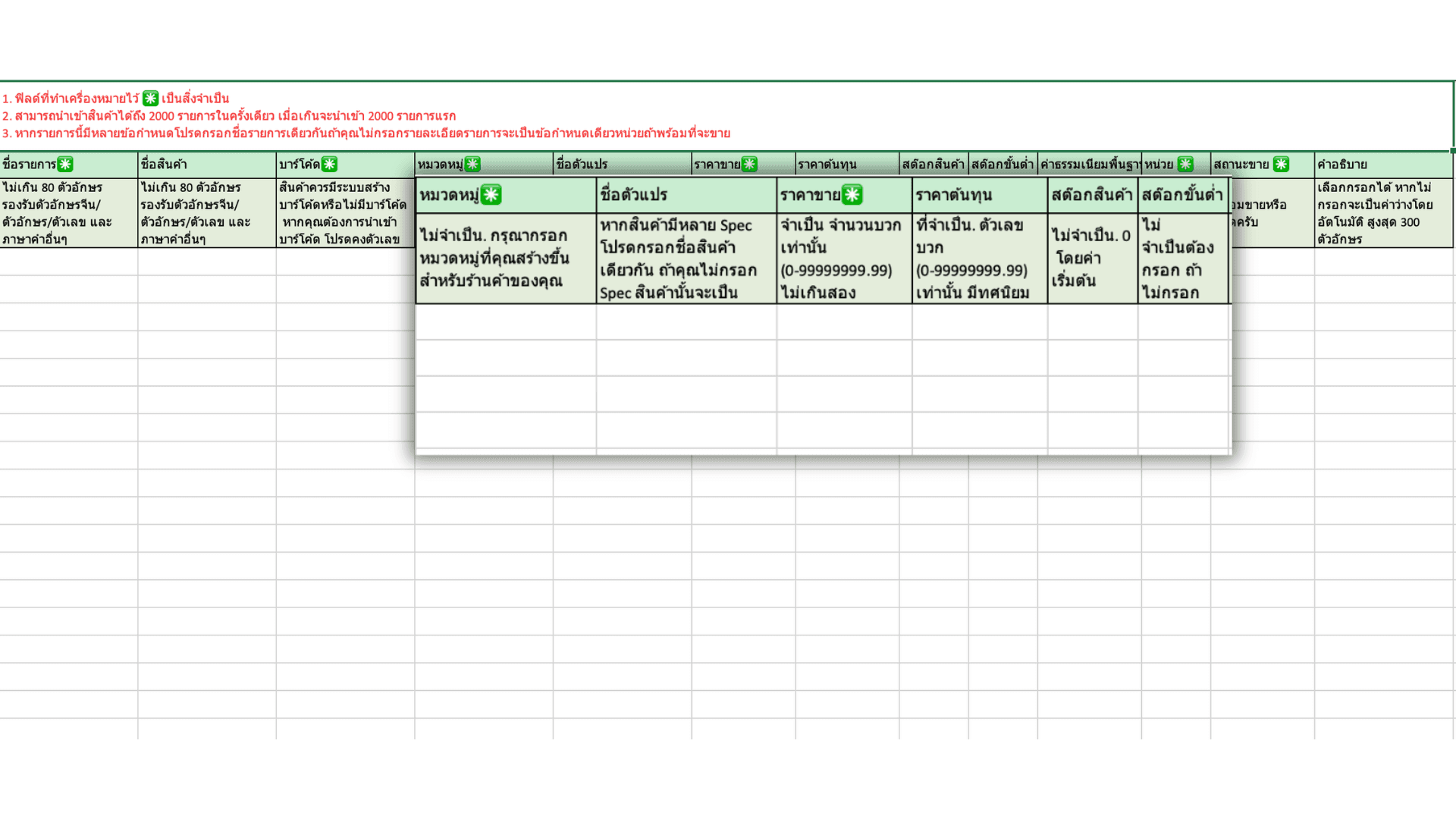
3.6 ระบุราคาขายและราคาต้นทุน

ราคาขาย - ราคาเป็นเงินบาทที่ต้องการให้ระบบขายบน POS

ราคาต้นทุน - ราคาใช้สำหรับคำนวณต้นทุนสินค้า หากมีการระบุ ระบบจะคำนวณกำไรสุทธิให้อัตโนมัติ

Event image

3.7 ระบุจำนวนสต็อกและกำหนดสต็อกขั้นต่ำ

จำนวนสต็อก - ระบุจำนวนสินค้าที่มีในคลัง ระบบจะตัดสต็อกอัตโนมัติเมื่อมีการขายสินค้า

สต็อกขั้นต่ำ - เมื่อสต็อกลดลงถึงจุดที่กำหนด ระบบจะขึ้น แจ้งเตือน

Event image

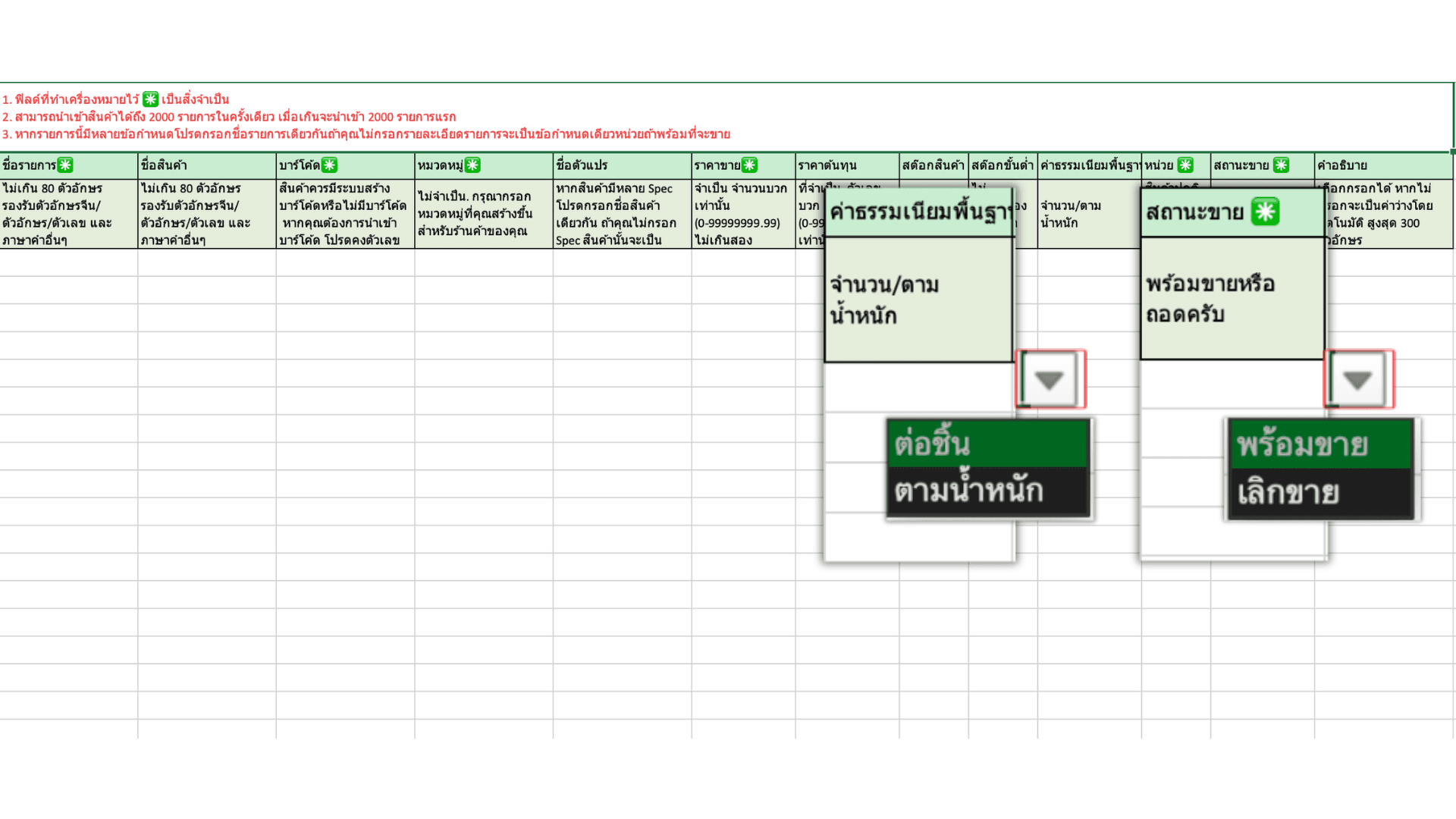
3.8 เลือกประเภทการขาย

ให้กดที่ช่องว่างของคอลัมน์การขาย จากนั้นคลิก ลูกศรลง เพื่อเลือกประเภทที่ต้องการ

  • ต่อชิ้น - ใช้สำหรับสินค้าที่ขายเป็นจำนวนชิ้น เช่น ขนมขบเคี้ยว, อาหารอัดสำเร็จ, เครื่องดื่ม
  • ตามน้ำหนัก - ใช้สำหรับสินค้าที่ขายตามกิโลกรัม เช่น ผักสด เนื้อสัตว์ ผลไม้
หมายเหตุ : ราคาที่ตั้งคือราคาต่อหน่วยตามประเภทที่เลือก
Event image

3.9 ระบุหน่วยสินค้า

กรอก หน่วยนับ (คำนาม) ของสินค้า เช่น ชิ้น , จาน , แก้ว , ถ้วย หรือ กิโลกรัม

Event image

3.10 เลือกสถานะการขาย

คลิกช่องสถานะการขาย แล้วเลือกจากลูกศรลง

  • พร้อมขาย - สินค้าจะถูกเปิดขายบนระบบทันทีหลังนำเข้าไฟล์
  • เลิกขาย - สินค้าจะถูกเพิ่มในระบบหลังร้าน แต่จะ ไม่ถูกเปิดขาย บนหน้าร้าน

กรณีใช้งาน : ใช้เมื่อยังไม่พร้อมขายทันที แต่ต้องการเตรียมข้อมูลไว้ก่อน

Event image

3.11 กรอกคำอธิบายสินค้า

ระบุคำอธิบายที่ต้องการแสดงให้ลูกค้าเห็น ข้อมูลนี้จะแสดงบน GrabFood (เฉพาะร้านมีการเชื่อมต่อกับ Grab)

Event image

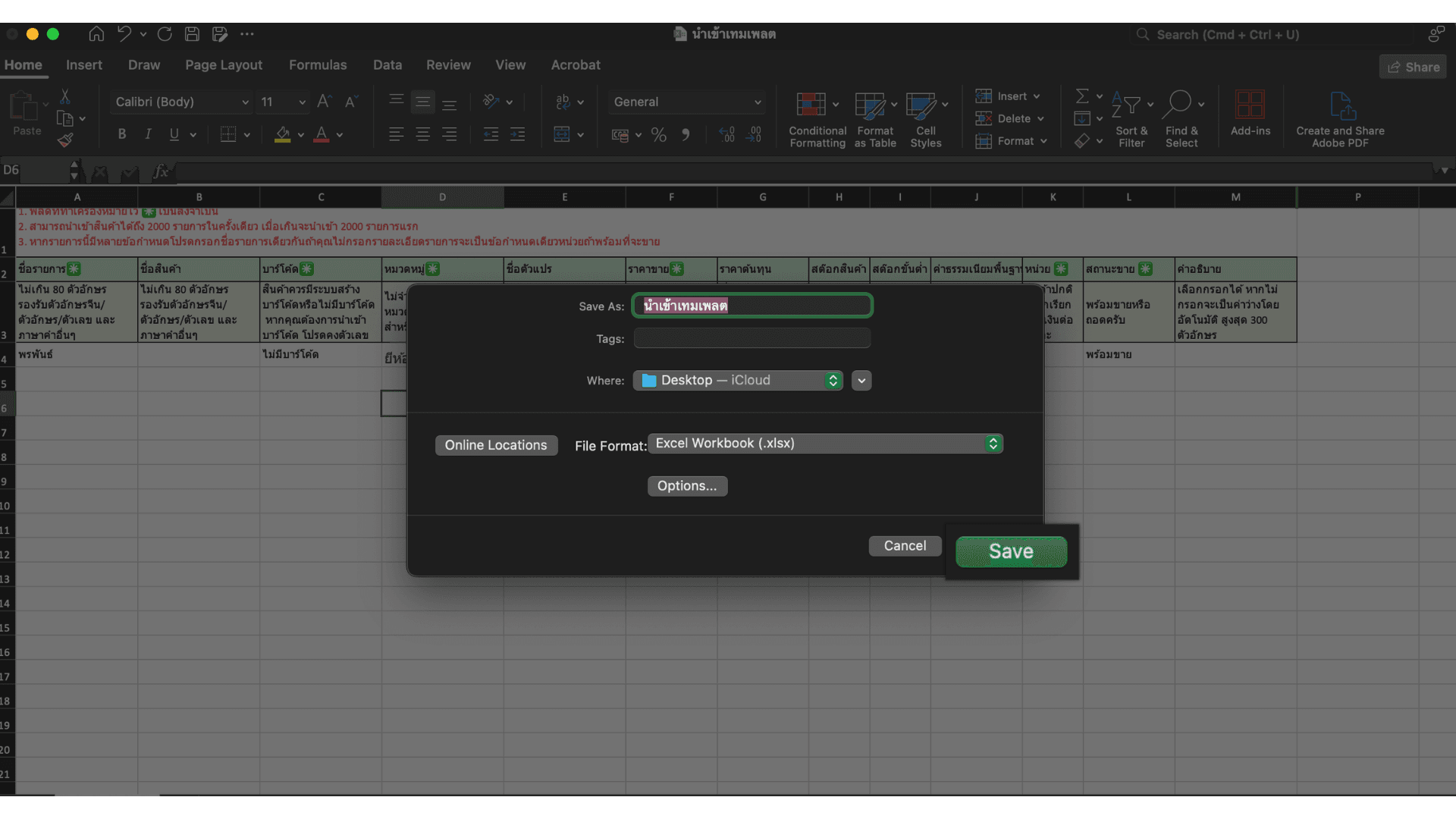
3.12 บันทึกไฟล์หลังกรอกข้อมูลครบถ้วน

ตรวจสอบรายการทั้งหมดให้เรียบร้อย คลิก บันทึก ในโปรแกรม Excel ระบบจะให้ใส่ชื่อไฟล์ตามต้องการ กด Save เพื่อบันทึกไฟล์ไว้สำหรับนำเข้าสู่ระบบ GPOS

Event image

4. การนำเข้าไฟล์รายการสินค้าสู่ระบบหลังบ้าน

กลับไปที่ระบบหลังบ้าน (Back Office) ไปที่เมนู “รายการ” เลือกหัวข้อ “นำเข้า/ส่งออก”คลิกปุ่ม “นำเข้ารายการ”

Event image

5. เลือกไฟล์รายการเพื่ออัปโหลดเข้าสู่ระบบ

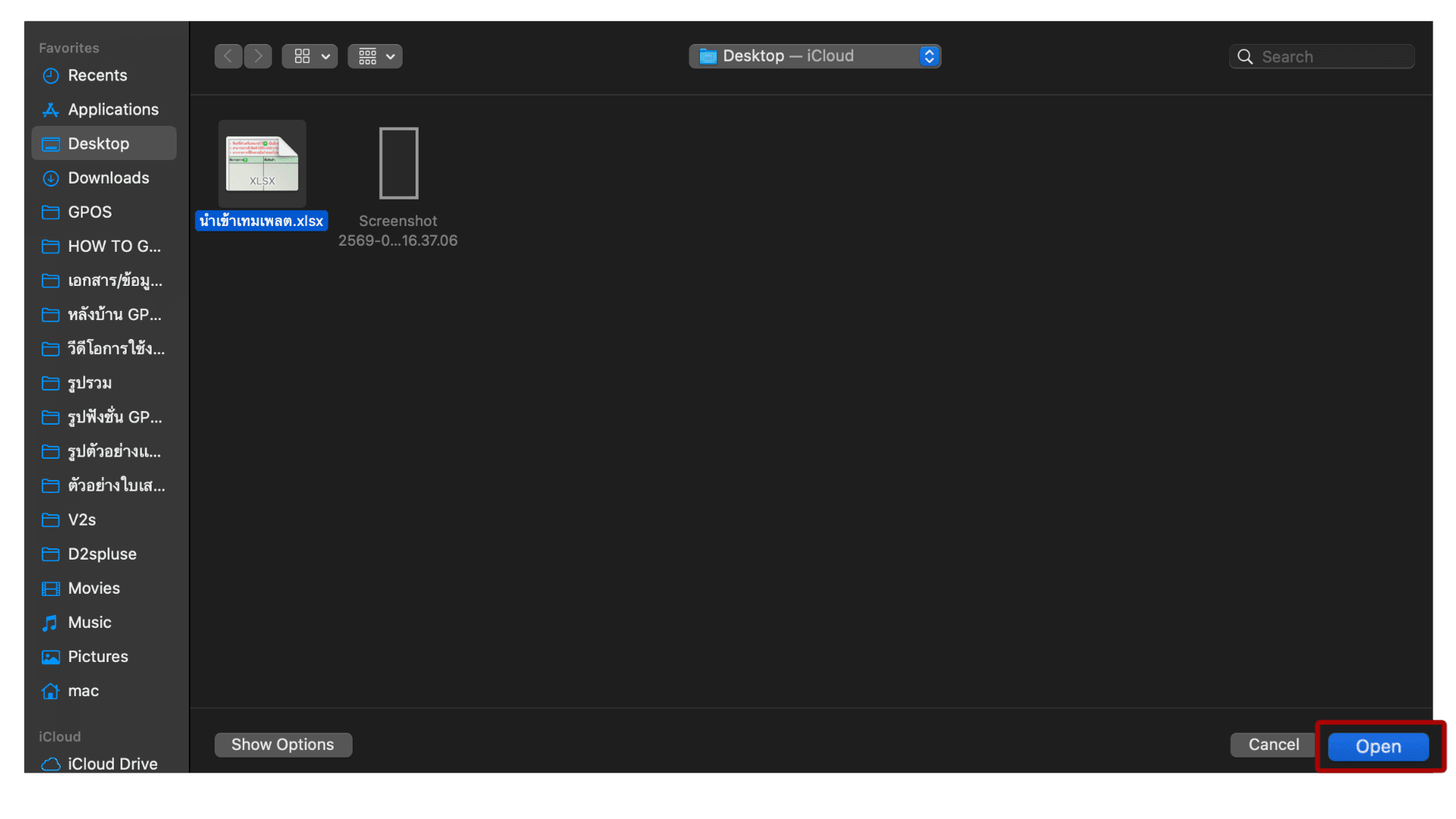
ระบบจะแสดงหน้าต่างสำหรับเลือกไฟล์ คลิกเลือกไฟล์ Excel ที่บันทึกไว้ก่อนหน้านี้ กด Open เพื่อเริ่มนำเข้าไฟล์

Event image

6. การยืนยันการนำเข้าสำเร็จ

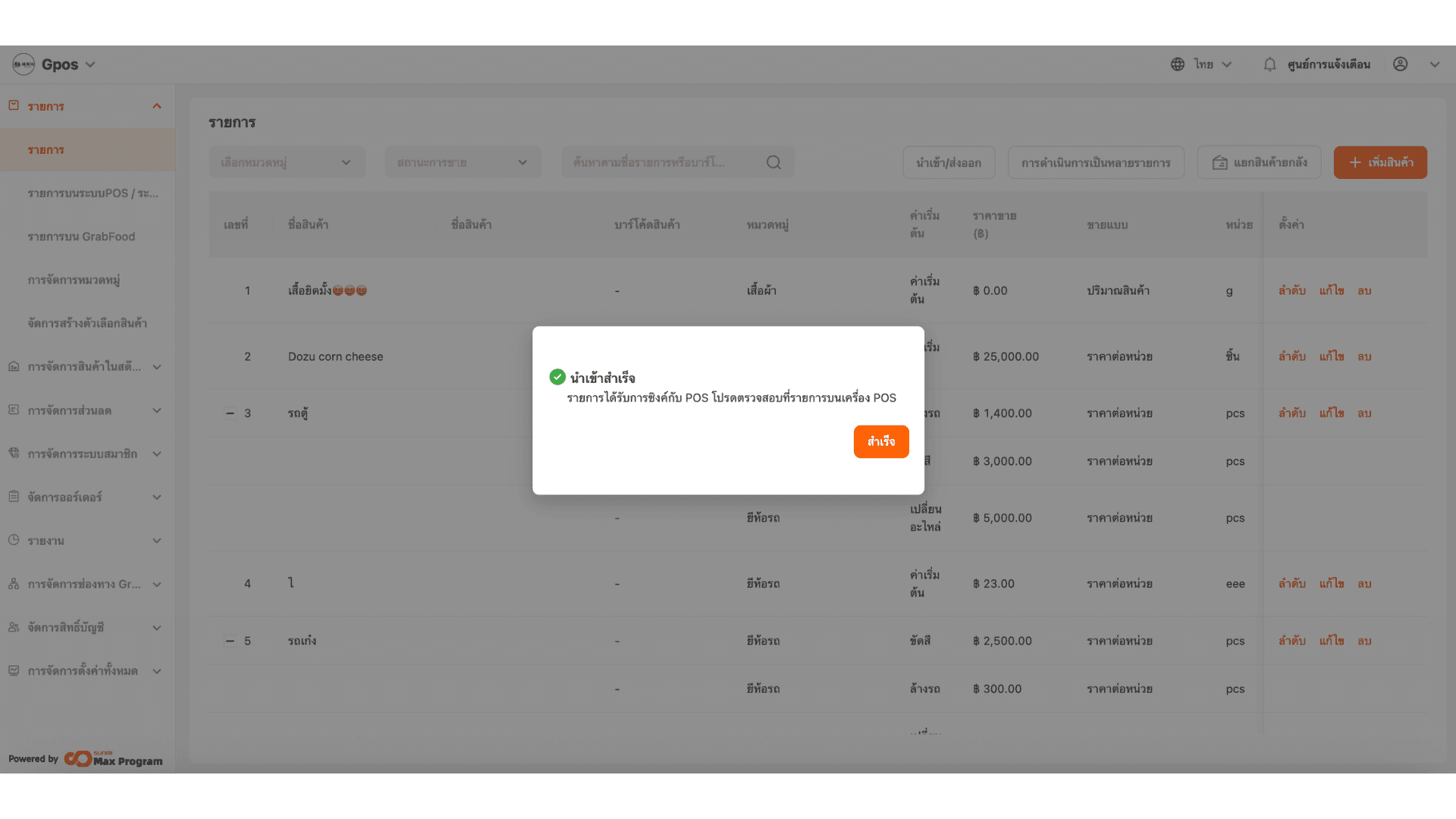
เมื่อระบบนำเข้าข้อมูลเสร็จสิ้น ระบบจะแสดงข้อความ “นำเข้าสำเร็จ” คลิกปุ่ม “สำเร็จ” เพื่อปิดหน้าต่างแจ้งเตือน

Event image

7. ตรวจสอบรายการสินค้าในระบบ

หลังจากนำเข้าเรียบร้อยให้ตรวจสอบความถูกต้อง โดยไปที่เมนู รายการ ตรวจสอบว่ารายการสินค้าที่นำเข้าปรากฏครบถ้วน ตรวจสอบข้อมูลแต่ละช่องว่าตรงตามไฟล์ Excel

Event image