การขอหมายเลขเครื่อง POS กับสรรพกร
9 กันยายน 2569
3,906 ผู้ชม
เอกสารแนบประกอบคำขออนุมัติ (Gpos)
-
เอกสารคุณสมบัติโดยย่อของเครื่องบันทึกการเก็บเงิน ดาวน์โหลด
-
เอกสารแสดง หมายเลขประจำเครื่อง (Serial Number) และจำนวนเครื่อง POS (ภ.พ.06) ดาวน์โหลด
-
แผนผังแสดงการเชื่อมต่อเครื่อง POS กับอุปกรณ์อื่น รุ่นตั้งโต๊ะ ดาวน์โหลด และ รุ่นพกพา ดาวน์โหลด
-
ตัวอย่างใบกำกับภาษีอย่างย่อ และตัวอย่างรายงานยอดขายที่ออกจากเครื่อง POS ดาวน์โหลด
-
แบบฟอร์ม แจ้งการจัดทำและการจัดเก็บเอกสารหลักฐานข้อมูลอิเล็กทรอนิกส์ (ภ.อ.11) ดาวน์โหลด
ความแตกต่างระหว่าง ภ.พ.06 และ ภ.อ.11
ภ.พ.06 คือ แบบคำขออนุมัติใช้เครื่องบันทึกการเก็บเงิน (POS) เพื่อออกใบกำกับภาษีอย่างย่อ ภ.อ.11 คือ แบบแจ้งการจัดทำและจัดเก็บเอกสารหลักฐานข้อมูลอิเล็กทรอนิกส์ (เช่น e-Tax Invoice)
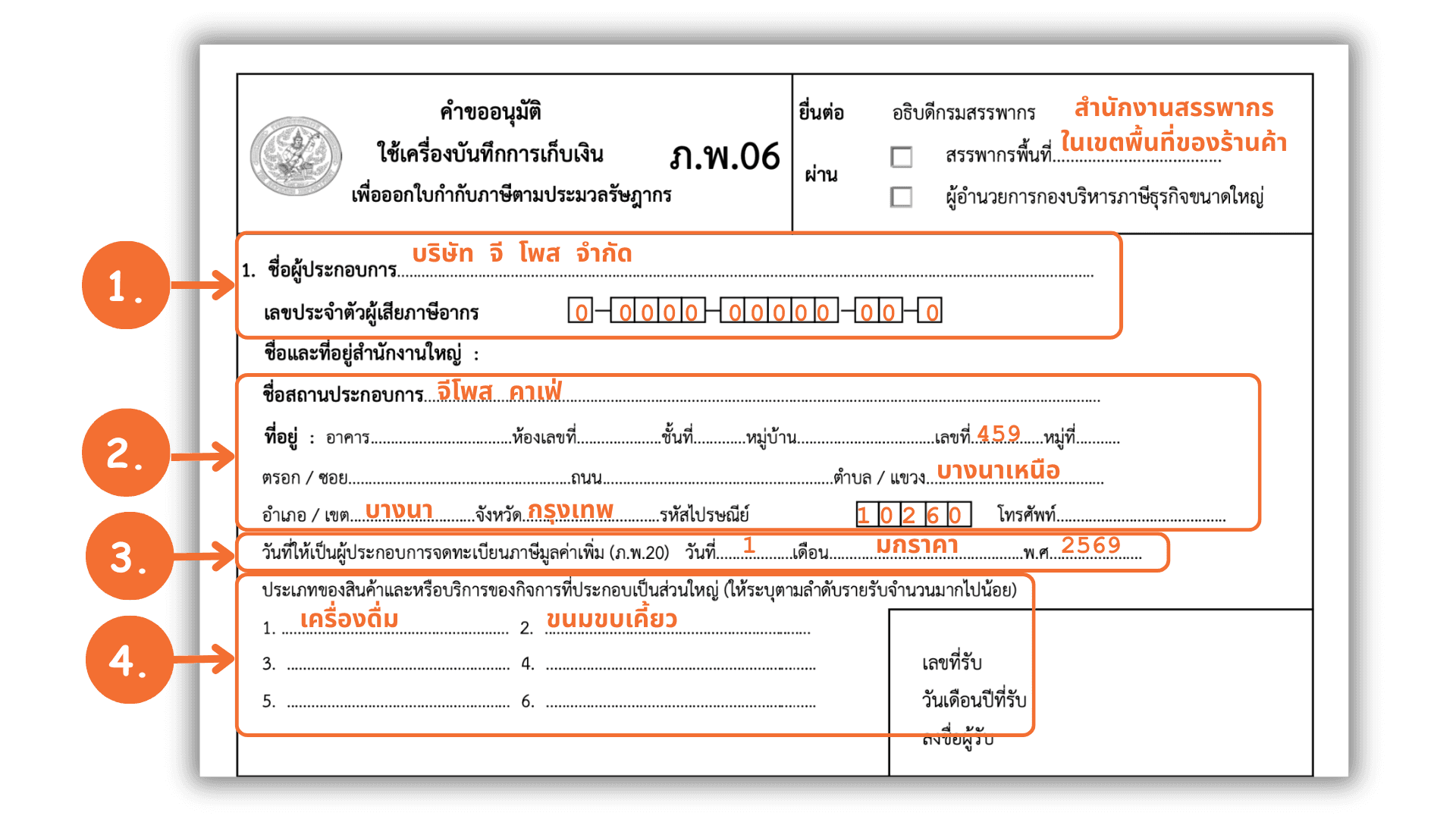
ขั้นที่ 1 : กรอกแบบ ภ.พ.06
-
ชื่อผู้ประกอบการ คือ ชื่อบริษัทหรือบุคคลธรรมดา ที่ได้จดทะเบียนภาษีมูลค่าเพิ่ม (VAT) และได้รับ หมายเลขประจำตัวผู้เสียภาษีอากร เรียบร้อยแล้ว
-
ชื่อสถานประกอบการ คือ ชื่อร้านค้าหรือชื่อสถานที่ประกอบกิจการ กรณีสำนักงานใหญ่ ใช้ชื่อและที่อยู่สำนักงานใหญ่ตามที่จดทะเบียนไว้ กรณีสาขา ใช้ชื่อสาขาที่ต้องการติดตั้งเครื่อง POS
-
วันที่จดทะเบียน ภ.พ.20 ระบุวันที่ที่กิจการได้ยื่นจดทะเบียนภาษีมูลค่าเพิ่มกับกรมสรรพากร
-
ชื่อรายการสินค้า/บริการ ให้กรอกประเภทสินค้าและบริการที่จำหน่าย โดยเรียงลำดับให้ชัดเจนเช่น ร้านคาเฟ่: เครื่องดื่ม / ขนมหวาน / ขนมขบเคี้ยว
-
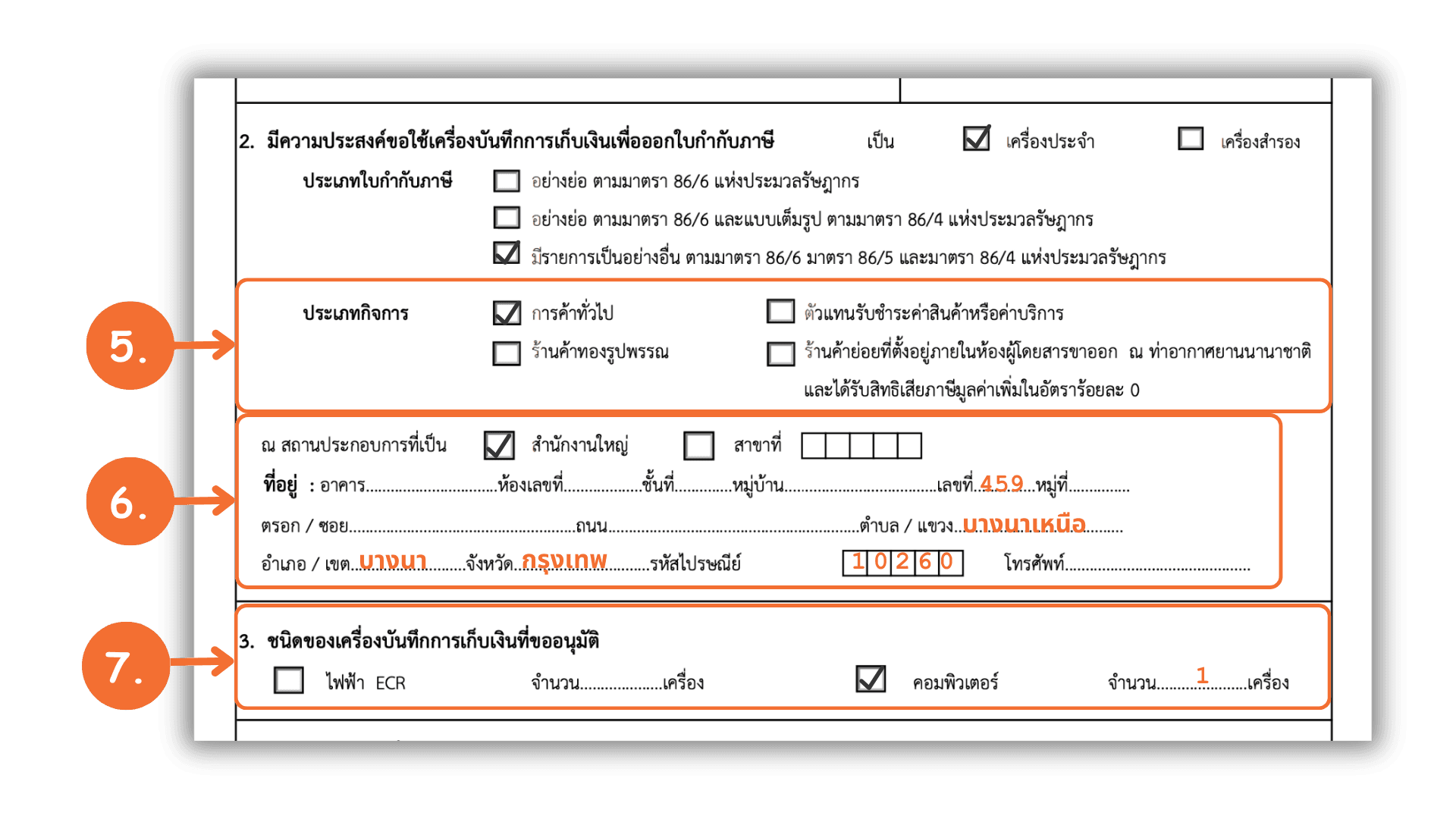
ประเภทกิจการ เลือกประเภทกิจการที่ใกล้เคียงกับธุรกิจมากที่สุด
-
ที่อยู่สถานประกอบการ กรอกที่อยู่ของสำนักงานใหญ่หรือสาขา ที่ต้องการใช้งานเครื่อง POS ให้ตรงกับสถานที่ใช้งานจริง
-
จำนวนเครื่อง POS ระบุจำนวนเครื่อง POS ที่ใช้สำหรับออกใบกำกับภาษีและบันทึกยอดขาย
-
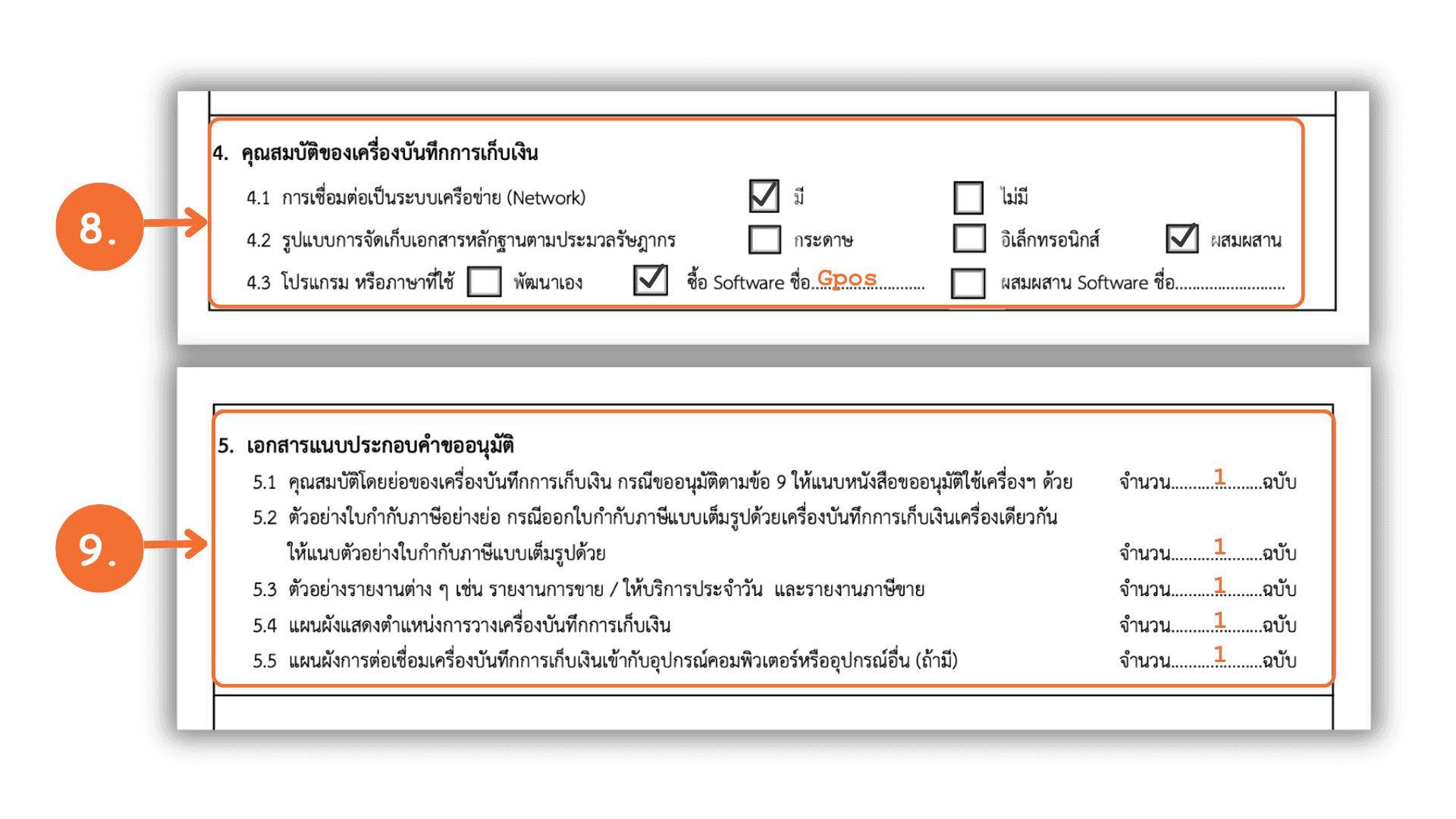
คุณสมบัติของเครื่องบันทึกการเก็บเงิน ระบุชื่อซอฟต์แวร์ที่ใช้งาน ชื่อ Software : GPOS
-
เอกสารแนบประกอบคำขออนุมัติ (Gpos) สามารถดาวน์โหลดเอกสารประกอบที่เกี่ยวข้องได้ที่ด้านบน ยกเว้นในส่วนของ แผนผังแสดงตำแหน่งวางเครื่องบันทึกการเก็บเงินของร้านค้า
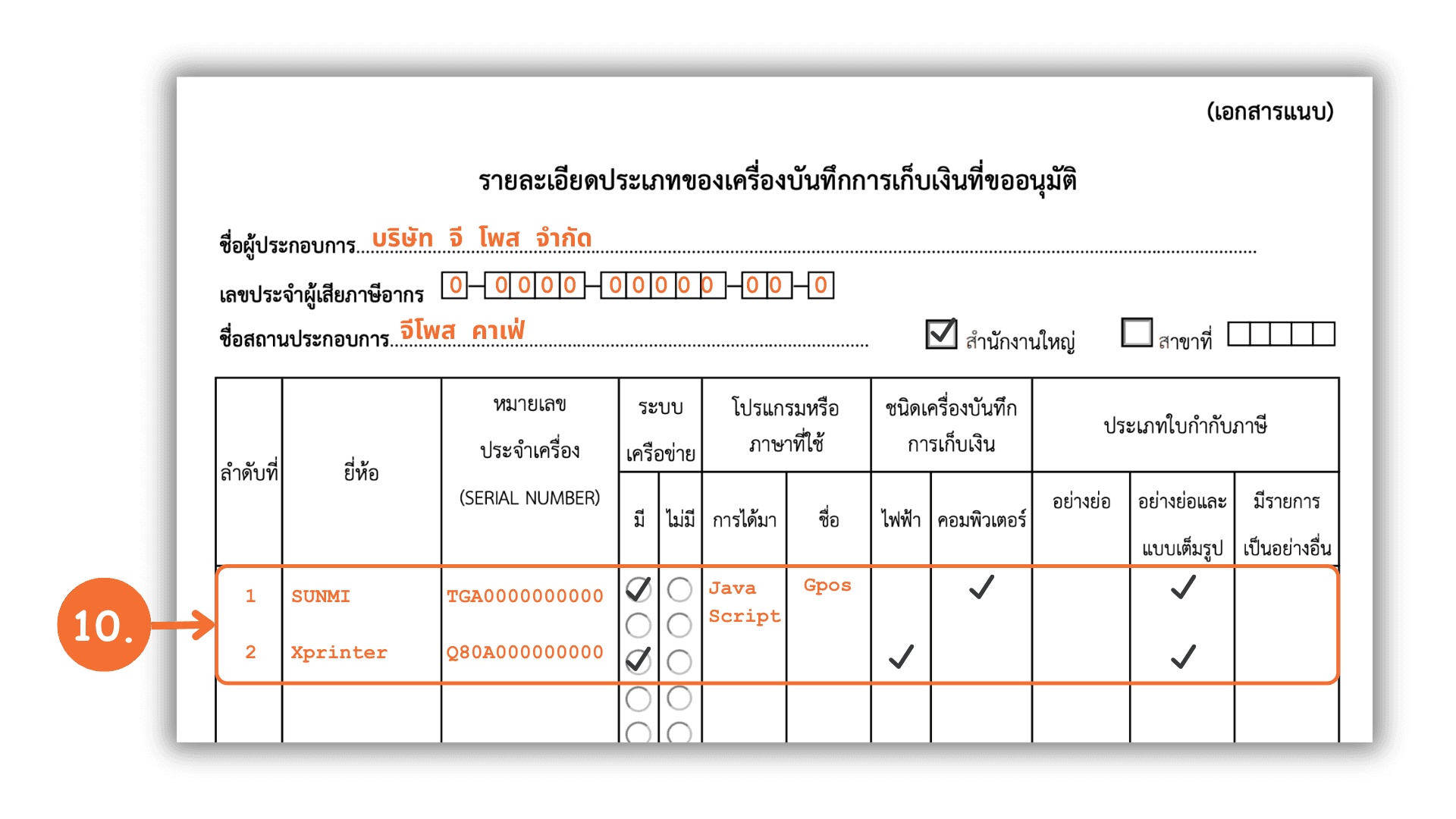
ตัวอย่าง วิธีการกรอกรายละเอียดของเครื่องบันทึกการเก็บเงินที่ขออนุมัติ ในการกรอกเอกสารแนบ กรุณาระบุหมายเลขลำดับตามจำนวนจุดคิดเงิน ตัวอย่างเช่น หากมี 1 จุดคิดเงิน ให้ระบุรายการดังนี้
ลำดับที่ 1 : Sunmi D2s Plus
ลำดับที่ 2 : เครื่องพิมพ์ใบเสร็จ (Printer)
หมายเหตุ : ใช้เฉพาะอุปกรณ์ที่ใช้ในการออกใบกำกับภาษีและบันทึกยอดขายให้ลูกค้าเท่านั้น
วิธีตรวจสอบ Serial Number ของอุปกรณ์
Serial Number ของเครื่อง SUNMI
สามารถตรวจสอบ Serial Number ของเครื่อง SUNMI ได้จากตัวเครื่องโดยตรง โดยมีขั้นตอนดังนี้
-
ไปที่ หน้าจอหลัก ของตัวเครื่อง
-
เข้าไปที่โฟลเดอร์ Tools
-
เลือกแอป POS STEWARD ภายในแอปจะแสดงข้อมูล SN (Serial Number) ของเครื่อง หรือสามารถดูได้ที่ด้านข้างกล่องตัวเครื่อง
Serial Number ของเครื่องพิมพ์ (Printer)
Serial Number ของเครื่องพิมพ์ใบเสร็จสามารถตรวจสอบได้จากตัวเครื่องโดยตรง โดยทั่วไปจะติดอยู่บริเวณ ด้านข้างเครื่อง หรือ ใต้เครื่องพิมพ์
ขั้นที่ 2 : กรอกแบบ ภ.อ.11
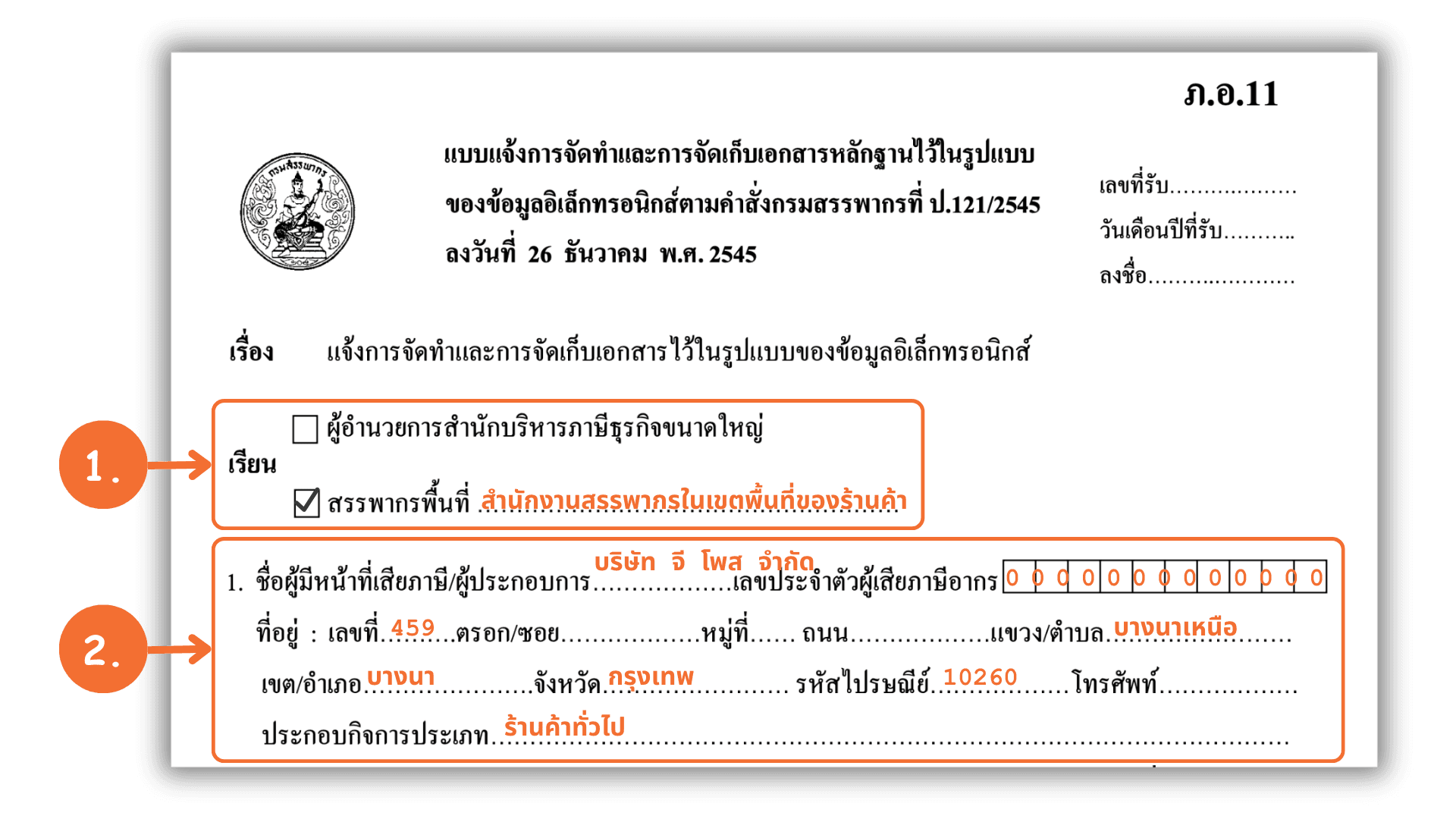
1. สรรพากรพื้นที่ ให้ระบุสรรพากรพื้นที่ตามเขตที่ร้านค้าตั้งอยู่
2. ชื่อผู้ประกอบการ หมายถึง ชื่อบริษัทหรือชื่อบุคคลที่จดทะเบียนภาษีมูลค่าเพิ่ม (VAT) และได้รับเลขประจำตัวผู้เสียภาษีอากร 13 หลัก และระบุที่อยู่ให้ตรงกับข้อมูลที่จดทะเบียนไว้
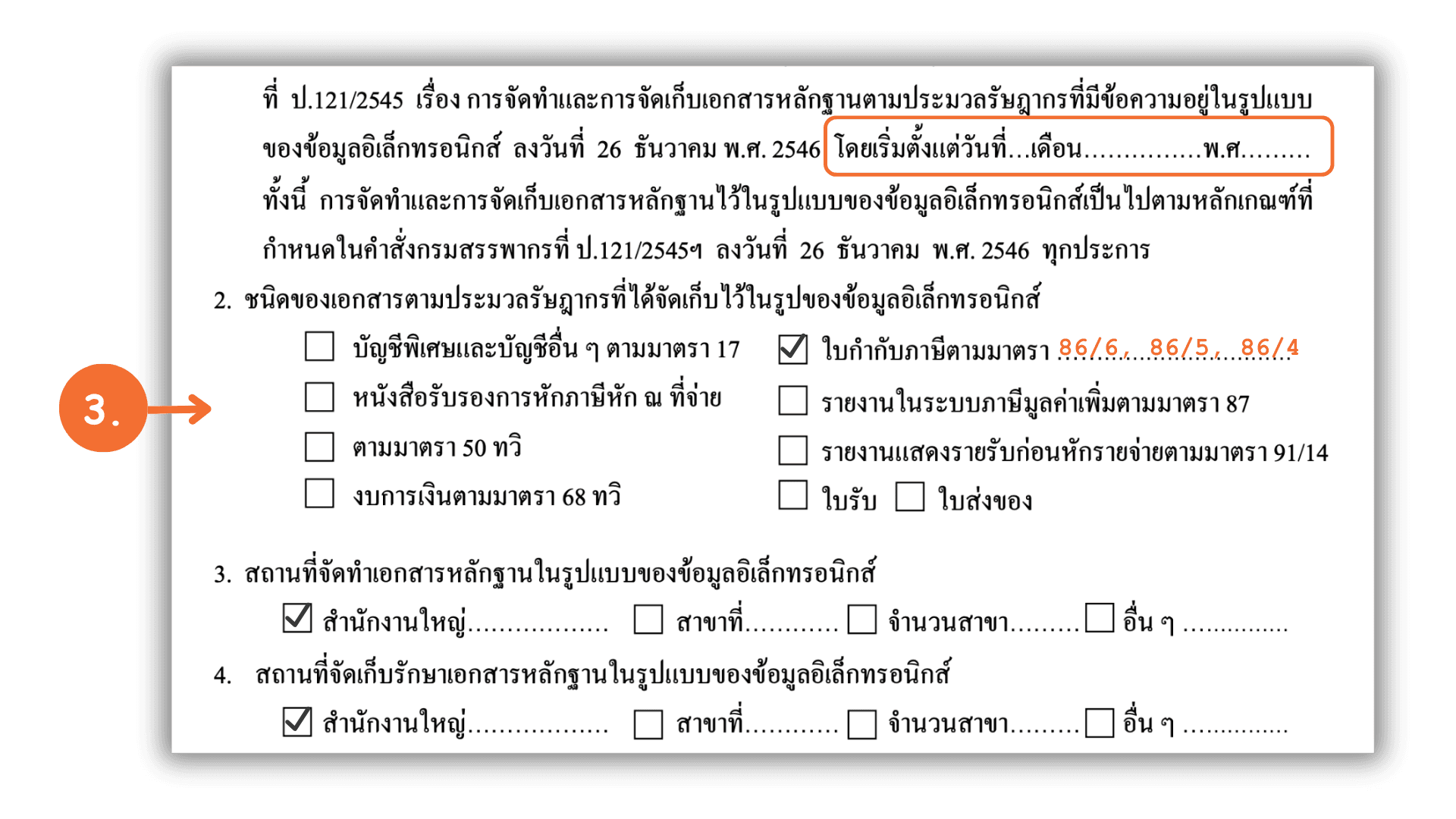
3. วันที่เริ่ม สามารถระบุตามวันที่ที่ทำการยื่นเอกสาร ชนิดเอกสารตามประมวลรัษฎากรให้เลือกประเภทเอกสารเป็น “ใบกำกับภาษี ตามมาตรา 86/6, 86/5, 86/4” หากร้านค้านี้เป็นร้านแรก ให้เลือกสถานะเป็น สำนักงานใหญ่ กรณีมีการเปิดร้านเพิ่ม ให้ระบุเป็น สาขาเพิ่มเติม ตามลำดับ
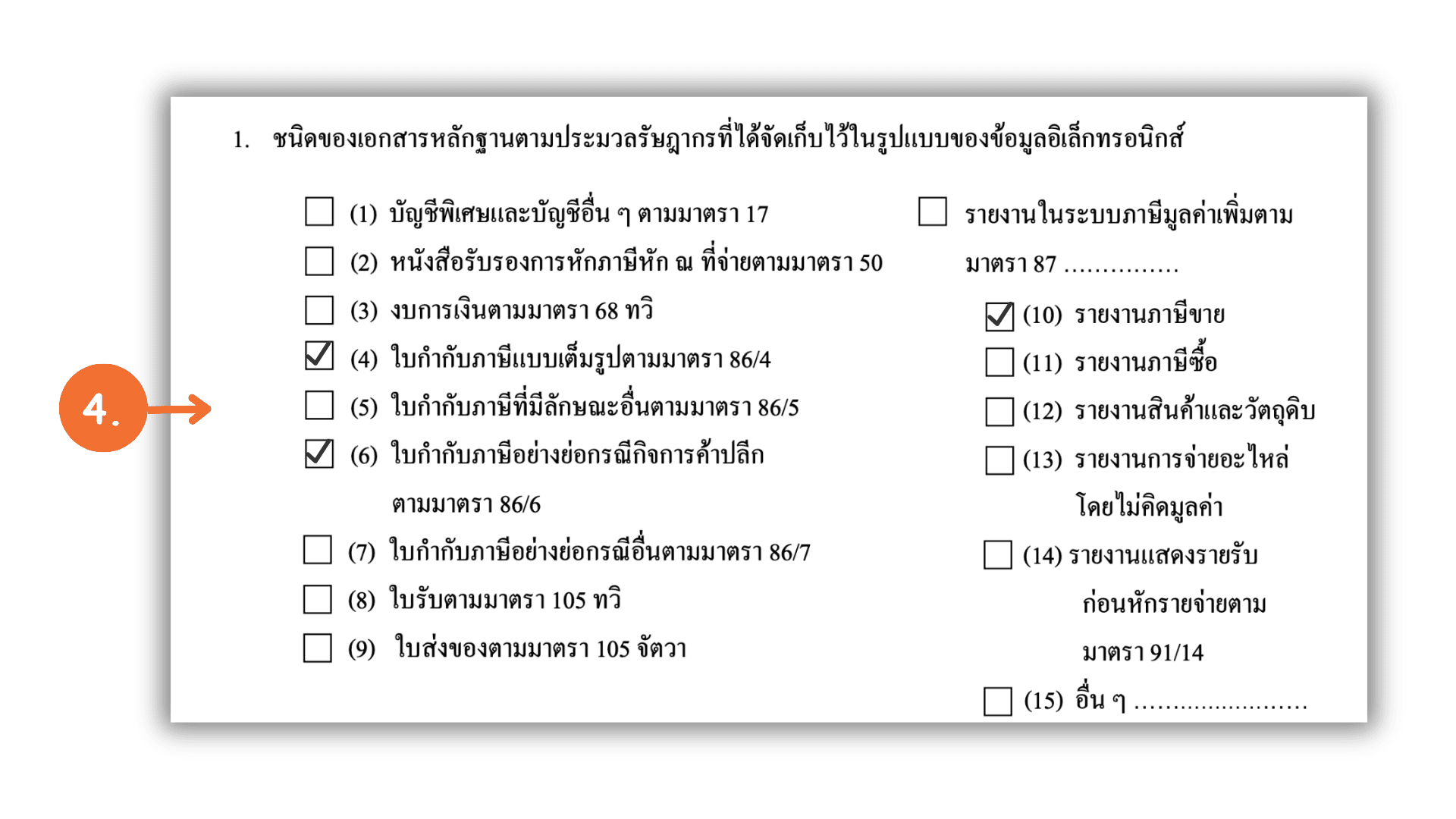
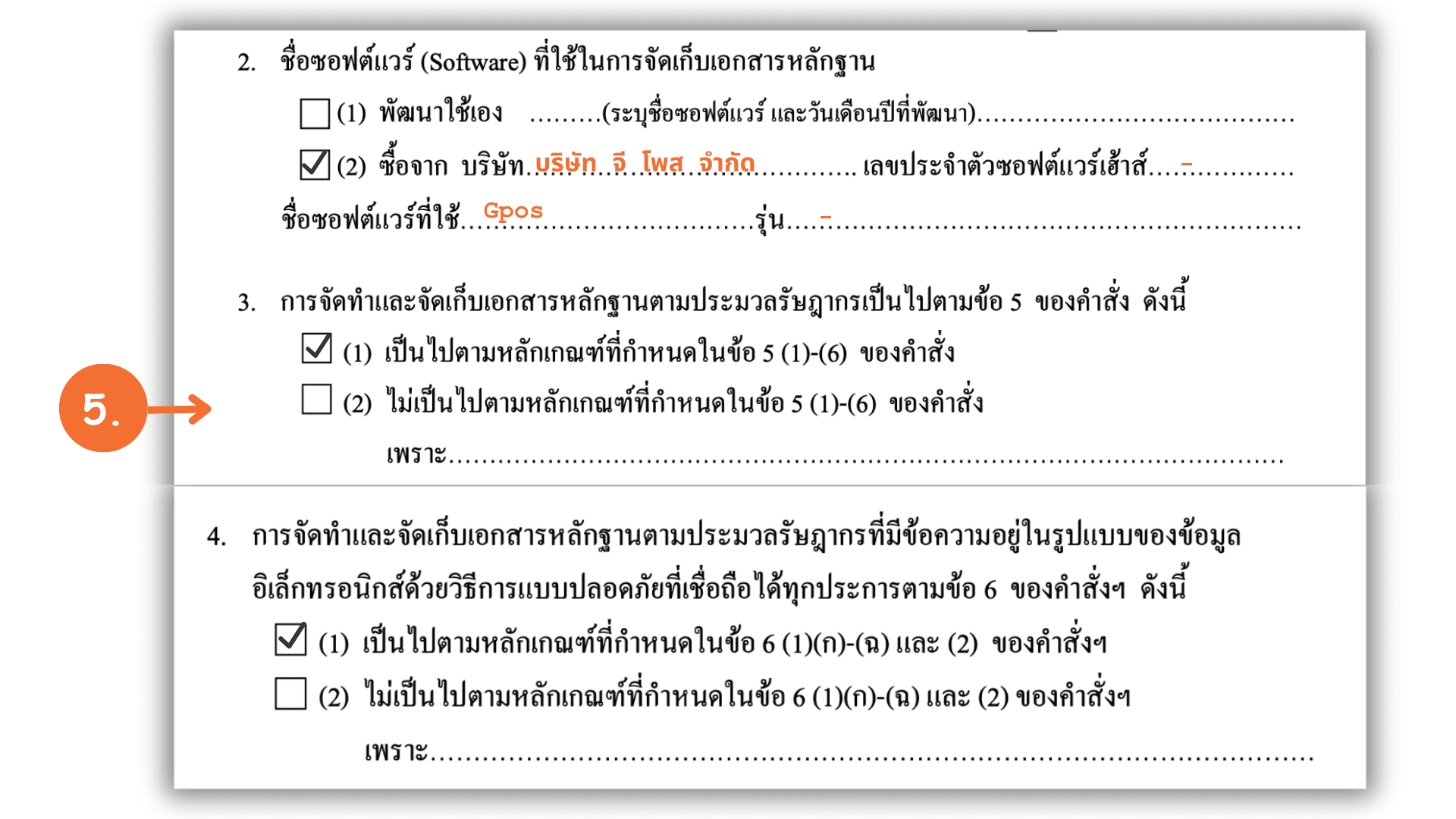
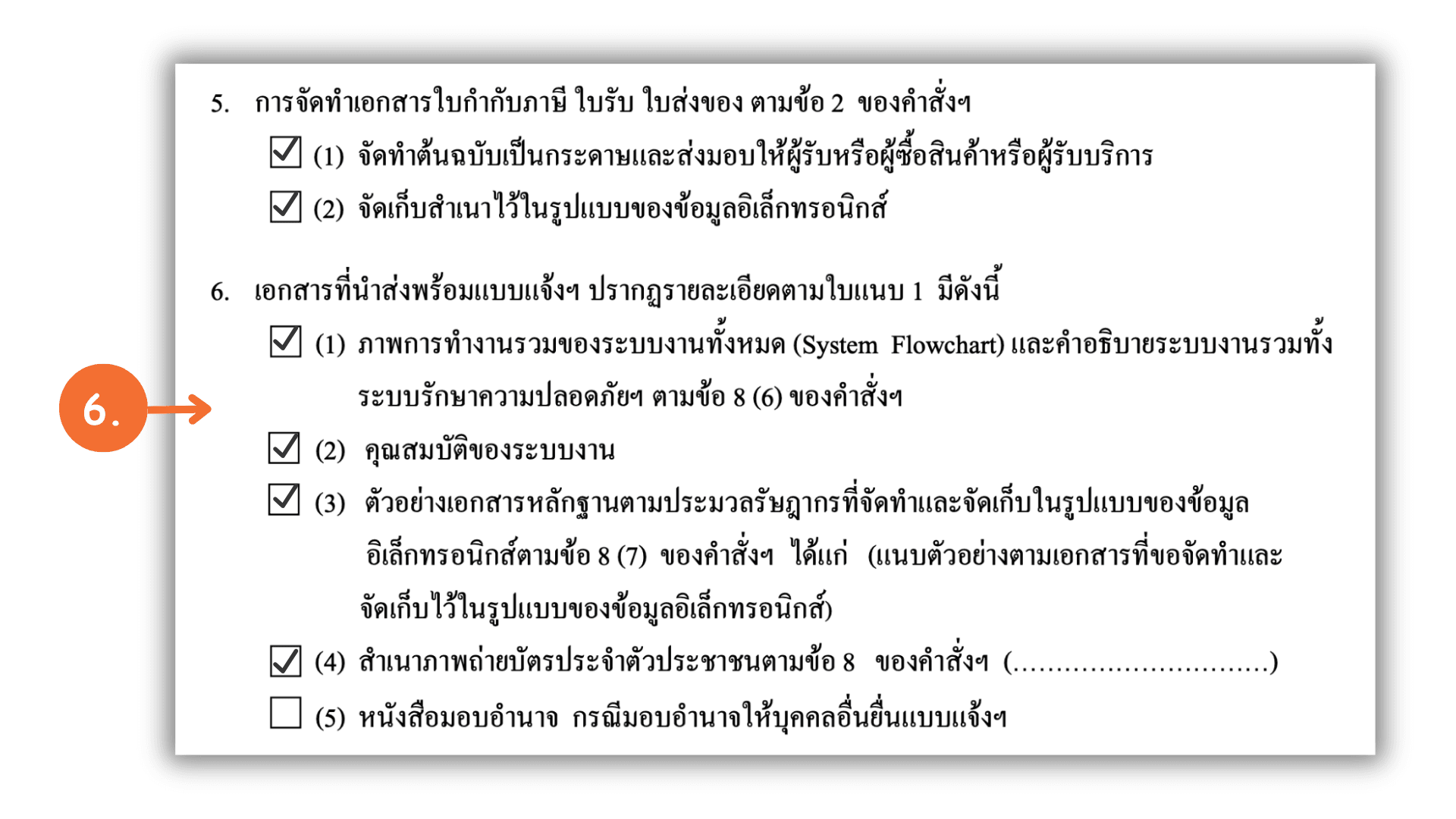
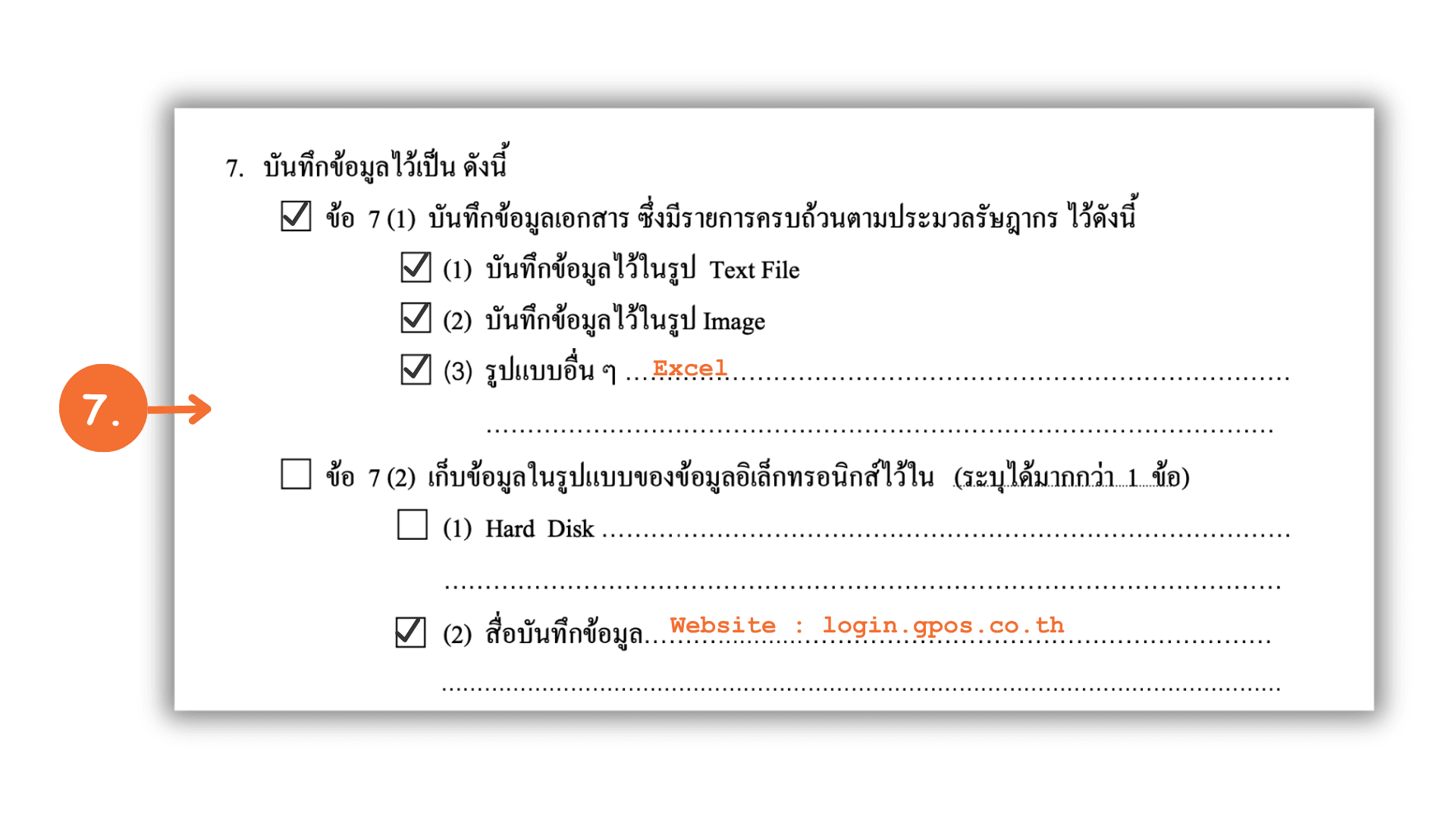
4.-7. ระบุรายละเอียดเกี่ยวกับระบบที่ใช้ในการจัดเก็บข้อมูล วิธีการตรวจสอบการขายผ่านเครื่อง POS สามารถ ระบุตามรูปตัวอย่าง ข้างต้น โดยสามารถดาวน์โหลดเอกสารประกอบที่เกี่ยวข้องได้ที่ด้านบน
การกรอกเลขรหัสประจำเครื่องในระบบ Gpos
หลังจากได้รับผลการอนุมัติแล้ว จะได้รับเลขรหัสประจำเครื่องคิดเงิน เพื่อนำไปบันทึกในระบบ Gpos ในการกรอกข้อมูล ให้กรอก 1 เลขรหัสประจำเครื่อง ต่อ 1 เครื่องคิดเงิน โดยสามารถศึกษาขั้นตอนและวิธีการกรอกเลขรหัสประจำเครื่องได้ที่เมนู การจัดการภาษี
ข้อควรรู้สำคัญ
เครื่อง POS ทุกเครื่อง ต้องมีหมายเลขของตัวเอง หากมีหลายสาขา ยื่นแยกตามสถานประกอบการ และ กรณี เปลี่ยนเครื่อง / เพิ่มเครื่อง ต้องแจ้งใหม่